
Безопасные температуры CPU и GPU: что нормально, что слишком горячо и когда стоит беспокоиться
Полное руководство по диапазонам температур CPU и GPU — что нормально в простое и под нагрузкой, когда температуры становятся опасными, как нагрев влияет на срок службы, и что делать, когда ваше оборудование перегревается.
Вопрос, который задаёт каждый владелец ПК
«80°C — это слишком горячо для моей видеокарты?» — «Мой процессор нагревается до 90°C в играх, это нормально?» — «Стоит ли беспокоиться о 75°C?»
Это одни из самых популярных запросов о ПК-оборудовании в Google. А ответы, которые вы находите в интернете, обычно раздражающе расплывчаты: «зависит от ситуации.» Хотя это технически верно — у разных чипов разные тепловые пределы — существуют чёткие рекомендации, которые применимы к подавляющему большинству современных CPU и GPU.
Это руководство даёт вам конкретные диапазоны температур, объясняет, что на самом деле происходит, когда компоненты перегреваются, и точно указывает, что с этим делать. Никаких уклончивых ответов — только реальные цифры и практические советы.
Понимание температурных характеристик
Прежде чем перейти к конкретным цифрам, вам нужно понять две ключевые спецификации, которые есть у каждого процессора:
TJunction Max (TJ Max)
Это абсолютная максимальная температура, которую кремний рассчитан выдержать. Когда процессор достигает TJ Max, он:
- Термически троттлит — снижает тактовые частоты для уменьшения тепловыделения
- Аварийно выключается — если троттлинг не может снизить температуру достаточно быстро
| Семейство процессоров | Типичный TJ Max |
|---|---|
| Intel Core 12–15 поколение | 100°C |
| AMD Ryzen 5000–9000 | 95°C |
| AMD Ryzen X3D варианты | 89°C |
| NVIDIA RTX 40 серия | 83–90°C (темп. GPU) |
| NVIDIA RTX 50 серия | 83–92°C (темп. GPU) |
| AMD RX 7000 серия | 100°C (junction), 90°C (edge) |
| AMD RX 8000 серия | 100°C (junction), 90°C (edge) |
Важно: То, что чип может работать при этих температурах, не означает, что он должен. Постоянная работа на уровне или вблизи TJ Max ускоряет деградацию кремния и означает, что ваше охлаждение неадекватно.
Рабочий диапазон температур
Это рекомендуемый производителем диапазон для продолжительного использования. Большинство CPU и GPU рассчитаны на от 0°C до 95–100°C, но практически «здоровый» диапазон значительно уже.
Безопасные диапазоны температур: полная разбивка
Вот к каким значениям нужно стремиться. Эти диапазоны применимы к настольным компонентам с адекватным охлаждением:
Температуры CPU
| Сценарий | Отлично | Нормально | Тепло, но OK | Слишком горячо | Критично |
|---|---|---|---|---|---|
| Простой / Лёгкая нагрузка | 25–35°C | 35–45°C | 45–55°C | 55°C+ | — |
| Игры | 50–65°C | 65–75°C | 75–85°C | 85–95°C | 95°C+ |
| Стресс-тест / Рендеринг | 60–70°C | 70–80°C | 80–90°C | 90–95°C | 95°C+ |
Примечания:
- Чипы AMD Ryzen X3D (7800X3D, 9800X3D) должны оставаться ниже 89°C — их 3D V-Cache более чувствителен к теплу
- Процессоры Intel 14/15 поколения K-серии печально известны высоким энергопотреблением; 90°C+ при нагрузке на все ядра обычное дело даже с топовым охлаждением
- Эти диапазоны предполагают температуру в помещении ~22°C. Добавьте 5–10°C, если в вашей комнате теплее
Температуры GPU
| Сценарий | Отлично | Нормально | Тепло, но OK | Слишком горячо | Критично |
|---|---|---|---|---|---|
| Простой / Рабочий стол | 25–35°C | 35–45°C | 45–50°C | 50°C+ | — |
| Игры | 55–65°C | 65–75°C | 75–83°C | 83–90°C | 90°C+ |
| Стресс-тест / Майнинг | 60–70°C | 70–80°C | 80–88°C | 88–95°C | 95°C+ |
Примечания:
- GPU с режимом нулевых оборотов вентиляторов будут горячее в простое (45–55°C) — это заложено конструкцией и не вызывает опасений
- GPU NVIDIA имеют отдельную температуру горячей точки (hotspot), которая на 10–15°C выше отображаемой «температуры GPU» — это нормально
- GPU AMD отображают температуру junction (самая горячая точка на кристалле) и температуру edge (средняя температура кристалла). Junction температуры на 10–20°C выше edge — это ожидаемо
Температуры ноутбуков
Ноутбуки по своей конструкции работают горячее десктопов. Их тепловые пределы те же, но запас у системы охлаждения гораздо меньше:
| Сценарий | Нормально | Тепло, но OK | Слишком горячо | Критично |
|---|---|---|---|---|
| Простой / Лёгкая нагрузка | 35–50°C | 50–60°C | 60°C+ | — |
| Игры | 70–85°C | 85–92°C | 92–100°C | 100°C+ |
| Стресс-тест | 80–90°C | 90–95°C | 95–100°C | 100°C+ |
Видеть 85–90°C на игровом ноутбуке под нагрузкой — совершенно нормально. Беспокоиться стоит только если вы постоянно достигаете 95°C+ и испытываете троттлинг (просадки FPS, подлагивания).
Хотите узнать, как ваши температуры выглядят на фоне других? В нашем отчёте о реальных температурах собраны медианные температуры в простое и пиковые значения для 80 популярных CPU и GPU по данным более 2600 стресс-тестов. Запустите наш инструмент стресс-теста, чтобы сравнить свою систему с другими владельцами такого же оборудования.
Что на самом деле происходит, когда компонент перегревается?
Понимание последствий помогает оценить, насколько на самом деле срочна проблема с температурой:
Краткосрочные эффекты (Немедленные)
-
Терморегулирование (троттлинг) — Процессор снижает тактовую частоту для уменьшения выделения тепла. Вы заметите более низкий FPS в играх, более длинное время рендеринга и общую заторможенность. Производительность может упасть на 10–30% при активации троттлинга.
-
Увеличение шума вентиляторов — Вентиляторы выходят на максимальные обороты, пытаясь компенсировать нагрев. Это самый очевидный сигнал тревоги вашего ПК.
-
Нестабильность системы — При экстремальных температурах (близких к TJ Max) возможны зависания, «синие экраны» или спонтанные перезагрузки.
-
Аварийное выключение — Последняя линия обороны. Система полностью выключается для предотвращения повреждения оборудования. Если это произошло — ваше охлаждение полностью отказало.
Долгосрочные эффекты (На протяжении месяцев/лет)
-
Электромиграция — Высокие температуры ускоряют перемещение атомов металла в схемах процессора. Со временем это может создать пустоты и короткие замыкания в проводке, постепенно разрушая чип. Скорость процесса удваивается примерно каждые 10–15°C выше расчётной температуры.
-
Деградация теплового интерфейса — Термоинтерфейсный материал (TIM) между кристаллом и теплораспределителем может деградировать быстрее при постоянно высоких температурах, постепенно ухудшая теплопередачу.
-
Старение конденсаторов — VRM-конденсаторы на материнской плате и плате GPU стареют быстрее при нагреве. Это может привести к проблемам со стабильностью или выходу компонентов из строя спустя годы.
-
Снижение буст-поведения — Современные CPU и GPU используют температуру как фактор в алгоритмах буста. Чип, который постоянно работает при высокой температуре, будет бустить менее агрессивно на протяжении всего срока службы, даже при той же нагрузке.
Практический вывод: Поддержание температуры ниже 80°C в играх и ниже 85°C при стресс-тестах максимизирует срок службы вашего оборудования. Постоянная работа при 90°C+ не уничтожит ваши компоненты за одну ночь, но заметно сократит их полезный срок службы.
Диагностика причин высоких температур
Если ваши температуры попадают в зоны «Слишком горячо» или «Критично», вот систематический подход к поиску и устранению причины:
Шаг 1: Проверьте основы
- Температура в помещении — В вашей комнате необычно тепло? Комната при 30°C добавляет 8–10°C к температурам компонентов по сравнению с 22°C.
- Воздушный поток в корпусе — Вентиляторы на вдув и выдув действительно вращаются? Корпус не стоит в закрытом пространстве (полка, шкаф)?
- Накопление пыли — Когда вы в последний раз чистили свой ПК? Забитые пылью радиаторы и фильтры — причина №1 постепенного роста температур. Ознакомьтесь с нашим руководством по весенней чистке ПК для подробной инструкции.
Шаг 2: Оцените своё охлаждение
- Боксовый кулер на мощном чипе — Если вы используете Intel i7/i9 или Ryzen 7/9 с боксовым кулером, вы почти наверняка ограничены термически. Даже кулер-башня за 2500₽ может снизить температуры на 15–25°C. Ознакомьтесь с нашим сравнением воздушного кулера и AIO для рекомендаций по апгрейду.
- Старая термопаста — Если ваш кулер установлен более 3 лет без замены пасты, термоинтерфейс мог высохнуть. Свежая паста может вернуть 5–10°C.
- Расположение радиатора AIO — Если ваш радиатор AIO расположен внизу корпуса или трубки находятся сверху радиатора, воздушные пузырьки в помпе могут снижать эффективность охлаждения.
Шаг 3: Программные решения
Прежде чем тратить деньги на новое оборудование, попробуйте:
- Андервольтинг — Снижение напряжения при той же тактовой частоте. Бесплатно, эффективно и может снизить температуры на 5–15°C для CPU и 8–15°C для GPU.
- Оптимизация кривой вентиляторов — Большинство вентиляторов используют консервативные кривые, приоритизирующие тишину над охлаждением. Программы вроде FanControl (Windows) позволяют создавать кастомные кривые, которые раскручивают вентиляторы агрессивнее при более низких температурах.
- Ограничение мощности — Для GPU ограничение мощности до 85–90% в MSI Afterburner обычно снижает температуры на 5–8°C при потере всего 2–3% FPS.
Шаг 4: Решения для ноутбуков
Охлаждение ноутбуков более ограничено, но варианты всё же есть:
- Приподнять заднюю часть — Даже подъём задней части на 1–2 см с помощью книги значительно улучшает воздушный поток.
- Охлаждающие подставки — Качественные подставки с большими вентиляторами могут снизить температуры на 3–8°C.
- Замена термопасты — На ноутбуках старше 2 лет замена термопасты на CPU и GPU может вернуть 10–15°C. Сложность сильно варьируется в зависимости от бренда — подробности в нашем руководстве по охлаждению ноутбуков по брендам.
- Настройки режима производительности — У большинства производителей ноутбуков есть профили производительности. Режимы «Сбалансированный» или «Тихий» ограничивают TDP и снижают нагрев.
Мониторинг температур: как проверить свои температуры
Вам нужен надёжный мониторинг, чтобы понимать текущую ситуацию:
Десктопные инструменты
| Инструмент | Стоимость | Лучше всего для |
|---|---|---|
| HWiNFO64 | Бесплатно | Самые подробные данные сенсоров, логирование |
| MSI Afterburner | Бесплатно | Температуры GPU с оверлеем в игре |
| Core Temp | Бесплатно | Лёгкий мониторинг только CPU |
| ThermalStats CLI | Бесплатно | Автоматический стресс-тест со сравнением в сообществе |
Инструменты для ноутбуков
Те же программы работают на ноутбуках, но также стоит рассмотреть:
- ПО вашего производителя (Lenovo Vantage, Dell Command Center, Armory Crate) — включает управление вентиляторами
- ThrottleStop (ноутбуки Intel) — показывает события термального троттлинга и лимиты
Что отслеживать
- Среднюю температуру при вашей типичной нагрузке (игры, монтаж и т.д.)
- Пиковую температуру при максимальных нагрузках
- Температуру в простое — устанавливает вашу базовую линию
- События троттлинга — HWiNFO64 показывает «Thermal Throttling: Да/Нет» в показаниях сенсоров
Распространённые мифы развенчаны
«Моя видеокарта при 80°C вот-вот умрёт»
Ложь. 80°C находится в нормальном рабочем диапазоне практически всех современных GPU. Большинство рассчитаны на работу при 83–90°C до начала троттлинга. При 80°C у вас есть запас.
«Температура в простое 50°C означает проблему»
Не обязательно. GPU с режимом нулевых оборотов намеренно позволяют чипу нагреваться в простое, чтобы вентиляторы оставались тихими. CPU с агрессивными алгоритмами буста тоже могут работать теплее в простое. Важны температуры под нагрузкой.
«Вы должны всегда держать CPU ниже 70°C»
Чрезмерная осторожность. Хотя ниже — лучше, 70–85°C под игровой нагрузкой совершенно нормально и не повредит вашему оборудованию. Стремление к 60°C под нагрузкой часто означает более шумные вентиляторы без практической пользы.
«Сторонняя термопаста всегда лучше заводской»
Зависит от ситуации. Предварительно нанесённая паста на кулерах высокого класса (Noctua, be quiet!) обычно отличная. Улучшение от перехода на стороннюю пасту обычно составляет 1–3°C — не стоит усилий, если вы не перемонтируете кулер.
«Больше корпусных вентиляторов всегда значит ниже температуры»
Убывающая отдача. Переход от 0 к 2 вентиляторам — это трансформация. От 2 к 4 — заметное улучшение. От 4 к 8 — обычно максимум 1–2°C улучшения с добавлением шума.
Карточка быстрого справочника
Сохраните это на будущее:
| Компонент | Цель (Игры) | Обратите внимание | Принимайте меры |
|---|---|---|---|
| Десктопный CPU | Ниже 80°C | 85°C+ | 90°C+ постоянно |
| Десктопный GPU | Ниже 80°C | 85°C+ | 90°C+ постоянно |
| Ноутбучный CPU | Ниже 90°C | 95°C+ | Постоянный троттлинг |
| Ноутбучный GPU | Ниже 85°C | 90°C+ | Постоянный троттлинг |
| NVMe SSD | Ниже 55°C | 65°C+ | 70°C+ постоянно |
| RAM | Ниже 45°C | 50°C+ | 55°C+ (DDR5) |
Итог
Тревога по поводу температур — одна из самых распространённых забот в сообществе ПК-пользователей, и в большинстве случаев с вашим оборудованием всё в порядке. Современные процессоры оснащены надёжной термальной защитой — они троттлят и выключаются задолго до того, как может произойти необратимое повреждение.
Настоящий вопрос не «безопасна ли эта температура?», а «работает ли моё охлаждение так, как ожидается?» Именно для этого создан ThermalStats — запустите стресс-тест, и мы покажем, как ваши температуры соотносятся с другими пользователями с идентичным оборудованием. Если вы в нормальном диапазоне — расслабьтесь. Если работаете горячее большинства — решения выше помогут это исправить.
Связанные руководства:
- Реальные температуры CPU и GPU — медианные температуры 80 моделей по данным более 2600 стресс-тестов
- Андервольтинг CPU и GPU — Бесплатный способ снизить температуры на 5–15°C
- Воздушный кулер vs жидкостное охлаждение AIO — Выбор правильного апгрейда охлаждения
- Стратегии охлаждения ноутбуков — Замена пасты, охлаждающие подставки и рейтинги по брендам
- Руководство по весенней чистке ПК — Удаление пыли и обслуживание охлаждения
- Кастомное водяное охлаждение — Когда воздуха и AIO недостаточно
Будьте в курсе первыми
Скоро мы запускаем рассылку ThermalStats — советы по температурам, руководства по охлаждению и аналитические данные прямо на вашу почту. Подпишитесь сейчас, чтобы быть в первых рядах.
Никакого спама. Отписаться можно в любое время.
Обсуждение
Оставить комментарий
Похожие статьи
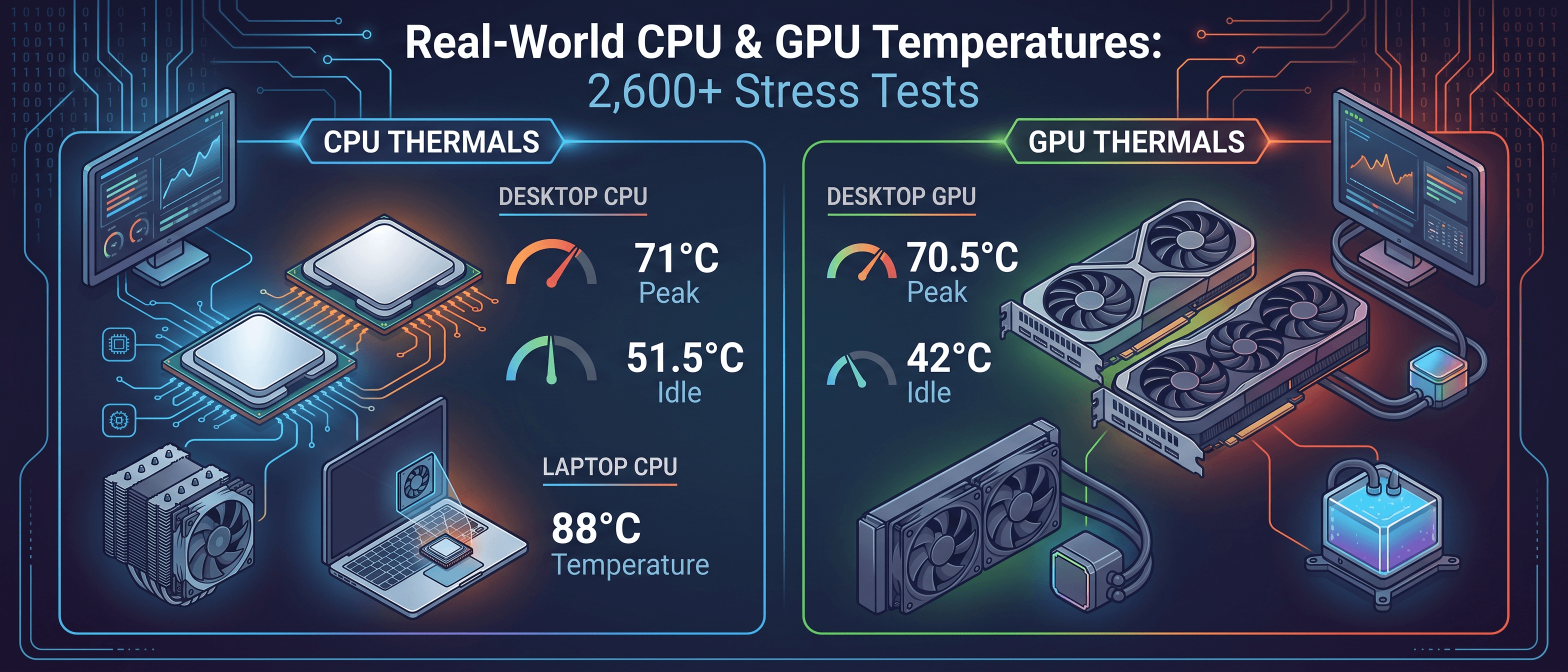
Насколько на самом деле греются процессоры и видеокарты? Реальные температуры по данным более 2600 стресс-тестов
23 сент. 2026 г.

Руководство по воздушному потоку в ПК: выбор корпуса, установка радиатора и ориентация помпы
31 мар. 2026 г.
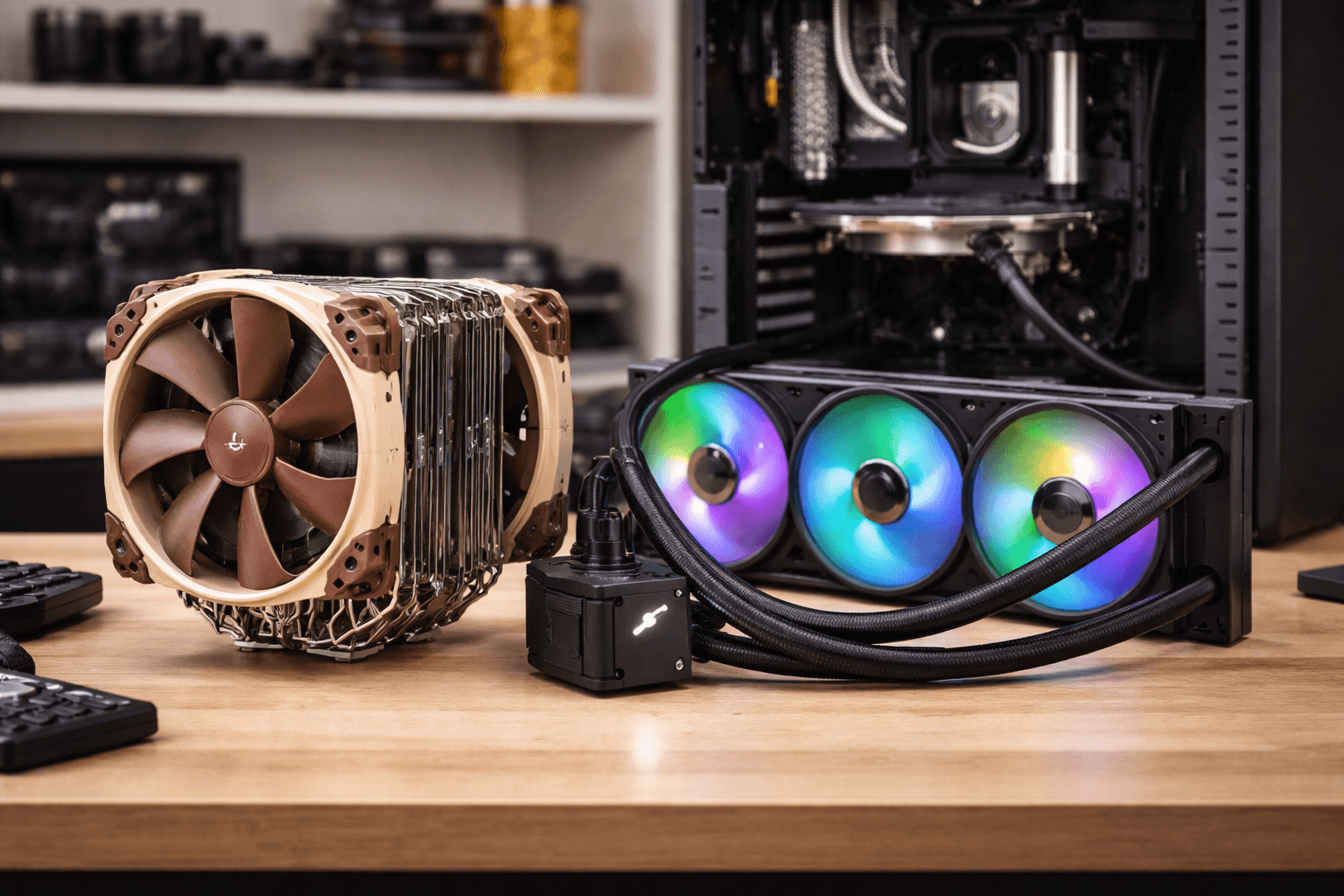
Воздушный кулер vs AIO жидкостное охлаждение: что действительно стоит покупать?
22 мар. 2026 г.