Как быстро нагревается ваш ПК? Реальные данные о том, сколько должен длиться стресс-тест
Посекундные кривые температуры из 338 стресс-тестов ThermalStats: почему температура процессора подскакивает за секунды, почему ноутбуки сначала разогреваются, а потом остывают, почему видеокарты греются медленнее и сколько должен длиться ваш тест.
Вы запускаете стресс-тест, и температура процессора за секунду подскакивает на 10°C. Ноутбук взлетает до 95°C, а потом откатывается назад. Видеокарта всё ещё понемногу греется, когда тест заканчивается. Есть ли тут повод для беспокойства? И сколько на самом деле должен длиться стресс-тест?
Начиная с ThermalStats CLI 2.1, каждый тест записывает полную кривую температуры: одно измерение в секунду, начиная за 10 секунд до нагрузки. В этой статье мы разобрали 338 таких кривых с ПК и ноутбуков наших пользователей — 291 кривую процессора и 235 кривых видеокарты.
Главные выводы
- Процессоры нагреваются почти мгновенно. Половина роста температуры приходится на первые 2–3 секунды полной нагрузки. Резкий скачок при запуске игры — это нормально.
- Ноутбуки выходят на плато вдвое быстрее. Медианный ноутбучный процессор подошёл к пику ближе чем на 2°C через 28 секунд, медианный настольный — через 55,5 секунды.
- 44% ноутбучных процессоров сначала взлетают, а потом остывают. Пик приходится примерно на 17-ю секунду, после чего температура по медиане падает на 11,6°C. Это работа лимитов мощности, а не неисправность.
- Видеокарты нагреваются медленнее. 30-секундный тест показал минимум на 5°C меньше 2-минутного пика у 59% настольных видеокарт.
- Для большинства процессоров достаточно двух минут. Минутный тест подошёл к 2-минутному пику ближе чем на 5°C у 85% настольных и 93% ноутбучных процессоров.
Типичная кривая нагрева
Графики показывают медианную температуру в каждую секунду 2-минутного теста, начиная за 10 секунд до нагрузки.
Показать данные
| Время (с) | Процессор | Видеокарта |
|---|---|---|
| -10 | 45 | 41 |
| -8 | 45 | 41 |
| -6 | 45 | 41 |
| -4 | 44.6 | 41 |
| -2 | 44.8 | 41 |
| 0 | 47.7 | 42 |
| 2 | 57.2 | 52 |
| 4 | 59 | 54 |
| 6 | 59.9 | 56 |
| 8 | 60.2 | 59 |
| 10 | 60.4 | 60 |
| 12 | 61 | 61 |
| 14 | 60.6 | 61 |
| 16 | 61 | 62 |
| 18 | 61.7 | 62 |
| 20 | 61.9 | 63 |
| 22 | 62.8 | 63 |
| 24 | 62 | 64 |
| 26 | 62.2 | 64 |
| 28 | 63 | 65 |
| 30 | 63 | 65 |
| 32 | 63 | 66 |
| 34 | 63 | 66 |
| 36 | 63.3 | 66 |
| 38 | 63.8 | 66 |
| 40 | 63.8 | 66 |
| 42 | 63.9 | 66 |
| 44 | 64 | 67 |
| 46 | 64 | 67 |
| 48 | 64 | 67 |
| 50 | 64 | 67 |
| 52 | 64 | 67 |
| 54 | 64 | 68 |
| 56 | 64.1 | 67 |
| 58 | 64.4 | 68 |
| 60 | 64.2 | 68 |
| 62 | 64.9 | 68 |
| 64 | 64.9 | 68 |
| 66 | 65 | 69 |
| 68 | 65 | 68 |
| 70 | 65 | 69 |
| 72 | 65 | 69 |
| 74 | 65.1 | 69 |
| 76 | 65 | 69 |
| 78 | 65.4 | 69 |
| 80 | 66 | 69 |
| 82 | 66 | 69 |
| 84 | 65.7 | 69 |
| 86 | 65.9 | 69 |
| 88 | 66 | 69 |
| 90 | 66 | 69 |
| 92 | 66 | 69 |
| 94 | 66 | 69 |
| 96 | 66.7 | 69 |
| 98 | 66.2 | 70 |
| 100 | 66.3 | 70 |
| 102 | 66.4 | 70 |
| 104 | 66.3 | 70 |
| 106 | 66.8 | 70 |
| 108 | 66.8 | 70 |
| 110 | 66.7 | 70 |
| 112 | 67 | 70 |
| 114 | 67 | 70 |
| 116 | 67 | 70 |
| 118 | 67.2 | 70 |
Показать данные
| Время (с) | Процессор | Видеокарта |
|---|---|---|
| -10 | 56.6 | — |
| -8 | 56.1 | 48.5 |
| -6 | 56 | 47 |
| -4 | 56 | 48 |
| -2 | 56 | 49 |
| 0 | 60 | 49 |
| 2 | 69.1 | 53 |
| 4 | 70 | 56.5 |
| 6 | 68.5 | 59 |
| 8 | 69.4 | 61 |
| 10 | 70 | 61.5 |
| 12 | 70 | 63 |
| 14 | 71.5 | 64 |
| 16 | 72 | 65 |
| 18 | 72 | 66 |
| 20 | 73 | 67 |
| 22 | 73 | 67 |
| 24 | 73 | 68 |
| 26 | 74 | 68 |
| 28 | 74 | 68.5 |
| 30 | 75 | 69 |
| 32 | 74.9 | 69.5 |
| 34 | 75 | 69.5 |
| 36 | 75 | 69.5 |
| 38 | 74.9 | 70 |
| 40 | 75.1 | 70 |
| 42 | 75.4 | 70.5 |
| 44 | 75 | 71 |
| 46 | 75 | 71 |
| 48 | 75.9 | 71 |
| 50 | 76 | 72 |
| 52 | 76 | 72 |
| 54 | 76 | 72 |
| 56 | 76 | 72 |
| 58 | 76 | 72.5 |
| 60 | 76.3 | 73 |
| 62 | 76 | 72.5 |
| 64 | 75.5 | 72 |
| 66 | 75.5 | 72.5 |
| 68 | 76 | 72.5 |
| 70 | 75.9 | 72.5 |
| 72 | 76.1 | 72 |
| 74 | 76 | 72 |
| 76 | 76 | 72 |
| 78 | 76 | 72 |
| 80 | 76 | 72 |
| 82 | 76 | 72 |
| 84 | 76 | 72.5 |
| 86 | 75.5 | 72 |
| 88 | 75.5 | 72 |
| 90 | 76 | 72.5 |
| 92 | 76 | 72.5 |
| 94 | 76 | 72.5 |
| 96 | 75.6 | 72.5 |
| 98 | 75.5 | 72 |
| 100 | 76 | 72.5 |
| 102 | 76 | 72.5 |
| 104 | 76 | 72.5 |
| 106 | 76 | 72.5 |
| 108 | 76 | 73 |
| 110 | 76 | 72.5 |
| 112 | 76.5 | 73 |
| 114 | 76 | 73 |
| 116 | 76 | 73 |
| 118 | 76 | 73.5 |
Типичный настольный процессор в простое держит 45°C, через две секунды после старта теста достигает 57°C, а затем медленно поднимается до 64°C к первой минуте и 67°C ко второй. Настольная видеокарта стартует ниже (41°C), но греется дольше: 60°C через 10 секунд, 68°C через минуту и 70°C в конце. Ноутбучные процессоры стартуют примерно с 56°C, за две секунды доходят до 69°C и стабилизируются около 76°C.
Медианные линии сглаживают реальные тесты: каждая система достигает собственного пика (по медиане 69°C у настольных процессоров и 83°C у ноутбучных) в свой момент.
Почему температура процессора подскакивает за секунды
Процессор выделяет тепло в маленьком кусочке кремния. Когда приходит полная нагрузка, его потребление может мгновенно вырасти примерно с 10 до более чем 100 ватт, и это тепло должно пройти через кристалл, теплораспределительную крышку и термопасту, прежде чем его заберёт кулер. Разница температур в этих слоях возникает почти сразу. Затем идёт медленная часть: радиатор или жидкость в СЖО нагревается, а вентиляторы раскручиваются — на это уходят десятки секунд.
Поэтому первые секунды теста мало говорят о вашем кулере. Важно, где температура стабилизируется. Лишь 1,9% настольных процессоров превысили 90°C за первые 10 секунд.
Тип кулера меняет динамику. По медиане настольные процессоры подошли к пику ближе чем на 2°C через 32 секунды с СЖО AIO, через 46 секунд с башенным воздушным кулером и через 66 секунд с боксовым кулером. Жидкость в СЖО за две минуты почти не нагревается, а маленький боксовый кулер продолжает греться. Эти группы невелики (22–41 система) и используют разные процессоры, так что считайте это тенденцией.
Почему ноутбуки сначала взлетают, а потом остывают
Показать данные
| Время (с) | Процессор |
|---|---|
| -10 | 44 |
| -8 | 46 |
| -6 | 44 |
| -4 | 44 |
| -2 | 45 |
| 0 | 62 |
| 2 | 72 |
| 4 | 74 |
| 6 | 77 |
| 8 | 79 |
| 10 | 80 |
| 12 | 82 |
| 14 | 83 |
| 16 | 84 |
| 18 | 86 |
| 20 | 87 |
| 22 | 88 |
| 24 | 89 |
| 26 | 89 |
| 28 | 90 |
| 30 | 81 |
| 32 | 79 |
| 34 | 78 |
| 36 | 78 |
| 38 | 77 |
| 40 | 77 |
| 42 | 77 |
| 44 | 76 |
| 46 | 77 |
| 48 | 77 |
| 50 | 76 |
| 52 | 77 |
| 54 | 77 |
| 56 | 77 |
| 58 | 76 |
| 60 | 77 |
| 62 | 78 |
| 64 | 77 |
| 66 | 78 |
| 68 | 78 |
| 70 | 77 |
| 72 | 77 |
| 74 | 77 |
| 76 | 78 |
| 78 | 78 |
| 80 | 78 |
| 82 | 78 |
| 84 | 78 |
| 86 | 78 |
| 88 | 78 |
| 90 | 78 |
| 92 | 78 |
| 94 | 78 |
| 96 | 79 |
| 98 | 79 |
| 100 | 78 |
| 102 | 78 |
| 104 | 79 |
| 106 | 79 |
| 108 | 79 |
| 110 | 79 |
| 112 | 79 |
| 114 | 79 |
| 116 | 79 |
| 118 | 79 |
У большинства ноутбуков два лимита мощности: высокий, который они держат недолго, и более низкий, который могут держать постоянно. Intel называет их PL2 и PL1; ноутбуки на AMD используют похожие кратко- и долгосрочные лимиты. Ноутбук работает на высоком лимите, пока не истечёт таймер или он не перегреется, затем опускается до длительного уровня — и температура следует за ним.
44% ноутбучных процессоров закончили тест минимум на 5°C ниже своего пика: медианный пик на 17-й секунде, затем падение на 11,6°C. Среди настольных процессоров так вели себя лишь 11%, и падение было меньше (7,3°C): многие настольные материнские платы позволяют процессору держать высокую мощность сколько угодно.
Что это значит для вас:
- Пик в 95°C, который спадает в течение минуты, — это нормально. Для долгих игровых сессий и рендеринга важна установившаяся температура.
- Если и установившаяся температура держится на 95–100°C, ноутбук ограничивает уже нагрев, а не мощность, и могут помочь чистка, замена термопасты или охлаждающая подставка.
Почему видеокартам нужно больше времени
Видеокарты набрали половину своего роста через 6 секунд в настольных ПК и через 9 — в ноутбуках, то есть в два–четыре раза медленнее процессоров. Видеокарта распределяет тепло по более крупному кристаллу и массивному радиатору, а многие настольные карты в простое останавливают вентиляторы, которые потом раскручиваются постепенно.
В итоге 30-секундный тест занизил результат минимум на 5°C у 59% настольных и 64% ноутбучных видеокарт, а 28% настольных карт всё ещё грелись к концу 2-минутного теста.
Сколько должен длиться стресс-тест?
| Компонент | Половина роста | До пика менее 2°C | Тест 30 с: на 5°C+ ниже | Тест 1 мин: на 5°C+ ниже | Ещё греется на 2-й мин |
|---|---|---|---|---|---|
| Настольный CPU (n=156) | 3 с | 55,5 с | 39 % | 15 % | 17 % |
| Ноутбучный CPU (n=135) | 2 с | 28 с | 28 % | 7 % | 10 % |
| Настольный GPU (n=149) | 6 с | 56 с | 59 % | 29 % | 28 % |
| Ноутбучный GPU (n=86) | 9 с | 55 с | 64 % | 13 % | 16 % |
- 30 секунд хватит, чтобы заметить серьёзную проблему с охлаждением процессора, но для видеокарты этого мало. ThermalStats не отправляет такие быстрые тесты в базу данных.
- 2 минуты — длительность ThermalStats по умолчанию — показывают установившуюся температуру ноутбука и подводят типичный процессор примерно на 2°C к 5-минутному пику.
- 5 минут лучше подходят для видеокарт и для всего, что ещё греется к концу 2-минутного теста. В наших 5-минутных тестах дополнительное время добавило по медиане 2°C к пику настольных процессоров и 1°C к пику настольных видеокарт, но примерно 40% прибавили 3°C и больше (17 тестов CPU и 16 тестов GPU).
- Долгая игровая сессия по-прежнему лучший тест для корпуса, который постепенно наполняется тёплым воздухом.
Страница результатов ThermalStats проверяет это за вас: она показывает, когда каждый компонент подошёл к пику ближе чем на 2°C, и предупреждает, если он ещё грелся в конце теста.
Ещё три формы кривой
Быстрый рост, затем плато
Показать данные
| Время (с) | Процессор |
|---|---|
| -10 | 45.5 |
| -8 | 45.4 |
| -6 | 45.3 |
| -4 | 45.3 |
| -2 | 45.1 |
| 0 | 50.3 |
| 2 | 61.1 |
| 4 | 64.3 |
| 6 | 65.3 |
| 8 | 66.3 |
| 10 | 66.5 |
| 12 | 67.3 |
| 14 | 67.6 |
| 16 | 68 |
| 18 | 68.3 |
| 20 | 68.4 |
| 22 | 68.5 |
| 24 | 68.5 |
| 26 | 68.8 |
| 28 | 68.9 |
| 30 | 68.9 |
| 32 | 68.8 |
| 34 | 68.8 |
| 36 | 68.8 |
| 38 | 68.8 |
| 40 | 69 |
| 42 | 69 |
| 44 | 69 |
| 46 | 68.9 |
| 48 | 69 |
| 50 | 69 |
| 52 | 68.9 |
| 54 | 68.9 |
| 56 | 68.8 |
| 58 | 68.8 |
| 60 | 68.8 |
| 62 | 69 |
| 64 | 68.8 |
| 66 | 68.8 |
| 68 | 68.8 |
| 70 | 68.9 |
| 72 | 69 |
| 74 | 68.9 |
| 76 | 69 |
| 78 | 68.9 |
| 80 | 69 |
| 82 | 69 |
| 84 | 69 |
| 86 | 69.1 |
| 88 | 69 |
| 90 | 69 |
| 92 | 69 |
| 94 | 69.1 |
| 96 | 69.1 |
| 98 | 69.4 |
| 100 | 69.3 |
| 102 | 69.3 |
| 104 | 69.1 |
| 106 | 69.1 |
| 108 | 69.1 |
| 110 | 69.3 |
| 112 | 69.9 |
| 114 | 69.5 |
| 116 | 69.4 |
| 118 | 69.5 |
Здоровая форма для настольного ПК: мгновенный скачок, плавный подъём, затем ровная линия. Этот Ryzen 5 9600X за две секунды прогрелся с 45°C до 61°C и стабилизировался чуть ниже 70°C.
Рост до самого конца
Показать данные
| Время (с) | Видеокарта |
|---|---|
| -10 | 39 |
| -8 | 39 |
| -6 | 40 |
| -4 | 39 |
| -2 | 39 |
| 0 | 39 |
| 2 | 41 |
| 4 | 40 |
| 6 | 39 |
| 8 | 50 |
| 10 | 52 |
| 12 | 53 |
| 14 | 54 |
| 16 | 55 |
| 18 | 56 |
| 20 | 57 |
| 22 | 58 |
| 24 | 58 |
| 26 | 59 |
| 28 | 60 |
| 30 | 60 |
| 32 | 61 |
| 34 | 61 |
| 36 | 62 |
| 38 | 62 |
| 40 | 63 |
| 42 | 63 |
| 44 | 64 |
| 46 | 64 |
| 48 | 65 |
| 50 | 65 |
| 52 | 66 |
| 54 | 66 |
| 56 | 66 |
| 58 | 67 |
| 60 | 67 |
| 62 | 68 |
| 64 | 68 |
| 66 | 69 |
| 68 | 69 |
| 70 | 69 |
| 72 | 70 |
| 74 | 70 |
| 76 | 70 |
| 78 | 70 |
| 80 | 71 |
| 82 | 71 |
| 84 | 71 |
| 86 | 71 |
| 88 | 72 |
| 90 | 72 |
| 92 | 72 |
| 94 | 72 |
| 96 | 73 |
| 98 | 73 |
| 100 | 73 |
| 102 | 73 |
| 104 | 74 |
| 106 | 74 |
| 108 | 74 |
| 110 | 74 |
| 112 | 74 |
| 114 | 75 |
| 116 | 75 |
| 118 | 75 |
Радиатор, карта или корпус всё ещё прогреваются, когда тест останавливается; для видеокарт это обычное дело. Запустите 5-минутный тест, чтобы увидеть, где температура выйдет на плато. Если она растёт и дальше, проверьте кривую вентиляторов и воздушный поток в корпусе.
Сразу в лимит
Показать данные
| Время (с) | Процессор |
|---|---|
| -10 | 43 |
| -8 | 43 |
| -6 | 44 |
| -4 | 43 |
| -2 | 43 |
| 0 | 43 |
| 2 | 82 |
| 4 | 90 |
| 6 | 92 |
| 8 | 94 |
| 10 | 96 |
| 12 | 96 |
| 14 | 97 |
| 16 | 100 |
| 18 | 100 |
| 20 | 100 |
| 22 | 100 |
| 24 | 100 |
| 26 | 100 |
| 28 | 99 |
| 30 | 99 |
| 32 | 100 |
| 34 | 100 |
| 36 | 100 |
| 38 | 100 |
| 40 | 100 |
| 42 | 100 |
| 44 | 99 |
| 46 | 99 |
| 48 | 99 |
| 50 | 99 |
| 52 | 100 |
| 54 | 100 |
| 56 | 100 |
| 58 | 100 |
| 60 | 99 |
| 62 | 100 |
| 64 | 99 |
| 66 | 100 |
| 68 | 100 |
| 70 | 100 |
| 72 | 99 |
| 74 | 100 |
| 76 | 99 |
| 78 | 100 |
| 80 | 98 |
| 82 | 100 |
| 84 | 100 |
| 86 | 99 |
| 88 | 100 |
| 90 | 100 |
| 92 | 100 |
| 94 | 100 |
| 96 | 100 |
| 98 | 100 |
| 100 | 100 |
| 102 | 100 |
| 104 | 100 |
| 106 | 100 |
| 108 | 99 |
| 110 | 100 |
| 112 | 100 |
| 114 | 100 |
| 116 | 99 |
| 118 | 100 |
Температура за секунды достигает максимума для чипа и остаётся там. Некоторые топовые чипы на это рассчитаны: Core i9-13900K и 14900K, а также многие настольные Ryzen 7000 бустят, пока не упрутся в свой лимит 95–100°C. Этот 13900K за две секунды прогрелся с 43°C до 82°C и через 16 секунд достиг 100°C.
У чипа среднего класса такая же форма обычно указывает на плохо установленный кулер, высохшую термопасту или неработающую помпу СЖО. Лимиты распространённых чипов — в статье о безопасных температурах CPU и GPU.
Посмотрите свою кривую
Запустите бесплатный ThermalStats CLI версии 2.1 или новее. Страница результатов покажет вашу полную кривую, а проверка температуры сравнит ваш пик с другими владельцами того же железа. После чистки, замены термопасты или кулера проведите тест «до и после», чтобы измерить разницу.
Как мы измеряли
- Источник: 338 тестов ThermalStats CLI 2.1+ с кривой температуры, отправленных с 26 сентября по 16 октября 2026 года. Одно измерение в секунду (в некоторых длинных тестах — раз в две секунды), начиная за 10 секунд до нагрузки.
- Очистка: одна кривая на пользователя и чип (самая свежая). Нагружаемый компонент должен был превысить 50% загрузки и нагреться минимум на 3°C. Настольные ПК и ноутбуки разделены по тем же правилам, что и в нашем отчёте о реальных температурах.
- Одинаковое окно: каждая кривая обрезана до первых 118 секунд нагрузки, чтобы 2-, 3- и 5-минутные тесты сравнивались на равных. «Пик» — максимальное значение в этом окне.
- Датчики: температура корпуса процессора (Package); для видеокарты — датчик самой горячей точки (hotspot), если карта его отдаёт, иначе датчик ядра.
- Ограничения: стресс-тест — это ровный худший случай, а игры нагружают железо неравномерно. Это данные за три недели; мы обновим статью, когда кривых станет больше.
Частые вопросы
Сколько гонять стресс-тест процессора и видеокарты?
Для большинства процессоров достаточно двух минут: медианный настольный процессор подошёл к пику ближе чем на 2°C через 55,5 секунды. Видеокартам по возможности дайте 5 минут и повторите любой тест, в конце которого температура ещё росла.
Почему температура процессора мгновенно подскакивает?
Тепло выделяется на маленькой площади кремния, поэтому чип нагревается за секунду-две, прежде чем кулер успеет отреагировать. Половина всего роста пришлась на первые 2–3 секунды. Важна установившаяся температура.
Почему ноутбук доходит до 95°C, а потом остывает?
Большинство ноутбуков недолго работают на высоком лимите мощности, а затем переходят на лимит, который могут держать постоянно. Так вели себя 44% ноутбучных процессоров в наших данных, с медианным падением на 11,6°C.
Будьте в курсе первыми
Скоро мы запускаем рассылку ThermalStats — советы по температурам, руководства по охлаждению и аналитические данные прямо на вашу почту. Подпишитесь сейчас, чтобы быть в первых рядах.
Никакого спама. Отписаться можно в любое время.
Обсуждение
Оставить комментарий
Похожие статьи
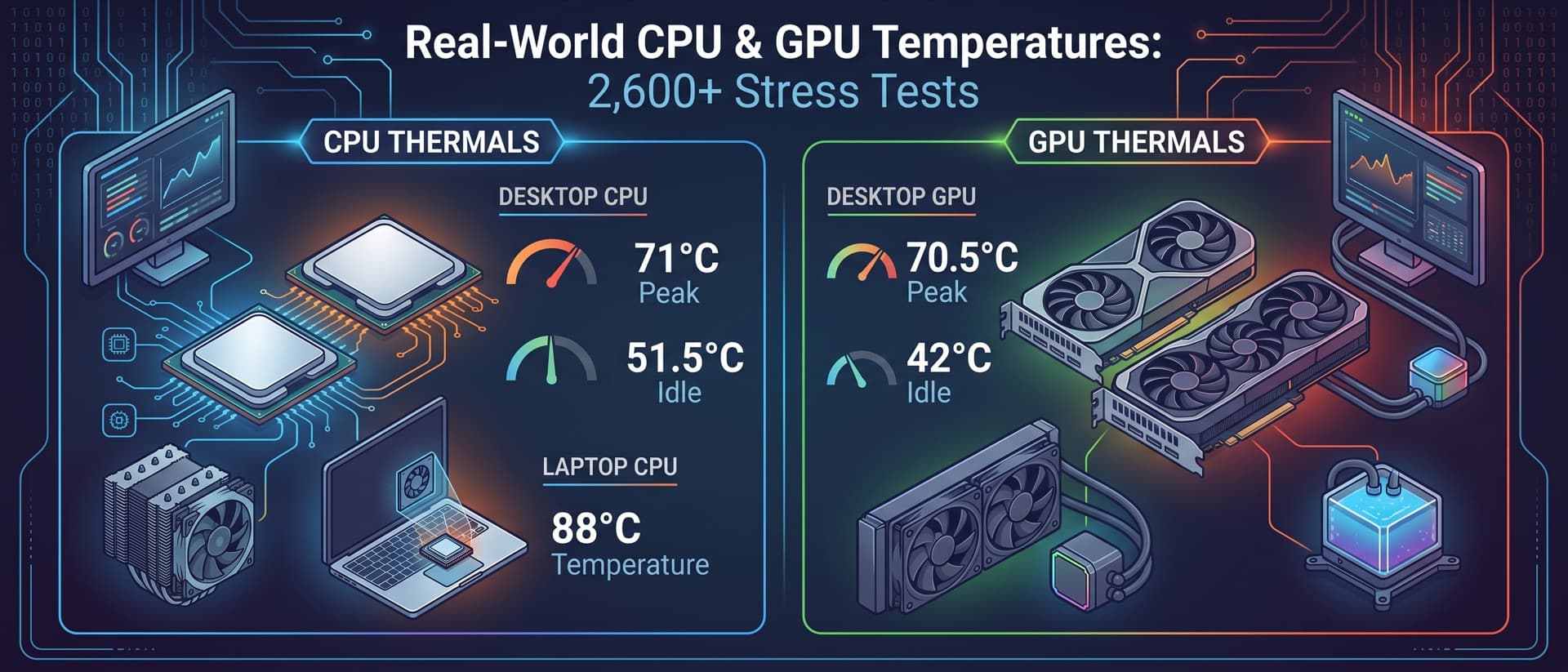
Насколько на самом деле греются процессоры и видеокарты? Реальные температуры по данным более 2600 стресс-тестов
23 сент. 2026 г.

Руководство по воздушному потоку в ПК: выбор корпуса, установка радиатора и ориентация помпы
31 мар. 2026 г.
Безопасные температуры CPU и GPU: что нормально, что слишком горячо и когда стоит беспокоиться
25 мар. 2026 г.