Тест температуры
Проведите стресс-тест вашего оборудования и сравните температуры с проверенными данными от других пользователей CLI.
Какие температуры считать нормальными? Реальные результаты более 2600 тестов
Уже знаете свою температуру? Проверьте, нормальная ли она
Эти стресс-тесты предназначены для генерации тепла и проверки охлаждения вашей системы — это не тесты производительности.
Новинка · Версия 2.4.0
Скачать ThermalStats 2
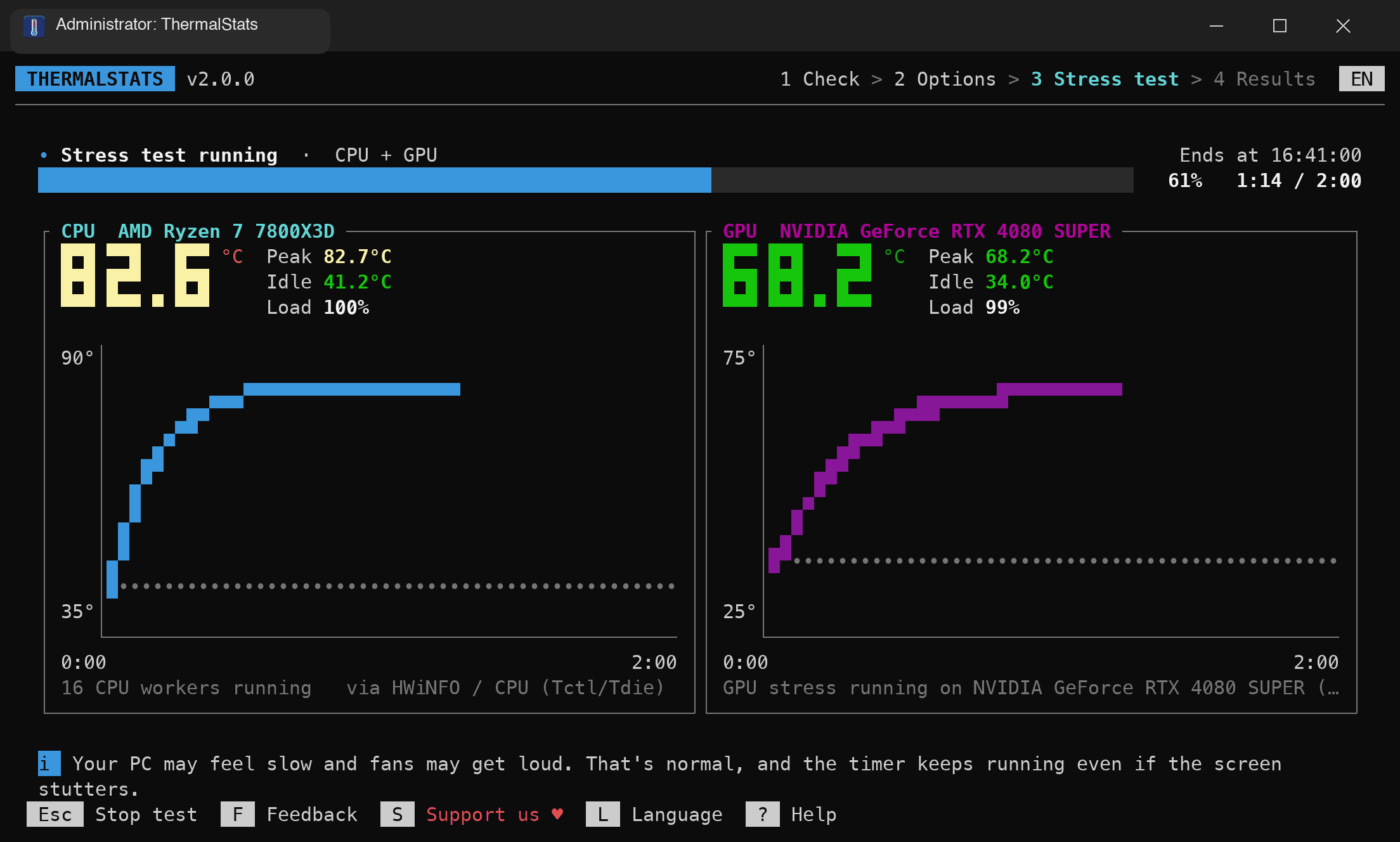
Создано с нуля. Следите за температурами в реальном времени с таймером, который никогда не зависает, и сразу после теста узнайте, как ваш ПК выглядит на фоне других.
Версия 2.4.0 · Windows и Linux · macOS скоро · Бесплатно, без регистрации
Один портативный файл. В Windows подтвердите запрос прав администратора, чтобы ThermalStats мог читать датчик температуры CPU. При необходимости устанавливается бесплатный драйвер PawnIO с открытым исходным кодом; потом его можно удалить через «Установку и удаление программ». Всё остальное происходит в приложении: оно определяет оборудование, проверяет, что температуры считываются, и проводит вас через тест шаг за шагом.
В Linux откройте терминал в папке «Загрузки» и выполните:
$ chmod +x thermalstats-linux && ./thermalstats-linux
Что нового в ThermalStats 2
Чтобы каждый тест было легко запустить, а каждому результату можно было доверять.
Проверка датчиков в реальном времени
Ещё до запуска вы видите, как обновляются температуры CPU и GPU, и знаете, что они считываются правильно.
Панель в реальном времени
Крупные показания в реальном времени, температуры в простое и пиковые, нагрузка и график для каждого компонента во время теста.
Таймер, который не зависает
Индикатор прогресса идёт по часам, а не по процессору: он движется даже при 100% нагрузке и точно показывает, когда закончится тест.
Выбор GPU
Ноутбук с двумя видеочипами или система с несколькими GPU? Выберите, какой именно GPU нагружать и отслеживать.
Мгновенное сравнение
Результаты отправляются автоматически по окончании теста, и вы сразу видите, как ваши температуры соотносятся с таким же оборудованием.
Понятные предупреждения
Вы заранее знаете, чего ожидать от нагрузки, и получаете предупреждение, если ПК уже нагрет, датчик не отвечает или GPU загружен не полностью.
А также: диагностика одной клавишей, отзывы прямо из приложения, поддержка мыши и 9 языков. Примечания к выпуску
Как это работает
- 1Скачайте и откройте ThermalStats. В Windows просто дважды щёлкните по файлу и подтвердите запрос администратора.
- 2Убедитесь, что температуры CPU и GPU отображаются и обновляются, затем выберите, что тестировать, длительность и тип охлаждения (необязательно).
- 3Запустите стресс-тест и дайте ему поработать. Идеально — 2 минуты; остановить тест можно в любой момент клавишей Esc.
- 4Результат отправляется автоматически, открывается в браузере и показывает, как вы выглядите на фоне владельцев такого же оборудования.
Каждый тест делает ThermalStats лучше
Каждый результат добавляет реальные температуры для конкретных CPU, GPU и системы охлаждения. Это помогает другим выбирать железо, настраивать охлаждение и находить проблемы. Тест занимает около 3 минут.
Скачать для WindowsБесплатно, с открытым исходным кодом и без регистрации.
Доступные аргументы
Всё доступно в приложении. Эти параметры — для опытных пользователей и скриптов: они заранее заполняют интерфейс.
| Флаг | Описание |
|---|---|
| -t, --test <TYPE> | Тип теста: cpu, gpu, both или debug (предварительно выбирается в приложении) |
| -t debug | Запуск диагностики — нужна, только если температуры не определяются. Проверяет определение оборудования, датчики температуры, драйверы и возможные проблемы. Результаты не отправляются в базу данных. |
| -d, --duration <SECS> | Длительность стресс-теста в секундах, от 30 до 3600 (предварительно выбирается в приложении). Отправляются только тесты длительностью от 60 секунд. |
| --cooling-type <TYPE> | Тип охлаждения: stock, air, aio, custom_loop, passive, other |
| --cooling-model <NAME> | Название модели кулера (например, «Noctua NH-D15») |
| --ambient-temp <°C> | Комнатная температура в °C |
| --detect-only | Показать обнаруженное оборудование и выйти |
| --no-submit | Запустить тест без отправки результатов |
| --lang <CODE> | Язык: en, fr, es, de, pt, tr, ru, ko, ar (определяется автоматически, если не указан) |
| --plain | Простой текстовый вывод вместо полноэкранного интерфейса (включается автоматически, если вывод идёт не в терминал) |
# Примеры:
$ thermalstats --test both --duration 120
$ thermalstats --test cpu --cooling-type aio --cooling-model "NZXT Kraken X63"
$ thermalstats --detect-only
$ thermalstats --test debug
Совет: Мы рекомендуем запускать тест минимум на 120 секунд, чтобы система охлаждения успела полностью включиться под длительной нагрузкой, что даст более реалистичные показания температуры.
Проблемы с получением точных температур?
Нужна, только если ThermalStats не может считать температуру CPU или GPU: если проверка температуры показывает ваши значения, пропустите диагностику и запустите обычный тест. Нажмите D на первом экране или запустите с --test debug. Диагностика проверяет каждый источник температуры, запускает короткий 30-секундный стресс-тест и загружает журнал, чтобы мы могли помочь. В базу результатов ничего не добавляется. В конце вы получите ссылку на журнал отладки.
Отправьте ссылку на журнал отладки на [email protected]