Стратегии охлаждения ноутбуков, которые действительно работают: замена термопасты, охлаждающие подставки и какие бренды работают прохладнее
Практическое руководство по охлаждению ноутбука — когда замена термопасты оправдана (и насколько это сложно в зависимости от бренда), помогают ли охлаждающие подставки на самом деле, и какие производители лучше справляются с тепловым проектированием из коробки.
Охлаждение ноутбука — это совсем другая игра
Охлаждение настольного ПК относительно просто — купите радиатор побольше, добавьте больше вентиляторов, улучшите воздушный поток. Ноутбуки не дают вам такой роскоши. Вы работаете в замкнутой тепловой системе, спроектированной производителем, с ограниченными путями воздушного потока, общими тепловыми трубками и компонентами, расположенными на расстоянии миллиметров друг от друга.
Но это не значит, что вы бессильны. Существуют реальные, измеримые стратегии улучшения температур ноутбука — некоторые требуют вскрытия устройства, а некоторые нет. Ключ в том, чтобы знать, какие из них действительно имеют значение, а какие — маркетинговый шум.
Это руководство охватывает три области: замена термопасты на CPU и GPU ноутбука, стоит ли покупать охлаждающие подставки, и какие производители обычно хорошо справляются с тепловым проектированием с завода.
Замена термопасты: самое значительное улучшение температур
Почему заводская термопаста часто посредственная
Вот реальность, которая удивляет многих владельцев ноутбуков: термопаста, нанесённая на заводе, часто не очень хорошая. Производители используют пасту, которая:
- Дешёвая при оптовых закупках — Когда вы наносите пасту на миллионы устройств, даже несколько центов на единицу имеют значение. Заводская паста обычно среднего качества в лучшем случае
- Наносится автоматически — Роботизированные системы дозирования приоритизируют единообразие и скорость, а не оптимальное покрытие. Нередко можно обнаружить слишком много пасты, неравномерное нанесение или неполный контакт с кристаллом
- Рассчитана на надёжность, а не на пиковую производительность — Заводскую пасту выбирают так, чтобы она не высохла в течение гарантийного срока, а не обеспечивала минимальные температуры
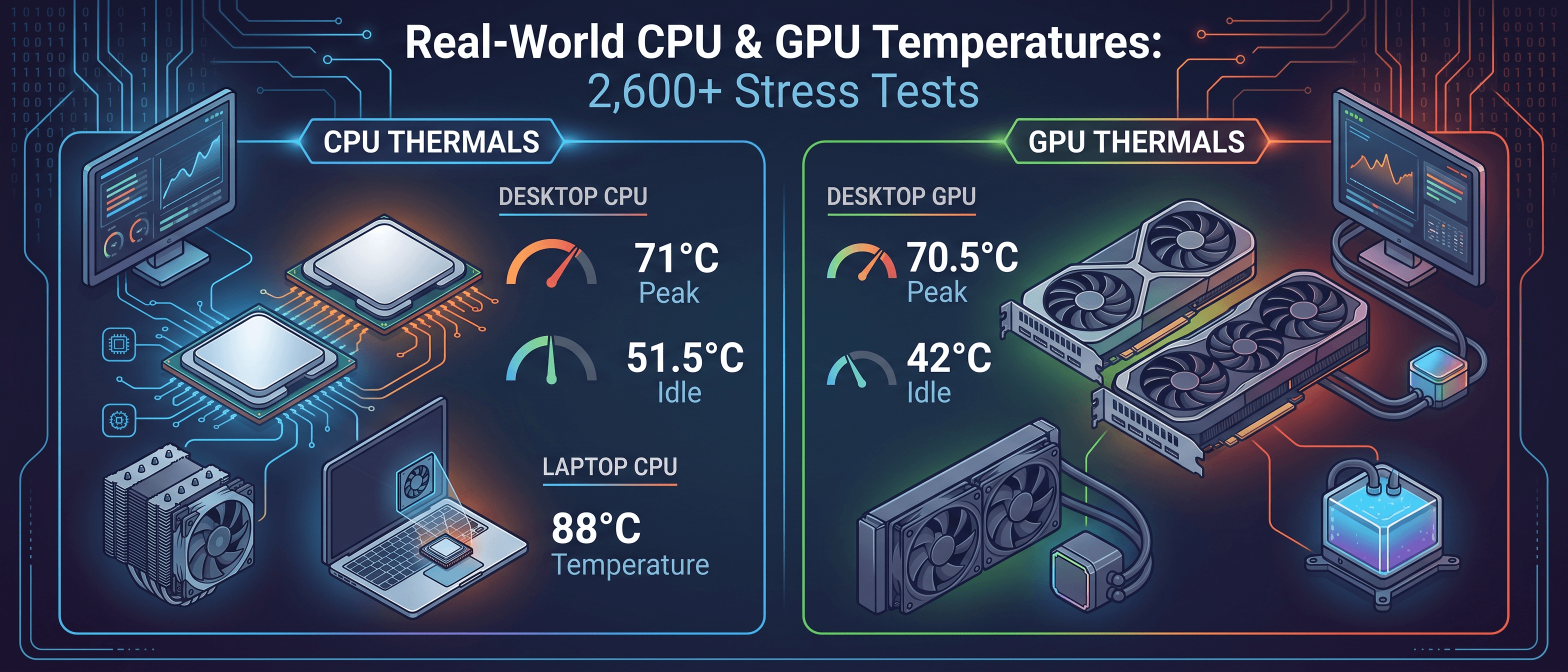
Результат? Многие ноутбуки поставляются с термопастой, которая на 5-15°C хуже, чем качественная ручная замена. На ноутбуке, где CPU уже работает при 90°C+ под нагрузкой, это разница между постоянным термальным троттлингом и реальным поддержанием буст-частот.
Что включает замена термопасты
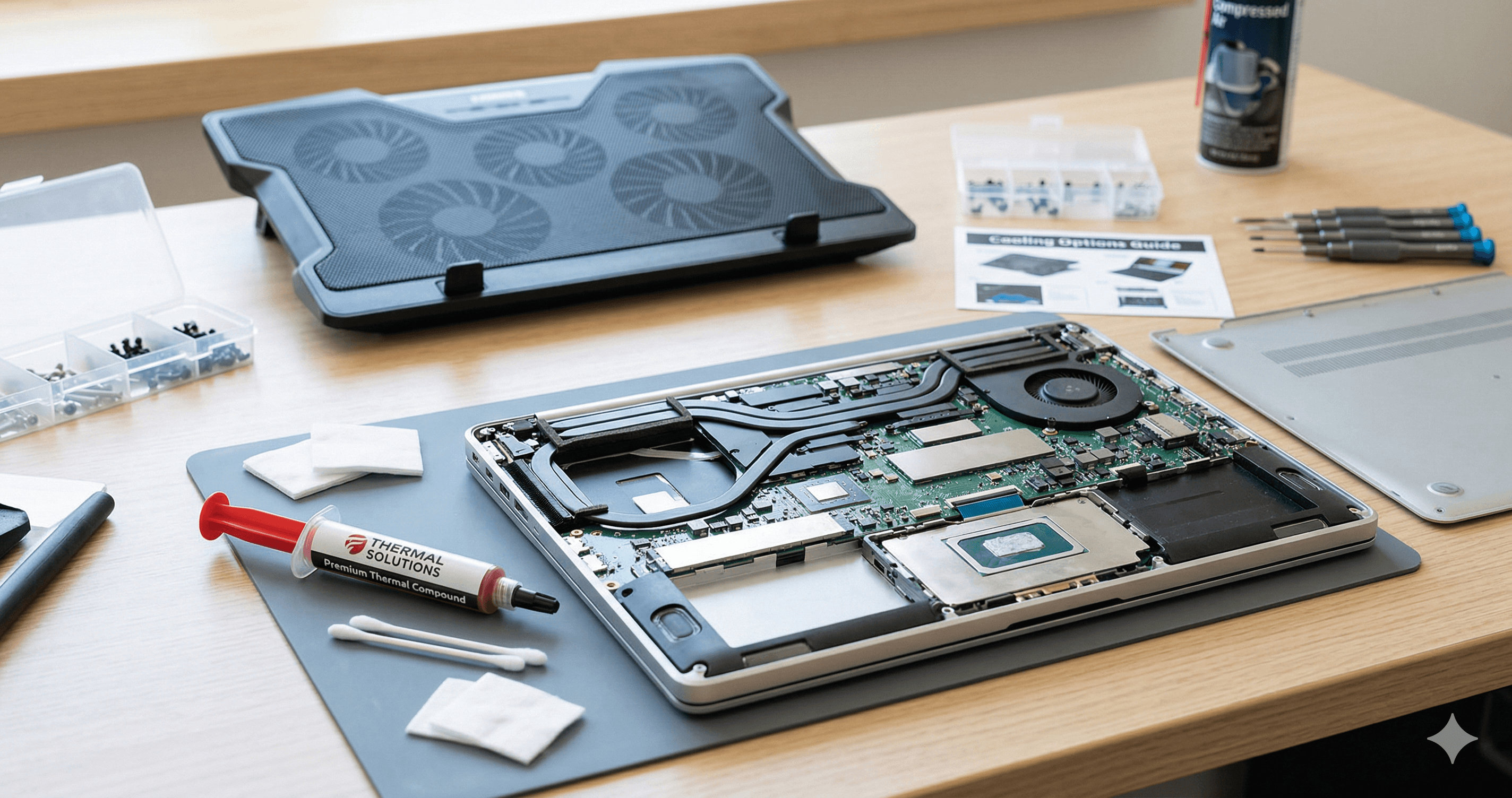
Замена термопасты означает снятие радиатора, очистку старой термопасты с кристаллов CPU и GPU, нанесение свежей качественной пасты и обратную сборку. Просто в теории — вся сложность заключается в разборке.
Качественные пасты, которые дают реальную разницу:
- Thermal Grizzly Kryonaut — Одна из самых популярных энтузиастских паст. Не проводит ток, отличная производительность, ~$12 за тюбик, которого хватит на несколько нанесений. Работает хорошо 2-3 года до повторного нанесения
- Noctua NT-H2 — Немного легче наносить, очень стабильная производительность, отличная долговечность
- Honeywell PTM7950 — Прокладка с фазовым переходом, набирающая популярность для ноутбуков. Легче наносить, чем пасту (не нужно размазывать), отличная долгосрочная стабильность, производительность в пределах 1-2°C от лучших паст
- Жидкий металл (Thermal Grizzly Conductonaut) — Крайний вариант. Может снизить температуры на 5-10°C больше, чем даже лучшая паста, но он электропроводен, требует конформного покрытия вокруг кристалла и может повредить алюминиевые радиаторы. Только для опытных пользователей
Сложность замены термопасты по производителям
Вот тут становится интересно. Не все ноутбуки одинаковы в плане обслуживаемости. Некоторые производители делают замену термопасты 20-минутной задачей, другие превращают её в испытание с риском повреждения устройства.
Простой уровень — Несложная разборка
Lenovo ThinkPad (серии T/X/P) ThinkPad легендарны по обслуживаемости. Для большинства моделей Lenovo публикует подробные руководства по обслуживанию. Нижняя панель снимается стандартными крестовыми винтами, радиатор доступен без снятия материнской платы, а система крепления радиатора использует пронумерованные винты (затягивайте по порядку). Уверенный новичок может заменить термопасту на ThinkPad за 20-30 минут.
Framework Laptop Спроектирован с нуля для ремонта пользователем. Радиатор легко доступен, винты невыпадающие (не потеряете их), Framework публикует полные инструкции по ремонту. Самый простой ноутбук для замены термопасты, без вопросов.
Dell Latitude (бизнес-линейка) Аналогичная ThinkPad философия — обслуживаемость по замыслу. Нижняя панель снимается легко, компоненты промаркированы, доступ к радиатору без проблем.
Средний уровень — Выполнимо при аккуратности
ASUS ROG / TUF Gaming У большинства ноутбуков ROG и TUF радиатор доступен после снятия нижней панели. Усложнение: они часто используют большие общие вапорные камеры, покрывающие и CPU, и GPU, с множеством крепёжных винтов. Фотографируйте до разборки. Некоторые модели имеют шлейфы, проложенные рядом с радиатором, требующие аккуратного обращения.
MSI Gaming (серии GE/GP/GF) В целом разумны в разборке. Нижняя панель снимается на винтах, радиатор обычно доступен. Нюанс: MSI часто использует жидкий металл с завода на старших моделях (серия GE), поэтому при разборке можно обнаружить следы его миграции. При замене жидкого металла необходимо наносить жидкий металл — не понижайте качество до обычной пасты на обработанной поверхности.
Lenovo Legion Хорошая обслуживаемость для потребительского игрового ноутбука. Нижняя панель снимается чисто, радиатор доступен. Некоторые модели имеют перевёрнутую материнскую плату (компоненты обращены к низу), что делает радиатор первым, что вы видите — это фактически упрощает замену термопасты.
Dell G-series / Alienware Модели Alienware в целом доступны, но иногда требуют снятия материнской платы для доступа к радиатору с другой стороны. Dell публикует сервисные руководства, что помогает. Бюджетные игровые ноутбуки G-серии проще — снимаете нижнюю панель, радиатор на месте.
Сложный уровень — Требуется серьёзная разборка
HP Omen / Pavilion Gaming Ноутбуки HP часто требуют обширной разборки. На многих моделях материнскую плату нужно полностью извлечь для доступа к радиатору. Это означает отключение кабелей дисплея, шлейфов клавиатуры и множества гибких кабелей. Высокий риск повреждения шлейфов, если у вас нет опыта. Сервисные руководства HP менее подробные, чем у Lenovo или Dell.
Razer Blade Красивые машины, кошмарные в обслуживании. Blade использует винты pentalobe (требуют специальных отвёрток), шлейфы с хрупкими разъёмами и плотно упакованный корпус, где компоненты размещены с зазорами в миллиметры. Радиатор часто требует частичного снятия материнской платы. Razer также использует клей в местах, которые затрудняют обратную сборку. Не рекомендуется для новичков.
Apple MacBook (эра Intel) Историческая справка для тех, кто ещё использует Intel MacBook: Apple была известна враждебностью к пользовательскому обслуживанию. Винты pentalobe, много клея, батарея приклеена к корпусу, и радиатор требует серьёзной разборки. MacBook на M-серии Apple Silicon в основном решили проблему теплоотвода за счёт энергоэффективности, что делает замену термопасты неактуальной для актуальных моделей.
Уровень для экспертов
Microsoft Surface Laptop / Surface Book Эти устройства фактически необслуживаемы пользователем. Верхняя панель клавиатуры Surface Laptop приклеена и должна быть отделена с помощью нагрева и инструментов, почти гарантированно с повреждением устройства. iFixit знаменито присвоил оригинальному Surface Laptop оценку ремонтопригодности 0 из 10. Не пытайтесь менять термопасту на Surface, если вы не готовы к возможной поломке.
Большинство ультрабуков тоньше 14 мм Экстремально тонкие ультрабуки от любого производителя обычно имеют тесно интегрированные конструкции, где доступ к радиатору означает навигацию через минное поле хрупких шлейфов, распаянных компонентов и клея. Чем тоньше ноутбук, тем сложнее замена термопасты — как общее правило.
Результаты замены термопасты: чего ожидать
На основе реальных данных сообщества и наших собственных тестов:
| Сценарий | Типичное улучшение |
|---|---|
| Заводская паста → качественная паста (Kryonaut, NT-H2) | Снижение на 5-12°C |
| Заводская паста → прокладка с фазовым переходом (PTM7950) | Снижение на 4-10°C |
| Заводская паста → жидкий металл | Снижение на 10-20°C |
| Старая паста (3+ лет) → свежая качественная паста | Снижение на 8-15°C |
| Качественная паста → жидкий металл | Дополнительное снижение на 3-8°C |
Эти цифры важнее для ноутбуков, чем для настольных ПК, потому что ноутбуки работают гораздо ближе к своим тепловым пределам. Снижение на 10°C на ноутбуке может означать разницу между поддержанием 4,5 ГГц и принудительным снижением до 3,2 ГГц — это ощутимая разница в производительности.
Охлаждающие подставки: действительно ли они работают?
Охлаждающие подставки — самый популярный аксессуар для охлаждения ноутбуков, вероятно, потому что не требуют никаких технических навыков — просто поставьте ноутбук и подключите USB. Но дают ли они действительно ощутимый результат?
Честный ответ: зависит от ситуации
Охлаждающие подставки работают, направляя воздух на нижнюю часть ноутбука. Их эффективность полностью зависит от того, может ли этот воздух реально достичь внутренних компонентов. Это значительно варьируется в зависимости от конструкции ноутбука:
Охлаждающие подставки помогают больше всего, когда:
- У вашего ноутбука сетчатая или перфорированная нижняя панель, пропускающая внешний воздух
- Вентиляционные отверстия для забора воздуха расположены снизу (большинство игровых ноутбуков)
- Вы работаете на мягкой поверхности (кровать, диван, колени) — в этом случае даже подставка без вентиляторов помогает, обеспечивая плоскую приподнятую поверхность
- Высокая температура в помещении, и любой дополнительный поток воздуха помогает
Охлаждающие подставки помогают меньше всего, когда:
- У вашего ноутбука закрытая нижняя панель с вентиляционными отверстиями только сбоку или сзади
- Ноутбук уже имеет отличный внутренний воздушный поток (некоторые новые игровые ноутбуки)
- Вы и так работаете на жёстком плоском столе с хорошим зазором
Реальные улучшения температуры
Будем честны с цифрами, потому что в маркетинге охлаждающих подставок много преувеличений:
| Сценарий | Типичное улучшение |
|---|---|
| Мягкая поверхность → охлаждающая подставка | 8-15°C (в основном за счёт разблокировки вентиляции) |
| Жёсткий стол → бюджетная подставка ($15-25) | 2-5°C |
| Жёсткий стол → премиальная подставка ($40-60) | 3-7°C |
| Жёсткий стол → сетчатая/приподнятая подставка (без вентиляторов) | 1-3°C |
Самое значительное улучшение — убрать ноутбук с мягкой поверхности. Если вы играете на кровати с ноутбуком на одеяле, охлаждающая подставка покажется чудом — но в основном потому, что одеяло блокировало весь воздухозабор, и даже плоская книга помогла бы существенно.
На жёстком столе улучшение скромное. 3-5°C — реалистичный результат для большинства конфигураций. Маркетинговые заявления о 15-20°C улучшения измеряются при нереалистичных условиях.
На что обратить внимание при выборе охлаждающей подставки
Если вы решили, что охлаждающая подставка стоит приобретения:
- Размер вентилятора важнее количества — Один или два больших вентилятора (140-200 мм) перемещают больше воздуха тише, чем пять маленьких 70-мм. Множество мелких вентиляторов — в основном маркетинговый ход
- Регулируемая высота/угол — Возможность наклона ноутбука улучшает и эргономику, и может сориентировать вентиляторы на вентиляционные отверстия
- Металлическая или сетчатая поверхность — Отводит тепло от днища ноутбука лучше, чем пластик. Даже без вентиляторов металлическая сетка обеспечивает пассивное охлаждение
- Низкий уровень шума — Если подставка шумит громче вентиляторов ноутбука, она создаёт больше раздражения, чем пользы. Проверяйте уровни шума в децибелах, если данные доступны
- USB-проброс — Подставка занимает USB-порт. Проброс означает, что вы его не теряете
Альтернативы, работающие так же или лучше
- Подставка для ноутбука (без вентиляторов) — Простая приподнятая подставка, поднимающая ноутбук на 5-10 см, заметно улучшает воздушный поток снизу. Улучшение на 1-3°C, нулевой шум, $15-25. Если вы работаете за столом — лучшее соотношение цены и качества
- Настольный вентилятор — Обычный настольный вентилятор, направленный на вентиляционные отверстия ноутбука, может быть удивительно эффективным, особенно в тёплых помещениях. Часто превосходит охлаждающие подставки, потому что перемещает гораздо больше воздуха
- Андервольтинг — Программный, бесплатный и обычно самое эффективное снижение температуры после замены термопасты. Снижение напряжения CPU на 50-100 мВ может снизить температуры на 5-15°C без потери производительности. Такие инструменты, как ThrottleStop (Intel) или Ryzen Controller (AMD), делают это несложным. К сожалению, некоторые производители блокируют регулировку напряжения в BIOS
Какие производители лучше справляются с охлаждением из коробки?
Не все производители ноутбуков одинаково инвестируют в тепловое проектирование. На основе данных сообщества, профессиональных обзоров и анализа оборудования вот как выглядят основные бренды:
Высший уровень — Стабильно хорошее тепловое проектирование
ASUS ROG (Republic of Gamers) ASUS стабильно лидирует в тепловом проектировании ноутбуков в последние годы. Линейки ROG Strix и ROG Zephyrus отличаются:
- Вапорная камера на старших моделях вместо традиционных тепловых трубок
- Жидкий металл с завода на премиальных моделях (ROG Strix SCAR, Zephyrus)
- Большие вытяжные вентиляционные отверстия с 3-4 выходами
- Интеллектуальные профили вентиляторов с аппаратным MUX-переключателем для обхода GPU
- Некоторые модели оснащены фильтрами от пыли и самоочищающимися вентиляторами
Ноутбуки ROG регулярно возглавляют тепловые бенчмарки, поддерживая более высокие буст-частоты дольше, чем конкуренты на той же ценовой точке.
Lenovo Legion Линейка Legion заслужила сильную репутацию по тепловой производительности:
- Конструкция с фокусом на задний выхлоп отводит горячий воздух от пользователя
- Вапорная камера на моделях Legion Pro и Legion 9
- Консервативная, но эффективная настройка мощности — Lenovo не нагружает CPU выше возможностей охлаждения
- Хорошее расположение вентиляционных отверстий с сеткой на нижней панели
- Обычно на 5-10°C прохладнее аналогично оснащённых конкурентов при продолжительных нагрузках
Apple MacBook (M-серия) Принципиально другой подход — чипы M-серии Apple настолько энергоэффективны, что тепловое проектирование практически не является проблемой. MacBook Pro на M3/M4 сохраняет производительность без заметного включения вентиляторов при большинстве нагрузок. MacBook Air на M4 охлаждается пассивно (вообще без вентилятора) и всё равно не троттлит при обычном использовании. Нечестное сравнение с x86 игровыми ноутбуками, но стоит отметить как эталон тепловой эффективности.
Хороший уровень — В целом стабильно, с оговорками
MSI Gaming Тепловое проектирование MSI значительно улучшилось в последних поколениях:
- Заводской жидкий металл на старших моделях (серии Titan, Raider)
- Приличные тепловые трубки на моделях среднего класса
- Некоторые модели оснащены технологией Cooler Boost с дополнительными вентиляторами
- Непоследовательность: бюджетные ноутбуки MSI (серия GF) могут перегреваться со слабыми системами охлаждения при тех же CPU/GPU, что и в старших моделях
Dell Alienware Alienware инвестирует в охлаждение, но с компромиссами:
- Толстый корпус даёт место для больших систем охлаждения
- Термоинтерфейс Element 31 (фирменный галлий-силиконовый состав) на новых моделях
- Вентиляторы Cryo-Tech с тонкими, плотно расположенными лопастями
- У некоторых моделей бывали проблемы с качеством нанесения пасты на заводе
- Тонкие модели m-серии Alienware жертвуют запасом по охлаждению ради портативности
Acer Predator Игровая линейка Acer в целом работает прохладно:
- Вентиляторы AeroBlade с ультратонкими металлическими лопастями
- Хорошее покрытие тепловыми трубками на моделях Predator Helios
- 3D-технология вентиляторов на старших моделях
- Менее стабильно на бюджетной линейке Nitro
Средний уровень — Приемлемо, но не выдающееся
HP Omen Игровая линейка HP компетентна, но редко впечатляет в плане температур:
- Стандартные тепловые трубки, редко вапорная камера
- Адекватные кривые вентиляторов, но могут шуметь под нагрузкой
- Система охлаждения OMEN Tempest неплоха, но не сравнится с ROG или Legion
- Термальный троттлинг не редкость при продолжительных тяжёлых нагрузках
- Главная слабость HP: неигровые линейки (Pavilion, Envy) часто очень сильно нагреваются
Dell G-series Бюджетные игровые ноутбуки с бюджетным охлаждением:
- Тонкий корпус ограничивает возможности охлаждения
- Один или два вентилятора работают на пределе, но не могут полностью укротить процессоры с высоким TDP
- Температуры часто достигают 95°C+ при продолжительных нагрузках
- Адекватно для игр, но ожидайте термальный троттлинг при продолжительных нагрузках на CPU
Ниже среднего — Охлаждение на втором плане
Большинство потребительских ультрабуков (любой бренд) Это не привязано к конкретному бренду — практически все ультрабуки тоньше 15 мм испытывают проблемы с температурами при длительных нагрузках. Физика просто против них. Процессор мощностью 28 Вт в корпусе весом 1,2 кг с одним небольшим вентилятором будет троттлить. Такие бренды, как Dell (XPS), HP (Spectre), Lenovo (Yoga) и ASUS (ZenBook), выпускают отличные ультрабуки в других отношениях, которые перегреваются под нагрузкой на CPU.
Razer Blade Спорный рейтинг, потому что Razer делает красивое, премиальное оборудование, но:
- Blade стабильно входит в число самых горячих игровых ноутбуков в обзорах
- Тонкий корпус приоритизирует эстетику над запасом по температурам
- Поверхность клавиатуры неприятно нагревается во время игр
- Охлаждение VRM минимально на некоторых моделях
- Высококачественные материалы, но тепловое проектирование не соответствует ценовой категории
Microsoft Surface Laptop Спроектирован для лёгкой продуктивности, а не для продолжительных нагрузок:
- Термальный троттлинг агрессивный и начинается быстро при продолжительной нагрузке
- Ограниченные пути внутреннего воздушного потока
- Не предназначен для тяжёлых вычислительных задач, но продаётся как универсальный ноутбук
Что означают рейтинги для вас
Если вы покупаете ноутбук и заботитесь о температурах:
- Проверяйте обзоры с тестами продолжительной нагрузки — а не только пиковые результаты бенчмарков. CPU, набирающий 5 ГГц на 10 секунд перед троттлингом до 3,5 ГГц, рассказывает совсем другую историю, чем поддерживающий 4,5 ГГц бесконечно
- Учитывайте толщину корпуса — Физика побеждает. У более толстого ноутбука больше места для охлаждения. Если хотите прохладно и тихо, не гонитесь за самым тонким вариантом
- Ищите вапорную камеру — Она значительно лучше тепловых трубок для компонентов с высоким TDP. Она становится всё более распространённой даже в игровых ноутбуках среднего класса
- Проверьте, нанесён ли жидкий металл на заводе — Если производитель использует жидкий металл с завода, это сигнализирует о серьёзном подходе к тепловой производительности (и избавляет вас от риска нанесения самостоятельно)
Собираем всё воедино
Наиболее эффективная стратегия охлаждения ноутбука комбинирует подходы:
- Начните с правильной покупки — Выберите ноутбук от производителя, который хорошо справляется с тепловым проектированием. Это главный фактор, и его нельзя изменить позже
- Примените андервольтинг, если возможно — Бесплатно, обратимо и обычно самое эффективное улучшение. Снижение температур на 5-15°C без потери производительности
- Замените термопасту после истечения гарантии (или сразу, если вы готовы её аннулировать) — Улучшение на 5-15°C в зависимости от качества заводской пасты
- Используйте подставку или охлаждающую подставку — 2-7°C на столе, больше на мягких поверхностях. Заодно улучшает эргономику
- Держите вентиляцию чистой — Используйте сжатый газ для продувки вентиляционных отверстий каждые несколько месяцев. Одно это предотвращает постепенный рост температур
Запустите тепловой тест на ThermalStats до и после любых изменений, чтобы измерить реальный эффект. Ваш конкретный ноутбук и условия определят, какие стратегии дадут наилучшие результаты.
Интересно, как обстоят дела с охлаждением вашего ноутбука? Запустите тепловой тест, чтобы узнать, какие у вас температуры, и отслеживайте улучшения по мере оптимизации.
Будьте в курсе первыми
Скоро мы запускаем рассылку ThermalStats — советы по температурам, руководства по охлаждению и аналитические данные прямо на вашу почту. Подпишитесь сейчас, чтобы быть в первых рядах.
Никакого спама. Отписаться можно в любое время.