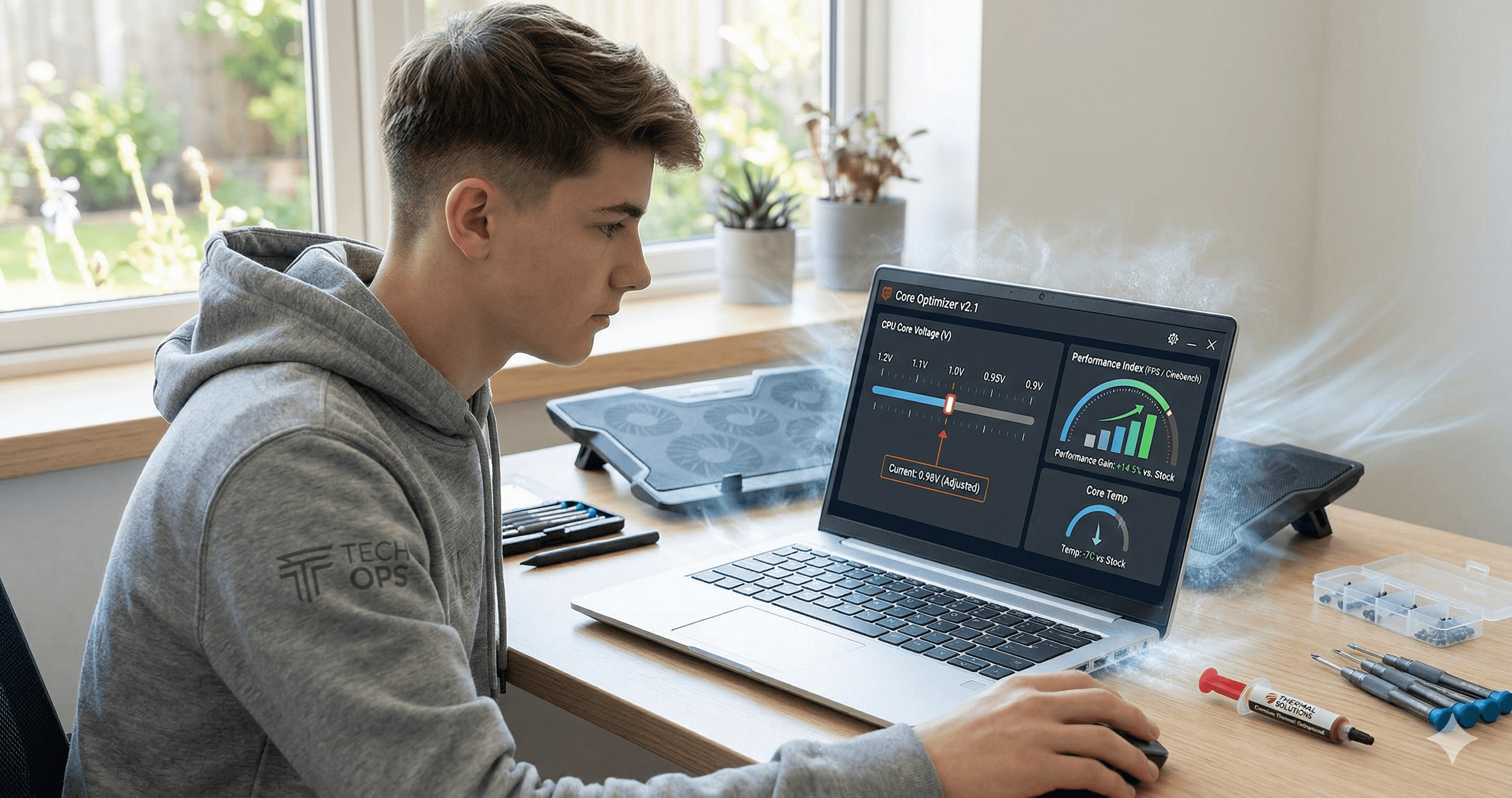
Андервольтинг CPU и GPU: ниже температуры, та же производительность, никаких недостатков?
Практическое руководство по андервольтингу CPU и GPU — как это работает, реальные тепловые преимущества, риски, которые большинство руководств замалчивают, и стоит ли это усилий в 2026 году.
Обещание бесплатного теплового запаса
Если вы проводите время в сообществах энтузиастов ПК, вы видели этот совет: «Просто сделай андервольт.» Кто-то пишет, что GPU достигает 85°C под нагрузкой? Андервольт. CPU уходит в термальный троттлинг? Андервольт. Ноутбук перегревается? Андервольт. Обещание всегда одно и то же — ниже температуры, идентичная производительность, ноль недостатков.
Звучит почти слишком хорошо, чтобы быть правдой. И хотя андервольтинг действительно является одной из самых эффективных техник тепловой оптимизации, реальность более нюансирована, чем утверждает хайп. В этом руководстве мы разберём, что именно делает андервольтинг, пошагово покажем, как провести его на CPU и GPU, рассмотрим реальные тепловые преимущества с реалистичными цифрами и — что критически важно — разберём риски и ограничения, которые большинство руководств замалчивают.
Что такое андервольтинг?
Каждый процессор (CPU или GPU) нуждается в определённом напряжении для работы на заданной тактовой частоте. Производители отгружают чипы с напряжением, установленным выше, чем реально требуется большинству конкретных чипов — это делается для гарантии стабильности в миллионах единиц с разным качеством кремния. Ваш конкретный чип может работать абсолютно стабильно при более низком напряжении, чем установлено с завода.
Андервольтинг — это процесс снижения напряжения при сохранении той же тактовой частоты. Меньше напряжения означает меньше потребляемой мощности, а значит — меньше генерируемого тепла. Зависимость не линейная — на самом деле она ещё лучше. Потребляемая мощность масштабируется с квадратом напряжения:
$$P \propto V^2 \times f$$
Поэтому скромное снижение напряжения на 10% не просто сокращает мощность на 10% — оно сокращает её примерно на 19%. Это ощутимое количество тепла, которое просто не генерируется.
Андервольтинг vs. андерклокинг vs. разгон
Эти термины постоянно путают, поэтому давайте будем точны:
| Техника | Напряжение | Тактовая частота | Производительность | Температуры |
|---|---|---|---|---|
| Андервольтинг | ↓ Ниже | Та же | Та же | ↓ Ниже |
| Андерклокинг | ↓ Ниже | ↓ Ниже | ↓ Хуже | ↓↓ Значительно ниже |
| Разгон | ↑ Выше | ↑ Выше | ↑ Лучше | ↑↑ Значительно выше |
Андервольтинг — единственная техника, которая улучшает температуры не жертвуя производительностью — именно поэтому она так популярна. Андерклокинг тоже снижает нагрев, но вы жертвуете производительностью ради этого. Разгон делает противоположное: больше производительности ценой значительно большего нагрева.
Как сделать андервольт CPU
Процесс существенно отличается для Intel и AMD, а также между настольными и мобильными платформами.
Настольные CPU Intel (12-15 поколение)
Intel делает андервольтинг довольно простым на разблокированных (K-серия) процессорах:
Метод 1: BIOS/UEFI (рекомендуемый)
- Войдите в BIOS (обычно клавиша Delete или F2 при загрузке)
- Перейдите в раздел настроек разгона или напряжения
- Найдите «CPU Core Voltage Offset» или «VCore Offset»
- Установите отрицательное смещение — начните с -50 мВ (отображается как -0.050V)
- Сохраните и загрузитесь в ОС
- Запустите стресс-тест (Prime95 Small FFTs, цикл Cinebench R24 или OCCT) минимум на 30 минут
- Если стабильно, вернитесь и снизьте ещё на -10 мВ до -20 мВ
- Повторяйте, пока не найдёте минимальное стабильное напряжение
Метод 2: Intel XTU (Windows)
- Скачайте Intel Extreme Tuning Utility
- Отрегулируйте ползунок Core Voltage Offset
- Изменения применяются мгновенно — перезагрузка для тестирования не нужна
- Как только найдёте стабильное значение, примените его в BIOS для постоянного действия
Типичные результаты на настольных CPU Intel:
- Большинство чипов выдерживают от -50 мВ до -100 мВ без проблем
- Удачный кремний справляется с от -100 мВ до -150 мВ
- Снижение температуры: 5-15°C под полной нагрузкой в зависимости от смещения
Настольные CPU AMD (Ryzen 5000-9000)
У AMD другой подход. Процессоры Ryzen используют алгоритмы Precision Boost, которые и так агрессивно управляют напряжением.
Метод: Curve Optimizer (в BIOS)
- Войдите в BIOS → AMD Overclocking → Curve Optimizer
- Установите «All Cores» для начала (настройка по ядрам — более продвинутый вариант)
- Примените отрицательное смещение на 10-20 единиц для начала
- Загрузитесь и тщательно протестируйте стабильность
- Постепенно увеличивайте отрицательное смещение
Метод: AMD Ryzen Master (Windows)
- Позволяет настраивать Curve Optimizer для каждого ядра
- Полезно для тестирования без постоянных перезагрузок
Важная оговорка по AMD: Precision Boost Overdrive (PBO) от Ryzen и так хорошо управляет напряжением. Агрессивный андервольтинг может фактически ухудшить поведение буста на Ryzen, потому что чип может интерпретировать более низкое напряжение как сигнал к ограничению тактовых частот. Оптимальная зона обычно более консервативна, чем у Intel: от -15 до -30 единиц в Curve Optimizer.
Мобильные CPU (Intel и AMD)
Андервольтинг на ноутбуках стал значительно более ограниченным в последние годы:
- Intel 10-го поколения и старше: ThrottleStop хорошо работает для андервольтинга. Примените отрицательное смещение к CPU Core и CPU Cache.
- Intel 11-го поколения+: Многие производители ноутбуков блокируют андервольтинг в BIOS через Overclocking Lock (OC Lock). Если заблокировано, программы не могут это обойти. Некоторые производители (Lenovo, Dell, отдельные модели ASUS) предоставляют возможность разблокировки в BIOS или через утилиты поддержки.
- AMD Ryzen ноутбуки: Андервольтинг в целом недоступен конечным пользователям. Мобильная платформа AMD не предоставляет те же элементы управления напряжением. Некоторые сторонние утилиты заявляют о такой возможности, но надёжность и безопасность варьируются.
Пользователям ноутбуков: Перед попыткой андервольтинга проверьте вашу конкретную модель на форумах вроде NotebookReview или r/laptops. У некоторых моделей андервольтинг заблокирован на уровне прошивки без возможности обхода.
Как сделать андервольт GPU
Андервольтинг GPU во многих отношениях даёт больше отдачи, чем андервольтинг CPU. GPU потребляют значительно больше мощности, работают горячее и очень хорошо реагируют на регулировку напряжения.
GPU NVIDIA (серии RTX 30/40/50)
Стандартный инструмент — MSI Afterburner с редактором кривой напряжение/частота:
- Откройте MSI Afterburner и нажмите Ctrl+F для открытия редактора кривой V/F
- Вы увидите кривую, сопоставляющую точки напряжения (ось X) с тактовыми частотами (ось Y)
- Найдите целевую тактовую частоту — например, если ваша карта ускоряется до 2100 МГц при 1,050 В, вы можете нацелить 2100 МГц при 0,900 В
- Нажмите на точку 0,900 В и перетащите её до 2100 МГц
- Нажмите на любую точку правее целевой и нажмите стрелку вниз, чтобы выровнять кривую — это предотвращает использование GPU более высоких напряжений
- Нажмите Применить (галочка)
- Проведите стресс-тест с FurMark, 3DMark TimeSpy или просто поиграйте в требовательную игру час
Типичные результаты на настольных GPU NVIDIA:
- Большинство карт RTX 40-серии могут работать на полной буст-частоте при 0,850 В - 0,950 В вместо заводских 1,050 В+
- Снижение температуры на 8-15°C — обычное дело
- Снижение шума вентиляторов часто драматическое — иногда от ощутимого до почти бесшумного
- Потребляемая мощность падает на 30-80 Вт в зависимости от карты
Примечание по RTX 50-серии: Ранние отчёты показывают, что RTX 5070 Ti и выше очень хорошо реагируют на андервольтинг из-за заводского ограничения мощности. RTX 5090, в частности, может экономить 50-80 Вт мощности при практически идентичной игровой производительности.
GPU AMD (серии RX 7000/8000)
AMD предоставляет элементы управления андервольтингом прямо в своём программном обеспечении драйвера:
- Откройте AMD Software: Adrenalin Edition
- Перейдите в Производительность → Настройка
- Включите Пользовательскую настройку
- Понизьте ползунок Напряжение (мВ), сохраняя Максимальную частоту на том же уровне
- Вы также можете использовать пресет Андервольт GPU для консервативной автоматической настройки
- Примените и проверьте стабильность
GPU AMD особенно хорошо поддаются андервольтингу — прирост эффективности на архитектурах RDNA 3 и RDNA 4 отличный.
Мобильные GPU
Большинство андервольтинга мобильных GPU выполняется через MSI Afterburner тем же методом кривой V/F, что и для настольных. Однако:
- Максимальные буст-частоты ниже на мобильных GPU, поэтому диапазон напряжений более узкий
- Некоторые производители ноутбуков блокируют управление напряжением — Afterburner может показать кривую, но откажется применять изменения
- Тепловой эффект особенно значителен на ноутбуках из-за ограниченных систем охлаждения
Реальные тепловые преимущества
Поговорим о реальных цифрах. Вот чего можно реалистично ожидать от хорошо настроенного андервольта:
Настольные системы
| Компонент | Стоковые температуры | После андервольта | Снижение |
|---|---|---|---|
| Intel i7-14700K (240-мм AIO) | 78°C игры / 95°C все ядра | 68°C / 82°C | 10-13°C |
| AMD Ryzen 7 7800X3D (башенный воздушный) | 82°C игры / 89°C стресс | 76°C / 83°C | 6°C |
| RTX 4070 Ti Super | 74°C игры | 62°C игры | 12°C |
| RTX 4090 FE | 78°C игры | 65°C игры | 13°C |
| RX 7900 XTX | 85°C junction / 72°C edge | 74°C / 64°C | 8-11°C |
Ноутбучные системы
| Компонент | Стоковые температуры | После андервольта | Снижение |
|---|---|---|---|
| i9-13900HX (игровая нагрузка) | 95°C (троттлинг) | 85°C | 10°C |
| RTX 4060 Laptop (игры) | 83°C | 72°C | 11°C |
| RTX 4070 Laptop (игры) | 80°C | 69°C | 11°C |
Проверьте свои результаты: После андервольтинга запустите стресс-тест с нашим CLI-инструментом, чтобы измерить пиковые температуры и сравнить с другими пользователями на таком же оборудовании. Если ваши температуры после андервольта в нижнем процентильном диапазоне — вы справились хорошо.
Риски, о которых никто не говорит
Вот тут нужно быть честными. Утверждение «никаких недостатков» из каждого руководства по андервольтингу не совсем точно. Есть реальные риски и ограничения:
1. Нестабильность может быть незаметной
Самый опасный аспект андервольтинга — это не драматический вылет, а скрытая нестабильность, которую трудно обнаружить:
- Редкие вылеты приложений, которые кажутся случайными и не связанными с андервольтом
- Редкие BSOD при определённых нагрузках, которые вы не тестируете регулярно
- Повреждение данных при файловых операциях или записи в базу данных в моменты нехватки напряжения
- Вылеты в конкретных играх — прохождение стресс-теста не гарантирует стабильности в каждой нагрузке
Чип может быть абсолютно стабилен в Cinebench, но вылетать в конкретной игре, потому что эта игра использует другой набор инструкций. Prime95 Small FFTs может пройти, а Large FFTs — нет. Ни один стресс-тест не проверяет все сценарии.
2. Деградация со временем
Характеристики кремния меняются по мере старения процессоров. Напряжение, стабильное в первый день, может оказаться нестабильным через год. Это называется электромиграция, и она ускоряется теплом — иронично, именно тем, что андервольтинг пытается снизить. Практические следствия:
- Андервольт, который отлично работал месяцами, может начать вызывать случайные проблемы
- Возможно, вам придётся периодически перепроверять настройки или добавлять небольшой запас по напряжению
- Поддержание андервольта «на грани» требует постоянного внимания
3. Стабильность зависит от нагрузки
Разные нагрузки нагружают разные части процессора:
- Игры: Умеренная нагрузка на CPU, импульсная нагрузка на GPU — умеренные требования к напряжению
- Рендеринг видео: Продолжительная нагрузка на все ядра CPU — требует максимально стабильного напряжения
- Машинное обучение: Тяжёлые операции AVX-512 или тензорные вычисления — могут требовать больше напряжения, чем стандартные нагрузки
- Холодный старт: Компонентам нужно немного больше напряжения при комнатной температуре, чем в прогретом состоянии. Андервольт, стабильный после 10 минут игры, может вызвать сбой при холодном старте
4. Гарантийные аспекты
Технически:
- Intel и AMD не аннулируют гарантию за андервольтинг (только за повышение напряжения). Но доказать, что поломка не была вызвана манипуляциями с напряжением, может быть сложно.
- GPU NVIDIA и AMD — аналогичная серая зона. Андервольтинг через официальные инструменты (AMD Adrenalin) можно считать разрешённым. С использованием сторонних утилит ситуация менее ясная.
- Ноутбуки — позиции производителей различаются. Некоторые явно разрешают (Framework), другие активно блокируют (многие модели HP и Acer).
5. Не весь кремний одинаков
«Кремниевая лотерея» — это реальность. Два идентичных CPU из одной партии могут иметь очень разные допуски по напряжению:
- Один i7-14700K может быть стабилен при -120 мВ, в то время как другой вылетает при -60 мВ
- Совет вашего друга «просто поставь -100 мВ, всё отлично работает» может сломать вашу систему
- Никогда не копируйте слепо чужие настройки андервольта — всегда тестируйте свой конкретный чип
Стоит ли это действительно того?
Вот наша честная оценка:
Безусловно стоит ✓
- Андервольтинг GPU на настольном ПК — Это самая высокоэффективная и низкорисковая тепловая оптимизация, которую вы можете сделать. GPU драматически реагируют на андервольтинг, инструменты удобны, а в худшем случае — вылет драйвера и сброс. Каждый владелец настольного GPU должен хотя бы попробовать.
- Ноутбуки, работающие на тепловых пределах — Если ваш ноутбук троттлит (устойчивые температуры 95°C+), андервольтинг может превратить его из еле рабочего в полноценно функциональный. Прирост производительности от предотвращения троттлинга часто превышает то, что андервольт забирает из запаса стабильности.
- Компактные сборки (SFF) — Когда охлаждение ограничено размером корпуса, андервольтинг — один из немногих способов снизить нагрев без замены оборудования.
Умеренно стоит ~
- Настольные CPU Intel с хорошим охлаждением — Если у вас и так приемлемые температуры (ниже 85°C под нагрузкой), преимущество — меньше шума и чуть больше теплового запаса. Приятно, но не трансформативно.
- Настольные CPU AMD Ryzen — PBO и так хорошо управляет напряжением. Вы получите незначительный выигрыш от Curve Optimizer, но процесс кропотливый, а выгода меньше, чем на Intel.
Вероятно, не стоит усилий ✗
- Системы с адекватным охлаждением и нормальными температурами — Если ваши температуры и так здоровые, андервольтинг добавляет сложность и риск нестабильности при минимальной практической выгоде. Лучше потратить время на оптимизацию воздушного потока корпуса или кривых вентиляторов.
- Заблокированные ноутбуки — Если производитель вашего ноутбука заблокировал андервольтинг, не боритесь с ним сомнительными модификациями BIOS. Риск превратить ноутбук в кирпич перевешивает потенциальное тепловое улучшение.
- Соревновательные/профессиональные нагрузки — Если вы участвуете в киберспортивном турнире или управляете продакшн-рендерфермой, риск скрытой нестабильности перевешивает тепловые преимущества. Используйте настройки максимальной стабильности.
Краткий чек-лист для начала
Готовы попробовать андервольтинг? Вот практический план действий:
- Сначала базовые показатели — Запустите стресс-тест и зафиксируйте стоковые температуры и тактовые частоты. Используйте наш инструмент стресс-тестирования для получения сравнимых данных.
- Начните консервативно — Поставьте небольшой андервольт (CPU: смещение -30 мВ; GPU: -50 мВ от стоковой кривой V/F)
- Тестируйте стабильность правильно — Запустите минимум 30 минут тяжёлого стресс-теста. Лучше — несколько разных тестов.
- Проверьте реальные нагрузки — После стресс-тестирования используйте систему в обычном режиме несколько дней, прежде чем считать настройки стабильными
- Оставьте запас — Какое бы минимальное стабильное напряжение вы ни нашли, добавьте обратно 10-20 мВ как запас безопасности для холодных стартов и старения компонентов
- Задокументируйте настройки — Запишите точные значения, чтобы можно было повторно применить после обновления BIOS или переустановки драйвера
- Мониторьте со временем — Проверяйте температуры ежемесячно. Если начнёте замечать случайные вылеты через несколько месяцев, немного ослабьте андервольт
Итог
Андервольтинг — это действительно эффективная тепловая оптимизация — возможно, самая эффективная из тех, что не требуют покупки нового оборудования. Андервольтинг GPU, в частности, — это почти универсальный выигрыш, предлагающий снижение температуры на 8-15°C практически без влияния на реальную производительность.
Но называть это «без недостатков» — преувеличение. Риски есть: скрытая нестабильность, лотерея кремния, зависимость от нагрузки и необходимость в постоянном обслуживании. Ключ в том, чтобы подходить методично, а не слепо копировать настройки из YouTube-видео.
Для большинства энтузиастов компромисс абсолютно оправдан — особенно для GPU и ноутбуков с ограниченным охлаждением. Для систем, которые и так работают прохладно и стабильно, это приятное дополнение, а не обязательность.
Какой бы подход вы ни выбрали, обязательно измеряйте и сравнивайте свои результаты. Запустите ThermalStats до и после андервольтинга, чтобы увидеть, как ваши температуры соотносятся с другими пользователями на таком же оборудовании. Это единственный способ узнать, действительно ли ваш андервольт даёт реальную разницу.
Будьте в курсе первыми
Скоро мы запускаем рассылку ThermalStats — советы по температурам, руководства по охлаждению и аналитические данные прямо на вашу почту. Подпишитесь сейчас, чтобы быть в первых рядах.
Никакого спама. Отписаться можно в любое время.
Обсуждение
Оставить комментарий
Похожие статьи
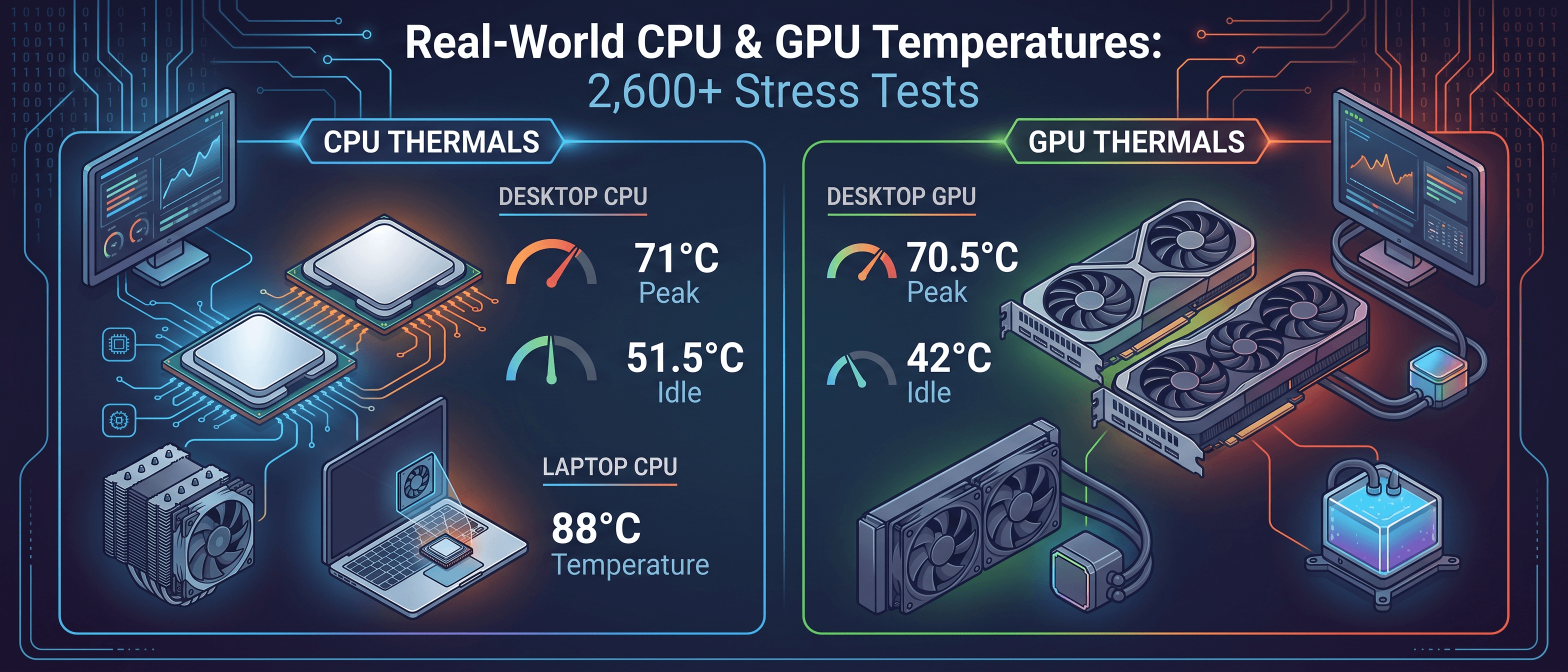
Насколько на самом деле греются процессоры и видеокарты? Реальные температуры по данным более 2600 стресс-тестов
23 сент. 2026 г.

Руководство по воздушному потоку в ПК: выбор корпуса, установка радиатора и ориентация помпы
31 мар. 2026 г.

Безопасные температуры CPU и GPU: что нормально, что слишком горячо и когда стоит беспокоиться
25 мар. 2026 г.