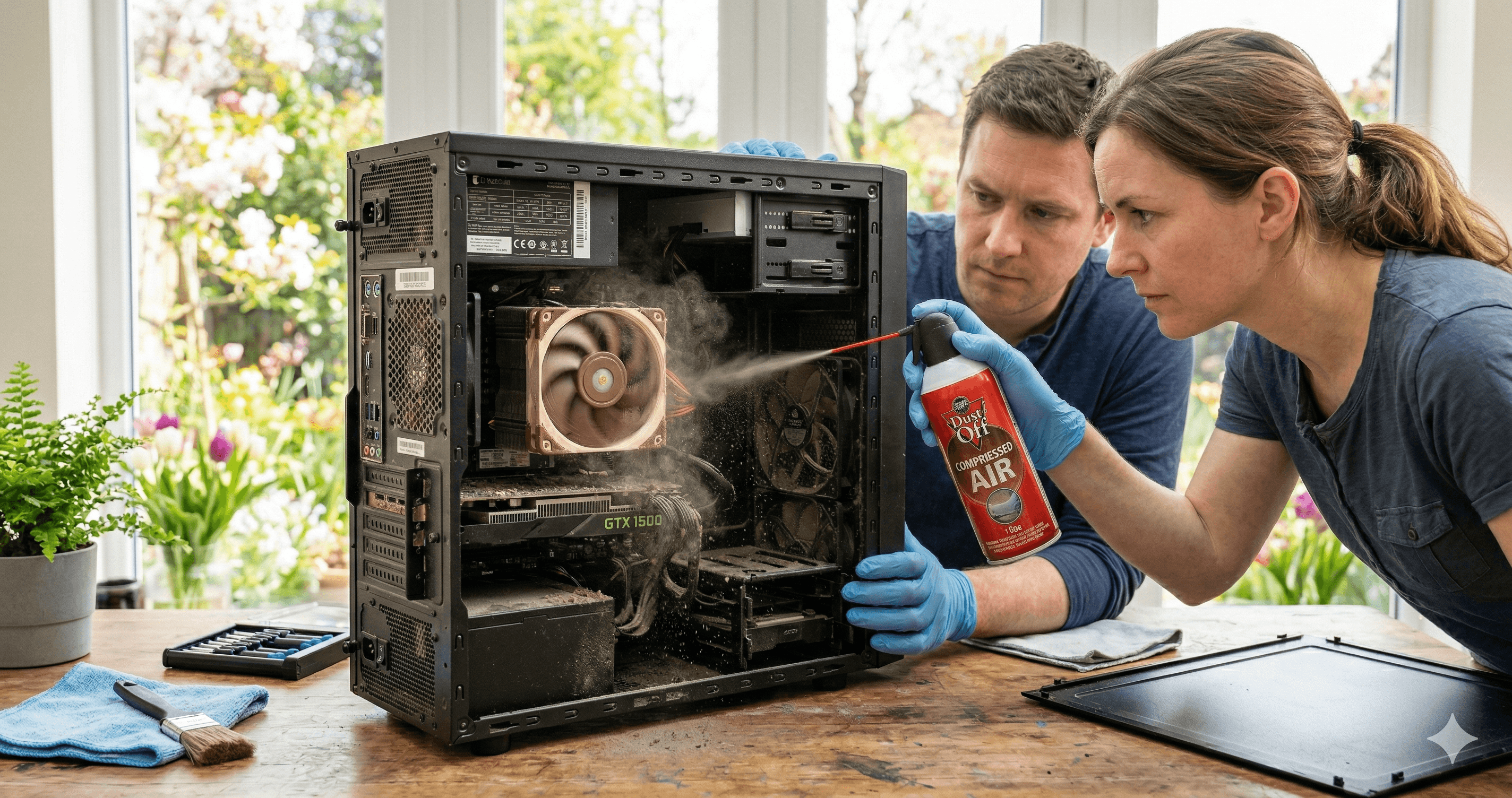
Весенняя чистка ПК 2026: пыль, температуры и обслуживание охлаждения
Полное руководство по весенней чистке систем охлаждения ПК — правильные методы удаления пыли, почему сжатый инертный газ является стандартом, как рост температуры окружающей среды влияет на оборудование, и полный чек-лист обслуживания для каждого типа охлаждения.
Весна наступила — пора чистить ПК
По мере того как температура растёт на улице, она растёт и внутри корпуса вашего ПК. Тот слой пыли, который ваши фильтры собирали всю зиму? Теперь он работает против вас, изолируя радиаторы, забивая лопасти вентиляторов и незаметно повышая температуры CPU и GPU на 5-15°C по сравнению с чистой системой.
Весна — идеальное время для тщательной чистки ПК. Прежде чем летняя жара доведёт вашу систему охлаждения до предела, давайте убедимся, что она действительно работает на полную мощность.
Это руководство охватывает правильный способ чистки каждого типа системы охлаждения, почему выбор инструмента для чистки важнее, чем вы думаете, и как изменение температуры окружающей среды со сменой сезонов влияет на ваше оборудование.
Как пыль реально ухудшает ваши температуры
Пыль — это не просто некрасиво — это удивительно эффективный теплоизолятор. Вот что она делает:
На рёбрах радиатора
Пыль накапливается между тонкими алюминиевыми или медными рёбрами кулера CPU, радиатора GPU и радиатора жидкостного охлаждения. Эти рёбра спроектированы для максимизации площади поверхности для рассеивания тепла. Когда пыль заполняет зазоры, она:
- Снижает воздушный поток через рёбра, вынуждая вентиляторы вращаться быстрее
- Изолирует рёбра от проходящего воздуха, снижая эффективность теплообмена
- Создаёт турбулентность, нарушающую плавный ламинарный поток воздуха
Сильно запылённый радиатор может потерять 30-50% эффективности охлаждения. Ваш кулер за $100 работает как бюджетная модель за $30? Виновата пыль.
На лопастях вентиляторов
Скопление пыли на лопастях вентиляторов добавляет вес неравномерно, вызывая:
- Снижение воздушного потока — запылённые лопасти перемещают меньше воздуха при тех же оборотах
- Увеличение шума — разбалансированные лопасти больше вибрируют
- Износ подшипников — лишний вес и вибрация ускоряют деградацию подшипников
На фильтрах и сетчатых панелях
Фильтры забора воздуха предназначены для улавливания пыли до того, как она попадёт внутрь корпуса. Но засоренный фильтр ограничивает воздушный поток настолько серьёзно, что корпусные вентиляторы не могут втянуть достаточно прохладного воздуха. Результат: внутренние компоненты рециркулируют тёплый воздух вместо свежего прохладного воздуха снаружи корпуса.
На VRM и модулях памяти
Эти компоненты часто полагаются на пассивное охлаждение или попутный обдув от соседних вентиляторов. Пылевое одеяло на радиаторах VRM или модулях памяти означает, что они работают горячее, что может вызвать троттлинг, нестабильность или сокращение срока службы — особенно при продолжительных нагрузках.
Правильный способ удаления пыли: инертный газ
Почему сжатый инертный газ — это стандарт
Вы наверняка видели баллоны «сжатого воздуха» в магазинах электроники. На самом деле это сжатый инертный газ — обычно дифторэтан (HFC-134a) или тетрафторэтан — а не атмосферный воздух. Это различие важно:
- Нет влаги — В отличие от компрессора, который забирает атмосферный воздух (содержащий влажность), баллонный инертный газ полностью сухой. Влага на электронике — очевидная проблема
- Нет статики — Инертный газ не генерирует статическое электричество при выпуске. Дутьё ртом или использование компрессора без влагоотделителя может создать статику, повреждающую чувствительные компоненты
- Контролируемое давление — Баллоны обеспечивают стабильное, умеренное давление. Слишком высокое давление (как от нерегулируемого промышленного компрессора) может повредить тонкие рёбра радиатора или сместить термопрокладки
- Нет масляного загрязнения — Воздушные компрессоры могут выделять мелкую масляную взвесь. Баллоны с инертным газом не содержат масла
Как правильно использовать сжатый газ
- Держите баллон вертикально — Наклон баллона слишком сильно может вызвать выброс жидкого пропеллента, который чрезвычайно холоден и может повредить компоненты или оставить осадок
- Используйте короткие импульсы — Не удерживайте курок непрерывно. Короткие контролируемые импульсы вытесняют пыль эффективнее, чем постоянная струя
- Фиксируйте вентиляторы — При продувке вентиляторов придерживайте лопасть пальцем, чтобы предотвратить их вращение. Вентилятор, раскрученный сжатым газом, работает как генератор и может послать скачки напряжения обратно на разъёмы вентиляторов материнской платы
- Работайте изнутри наружу — Выдувайте пыль из центра корпуса наружу, работая по направлению воздушного потока корпуса, а не против него
- Делайте это на улице или в хорошо проветриваемом помещении — Облако пыли впечатляет, и вам не стоит его вдыхать
Альтернативы баллонам с газом
- Электрический воздуходув — Аккумуляторные воздуходувы вроде DataVac или XPOWER A-2 обеспечивают более мощный и продолжительный поток воздуха без регулярных затрат на баллоны. Лучшая рекомендация для тех, кто чистит регулярно. ~$60-80, окупается за 4-5 использований
- Мягкая щётка — Антистатическая щётка (вроде чистой мягкой художественной кисти) хорошо работает для стойкой пыли на рёбрах радиатора и лопастях вентиляторов. Используйте в сочетании со сжатым газом
- Микрофибровая салфетка — Для плоских поверхностей, боковых панелей и наружной чистки. Слегка увлажнённая (только водой) для стойких пятен
Чего НЕ использовать
- Пылесос — Обычные пылесосы генерируют значительное статическое электричество. Они могут буквально повредить компоненты электростатическим разрядом. Используйте только антистатические пылесосы для электроники
- Своё дыхание — Вносит влагу и даёт совершенно недостаточное давление для рёбер радиатора
- Обычный воздушный компрессор без влагоотделителя — Распылит водяной пар и, возможно, масло на ваши компоненты
- Бумажные полотенца или салфетки — Оставляют волокна, которые могут попасть в вентиляторы и подшипники
Руководство по чистке для каждого типа охлаждения
Воздушные кулеры
Частота: Каждые 3-6 месяцев или когда заметите рост температур.
- Выключите и отключите ПК от сети. Подождите 10 минут для остывания компонентов
- Снимите боковые панели — обе стороны, если возможно, для лучшего доступа
- Снимите вентиляторы с радиатора (большинство крепится на клипсах). Очистите лопасти каждого вентилятора отдельно сжатым газом и мягкой щёткой
- Продуйте рёбра радиатора сжатым газом. Для башенных кулеров продувайте рёбра перпендикулярно направлению воздушного потока, чтобы выталкивать пыль наружу, а не вглубь
- Проверьте контакт основания — Если температуры заметно выше даже после чистки, термопаста могла высохнуть. Рассмотрите повторное нанесение термопасты, если прошло 2+ года
- Установите вентиляторы обратно и убедитесь, что они свободно вращаются
AIO жидкостное охлаждение
Частота: Каждые 3-6 месяцев для радиатора и вентиляторов.
- Выключите и отключите от сети
- Очистите радиатор — Это ключевая часть. Продуйте рёбра радиатора сжатым газом с обеих сторон. Радиаторы задерживают пыль глубоко в рёбрах, и до неё труднее добраться, чем на радиаторе воздушного кулера
- Очистите вентиляторы радиатора — Снимите их с радиатора, если доступно. Очистите лопасти по отдельности
- Проверьте блок помпы — Протрите область холодной пластины (часть, которая прилегает к CPU). Не разбирайте помпу — это герметичный блок
- Осмотрите трубки — Ищите перегибы, изменение цвета или затвердевание. Если трубки становятся жёсткими после 4-5 лет, AIO может приближаться к концу срока службы
- Послушайте помпу — Необычный дребезг, щелчки или скрежет указывают на воздух в контуре или износ помпы
Кастомные контуры
Частота: Радиатор и вентиляторы каждые 3-6 месяцев. Полное обслуживание контура ежегодно.
Чистка радиатора и вентиляторов (аналогично AIO):
- Очистите рёбра радиатора сжатым газом
- Снимите и очистите вентиляторы по отдельности
Ежегодное обслуживание контура:
- Слейте контур — Используйте сливной клапан (вы ведь установили сливной клапан, правда?)
- Промойте дистиллированной водой — Прогоните дистиллированную воду через контур для удаления любых отложений. Повторяйте, пока вода не станет прозрачной
- Осмотрите трубки — Проверьте мягкие трубки на изменение цвета, выделение пластификатора (мутные белые отложения) или затвердевание. Замените при необходимости
- Осмотрите водоблоки — Если температуры выше ожидаемых, снимите водоблоки CPU/GPU и проверьте каналы микрорёбер на наличие отложений. Осторожно очистите мягкой щёткой и дистиллированной водой
- Проверьте О-кольца на всех фитингах — Замените все, которые выглядят сухими, потрескавшимися или сплющенными
- Заполните свежей охлаждающей жидкостью — Используйте тот же тип (готовая смесь или концентрат + дистиллированная вода). Не смешивайте разные марки жидкости
- Проведите тест на утечки перед включением — Точно так же, как при первоначальной установке
Корпусные вентиляторы и фильтры
Частота: Фильтры ежемесячно, вентиляторы каждые 3-6 месяцев.
- Снимите пылевые фильтры — Большинство современных корпусов имеют съёмные магнитные или выдвижные фильтры. Промойте их под проточной водой и дайте полностью высохнуть перед установкой обратно
- Очистите приточные вентиляторы — Они собирают больше всего пыли. Снимите и очистите по отдельности, если возможно
- Очистите вытяжные вентиляторы — Обычно менее запылённые, но всё равно стоит проверить
- Протрите сетчатые панели — Используйте влажную микрофибровую салфетку для мелкой сетки передней или верхней панели
Как температура окружающей среды влияет на ваш ПК
Это часть, которую многие пользователи упускают из виду. Система охлаждения вашего ПК не охлаждает компоненты до абсолютной температуры — она охлаждает их относительно температуры окружающего воздуха. Это имеет реальные последствия при смене сезонов.
Физика
Каждый кулер — воздушный, AIO или кастомный контур — имеет тепловую дельту: разницу между температурой компонента и температурой окружающего воздуха. Если ваш CPU работает при 75°C при 20°C окружающего воздуха, дельта составляет 55°C.
Эта дельта остаётся примерно постоянной независимо от температуры окружающей среды. Поэтому когда температура растёт:
| Темп. окружающей среды | Дельта CPU | Темп. CPU | Изменение |
|---|---|---|---|
| 18°C (зима) | 55°C | 73°C | — |
| 22°C (весна) | 55°C | 77°C | +4°C |
| 28°C (лето) | 55°C | 83°C | +10°C |
| 32°C (жара) | 55°C | 87°C | +14°C |
Увеличение на 14°C от зимы до летней жары — это разница между компонентом, работающим комфортно, и тем, который уходит в термальный троттлинг.
Почему весенняя чистка важна СЕЙЧАС
Зимой более низкие температуры окружающей среды маскируют ухудшение производительности охлаждения. Ваш запылённый радиатор может добавлять 8°C к температурам, но при 18°C окружающего воздуха вы получаете 81°C под нагрузкой — тепло, но терпимо.
Летом при 30°C окружающего воздуха тот же запылённый радиатор даёт 93°C — опасно близко (или даже выше) пороговых значений термального троттлинга для большинства CPU (95-100°C). Весна — ваше окно для чистки и восстановления производительности охлаждения до того, как летняя жара обнажит все слабые места.
Советы по охлаждению помещения для пользователей ПК
- Кондиционер или вентиляторы — Если у вас есть кондиционер, поддержание 22-24°C окружающей среды даёт измеримую разницу. Даже настольный вентилятор, улучшающий циркуляцию воздуха вокруг ПК, помогает
- Расположение ПК — Не ставьте ПК в угол, в закрытую нишу стола или вплотную к стене, блокирующей выхлоп. Обеспечьте 10-15 см зазора со всех вентилируемых сторон
- Прямые солнечные лучи — ПК, стоящий под прямыми солнечными лучами через окно, может испытывать значительно более высокие температуры вокруг корпуса, даже в помещении с кондиционером
- Ковёр — Если ваш ПК стоит на ковре, нижний забор воздуха (блок питания и иногда корпусные вентиляторы) частично заблокирован и затягивает ворсинки ковра. Используйте небольшую доску или подставку для поднятия
Дополнительная нагрузка от роста температур
Более высокие температуры окружающей среды не просто повышают температуры компонентов — они увеличивают нагрузку на каждую часть системы охлаждения:
Вентиляторы работают интенсивнее
По мере роста температур кривые вентиляторов повышают обороты для компенсации. Вентиляторы, постоянно работающие на повышенных оборотах, испытывают:
- Ускоренный износ подшипников — Сокращение общего срока службы вентилятора
- Больше шума — Система становится громче в летние месяцы
- Повышенное энергопотребление — Незначительно, но суммируется при нескольких вентиляторах
Термопаста деградирует быстрее
Термопаста между кулером и CPU/GPU подвержена термоциклированию — постоянному нагреву и охлаждению при использовании и выключении ПК. Более высокие пиковые температуры ускоряют эту деградацию, вызывая высыхание, растрескивание и потерю теплопроводности пасты быстрее. Если вашей термопасте 2-3 года на подходе к лету, рассмотрите её замену во время весенней чистки.
Жидкостное охлаждение тоже страдает
Для пользователей AIO и кастомных контуров:
- Более высокие температуры жидкости уменьшают разницу температур между жидкостью и водоблоком, немного снижая эффективность охлаждения
- Помпы, работающие интенсивнее в более тёплых условиях, могут иметь незначительно более короткий срок службы
- Деградация охлаждающей жидкости немного ускоряется при более высоких температурах
Ваш чек-лист весенней чистки
Вот полный чек-лист. Распечатайте его, сохраните в закладки или просто работайте по нему сверху вниз:
Выключение и подготовка:
- Выключите и отключите ПК от сети
- Заземлитесь (прикоснитесь к металлическому корпусу или используйте антистатический браслет)
- Переместитесь в хорошо проветриваемое место или на улицу
- Подготовьте: сжатый газ / электрический воздуходув, мягкую щётку, микрофибровую салфетку, отвёртку
Пылевые фильтры:
- Снимите все приточные пылевые фильтры
- Промойте под водой, отложите для полного высыхания
Вентиляторы:
- Очистите все корпусные вентиляторы (приточные и вытяжные)
- Очистите вентилятор(ы) кулера CPU
- Очистите вентиляторы GPU (если доступны без разборки)
- Убедитесь, что все вентиляторы свободно вращаются после чистки
Радиаторы:
- Продуйте пыль с рёбер радиатора CPU
- Продуйте пыль с рёбер радиатора GPU (с задней стороны)
- Проверьте, что рёбра не погнуты и не повреждены
Внутренняя часть:
- Продуйте пыль с поверхности материнской платы, особенно вокруг радиаторов VRM
- Очистите область забора воздуха и фильтр блока питания (если есть)
- Продуйте пыль из слотов PCIe и слотов ОЗУ
- Протрите зоны прокладки кабелей и крепления SSD/HDD
Сборка и проверка:
- Установите очищенные, сухие пылевые фильтры обратно
- Установите все панели
- Включите и убедитесь, что все вентиляторы вращаются
- Запустите тепловой тест на ThermalStats для фиксации базовых показателей чистой системы
Измерьте разницу
Вот самое приятное: измерьте результаты до и после.
- До чистки: Запустите тепловой тест с системой как есть. Запишите показатели
- После чистки: Запустите тот же тест и сравните
Вы можете быть удивлены разницей. Мы регулярно видим, что пользователи сообщают о снижении на 5-12°C после тщательной чистки — и это при весенних температурах окружающей среды. Улучшение ещё более заметно летом.
Ваши данные ThermalStats также становятся полезной точкой отсчёта. Если температуры снова начнут расти в последующие месяцы, вы будете знать, что пора опять чистить, а не беспокоиться о поломке оборудования.
Итог
Чистка ПК — занятие не гламурное, но это самая эффективная операция обслуживания, которую вы можете сделать для долговечности и производительности вашей системы. 30-минутная весенняя чистка может:
- Снизить температуры на 5-15°C
- Заметно уменьшить шум вентиляторов
- Продлить срок службы компонентов
- Предотвратить летний термальный троттлинг
- Избавить вас от ненужных апгрейдов
Ваша система охлаждения может работать настолько хорошо, насколько позволяет проходящий через неё воздух. Обеспечьте чистые фильтры, рёбра без пыли и свободные пути воздушного потока — и она вознаградит вас тихой, эффективной работой всё лето.
Хотите посмотреть, как работает ваша система после весенней чистки? Запустите тепловой тест и сравните результаты до и после.
Будьте в курсе первыми
Скоро мы запускаем рассылку ThermalStats — советы по температурам, руководства по охлаждению и аналитические данные прямо на вашу почту. Подпишитесь сейчас, чтобы быть в первых рядах.
Никакого спама. Отписаться можно в любое время.
Обсуждение
Оставить комментарий
Похожие статьи
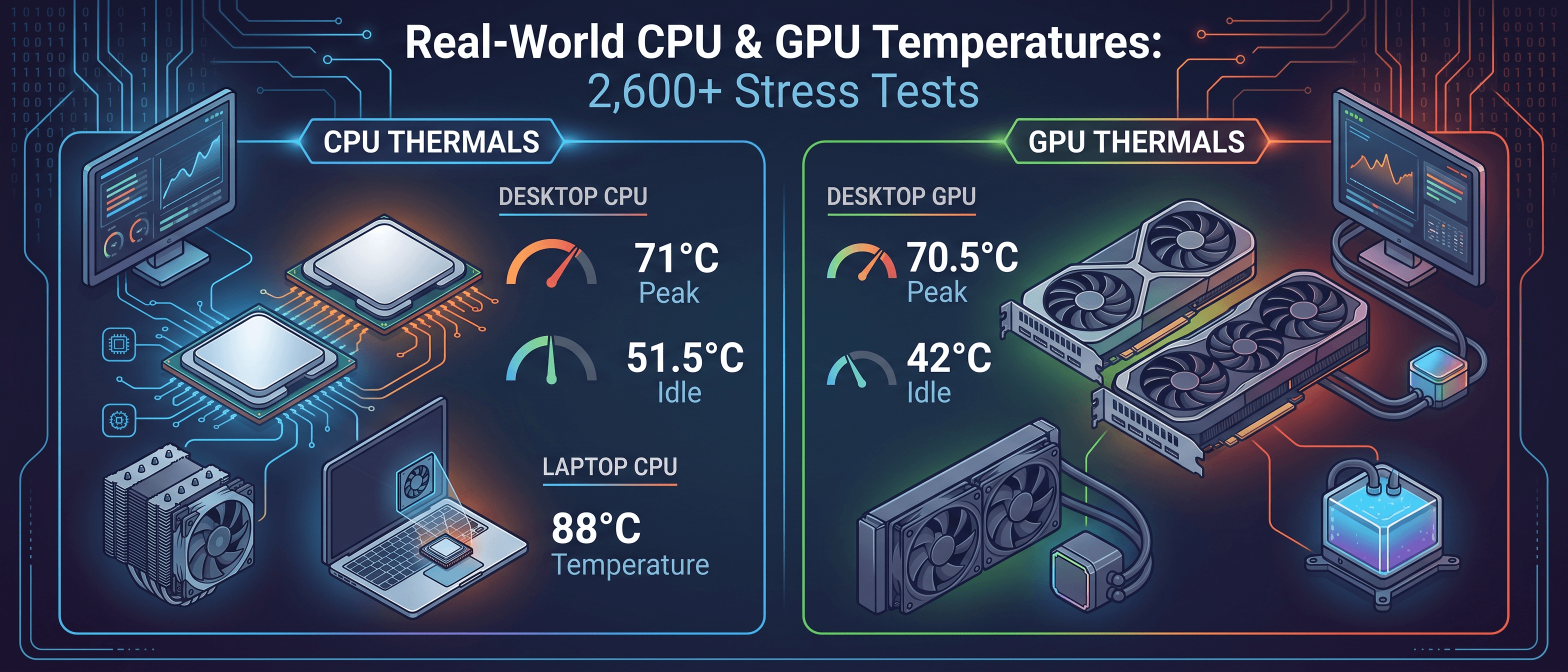
Насколько на самом деле греются процессоры и видеокарты? Реальные температуры по данным более 2600 стресс-тестов
23 сент. 2026 г.

Руководство по воздушному потоку в ПК: выбор корпуса, установка радиатора и ориентация помпы
31 мар. 2026 г.

Безопасные температуры CPU и GPU: что нормально, что слишком горячо и когда стоит беспокоиться
25 мар. 2026 г.