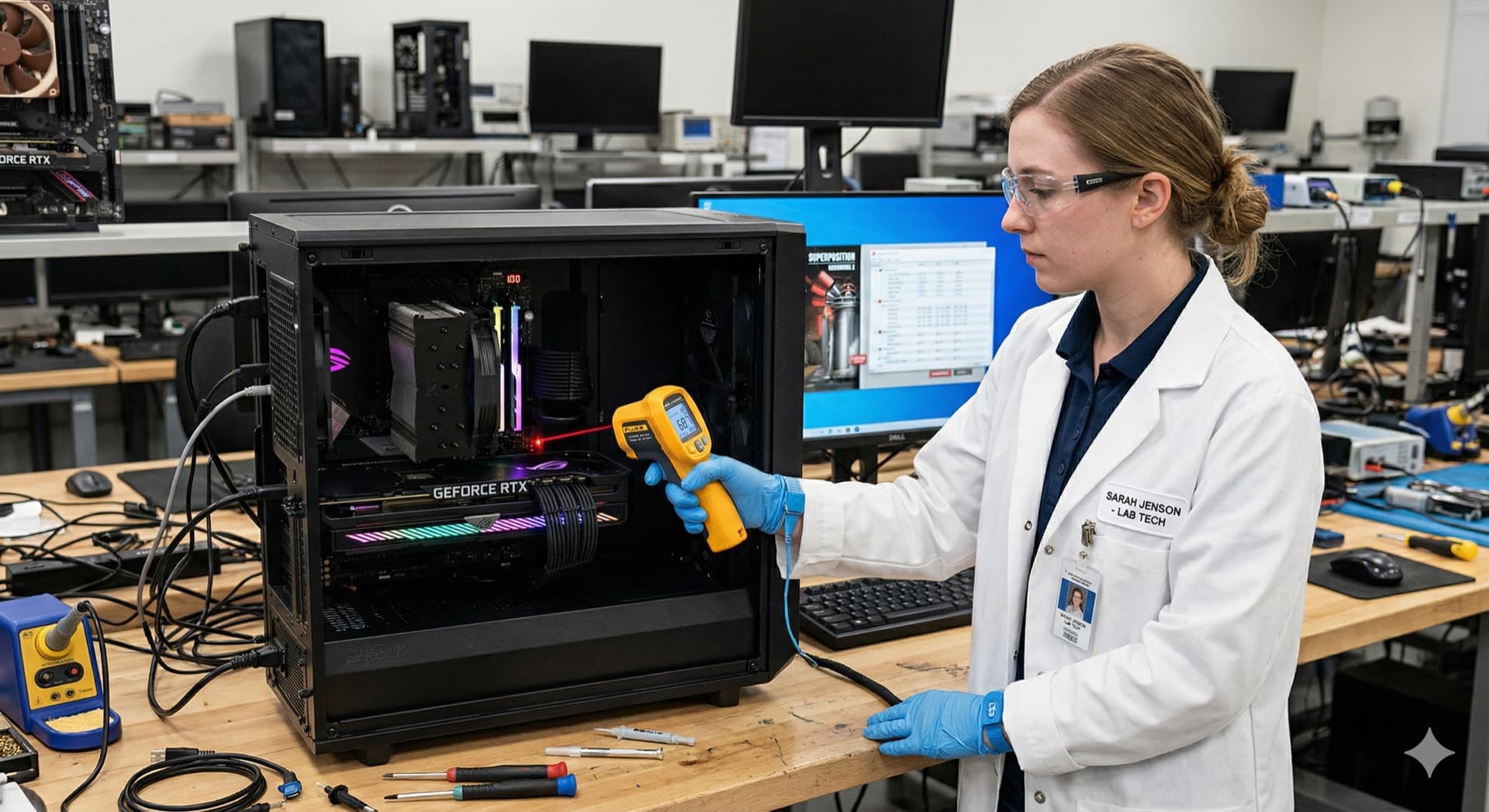
Temperaturas seguras de CPU e GPU: o que é normal, o que é quente demais e quando se preocupar
O guia definitivo sobre faixas de temperatura de CPU e GPU — o que é normal em repouso e sob carga, quando as temperaturas se tornam perigosas, como o calor afeta a vida útil e o que fazer quando seu hardware esquenta demais.
A pergunta que todo dono de PC faz
«80 °C é quente demais para minha GPU?» — «Minha CPU chega a 90 °C jogando, isso é normal?» — «Devo me preocupar com 75 °C?»
Essas são algumas das perguntas mais pesquisadas no Google sobre hardware de PC. E as respostas que você encontra online são geralmente frustrantemente vagas: «depende.» Embora isso seja tecnicamente verdade — chips diferentes têm limites térmicos diferentes — existem diretrizes claras que se aplicam à grande maioria dos CPUs e GPUs modernos.
Este guia fornece faixas de temperatura concretas, explica o que realmente acontece quando os componentes esquentam demais e diz exatamente o que fazer. Sem respostas vagas, apenas números reais e conselhos práticos.
Entendendo as especificações térmicas
Antes de entrar em números específicos, você precisa entender duas especificações-chave que todo processador possui:
TJunction Max (TJ Max)
Esta é a temperatura máxima absoluta que o silício foi projetado para suportar. Quando um processador atinge seu TJ Max, ele vai:
- Fazer throttling térmico — reduzir as frequências de clock para diminuir a geração de calor
- Desligar em emergência — se o throttling não conseguir baixar as temperaturas rápido o suficiente
| Família de processadores | TJ Max típico |
|---|---|
| Intel Core 12ª–15ª Geração | 100 °C |
| AMD Ryzen 5000–9000 | 95 °C |
| Variantes AMD Ryzen X3D | 89 °C |
| NVIDIA RTX Série 40 | 83–90 °C (temp GPU) |
| NVIDIA RTX Série 50 | 83–92 °C (temp GPU) |
| AMD RX Série 7000 | 100 °C (junção), 90 °C (borda) |
| AMD RX Série 8000 | 100 °C (junção), 90 °C (borda) |
Importante: O fato de um chip poder operar nessas temperaturas não significa que deveria. Funcionar constantemente no ou perto do TJ Max degrada o silício mais rápido e significa que sua solução de refrigeração é insuficiente.
Faixa de temperatura operacional
Esta é a faixa recomendada pelo fabricante para uso contínuo. A maioria dos CPUs e GPUs é projetada para 0 °C a 95–100 °C, mas a faixa «saudável» na prática é muito mais estreita.
Faixas de temperatura seguras: o detalhamento completo
Aqui estão os valores que você realmente deve buscar. Essas faixas se aplicam a componentes desktop com refrigeração adequada:
Temperaturas de CPU
| Cenário | Excelente | Normal | Quente mas OK | Quente demais | Crítico |
|---|---|---|---|---|---|
| Repouso / Uso leve | 25–35 °C | 35–45 °C | 45–55 °C | 55 °C+ | — |
| Gaming | 50–65 °C | 65–75 °C | 75–85 °C | 85–95 °C | 95 °C+ |
| Teste de estresse / Renderização | 60–70 °C | 70–80 °C | 80–90 °C | 90–95 °C | 95 °C+ |
Observações:
- Os chips AMD Ryzen X3D (7800X3D, 9800X3D) devem ficar abaixo de 89 °C — seu 3D V-Cache é mais sensível ao calor
- Os CPUs Intel 14ª/15ª Geração K são notoriamente famintos por energia; ver 90 °C+ em carga total de todos os núcleos é comum mesmo com refrigeração de ponta
- Essas faixas assumem uma temperatura ambiente de ~22 °C. Adicione 5–10 °C se seu ambiente for mais quente
Temperaturas de GPU
| Cenário | Excelente | Normal | Quente mas OK | Quente demais | Crítico |
|---|---|---|---|---|---|
| Repouso / Desktop | 25–35 °C | 35–45 °C | 45–50 °C | 50 °C+ | — |
| Gaming | 55–65 °C | 65–75 °C | 75–83 °C | 83–90 °C | 90 °C+ |
| Teste de estresse / Mineração | 60–70 °C | 70–80 °C | 80–88 °C | 88–95 °C | 95 °C+ |
Observações:
- GPUs com modo de ventoinhas em zero RPM ficarão mais quentes em repouso (45–55 °C) — isso é proposital e não é motivo de preocupação
- GPUs NVIDIA têm uma temperatura de hotspot separada que fica 10–15 °C mais quente que a «temperatura da GPU» reportada — isso é normal
- GPUs AMD reportam temperatura de junção (ponto mais quente do die) e temperatura de borda (temperatura média do die). Temperaturas de junção 10–20 °C acima das temperaturas de borda são esperadas
Temperaturas de notebooks
Notebooks funcionam mais quentes que desktops por design. Seus limites térmicos são os mesmos, mas suas soluções de refrigeração têm muito menos margem:
| Cenário | Normal | Quente mas OK | Quente demais | Crítico |
|---|---|---|---|---|
| Repouso / Uso leve | 35–50 °C | 50–60 °C | 60 °C+ | — |
| Gaming | 70–85 °C | 85–92 °C | 92–100 °C | 100 °C+ |
| Teste de estresse | 80–90 °C | 90–95 °C | 95–100 °C | 100 °C+ |
Ver 85–90 °C em um notebook gamer sob carga é completamente normal. Só preocupe-se se você estiver consistentemente atingindo 95 °C+ e experimentando throttling (quedas de FPS, engasgos).
Quer saber onde suas temperaturas se posicionam? Nosso relatório de temperaturas reais mostra as temperaturas medianas em repouso e de pico de 80 CPUs e GPUs populares, com base em mais de 2.600 testes de estresse. Execute nossa ferramenta de teste de estresse para ver como seu sistema se compara com outros donos do mesmo hardware.
O que realmente acontece quando um componente esquenta demais?
Entender as consequências ajuda a avaliar o quão urgente um problema térmico realmente é:
Efeitos de curto prazo (Imediatos)
-
Throttling térmico — O processador reduz sua frequência de clock para produzir menos calor. Você notará FPS mais baixos em jogos, tempos de renderização mais longos e lentidão geral. O desempenho pode cair 10–30% quando o throttling entra em ação.
-
Aumento do barulho dos coolers — As ventoinhas vão para velocidade máxima tentando compensar. Este é o sinal de alerta mais óbvio do seu PC.
-
Instabilidade do sistema — Em temperaturas extremas (próximas ao TJ Max), você pode ver travamentos, congelamentos ou reinicializações espontâneas.
-
Desligamento de emergência — A última linha de defesa. O sistema desliga completamente para prevenir danos ao hardware. Se isso acontecer, sua refrigeração falhou completamente.
Efeitos de longo prazo (Ao longo de meses/anos)
-
Eletromigração — Altas temperaturas aceleram o movimento de átomos metálicos nos circuitos do processador. Com o tempo, isso pode criar vazios e curtos-circuitos na fiação, degradando lentamente o chip. A taxa dobra aproximadamente a cada 10–15 °C acima da temperatura de projeto.
-
Degradação da solda — O material de interface térmica (TIM) entre o die e o dissipador pode degradar mais rápido em temperaturas elevadas sustentadas, piorando gradualmente a transferência térmica.
-
Envelhecimento dos capacitores — Os capacitores do VRM na placa-mãe e na PCB da GPU envelhecem mais rápido com o calor. Isso pode causar problemas de estabilidade ou falhas de componentes anos depois.
-
Comportamento de boost reduzido — CPUs e GPUs modernos usam a temperatura como fator nos algoritmos de boost. Um chip que funciona consistentemente quente fará boost menos agressivamente ao longo de toda sua vida útil, mesmo com a mesma carga de trabalho.
A conclusão prática: Manter-se abaixo de 80 °C em gaming e abaixo de 85 °C em testes de estresse maximizará a vida útil do seu hardware. Funcionar a 90 °C+ constantemente não destruirá seus componentes da noite para o dia, mas encurtará sua vida útil de forma significativa.
Diagnosticando por que suas temperaturas estão altas
Se suas temperaturas estão nas zonas «Quente demais» ou «Crítico», aqui está uma abordagem sistemática para encontrar e corrigir a causa:
Passo 1: Verificar o básico
- Temperatura ambiente — Seu cômodo está excepcionalmente quente? Um ambiente a 30 °C adiciona 8–10 °C às temperaturas dos componentes comparado a um a 22 °C.
- Fluxo de ar do gabinete — As ventoinhas de entrada e saída estão realmente girando? O gabinete está em um espaço fechado (prateleira, móvel)?
- Acúmulo de poeira — Quando foi a última vez que você limpou seu PC? Dissipadores e filtros entupidos de poeira são a causa número 1 de temperaturas que aumentam gradualmente. Confira nosso guia de limpeza de primavera para um passo a passo completo.
Passo 2: Avaliar sua solução de refrigeração
- Cooler de fábrica em um chip de alto TDP — Se você está usando um Intel i7/i9 ou Ryzen 7/9 com o cooler de fábrica, você quase certamente está limitado termicamente. Fazer upgrade para até um cooler torre de R$ 200 pode reduzir as temperaturas em 15–25 °C. Confira nossa comparação de cooler de ar vs AIO para recomendações de upgrade.
- Pasta térmica velha — Se seu cooler está instalado há mais de 3 anos sem troca de pasta, o composto térmico pode ter secado. Pasta nova pode recuperar 5–10 °C.
- Posicionamento do radiador AIO — Se seu radiador AIO está na parte inferior do gabinete ou com as mangueiras no topo do radiador, bolhas de ar na bomba podem reduzir a eficiência da refrigeração.
Passo 3: Soluções por software
Antes de gastar dinheiro em hardware novo, tente:
- Undervolting — Reduzir a tensão na mesma frequência de clock. Grátis, eficaz, e pode reduzir as temperaturas em 5–15 °C em CPUs e 8–15 °C em GPUs.
- Otimização da curva de ventoinhas — A maioria das ventoinhas usa curvas conservadoras que priorizam silêncio sobre refrigeração. Ferramentas como FanControl (Windows) permitem criar curvas personalizadas que aceleram as ventoinhas mais agressivamente em temperaturas mais baixas.
- Ajuste de limite de potência — Para GPUs, limitar a potência para 85–90% no MSI Afterburner tipicamente reduz as temperaturas em 5–8 °C com apenas 2–3% de perda de FPS.
Passo 4: Soluções específicas para notebooks
A refrigeração de notebooks é mais limitada, mas você ainda tem opções:
- Elevar a parte traseira — Mesmo levantar a parte traseira em 1–2 cm com um livro melhora significativamente o fluxo de ar.
- Bases de refrigeração — Bases de qualidade com ventoinhas grandes podem reduzir as temperaturas em 3–8 °C.
- Troca de pasta térmica — Em notebooks com mais de 2 anos, trocar a pasta no CPU e GPU pode recuperar 10–15 °C. A dificuldade varia drasticamente por marca — confira nosso guia de refrigeração por marca de notebook para detalhes.
- Configurações de perfil de desempenho — A maioria dos fabricantes de notebooks tem perfis de desempenho. Os modos «Equilibrado» ou «Silencioso» limitam o TDP e reduzem o calor.
Monitoramento de temperaturas: como verificar suas temperaturas
Você precisa de monitoramento confiável para saber onde você está:
Ferramentas para desktop
| Ferramenta | Custo | Ideal para |
|---|---|---|
| HWiNFO64 | Grátis | Dados de sensores mais detalhados, capacidade de logging |
| MSI Afterburner | Grátis | Temperaturas de GPU com overlay in-game |
| Core Temp | Grátis | Monitoramento leve apenas de CPU |
| ThermalStats CLI | Grátis | Teste de estresse automatizado com comparação da comunidade |
Ferramentas para notebooks
As mesmas ferramentas funcionam em notebooks, mas também considere:
- O software do seu fabricante (Lenovo Vantage, Dell Command Center, Armory Crate) — inclui controle de ventoinhas
- ThrottleStop (notebooks Intel) — mostra eventos de throttling térmico e limites
O que monitorar
- Temperatura média durante sua carga de trabalho típica (jogos, edição, etc.)
- Temperatura de pico durante as cargas mais pesadas
- Temperatura em repouso — estabelece sua linha de base
- Eventos de throttling — HWiNFO64 mostra «Thermal Throttling: Sim/Não» na sua leitura de sensores
Mitos comuns desmascarados
«Minha GPU a 80 °C está prestes a morrer»
Falso. 80 °C está dentro da faixa de operação normal para praticamente todas as GPUs modernas. A maioria é projetada para funcionar a 83–90 °C antes do throttling. A 80 °C, você tem margem.
«Temperaturas em repouso de 50 °C significam que algo está errado»
Não necessariamente. GPUs com modo de ventoinhas em zero RPM deixam o chip esquentar propositalmente em repouso para manter as ventoinhas silenciosas. CPUs com algoritmos de boost agressivos também podem funcionar mais quentes em repouso. O que importa são as temperaturas sob carga.
«Você deveria sempre manter sua CPU abaixo de 70 °C»
Excesso de cautela. Embora mais frio seja melhor, 70–85 °C sob carga de gaming é perfeitamente normal e não danificará seu hardware. Obcecar-se em atingir 60 °C sob carga frequentemente significa ventoinhas mais barulhentas sem benefício prático.
«Pasta térmica aftermarket é sempre melhor que a de fábrica»
Depende. A pasta pré-aplicada em coolers de ponta (Noctua, be quiet!) é tipicamente excelente. A melhoria ao trocar para pasta aftermarket é geralmente de 1–3 °C — não vale o esforço a menos que você esteja remontando de qualquer forma.
«Mais ventoinhas no gabinete sempre significa temperaturas mais baixas»
Retornos decrescentes. Ir de 0 para 2 ventoinhas é transformador. De 2 para 4 ajuda notavelmente. De 4 para 8 tipicamente adiciona 1–2 °C de melhoria no máximo, com mais barulho.
Cartão de referência rápida
Guarde isso para depois:
| Componente | Meta (Gaming) | Começar a vigiar | Tomar ação |
|---|---|---|---|
| CPU desktop | Abaixo de 80 °C | 85 °C+ | 90 °C+ sustentado |
| GPU desktop | Abaixo de 80 °C | 85 °C+ | 90 °C+ sustentado |
| CPU notebook | Abaixo de 90 °C | 95 °C+ | Throttling constante |
| GPU notebook | Abaixo de 85 °C | 90 °C+ | Throttling constante |
| NVMe SSD | Abaixo de 55 °C | 65 °C+ | 70 °C+ sustentado |
| RAM | Abaixo de 45 °C | 50 °C+ | 55 °C+ (DDR5) |
Resumindo
A ansiedade com temperaturas é uma das preocupações mais comuns na comunidade PC, e na maioria das vezes, seu hardware está bem. Os processadores modernos são projetados com proteções térmicas robustas — eles fazem throttling e desligam muito antes que qualquer dano permanente ocorra.
A verdadeira pergunta não é «essa temperatura é segura?» mas «minha refrigeração está funcionando como esperado?» É exatamente para isso que o ThermalStats foi criado — execute um teste de estresse e mostraremos como suas temperaturas se comparam com as de outros usuários com hardware idêntico. Se você está na faixa normal, relaxe. Se está rodando mais quente que a maioria, as soluções acima vão ajudar.
Guias relacionados:
- Temperaturas reais de CPU e GPU — Temperaturas medianas de 80 modelos a partir de mais de 2.600 testes de estresse
- Undervolting de CPU e GPU — A forma gratuita de reduzir temperaturas em 5–15 °C
- Cooler de ar vs refrigeração líquida AIO — Escolhendo a solução de refrigeração certa
- Estratégias de refrigeração para notebooks — Troca de pasta, bases de refrigeração e rankings por marca
- Guia de limpeza de primavera do PC — Remoção de poeira e manutenção da refrigeração
- Refrigeração líquida custom loop — Quando ar e AIO não são suficientes
Seja o primeiro a saber
Em breve lançaremos a newsletter do ThermalStats — dicas térmicas, guias de refrigeração e insights de dados direto no seu e-mail. Inscreva-se agora para ser o primeiro da fila.
Sem spam, nunca. Cancele a qualquer momento.
Discussão
Deixe um comentário
Artigos Relacionados
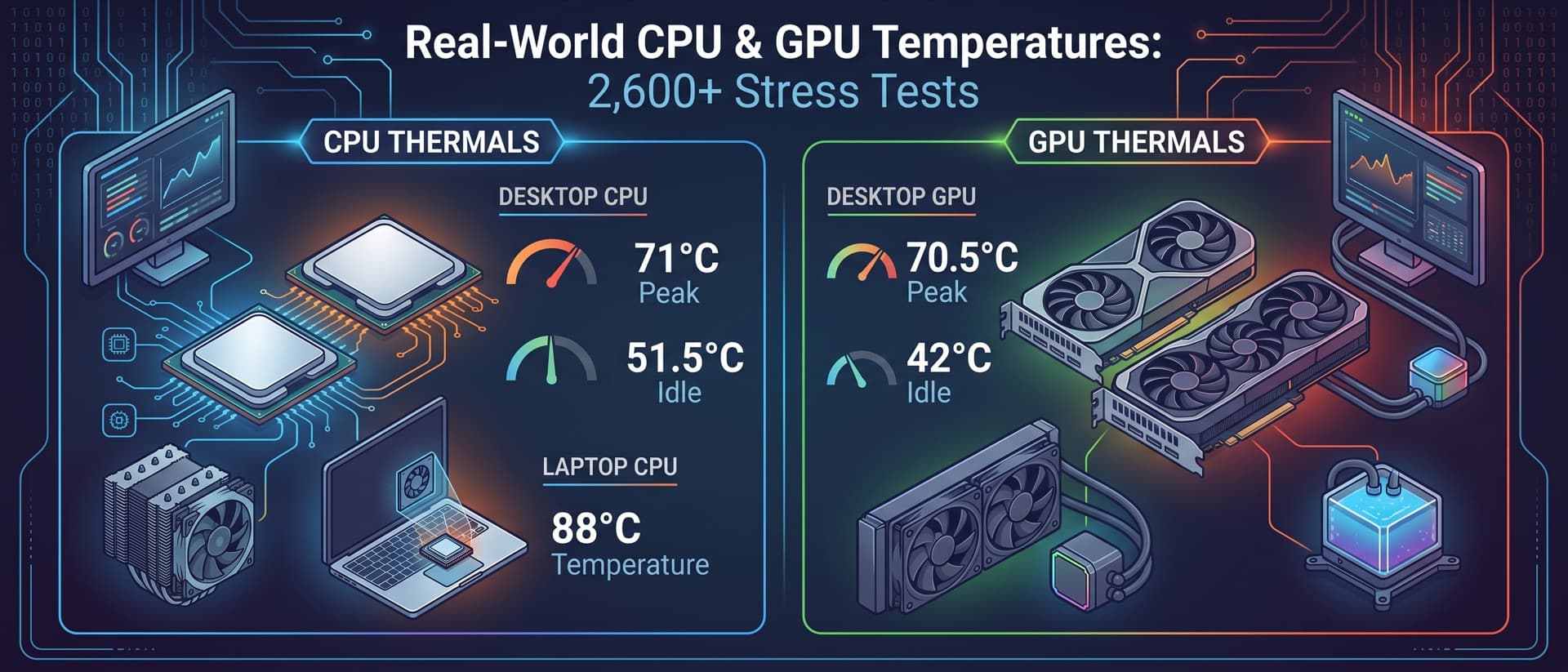
Quão quentes CPUs e GPUs realmente ficam? Temperaturas reais de mais de 2.600 testes de estresse
23 de set. de 2026

Guia de airflow para PC: escolher o gabinete certo, montagem do radiador e orientação da bomba
31 de mar. de 2026
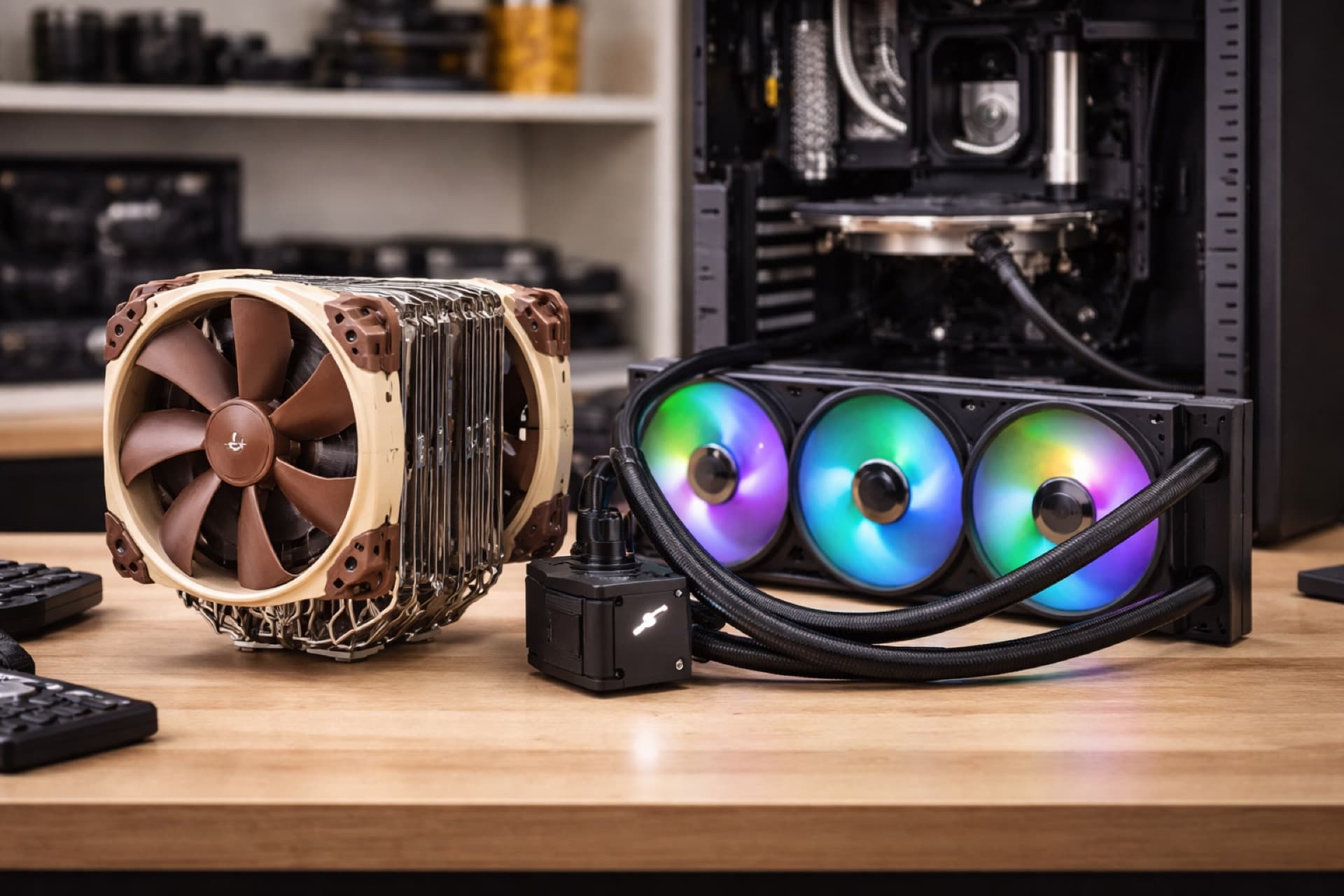
Cooler de ar vs Refrigeração líquida AIO: Qual você realmente deveria comprar?
22 de mar. de 2026