Estratégias de arrefecimento para laptops que realmente funcionam: troca de pasta térmica, cooling pads e quais marcas funcionam mais frescas
Um guia prático para manter o seu laptop fresco — quando vale a pena trocar a pasta térmica (e a dificuldade por marca), se os cooling pads realmente ajudam, e quais fabricantes lidam melhor com o design térmico de fábrica.
O arrefecimento de laptops é um jogo diferente
O arrefecimento de desktop é relativamente simples — compre um dissipador maior, adicione mais ventiladores, melhore o fluxo de ar. Os laptops não oferecem esse luxo. Trabalha-se dentro de um sistema térmico fechado desenhado pelo fabricante, com caminhos de ar limitados, heatpipes partilhados e componentes empilhados a milímetros uns dos outros.
Mas isso não significa que está indefeso. Existem estratégias reais e mensuráveis para melhorar as temperaturas de um laptop — algumas requerem abrir a máquina, outras não. A chave é saber quais realmente fazem diferença e quais são ruído de marketing.
Este guia cobre três áreas: a troca de pasta térmica do seu laptop, se os cooling pads valem a pena, e quais fabricantes tendem a acertar no design térmico de fábrica.
Troca de pasta térmica: A maior melhoria de temperatura individual
Porque é que a pasta térmica de fábrica é frequentemente medíocre
Aqui está uma realidade que surpreende muitos proprietários de laptops: a pasta térmica aplicada na fábrica é frequentemente não muito boa. Os fabricantes usam pasta que é:
- Barata em volume — Quando se aplica pasta a milhões de unidades, até poucos cêntimos por unidade importam. A pasta de fábrica é, na melhor das hipóteses, de gama média
- Aplicada por máquina — Os sistemas de dosagem automatizados priorizam consistência e velocidade sobre cobertura ótima. Frequentemente encontra-se demasiada pasta, aplicação desigual ou contacto incompleto com o die
- Concebida para fiabilidade, não para desempenho máximo — A pasta de fábrica é escolhida para não secar durante o período de garantia, não para oferecer as temperaturas mais baixas possíveis
O resultado? Muitos laptops são enviados com pasta térmica que é 5-15°C pior do que uma aplicação aftermarket de qualidade. Num laptop onde o CPU já funciona a 90°C+ sob carga, essa é a diferença entre throttling térmico constante e realmente manter as frequências boost.
O que a troca implica
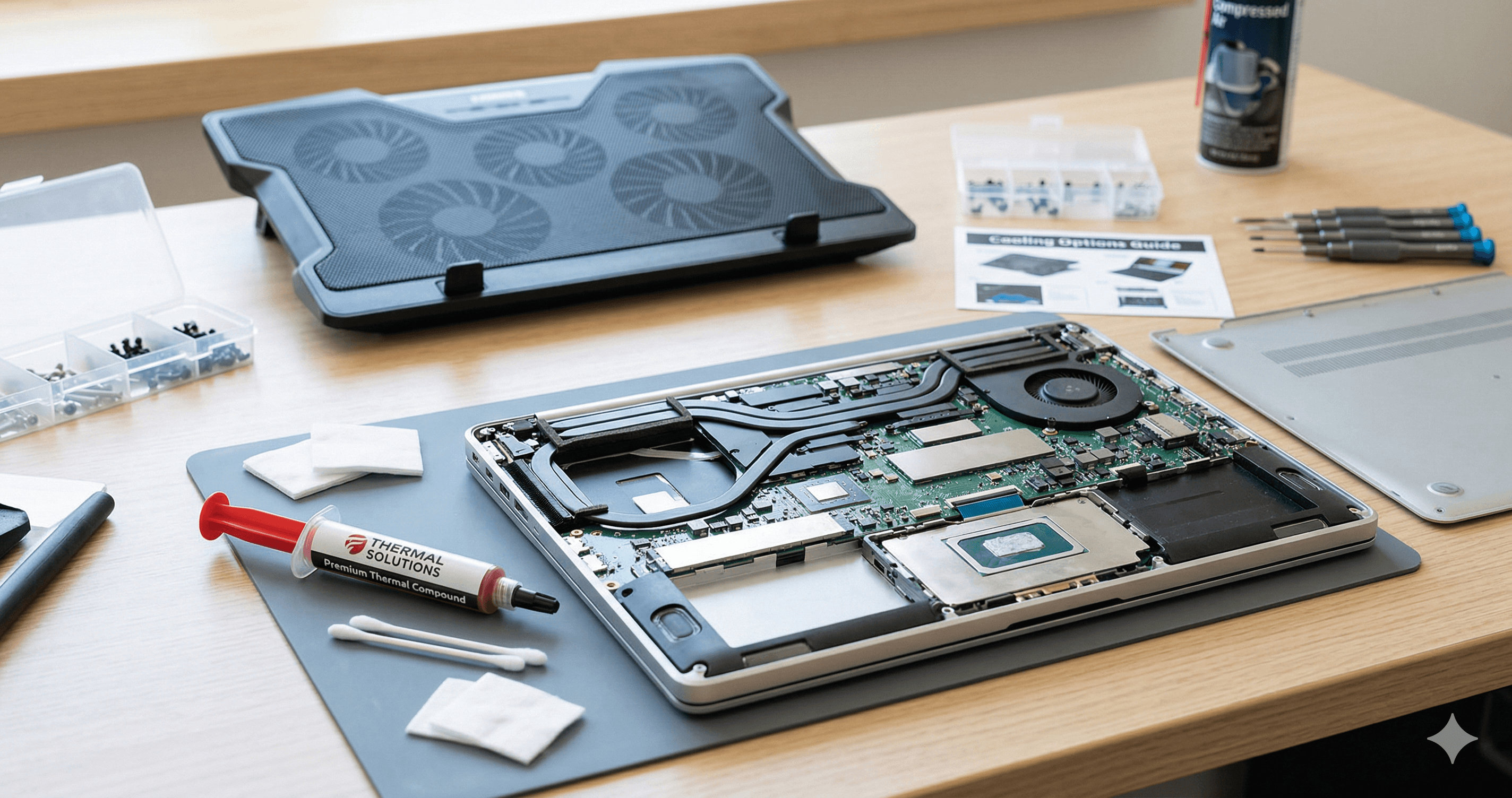
Trocar a pasta significa remover o conjunto do dissipador, limpar a pasta térmica antiga dos dies de CPU e GPU, aplicar pasta fresca de qualidade e remontar. Simples em conceito — a complexidade reside inteiramente na desmontagem.
Pastas de qualidade que fazem uma diferença real:
- Thermal Grizzly Kryonaut — Uma das pastas entusiastas mais populares. Não condutora, excelente desempenho, ~12€ por um tubo que dura múltiplas aplicações. Boa para 2-3 anos antes de reaplicação
- Noctua NT-H2 — Ligeiramente mais fácil de espalhar, desempenho muito constante, excelente longevidade
- Honeywell PTM7950 — Um pad de mudança de fase que se está a tornar popular para laptops. Mais fácil de aplicar do que pasta (não precisa espalhar), excelente estabilidade a longo prazo, desempenha a 1-2°C das melhores pastas
- Metal líquido (Thermal Grizzly Conductonaut) — A opção nuclear. Pode baixar as temperaturas 5-10°C mais do que a melhor pasta, mas é eletricamente condutivo, requer revestimento conforme à volta do die, e pode danificar dissipadores de alumínio. Apenas para utilizadores experientes
Dificuldade da troca por fabricante
Aqui é onde fica interessante. Nem todos os laptops são iguais no que toca à serviciabilidade. Alguns fabricantes fazem da troca de pasta um trabalho de 20 minutos, outros fazem dele uma provação que arrisca danificar a máquina.
Fácil — Desmontagem simples
Lenovo ThinkPad (séries T/X/P) Os ThinkPads são lendários pela sua serviciabilidade. A maioria dos modelos tem manuais de manutenção de hardware detalhados publicados pela própria Lenovo. O painel inferior sai com parafusos Phillips standard, o dissipador é acessível sem remover a placa-mãe, e o sistema de montagem usa parafusos numerados (apertar por ordem). Um iniciante confiante pode trocar a pasta de um ThinkPad em 20-30 minutos.
Framework Laptop Desenhado de raiz para reparação pelo utilizador. O dissipador é facilmente acessível, os parafusos são cativos (impossíveis de perder), e a Framework publica guias de reparação completos. O laptop mais fácil para trocar pasta, ponto final.
Dell Latitude (linha profissional) Filosofia semelhante ao ThinkPad — concebido para ser manutenível. O painel inferior sai facilmente, os componentes estão etiquetados, o acesso ao dissipador é simples.
Médio — Fazível com cuidado
ASUS ROG / TUF Gaming A maioria dos laptops ROG e TUF tem dissipadores acessíveis assim que o painel inferior é removido. A complicação: usam frequentemente grandes câmaras de vapor partilhadas cobrindo CPU e GPU, com muitos parafusos de fixação. Tire fotografias antes da desmontagem. Alguns modelos têm cabos flat encaminhados perto do dissipador que necessitam de manuseamento cuidadoso.
MSI Gaming (séries GE/GP/GF) Geralmente razoável de desmontar. O painel inferior sai com parafusos, o dissipador é habitualmente acessível. O senão: a MSI usa frequentemente metal líquido de fábrica em modelos de gama alta (série GE), portanto pode encontrar desorganização se migrou. Se substituir metal líquido, tem de reaplicar metal líquido — não faça downgrade para pasta numa superfície que foi tratada com ele.
Lenovo Legion Boa serviciabilidade para um laptop gaming de consumo. O painel inferior remove-se limpo, o dissipador é acessível. Alguns modelos têm a placa-mãe invertida (componentes virados para baixo), fazendo do dissipador a primeira coisa que se vê — na verdade facilita a troca.
Dell série G / Alienware Os modelos Alienware são geralmente acessíveis mas por vezes requerem remover a placa-mãe para aceder ao dissipador do outro lado. A Dell publica manuais de serviço, o que ajuda. Os laptops gaming económicos série G são mais simples — painel inferior fora, dissipador ali mesmo.
Difícil — Desmontagem significativa necessária
HP Omen / Pavilion Gaming Os laptops HP frequentemente requerem desmontagem extensiva. Em muitos modelos, a placa-mãe tem de sair inteiramente para aceder ao dissipador. Isto significa desconectar cabos de ecrã, fitas de teclado e múltiplos cabos flex. Risco elevado de danos em cabos flat se não for experiente. Os manuais de serviço da HP são menos detalhados que os da Lenovo ou Dell.
Razer Blade Máquinas bonitas, de pesadelo para dar serviço. O Blade usa parafusos pentalobe (exigindo chaves de fendas especiais), cabos flat com conectores frágeis, e um interior compacto onde os componentes estão encaixados com milímetros de margem. O dissipador frequentemente requer remoção parcial da placa-mãe. A Razer também usa adesivo em locais que complicam a remontagem. Não recomendado para principiantes.
Apple MacBook (era Intel) Nota histórica para quem ainda usa MacBooks Intel: a Apple era notoriamente hostil ao serviço pelo utilizador. Parafusos pentalobe, muito adesivo, bateria colada ao chassis, e um dissipador que requer desmontagem significativa. Os MacBooks Apple Silicon série M resolveram em grande parte o problema térmico através da eficiência, tornando a troca de pasta irrelevante para modelos atuais.
Apenas para peritos
Microsoft Surface Laptop / Surface Book São essencialmente não reparáveis pelo utilizador. A cobertura do teclado do Surface Laptop está colada e tem de ser separada com calor e ferramentas, quase certamente danificando o dispositivo. A iFixit deu ao Surface Laptop original uma famosa pontuação de 0 em 10 em reparabilidade. Não tente trocar a pasta de um Surface a menos que esteja preparado para potencialmente destruí-lo.
A maioria dos ultrabooks com menos de 14mm de espessura Ultrabooks extremamente finos de qualquer fabricante tendem a ter designs muito integrados onde aceder ao dissipador significa navegar um campo minado de cabos flex frágeis, componentes soldados e adesivo. Quanto mais fino o laptop, mais difícil a troca — como regra geral.
Resultados: O que esperar
Baseado em dados reais da comunidade e nos nossos próprios testes:
| Cenário | Melhoria típica |
|---|---|
| Pasta de fábrica → pasta de qualidade (Kryonaut, NT-H2) | 5-12°C de redução |
| Pasta de fábrica → pad de mudança de fase (PTM7950) | 4-10°C de redução |
| Pasta de fábrica → metal líquido | 10-20°C de redução |
| Pasta antiga (3+ anos) → pasta de qualidade fresca | 8-15°C de redução |
| Pasta de qualidade → metal líquido | 3-8°C de redução adicional |
Estes números importam mais em laptops do que em desktops porque os laptops operam muito mais perto dos seus limites térmicos. Uma redução de 10°C num CPU de laptop pode significar a diferença entre manter 4,5 GHz e ser forçado a 3,2 GHz — essa é uma diferença de desempenho percetível.
Cooling Pads: Funcionam realmente?
Os cooling pads são o acessório de arrefecimento para laptops mais popular, provavelmente porque não requerem nenhuma competência técnica — basta colocar o laptop em cima e ligar o USB. Mas fazem realmente uma diferença significativa?
A resposta honesta: depende
Os cooling pads funcionam soprando ar para a parte inferior do laptop. A sua eficácia depende inteiramente de se esse ar consegue realmente alcançar os componentes internos. Isto varia enormemente por design de laptop:
Os cooling pads ajudam mais quando:
- O seu laptop tem painéis inferiores em malha ou perfurados que permitem a entrada de ar externo
- As entradas de ar do laptop estão na parte inferior (a maioria dos laptops gaming)
- Está numa superfície mole (cama, sofá, colo) que normalmente bloqueia a aspiração inferior — neste caso, até um pad sem ventiladores ajuda ao fornecer uma superfície plana e elevada
- As temperaturas ambientes são altas e qualquer fluxo de ar adicional ajuda
Os cooling pads ajudam menos quando:
- O seu laptop tem um painel inferior selado com entradas de ar apenas nos laterais ou traseira
- O laptop já tem excelente fluxo de ar interno (alguns laptops gaming mais recentes)
- Já está numa secretária dura e plana com boa folga
Melhorias de temperatura no mundo real
Sejamos honestos sobre os números porque há muita exageração no marketing de cooling pads:
| Cenário | Melhoria típica |
|---|---|
| Superfície mole → cooling pad | 8-15°C (principalmente por desbloquear as aberturas) |
| Secretária dura → cooling pad económico (15-25€) | 2-5°C |
| Secretária dura → cooling pad premium (40-60€) | 3-7°C |
| Secretária dura → suporte de malha/elevado (sem ventiladores) | 1-3°C |
A melhoria mais dramática vem de tirar um laptop de uma superfície mole. Se está a jogar na cama com o laptop sobre um cobertor, um cooling pad parecerá milagroso — mas é principalmente porque o cobertor estava a bloquear todo o fluxo de ar de aspiração, e até um livro plano ajudaria significativamente.
Numa secretária dura, a melhoria é modesta. 3-5°C são realistas para a maioria das configurações. Afirmações de marketing de 15-20°C de melhoria são medidas sob condições irrealistas.
O que procurar num cooling pad
Se decidir que um cooling pad vale a pena:
- O tamanho do ventilador importa mais que a quantidade — Um ou dois ventiladores grandes (140-200mm) movem mais ar mais silenciosamente do que cinco ventiladores pequenos de 70mm. Múltiplos ventiladores pequenos são principalmente um recurso de marketing
- Altura/ângulo ajustável — Poder inclinar o laptop melhora a ergonomia e pode alinhar os ventiladores com as entradas de ar do seu laptop
- Superfície de metal ou malha — Conduz o calor da parte inferior do laptop melhor que plástico. Mesmo sem ventiladores, uma superfície de malha metálica proporciona arrefecimento passivo
- Baixo ruído — Se o pad é mais barulhento que os ventiladores do seu laptop, adiciona mais incómodo do que benefício. Verifique os níveis de ruído em decibéis se disponíveis
- Passthrough USB — O pad ocupa uma porta USB. Um passthrough significa que não a perde
Alternativas que funcionam tão bem ou melhor
- Suporte para laptop (sem ventiladores) — Um suporte elevado simples que levanta o laptop 5-10cm melhora o fluxo de ar por baixo notavelmente. 1-3°C de melhoria, zero ruído, 15-25€. Numa secretária, é a opção com melhor relação qualidade-preço
- Ventilador de secretária pequeno — Um ventilador de secretária normal apontado às entradas de ar do laptop pode ser surpreendentemente eficaz, especialmente em quartos quentes. Muitas vezes supera os cooling pads porque ventiladores de secretária movem muito mais ar
- Undervolting — Baseado em software, gratuito e tipicamente a redução de temperatura individual mais eficaz depois da troca de pasta. Reduzir a voltagem do CPU em 50-100mV pode baixar as temperaturas 5-15°C sem perda de desempenho. Ferramentas como ThrottleStop (Intel) ou Ryzen Controller (AMD) tornam isto simples. Alguns fabricantes bloqueiam ajustes de voltagem na BIOS, infelizmente
Quais fabricantes lidam melhor com o arrefecimento de fábrica?
Nem todos os fabricantes de laptops investem igualmente em engenharia térmica. Baseado em dados da comunidade, análises profissionais e análise de hardware, eis como as grandes marcas tendem a posicionar-se:
Top tier — Design térmico consistentemente bom
ASUS ROG (Republic of Gamers) A ASUS tem liderado consistentemente no design térmico de laptops nos últimos anos. As linhas ROG Strix e ROG Zephyrus oferecem:
- Arrefecimento por câmara de vapor em modelos de gama alta em vez de heatpipes tradicionais
- Metal líquido aplicado de fábrica em SKUs premium (ROG Strix SCAR, Zephyrus)
- Grandes aberturas de escape com 3-4 saídas de ventilador
- Perfis de ventilador inteligentes com switches MUX a nível hardware para bypass de GPU
- Alguns modelos com filtros de poeira dedicados e ventiladores auto-limpantes
Os laptops ROG lideram frequentemente os benchmarks térmicos, mantendo frequências boost mais altas por mais tempo do que os concorrentes ao mesmo preço.
Lenovo Legion A linha Legion ganhou uma reputação forte por desempenho térmico:
- Design de escape focado na traseira que afasta o ar quente do utilizador
- Arrefecimento por câmara de vapor nos modelos Legion Pro e Legion 9
- Ajuste de potência conservador mas eficaz — a Lenovo não empurra os CPUs além do que o arrefecimento pode gerir
- Boa colocação de entradas de ar com painel inferior em malha
- Tipicamente 5-10°C mais fresco que concorrentes com especificações comparáveis sob carga sustentada
Apple MacBook (série M) Uma abordagem inteiramente diferente — os chips série M da Apple são tão eficientes energeticamente que o design térmico quase não é um problema. O M3/M4 MacBook Pro mantém o desempenho sem que os ventiladores girem audivelmente na maioria das cargas de trabalho. O M4 MacBook Air é arrefecido passivamente (sem ventilador de todo) e mesmo assim não faz throttling em uso normal. Não é uma comparação justa com laptops gaming x86, mas vale a pena notar como referência de eficiência térmica.
Bom — Geralmente sólido, alguns deslizes
MSI Gaming O design térmico da MSI melhorou significativamente nas últimas gerações:
- Metal líquido de fábrica em modelos de gama alta (séries Titan, Raider)
- Disposições de heatpipes decentes em modelos de gama média
- Alguns modelos com tecnologia Cooler Boost com ventiladores adicionais
- Inconsistência: laptops MSI económicos (série GF) podem correr quentes com soluções de arrefecimento mais fracas para a mesma CPU/GPU que os modelos superiores
Dell Alienware A Alienware investe em arrefecimento mas com compromissos:
- Chassis grosso dá espaço para grandes sistemas de arrefecimento
- Material de interface térmica Element 31 (composto gálio-silicone proprietário) em modelos mais recentes
- Designs de ventilador Cryo-Tech com pás finas e densamente empacotadas
- Alguns modelos tiveram problemas de QC com aplicação desigual de pasta de fábrica
- Os Alienware série m (finos) sacrificam margem de arrefecimento pela portabilidade
Acer Predator A linha gaming da Acer geralmente corre fresca:
- Ventiladores AeroBlade com pás metálicas ultra-finas
- Boa cobertura de heatpipes nos modelos Predator Helios
- Tecnologia de ventilador 3D em modelos de gama alta
- Menos consistente na linha económica Nitro
Médio — Aceitável mas não excecional
HP Omen A linha gaming da HP é competente mas raramente impressionante termicamente:
- Designs de heatpipes standard, raramente câmara de vapor
- Curvas de ventilador adequadas mas pode ser barulhento sob carga
- O sistema de arrefecimento OMEN Tempest é decente mas não compete com ROG ou Legion
- O throttling térmico não é incomum sob carga pesada sustentada
- A maior fraqueza da HP: as linhas não gaming (Pavilion, Envy) frequentemente correm muito quentes
Dell série G Laptops gaming económicos com arrefecimento económico:
- Chassis fino limita a capacidade de arrefecimento
- Configurações de um ou dois ventiladores que trabalham muito mas não conseguem domar processadores de alto TDP
- As temperaturas atingem frequentemente 95°C+ sob carga sustentada
- Adequado para gaming, mas espere throttling térmico em cargas de CPU sustentadas
Abaixo da média — O arrefecimento é uma reflexão tardia
A maioria dos ultrabooks de consumo (qualquer marca) Isto não é específico de marca — quase todos os ultrabooks com menos de 15mm de espessura lutam termicamente sob carga sustentada. A física está simplesmente contra eles. Um CPU de 28W num chassis de 1,2kg com um único ventilador pequeno vai fazer throttling. Marcas como Dell (XPS), HP (Spectre), Lenovo (Yoga) e ASUS (ZenBook) todas fazem excelentes ultrabooks noutros aspetos que correm quentes sob carga de CPU.
Razer Blade Classificação controversa porque a Razer fabrica hardware premium bonito, mas:
- O Blade aparece consistentemente entre os laptops gaming mais quentes nos testes
- O chassis fino prioriza a estética sobre a margem térmica
- A superfície do teclado fica desconfortavelmente quente durante o jogo
- O arrefecimento dos VRM é mínimo em alguns modelos
- Materiais de construção de alta qualidade, mas o design térmico não corresponde ao preço
Microsoft Surface Laptop Concebido para produtividade leve, não para desempenho sustentado:
- O throttling térmico é agressivo e começa rapidamente sob carga sustentada
- Caminhos de fluxo de ar internos limitados
- Não destinado a cargas de computação pesadas, mas comercializado como laptop de uso geral
O que as classificações significam para si
Se está a comprar um laptop e se preocupa com as temperaturas:
- Consulte análises que incluam testes de carga sustentada — não apenas pontuações de benchmarks pontuais. Um CPU que atinge 5 GHz por 10 segundos antes de baixar para 3,5 GHz conta uma história diferente de um que mantém 4,5 GHz indefinidamente
- Considere a espessura do chassis — A física ganha. Um laptop mais grosso tem mais espaço para arrefecimento. Se quer fresco e silencioso, não persiga a opção mais fina
- Procure arrefecimento por câmara de vapor — É significativamente melhor que heatpipes para componentes de alto TDP. Está a tornar-se mais comum mesmo em laptops gaming de gama média
- Verifique se o metal líquido é aplicado de fábrica — Se um fabricante usa metal líquido de fábrica, sinaliza que leva o desempenho térmico a sério (e poupa-lhe o risco de o aplicar sozinho)
Juntar tudo
A estratégia de arrefecimento de laptop mais eficaz combina abordagens:
- Comece com a compra certa — Escolha um laptop de um fabricante que lide bem com as temperaturas. Este é o fator mais importante e o que não pode mudar depois
- Faça undervolting se possível — Gratuito, reversível e frequentemente a maior melhoria individual. 5-15°C de redução sem perda de desempenho
- Troque a pasta após expiração da garantia (ou imediatamente se se sentir confortável em arriscar a garantia) — 5-15°C de melhoria dependendo da qualidade da pasta de fábrica
- Use um suporte ou cooling pad — 2-7°C numa secretária, mais em superfícies moles. Melhora a ergonomia também
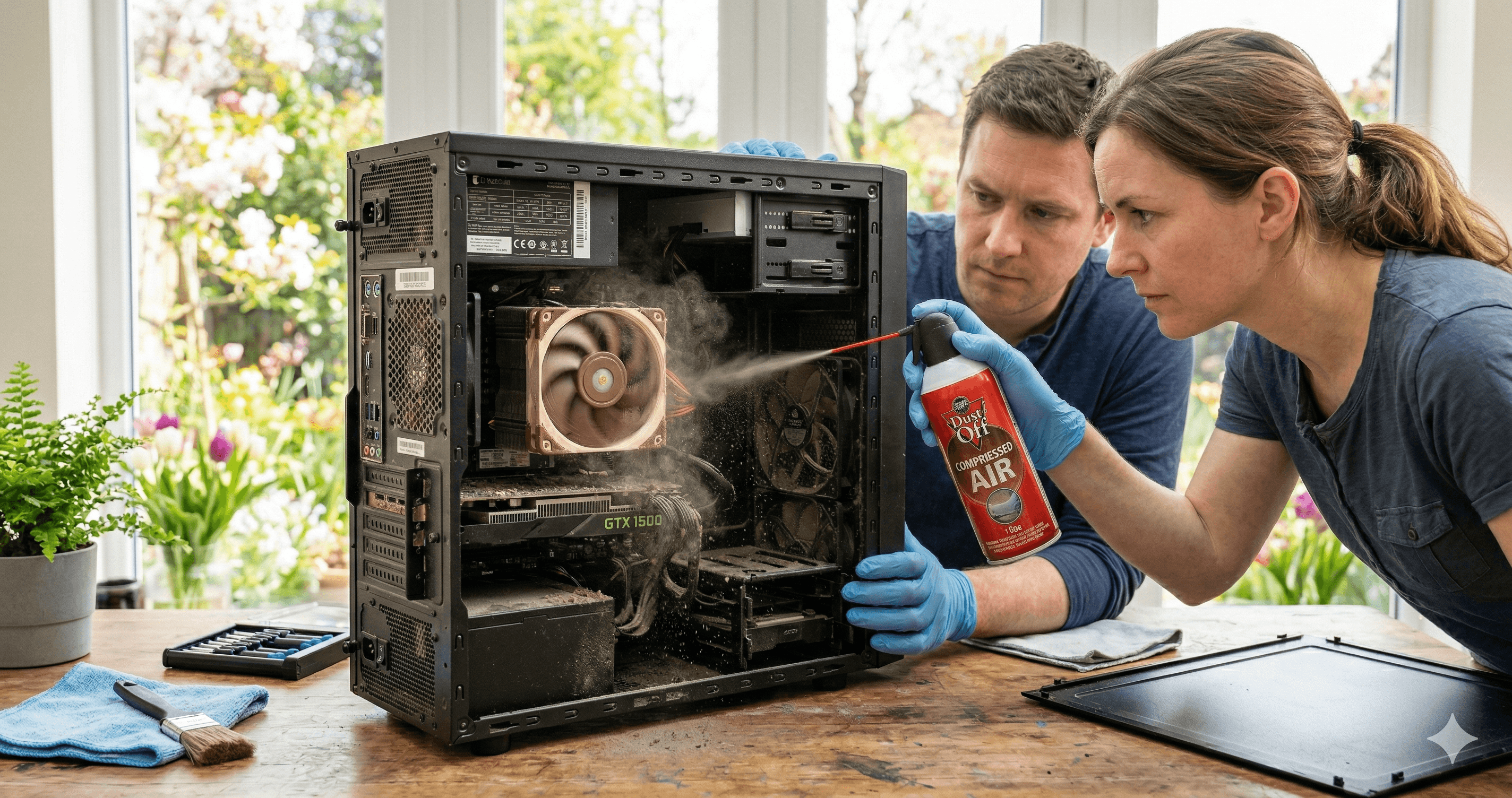
- Mantenha as aberturas limpas — Use gás comprimido para soprar as entradas e saídas de ar a cada poucos meses. Isto sozinho previne o aumento gradual de temperatura
Execute um teste térmico no ThermalStats antes e depois de qualquer alteração para medir o impacto real. O seu laptop e ambiente específicos determinarão quais estratégias lhe dão os melhores resultados.
Curioso para saber como o arrefecimento do seu laptop se compara? Execute um teste térmico para ver onde estão as suas temperaturas e acompanhe as melhorias à medida que otimiza.
Seja o primeiro a saber
Em breve lançaremos a newsletter do ThermalStats — dicas térmicas, guias de refrigeração e insights de dados direto no seu e-mail. Inscreva-se agora para ser o primeiro da fila.
Sem spam, nunca. Cancele a qualquer momento.