Teste de temperatura
Teste de estresse do seu hardware e compare suas temperaturas com resultados CLI verificados de outros usuários.
Que temperaturas esperar? Resultados reais de mais de 2.600 testes
Já sabe sua temperatura? Veja se ela está normal
Estes testes de estresse são projetados para gerar calor e testar a capacidade de resfriamento do seu sistema — não são testes de desempenho.
Novo · Versão 2.4.0
Baixar ThermalStats 2
Reconstruído do zero. Acompanhe suas temperaturas ao vivo com um cronômetro que nunca trava e veja como seu PC se compara assim que o teste termina.
Versão 2.4.0 · Windows e Linux · macOS em breve · Grátis, sem conta
Um único arquivo portátil. No Windows, aceite o aviso de administrador para que o ThermalStats possa ler o sensor de temperatura da CPU. Se necessário, ele instala o driver gratuito e de código aberto PawnIO, que você pode desinstalar depois em Adicionar/Remover Programas. Todo o resto acontece no app: ele detecta seu hardware, confirma que suas temperaturas podem ser lidas e guia você passo a passo.
No Linux, abra um terminal na sua pasta Downloads e execute:
$ chmod +x thermalstats-linux && ./thermalstats-linux
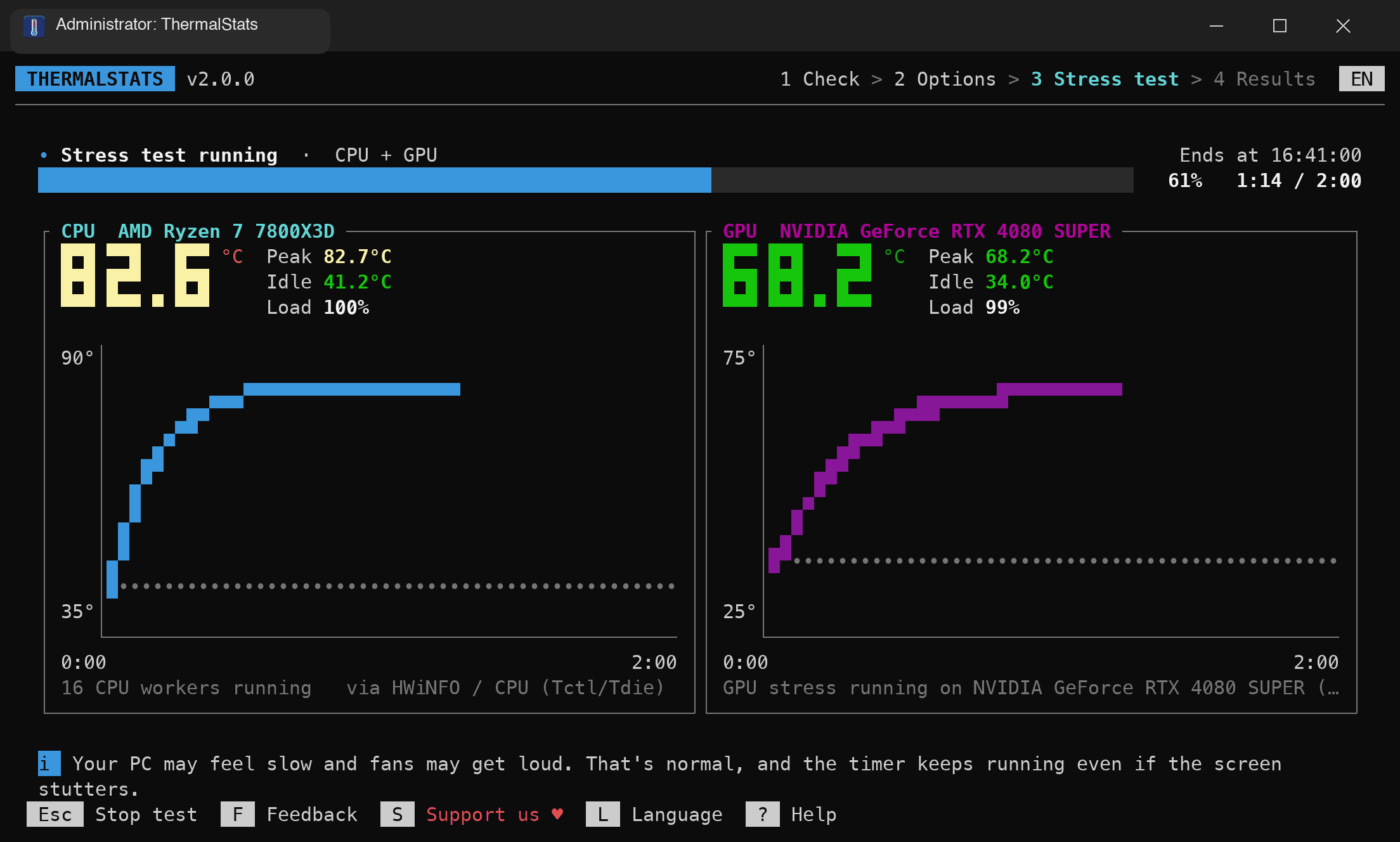
Novidades do ThermalStats 2
Feito para que cada teste seja fácil de executar e cada resultado seja confiável.
Verificação de sensores ao vivo
Antes de começar, veja as temperaturas da CPU e da GPU atualizando ao vivo, para ter certeza de que estão sendo lidas corretamente.
Painel em tempo real
Leituras grandes ao vivo, temperaturas em repouso e de pico, carga e um gráfico para cada componente durante o teste.
Um cronômetro que nunca trava
A barra de progresso segue o relógio, não a sua CPU: ela continua avançando com 100% de carga e mostra exatamente quando o teste termina.
Escolha sua GPU
Notebook com dois chips gráficos ou um PC com várias GPUs? Escolha exatamente qual GPU estressar e monitorar.
Comparação instantânea
Os resultados são enviados automaticamente quando o teste termina, e você vê na hora como suas temperaturas se comparam com o mesmo hardware.
Avisos claros
Saiba o que esperar antes de a carga começar e receba um alerta se o PC já estiver quente, se um sensor não responder ou se a GPU não estiver em carga total.
E mais: diagnóstico com uma tecla, feedback no app, suporte a mouse e 9 idiomas. Ler as notas de versão
Como funciona
- 1Baixe e abra o ThermalStats. No Windows, basta clicar duas vezes e aceitar o aviso de administrador.
- 2Confira se as temperaturas da CPU e da GPU aparecem e atualizam, e escolha o que testar, a duração e sua refrigeração (opcional).
- 3Inicie o teste de estresse e deixe rodar. 2 minutos é o ideal, e você pode parar a qualquer momento com Esc.
- 4Seu resultado é enviado automaticamente, abre no navegador e mostra como você se compara com outros usuários do mesmo hardware.
Cada teste melhora o ThermalStats
Cada resultado adiciona temperaturas reais de uma CPU, GPU e refrigeração específicas, ajudando outras pessoas a escolher hardware, ajustar a refrigeração e identificar problemas. Um teste leva cerca de 3 minutos.
Baixar para WindowsGrátis, código aberto e sem conta.
Argumentos disponíveis
Tudo está disponível no app. Estas opções são para usuários avançados e scripts: elas preenchem a interface com antecedência.
| Opção | Descrição |
|---|---|
| -t, --test <TYPE> | Tipo de teste: cpu, gpu, both ou debug (pré-selecionado no app) |
| -t debug | Executar o diagnóstico — só é necessário se as temperaturas não forem detectadas. Verifica a detecção de hardware, sensores de temperatura, drivers e possíveis bloqueadores. Os resultados não são enviados ao banco de dados. |
| -d, --duration <SECS> | Duração do teste de estresse em segundos, de 30 a 3600 (pré-selecionada no app). Só são enviados testes de 60 segundos ou mais. |
| --cooling-type <TYPE> | Tipo de resfriamento: stock, air, aio, custom_loop, passive, other |
| --cooling-model <NAME> | Nome do modelo do cooler (ex. "Noctua NH-D15") |
| --ambient-temp <°C> | Temperatura ambiente da sala em °C |
| --detect-only | Mostrar hardware detectado e sair |
| --no-submit | Executar teste sem enviar resultados |
| --lang <CODE> | Idioma: en, fr, es, de, pt, tr, ru, ko, ar (detectado automaticamente se omitido) |
| --plain | Saída em texto simples em vez da interface em tela cheia (usada automaticamente quando a saída não é um terminal) |
# Exemplos:
$ thermalstats --test both --duration 120
$ thermalstats --test cpu --cooling-type aio --cooling-model "NZXT Kraken X63"
$ thermalstats --detect-only
$ thermalstats --test debug
Dica: Recomendamos executar por pelo menos 120 segundos para que seu sistema de resfriamento tenha tempo de se ativar completamente sob carga sustentada, proporcionando uma leitura de temperatura mais realista.
Tendo dificuldade em obter temperaturas precisas?
Só é necessário se o ThermalStats não conseguir ler a temperatura da CPU ou da GPU: se a verificação de temperatura mostrar suas leituras, pule esta etapa e faça um teste normal. Pressione D na primeira tela ou execute com --test debug. O diagnóstico verifica cada fonte de temperatura, executa um breve teste de estresse de 30 segundos e envia um log para que possamos ajudar. Nada é adicionado ao banco de resultados. No final, você recebe um link para o log de depuração.
Envie o link do log de depuração para [email protected]