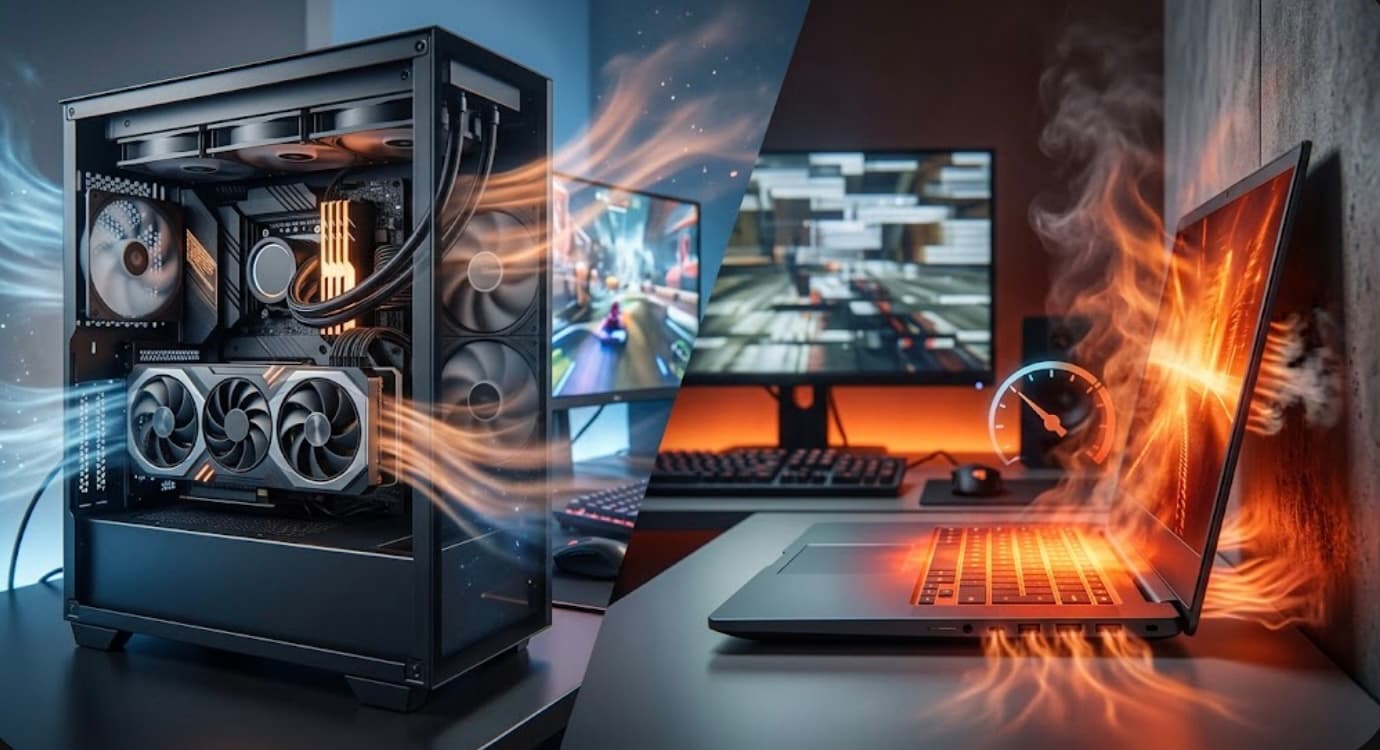
Quão rápido seu PC esquenta? Dados reais sobre quanto tempo deve durar um teste de estresse
Curvas de temperatura segundo a segundo de 338 testes de estresse do ThermalStats: por que a temperatura da CPU salta em segundos, por que notebooks sobem e depois caem, por que GPUs sobem mais devagar e quanto tempo seu teste deve durar.
Você inicia um teste de estresse e a CPU sobe 10°C em um segundo. Um notebook dispara para 95°C e depois cai. Uma placa de vídeo ainda está subindo quando o teste acaba. Isso é um problema? E quanto tempo um teste de estresse precisa durar de verdade?
Desde a CLI do ThermalStats 2.1, cada teste registra sua curva de temperatura completa: uma leitura por segundo, a partir de 10 segundos antes da carga. Analisamos 338 dessas curvas (291 de CPU e 235 de GPU) dos PCs e notebooks dos nossos usuários.
Principais conclusões
- CPUs esquentam quase na hora. Metade da alta de temperatura aconteceu nos primeiros 2–3 segundos de carga total. Um salto repentino ao abrir um jogo é normal.
- Notebooks estabilizam duas vezes mais rápido. A CPU de notebook mediana ficou a menos de 2°C do pico após 28 segundos; a de desktop, após 55,5.
- 44% das CPUs de notebook sobem e depois caem. Elas atingem o pico por volta dos 17 segundos e caem uma mediana de 11,6°C: são os limites de energia agindo, não um defeito.
- GPUs sobem mais devagar. Um teste de 30 segundos ficou pelo menos 5°C abaixo do pico de 2 minutos em 59% das placas de vídeo de desktop.
- Dois minutos bastam para a maioria das CPUs. Um teste de 1 minuto chegou a 5°C do pico de 2 minutos em 85% das CPUs de desktop e 93% das de notebook.
A curva de aquecimento típica
Estes gráficos mostram a temperatura mediana em cada segundo de um teste de 2 minutos, a partir de 10 segundos antes da carga.
Mostrar os dados
| Tempo (s) | CPU | GPU |
|---|---|---|
| -10 | 45 | 41 |
| -8 | 45 | 41 |
| -6 | 45 | 41 |
| -4 | 44.6 | 41 |
| -2 | 44.8 | 41 |
| 0 | 47.7 | 42 |
| 2 | 57.2 | 52 |
| 4 | 59 | 54 |
| 6 | 59.9 | 56 |
| 8 | 60.2 | 59 |
| 10 | 60.4 | 60 |
| 12 | 61 | 61 |
| 14 | 60.6 | 61 |
| 16 | 61 | 62 |
| 18 | 61.7 | 62 |
| 20 | 61.9 | 63 |
| 22 | 62.8 | 63 |
| 24 | 62 | 64 |
| 26 | 62.2 | 64 |
| 28 | 63 | 65 |
| 30 | 63 | 65 |
| 32 | 63 | 66 |
| 34 | 63 | 66 |
| 36 | 63.3 | 66 |
| 38 | 63.8 | 66 |
| 40 | 63.8 | 66 |
| 42 | 63.9 | 66 |
| 44 | 64 | 67 |
| 46 | 64 | 67 |
| 48 | 64 | 67 |
| 50 | 64 | 67 |
| 52 | 64 | 67 |
| 54 | 64 | 68 |
| 56 | 64.1 | 67 |
| 58 | 64.4 | 68 |
| 60 | 64.2 | 68 |
| 62 | 64.9 | 68 |
| 64 | 64.9 | 68 |
| 66 | 65 | 69 |
| 68 | 65 | 68 |
| 70 | 65 | 69 |
| 72 | 65 | 69 |
| 74 | 65.1 | 69 |
| 76 | 65 | 69 |
| 78 | 65.4 | 69 |
| 80 | 66 | 69 |
| 82 | 66 | 69 |
| 84 | 65.7 | 69 |
| 86 | 65.9 | 69 |
| 88 | 66 | 69 |
| 90 | 66 | 69 |
| 92 | 66 | 69 |
| 94 | 66 | 69 |
| 96 | 66.7 | 69 |
| 98 | 66.2 | 70 |
| 100 | 66.3 | 70 |
| 102 | 66.4 | 70 |
| 104 | 66.3 | 70 |
| 106 | 66.8 | 70 |
| 108 | 66.8 | 70 |
| 110 | 66.7 | 70 |
| 112 | 67 | 70 |
| 114 | 67 | 70 |
| 116 | 67 | 70 |
| 118 | 67.2 | 70 |
Mostrar os dados
| Tempo (s) | CPU | GPU |
|---|---|---|
| -10 | 56.6 | — |
| -8 | 56.1 | 48.5 |
| -6 | 56 | 47 |
| -4 | 56 | 48 |
| -2 | 56 | 49 |
| 0 | 60 | 49 |
| 2 | 69.1 | 53 |
| 4 | 70 | 56.5 |
| 6 | 68.5 | 59 |
| 8 | 69.4 | 61 |
| 10 | 70 | 61.5 |
| 12 | 70 | 63 |
| 14 | 71.5 | 64 |
| 16 | 72 | 65 |
| 18 | 72 | 66 |
| 20 | 73 | 67 |
| 22 | 73 | 67 |
| 24 | 73 | 68 |
| 26 | 74 | 68 |
| 28 | 74 | 68.5 |
| 30 | 75 | 69 |
| 32 | 74.9 | 69.5 |
| 34 | 75 | 69.5 |
| 36 | 75 | 69.5 |
| 38 | 74.9 | 70 |
| 40 | 75.1 | 70 |
| 42 | 75.4 | 70.5 |
| 44 | 75 | 71 |
| 46 | 75 | 71 |
| 48 | 75.9 | 71 |
| 50 | 76 | 72 |
| 52 | 76 | 72 |
| 54 | 76 | 72 |
| 56 | 76 | 72 |
| 58 | 76 | 72.5 |
| 60 | 76.3 | 73 |
| 62 | 76 | 72.5 |
| 64 | 75.5 | 72 |
| 66 | 75.5 | 72.5 |
| 68 | 76 | 72.5 |
| 70 | 75.9 | 72.5 |
| 72 | 76.1 | 72 |
| 74 | 76 | 72 |
| 76 | 76 | 72 |
| 78 | 76 | 72 |
| 80 | 76 | 72 |
| 82 | 76 | 72 |
| 84 | 76 | 72.5 |
| 86 | 75.5 | 72 |
| 88 | 75.5 | 72 |
| 90 | 76 | 72.5 |
| 92 | 76 | 72.5 |
| 94 | 76 | 72.5 |
| 96 | 75.6 | 72.5 |
| 98 | 75.5 | 72 |
| 100 | 76 | 72.5 |
| 102 | 76 | 72.5 |
| 104 | 76 | 72.5 |
| 106 | 76 | 72.5 |
| 108 | 76 | 73 |
| 110 | 76 | 72.5 |
| 112 | 76.5 | 73 |
| 114 | 76 | 73 |
| 116 | 76 | 73 |
| 118 | 76 | 73.5 |
A CPU de desktop típica fica em 45°C em repouso, chega a 57°C dois segundos após o início do teste e depois sobe devagar até 64°C em um minuto e 67°C em dois. A GPU de desktop começa mais baixa (41°C), mas sobe por mais tempo: 60°C aos 10 segundos, 68°C em um minuto e 70°C no fim. CPUs de notebook partem de uns 56°C, chegam a 69°C em dois segundos e estabilizam perto de 76°C.
As medianas suavizam os testes reais: cada sistema atinge o próprio pico (mediana de 69°C em CPUs de desktop e 83°C em notebooks) em um momento diferente.
Por que a temperatura da CPU salta em segundos
Uma CPU gera calor em um pequeno pedaço de silício. Com carga total, o consumo pode passar de uns 10 para mais de 100 watts de uma vez, e esse calor precisa atravessar o chip, o IHS e a pasta térmica antes de chegar ao cooler. A diferença de temperatura entre essas camadas aparece quase na hora. Depois vem a parte lenta: o dissipador ou o líquido do AIO esquenta e as ventoinhas aceleram, em dezenas de segundos.
Por isso, os primeiros segundos dizem pouco sobre o seu cooler. O que importa é onde a temperatura estabiliza. Só 1,9% das CPUs de desktop passaram de 90°C nos primeiros 10 segundos.
O tipo de cooler muda o ritmo. Na mediana, as CPUs de desktop ficaram a menos de 2°C do pico após 32 segundos com water cooler AIO, 46 com air cooler de torre e 66 com cooler original (box). O líquido de um AIO quase não esquenta em dois minutos, enquanto um cooler box pequeno continua esquentando. São grupos pequenos (22–41 sistemas) com CPUs diferentes: trate isso como tendência.
Por que notebooks sobem e depois caem
Mostrar os dados
| Tempo (s) | CPU |
|---|---|
| -10 | 44 |
| -8 | 46 |
| -6 | 44 |
| -4 | 44 |
| -2 | 45 |
| 0 | 62 |
| 2 | 72 |
| 4 | 74 |
| 6 | 77 |
| 8 | 79 |
| 10 | 80 |
| 12 | 82 |
| 14 | 83 |
| 16 | 84 |
| 18 | 86 |
| 20 | 87 |
| 22 | 88 |
| 24 | 89 |
| 26 | 89 |
| 28 | 90 |
| 30 | 81 |
| 32 | 79 |
| 34 | 78 |
| 36 | 78 |
| 38 | 77 |
| 40 | 77 |
| 42 | 77 |
| 44 | 76 |
| 46 | 77 |
| 48 | 77 |
| 50 | 76 |
| 52 | 77 |
| 54 | 77 |
| 56 | 77 |
| 58 | 76 |
| 60 | 77 |
| 62 | 78 |
| 64 | 77 |
| 66 | 78 |
| 68 | 78 |
| 70 | 77 |
| 72 | 77 |
| 74 | 77 |
| 76 | 78 |
| 78 | 78 |
| 80 | 78 |
| 82 | 78 |
| 84 | 78 |
| 86 | 78 |
| 88 | 78 |
| 90 | 78 |
| 92 | 78 |
| 94 | 78 |
| 96 | 79 |
| 98 | 79 |
| 100 | 78 |
| 102 | 78 |
| 104 | 79 |
| 106 | 79 |
| 108 | 79 |
| 110 | 79 |
| 112 | 79 |
| 114 | 79 |
| 116 | 79 |
| 118 | 79 |
A maioria dos notebooks tem dois limites de energia: um alto, que aguentam por pouco tempo, e um mais baixo, que conseguem manter. A Intel os chama de PL2 e PL1; notebooks AMD usam limites parecidos de curto e longo prazo. O notebook roda no limite alto até um temporizador acabar ou ele esquentar demais, depois cai para o nível sustentado, e a temperatura acompanha.
44% das CPUs de notebook terminaram pelo menos 5°C abaixo do pico: pico mediano aos 17 segundos, seguido de uma queda de 11,6°C. Só 11% das CPUs de desktop fizeram isso, e caíram menos (7,3°C): muitas placas-mãe de desktop deixam a CPU manter potência alta indefinidamente.
Na prática:
- Um pico de 95°C que cai em menos de um minuto é normal. Em sessões longas de jogo ou renderização, o que conta é a temperatura estabilizada.
- Se a temperatura estabilizada também fica em 95–100°C, é o calor, e não a energia, que limita o notebook, e limpeza, troca de pasta térmica ou uma base refrigerada podem ajudar.
Por que GPUs demoram mais
Placas de vídeo chegaram à metade da alta após 6 segundos no desktop e 9 no notebook, de duas a quatro vezes mais devagar que CPUs. Uma GPU espalha o calor por um chip maior e um dissipador pesado, e muitas placas de desktop param as ventoinhas em repouso, que depois aceleram aos poucos.
Assim, um teste de 30 segundos ficou pelo menos 5°C abaixo em 59% das GPUs de desktop e 64% das de notebook, e 28% das placas de desktop ainda esquentavam ao fim de um teste de 2 minutos.
Quanto tempo deve durar um teste de estresse?
| Componente | Metade da alta | A 2°C do pico | Teste de 30 s: 5°C+ abaixo | Teste de 1 min: 5°C+ abaixo | Ainda subindo aos 2 min |
|---|---|---|---|---|---|
| CPU de desktop (n=156) | 3 s | 55,5 s | 39% | 15% | 17% |
| CPU de notebook (n=135) | 2 s | 28 s | 28% | 7% | 10% |
| GPU de desktop (n=149) | 6 s | 56 s | 59% | 29% | 28% |
| GPU de notebook (n=86) | 9 s | 55 s | 64% | 13% | 16% |
- 30 segundos bastam para notar um problema sério de refrigeração da CPU, mas não para uma GPU. O ThermalStats não envia esses testes rápidos ao banco de dados.
- 2 minutos, a duração padrão do ThermalStats, mostram a temperatura estabilizada de um notebook e deixam a CPU típica a uns 2°C de um pico de 5 minutos.
- 5 minutos é melhor para placas de vídeo e para tudo que ainda sobe depois de 2 minutos. Nos nossos testes de 5 minutos, o tempo extra somou uma mediana de 2°C ao pico das CPUs de desktop e 1°C ao das GPUs de desktop, mas cerca de 40% ganharam 3°C ou mais (17 testes de CPU e 16 de GPU).
- Uma sessão longa de jogo ainda é o melhor teste de um gabinete que vai se enchendo de ar quente.
Sua página de resultados do ThermalStats verifica isso para você: mostra quando cada componente ficou a menos de 2°C do pico e avisa se ainda estava esquentando no fim do teste.
Mais três formatos de curva
Subida rápida, depois estável
Mostrar os dados
| Tempo (s) | CPU |
|---|---|
| -10 | 45.5 |
| -8 | 45.4 |
| -6 | 45.3 |
| -4 | 45.3 |
| -2 | 45.1 |
| 0 | 50.3 |
| 2 | 61.1 |
| 4 | 64.3 |
| 6 | 65.3 |
| 8 | 66.3 |
| 10 | 66.5 |
| 12 | 67.3 |
| 14 | 67.6 |
| 16 | 68 |
| 18 | 68.3 |
| 20 | 68.4 |
| 22 | 68.5 |
| 24 | 68.5 |
| 26 | 68.8 |
| 28 | 68.9 |
| 30 | 68.9 |
| 32 | 68.8 |
| 34 | 68.8 |
| 36 | 68.8 |
| 38 | 68.8 |
| 40 | 69 |
| 42 | 69 |
| 44 | 69 |
| 46 | 68.9 |
| 48 | 69 |
| 50 | 69 |
| 52 | 68.9 |
| 54 | 68.9 |
| 56 | 68.8 |
| 58 | 68.8 |
| 60 | 68.8 |
| 62 | 69 |
| 64 | 68.8 |
| 66 | 68.8 |
| 68 | 68.8 |
| 70 | 68.9 |
| 72 | 69 |
| 74 | 68.9 |
| 76 | 69 |
| 78 | 68.9 |
| 80 | 69 |
| 82 | 69 |
| 84 | 69 |
| 86 | 69.1 |
| 88 | 69 |
| 90 | 69 |
| 92 | 69 |
| 94 | 69.1 |
| 96 | 69.1 |
| 98 | 69.4 |
| 100 | 69.3 |
| 102 | 69.3 |
| 104 | 69.1 |
| 106 | 69.1 |
| 108 | 69.1 |
| 110 | 69.3 |
| 112 | 69.9 |
| 114 | 69.5 |
| 116 | 69.4 |
| 118 | 69.5 |
O formato saudável de um desktop: um salto imediato, uma subida suave e depois uma linha plana. Este Ryzen 5 9600X foi de 45°C a 61°C em dois segundos e estabilizou logo abaixo de 70°C.
Ainda subindo no fim
Mostrar os dados
| Tempo (s) | GPU |
|---|---|
| -10 | 39 |
| -8 | 39 |
| -6 | 40 |
| -4 | 39 |
| -2 | 39 |
| 0 | 39 |
| 2 | 41 |
| 4 | 40 |
| 6 | 39 |
| 8 | 50 |
| 10 | 52 |
| 12 | 53 |
| 14 | 54 |
| 16 | 55 |
| 18 | 56 |
| 20 | 57 |
| 22 | 58 |
| 24 | 58 |
| 26 | 59 |
| 28 | 60 |
| 30 | 60 |
| 32 | 61 |
| 34 | 61 |
| 36 | 62 |
| 38 | 62 |
| 40 | 63 |
| 42 | 63 |
| 44 | 64 |
| 46 | 64 |
| 48 | 65 |
| 50 | 65 |
| 52 | 66 |
| 54 | 66 |
| 56 | 66 |
| 58 | 67 |
| 60 | 67 |
| 62 | 68 |
| 64 | 68 |
| 66 | 69 |
| 68 | 69 |
| 70 | 69 |
| 72 | 70 |
| 74 | 70 |
| 76 | 70 |
| 78 | 70 |
| 80 | 71 |
| 82 | 71 |
| 84 | 71 |
| 86 | 71 |
| 88 | 72 |
| 90 | 72 |
| 92 | 72 |
| 94 | 72 |
| 96 | 73 |
| 98 | 73 |
| 100 | 73 |
| 102 | 73 |
| 104 | 74 |
| 106 | 74 |
| 108 | 74 |
| 110 | 74 |
| 112 | 74 |
| 114 | 75 |
| 116 | 75 |
| 118 | 75 |
O dissipador, a placa ou o gabinete ainda esquentam quando o teste para, algo comum em GPUs. Faça um teste de 5 minutos para ver onde a temperatura estabiliza. Se continuar subindo, confira a curva das ventoinhas e o fluxo de ar do gabinete.
Direto ao limite
Mostrar os dados
| Tempo (s) | CPU |
|---|---|
| -10 | 43 |
| -8 | 43 |
| -6 | 44 |
| -4 | 43 |
| -2 | 43 |
| 0 | 43 |
| 2 | 82 |
| 4 | 90 |
| 6 | 92 |
| 8 | 94 |
| 10 | 96 |
| 12 | 96 |
| 14 | 97 |
| 16 | 100 |
| 18 | 100 |
| 20 | 100 |
| 22 | 100 |
| 24 | 100 |
| 26 | 100 |
| 28 | 99 |
| 30 | 99 |
| 32 | 100 |
| 34 | 100 |
| 36 | 100 |
| 38 | 100 |
| 40 | 100 |
| 42 | 100 |
| 44 | 99 |
| 46 | 99 |
| 48 | 99 |
| 50 | 99 |
| 52 | 100 |
| 54 | 100 |
| 56 | 100 |
| 58 | 100 |
| 60 | 99 |
| 62 | 100 |
| 64 | 99 |
| 66 | 100 |
| 68 | 100 |
| 70 | 100 |
| 72 | 99 |
| 74 | 100 |
| 76 | 99 |
| 78 | 100 |
| 80 | 98 |
| 82 | 100 |
| 84 | 100 |
| 86 | 99 |
| 88 | 100 |
| 90 | 100 |
| 92 | 100 |
| 94 | 100 |
| 96 | 100 |
| 98 | 100 |
| 100 | 100 |
| 102 | 100 |
| 104 | 100 |
| 106 | 100 |
| 108 | 99 |
| 110 | 100 |
| 112 | 100 |
| 114 | 100 |
| 116 | 99 |
| 118 | 100 |
A temperatura chega ao máximo do chip em segundos e fica lá. Alguns chips topo de linha são feitos para isso: os Core i9-13900K e 14900K e muitos Ryzen 7000 de desktop fazem boost até o limite de 95–100°C. Este 13900K foi de 43°C a 82°C em dois segundos e chegou a 100°C aos 16.
Em um chip intermediário, o mesmo formato costuma indicar cooler mal instalado, pasta ressecada ou bomba do AIO parada. Veja as temperaturas seguras de CPU e GPU para os limites dos chips mais comuns.
Veja sua própria curva
Rode a CLI do ThermalStats gratuita, versão 2.1 ou mais recente. Sua página de resultados mostra a curva completa, e o verificador de temperatura compara seu pico com outros donos do mesmo hardware. Depois de limpar, trocar a pasta ou o cooler, faça um teste de antes e depois para medir a diferença.
Como medimos
- Fonte: 338 testes da CLI do ThermalStats 2.1+ com curva de temperatura, enviados entre 26 de setembro e 16 de outubro de 2026. Uma leitura por segundo (a cada dois segundos em alguns testes longos), a partir de 10 segundos antes da carga.
- Limpeza: uma curva por usuário e chip (a mais recente). O componente testado precisou passar de 50% de uso e subir pelo menos 3°C. Desktops e notebooks são separados como no nosso relatório de temperaturas reais.
- Mesma janela: cada curva é cortada nos primeiros 118 segundos de carga, para comparar por igual testes de 2, 3 e 5 minutos. O "pico" é a maior leitura dessa janela.
- Sensores: temperatura do package da CPU; na GPU, o sensor de ponto mais quente (hotspot) quando a placa oferece, senão o do núcleo.
- Limites: um teste de estresse é um pior caso constante, ao contrário dos jogos. São três semanas de dados; vamos atualizar o artigo com mais curvas.
Perguntas frequentes
Quanto tempo devo fazer o teste de estresse na CPU e na GPU?
Dois minutos bastam para a maioria das CPUs: a CPU de desktop mediana ficou a menos de 2°C do pico após 55,5 segundos. Dê 5 minutos às placas de vídeo se puder, e repita qualquer teste cuja temperatura ainda subia no fim.
Por que a temperatura da minha CPU dispara na hora?
O calor é gerado em uma pequena área de silício, que esquenta antes que o cooler reaja: metade da alta acontece em 2–3 segundos. O que importa é a temperatura estabilizada.
Por que meu notebook chega a 95°C e depois cai?
Notebooks fazem boost em um limite de energia alto por pouco tempo e depois caem para um limite sustentável. 44% das CPUs de notebook fizeram isso (queda mediana de 11,6°C).
Seja o primeiro a saber
Em breve lançaremos a newsletter do ThermalStats — dicas térmicas, guias de refrigeração e insights de dados direto no seu e-mail. Inscreva-se agora para ser o primeiro da fila.
Sem spam, nunca. Cancele a qualquer momento.
Discussão
Deixe um comentário
Artigos Relacionados
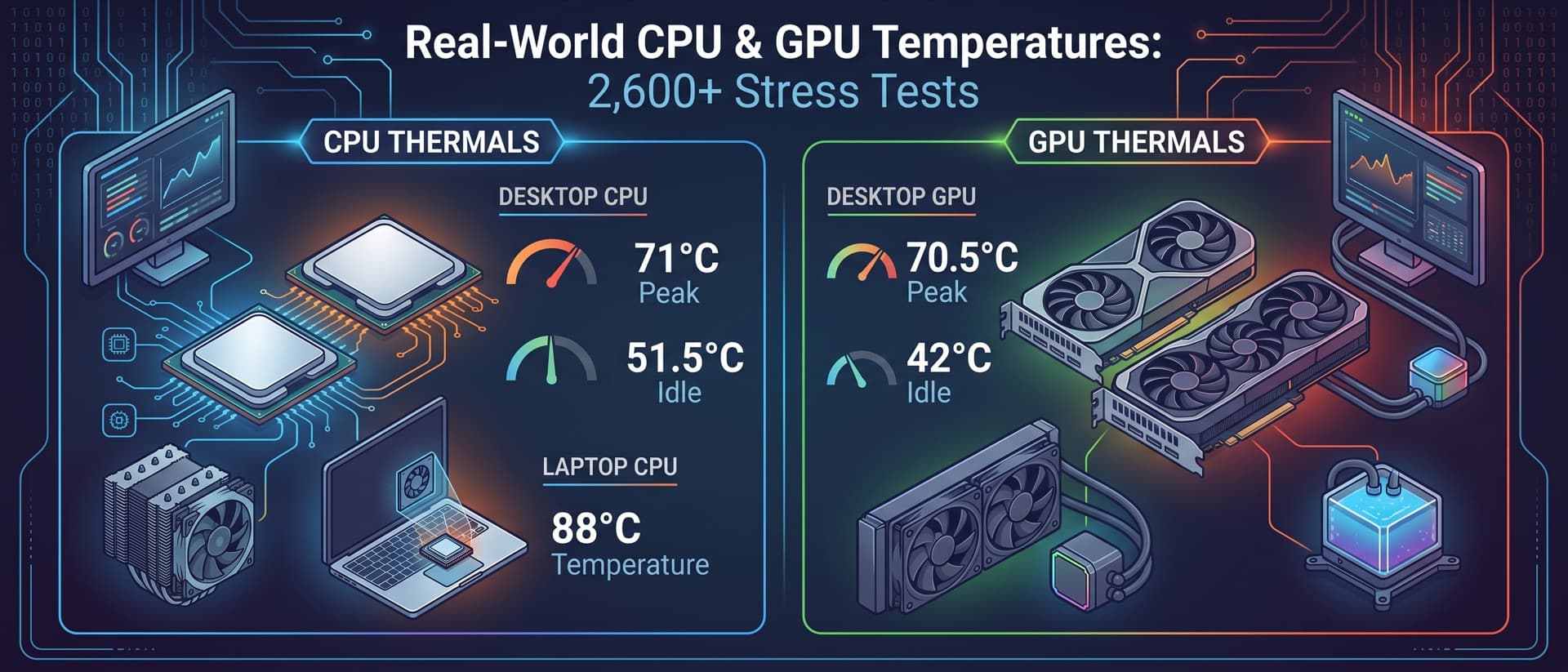
Quão quentes CPUs e GPUs realmente ficam? Temperaturas reais de mais de 2.600 testes de estresse
23 de set. de 2026

Guia de airflow para PC: escolher o gabinete certo, montagem do radiador e orientação da bomba
31 de mar. de 2026
Temperaturas seguras de CPU e GPU: o que é normal, o que é quente demais e quando se preocupar
25 de mar. de 2026