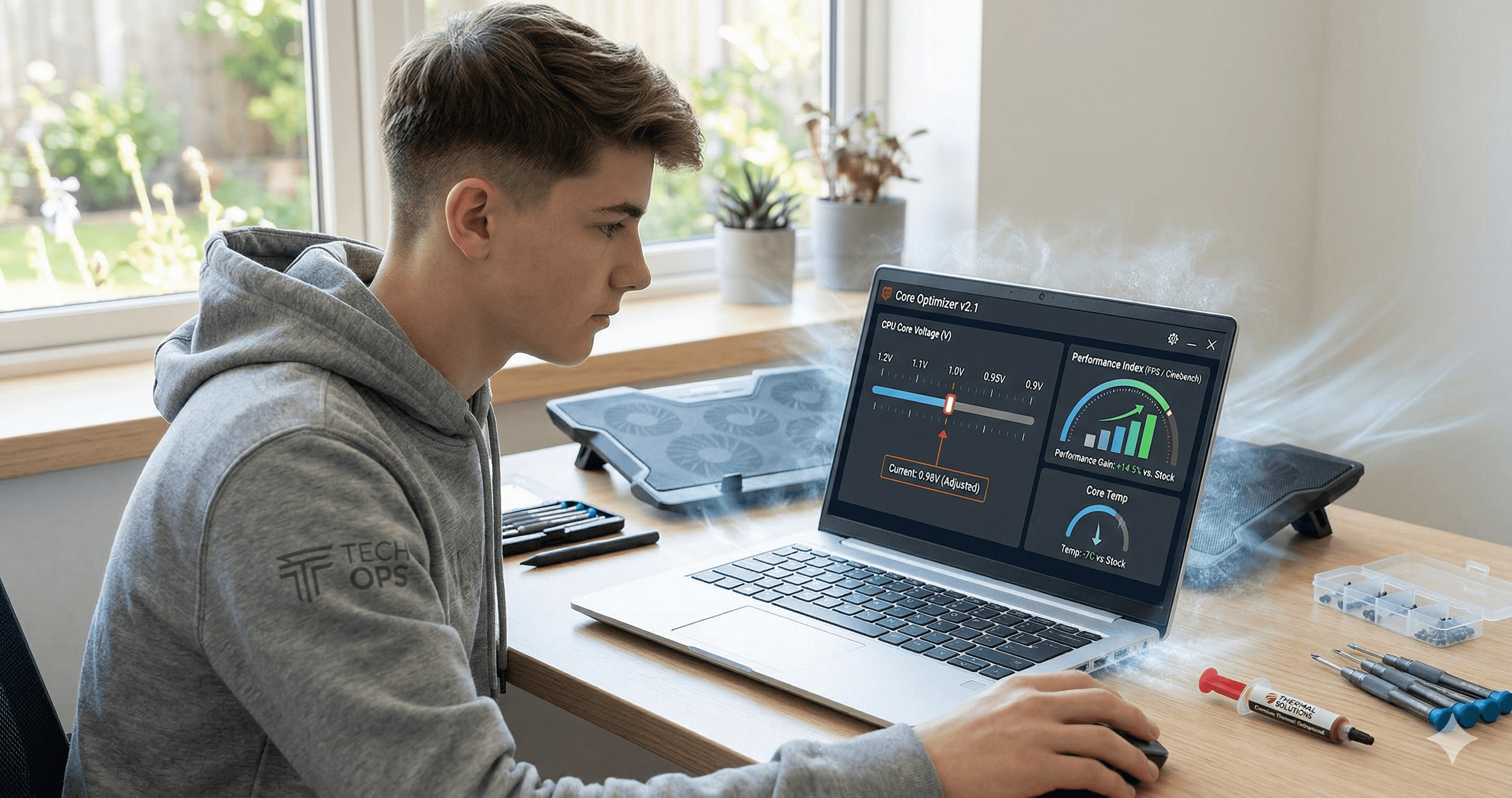
Undervolting de CPU e GPU: temperaturas mais baixas, mesmo desempenho, sem desvantagens?
Um guia prático para fazer undervolting no seu CPU e GPU — como funciona, os benefícios térmicos reais, os riscos que a maioria dos guias ignora, e se realmente vale o esforço em 2026.
A promessa de margem térmica gratuita
Se você passa tempo em comunidades de entusiastas de PC, já viu o conselho: «É só fazer undervolting.» Alguém posta que a GPU chega a 85°C sob carga? Undervolting. CPU fazendo throttling térmico? Undervolting. Notebook esquentando demais? Undervolting. A afirmação é sempre a mesma — temperaturas mais baixas, desempenho idêntico, zero desvantagens.
Parece quase bom demais para ser verdade. E embora o undervolting seja uma das técnicas de otimização térmica mais eficazes disponíveis, a realidade é mais nuançada do que o hype sugere. Neste guia, vamos cobrir exatamente o que o undervolting faz, como realizá-lo em CPUs e GPUs, os benefícios térmicos reais com números realistas, e — crucialmente — os riscos e limitações que a maioria dos guias ignora.
O que é undervolting?
Todo processador (CPU ou GPU) precisa de uma certa voltagem para operar em uma determinada frequência de clock. Os fabricantes enviam seus chips com voltagem mais alta do que a maioria dos chips individuais realmente precisa — isso é feito para garantir estabilidade em milhões de unidades com qualidade de silício variável. Seu chip específico pode funcionar perfeitamente estável a uma voltagem inferior à de fábrica.
Undervolting é o processo de reduzir essa voltagem mantendo a mesma frequência de clock. Menos voltagem significa menos consumo de energia, que significa menos calor gerado. A relação não é linear — na verdade é melhor. O consumo de energia escala com o quadrado da voltagem:
$$P \propto V^2 \times f$$
Assim, uma redução modesta de 10% na voltagem não reduz a potência em apenas 10% — reduz em aproximadamente 19%. Essa é uma quantidade significativa de calor que simplesmente não é gerada.
Undervolting vs. Underclocking vs. Overclocking
Esses termos são constantemente confundidos, então vamos ser precisos:
| Técnica | Voltagem | Frequência | Desempenho | Temps |
|---|---|---|---|---|
| Undervolting | ↓ Menor | Igual | Igual | ↓ Menores |
| Underclocking | ↓ Menor | ↓ Menor | ↓ Pior | ↓↓ Muito menores |
| Overclocking | ↑ Maior | ↑ Maior | ↑ Melhor | ↑↑ Muito maiores |
Undervolting é a única técnica que melhora as térmicas sem sacrificar desempenho — exatamente por isso é tão popular.
Como fazer undervolting no CPU
O processo difere significativamente entre Intel e AMD, e entre plataformas desktop e notebook.
CPUs desktop Intel (12ª–15ª geração)
A Intel torna o undervolting relativamente simples em processadores desbloqueados (série K):
Método 1: BIOS/UEFI (Recomendado)
- Entre no BIOS (geralmente Del ou F2 na inicialização)
- Navegue até as configurações de overclock ou voltagem
- Procure por «CPU Core Voltage Offset» ou «VCore Offset»
- Configure um offset negativo — comece com -50mV (-0,050V)
- Salve e inicialize no seu sistema operacional
- Execute um teste de estresse (Prime95 Small FFTs, loop Cinebench R24 ou OCCT) por 30+ minutos
- Se estável, volte e baixe mais -10mV a -20mV
- Repita até encontrar a menor voltagem estável
Método 2: Intel XTU (Windows)
- Baixe o Intel Extreme Tuning Utility
- Ajuste o controle deslizante de Core Voltage Offset
- As mudanças são aplicadas imediatamente — sem necessidade de reiniciar para testar
- Uma vez estável, aplique o mesmo valor no BIOS para permanência
Resultados típicos em CPUs desktop Intel:
- A maioria dos chips suporta -50mV a -100mV sem problemas
- Silício sortudo pode gerenciar -100mV a -150mV
- Queda de temperatura: 5–15°C sob carga total dependendo do offset
CPUs desktop AMD (Ryzen 5000–9000)
A abordagem da AMD é diferente. Os processadores Ryzen usam algoritmos Precision Boost que já gerenciam a voltagem de forma agressiva.
Método: Curve Optimizer (no BIOS)
- Entre no BIOS → AMD Overclocking → Curve Optimizer
- Configure para «Todos os núcleos» como ponto de partida (por núcleo é mais avançado)
- Aplique um offset negativo de 10–20 contagens para começar
- Inicialize e faça testes de estresse completos
- Aumente gradualmente o offset negativo
Nota importante AMD: O Precision Boost Overdrive (PBO) do Ryzen já ajusta a voltagem dinamicamente. Undervolting agressivo pode na verdade prejudicar o comportamento de boost no Ryzen porque o chip pode interpretar voltagem menor como sinal para limitar as frequências. O ponto ideal é tipicamente mais conservador que na Intel: -15 a -30 contagens no Curve Optimizer.
CPUs de notebooks (Intel e AMD)
O undervolting em notebooks se tornou significativamente mais restrito nos últimos anos:
- Intel 10ª gen e anteriores: ThrottleStop funciona bem para undervolting
- Intel 11ª gen+: Muitos OEMs de notebooks bloqueiam o undervolting no BIOS. Se bloqueado, ferramentas de software não conseguem sobrepor.
- AMD Ryzen notebooks: O undervolting geralmente não é acessível para usuários finais
Usuários de notebooks: Antes de tentar undervolting, verifique seu modelo exato em fóruns como NotebookReview ou r/laptops.
Como fazer undervolting na GPU
O undervolting de GPU é, em muitos aspectos, mais gratificante que o de CPU. GPUs consomem significativamente mais energia, rodam mais quentes e respondem muito bem a ajustes de voltagem.
GPUs NVIDIA (RTX 30/40/50 Séries)
A ferramenta padrão é o MSI Afterburner com seu editor de curva voltagem/frequência:
- Abra o MSI Afterburner e pressione Ctrl+F para abrir o editor de curva V/F
- Você verá uma curva mapeando pontos de voltagem (eixo X) para frequências de clock (eixo Y)
- Encontre sua frequência alvo — por exemplo, se sua placa faz boost a 2100 MHz a 1,050V, você pode mirar 2100 MHz a 0,900V
- Clique no ponto de 0,900V e arraste até 2100 MHz
- Clique em qualquer ponto à direita do seu alvo e pressione a seta para baixo para achatar a curva
- Pressione Aplicar (a marca de verificação)
- Faça teste de estresse com FurMark, 3DMark TimeSpy ou simplesmente jogue um jogo exigente por uma hora
Resultados típicos em GPUs desktop NVIDIA:
- A maioria das placas RTX 40 pode manter seu boost completo a 0,850V–0,950V em vez dos 1,050V+ de fábrica
- Quedas de temperatura de 8–15°C são comuns
- A redução de ruído dos ventiladores é frequentemente dramática
- O consumo de energia cai 30–80W dependendo da placa
Nota RTX 50: Primeiros relatos sugerem que as RTX 5070 Ti e superiores respondem muito bem ao undervolting por estarem limitadas em potência de fábrica. A 5090 em particular pode ter economias de 50–80W com desempenho de jogo praticamente idêntico.
GPUs AMD (RX 7000/8000 Séries)
A AMD fornece controles de undervolting diretamente no software do driver:
- Abra o AMD Software: Adrenalin Edition
- Vá para Desempenho → Ajustes
- Habilite Ajuste personalizado
- Baixe o controle deslizante de Voltagem (mV) mantendo a Frequência Máxima igual
- Você também pode usar o preset Undervolt GPU para um ajuste automático conservador
- Aplique e teste a estabilidade
As GPUs AMD são particularmente receptivas ao undervolting — os ganhos de eficiência nas arquiteturas RDNA 3 e RDNA 4 são excelentes.
GPUs de notebooks
A maioria do undervolting de GPU em notebooks é feita pelo MSI Afterburner com o mesmo método de curva V/F. No entanto:
- As frequências de boost máximas são menores em GPUs de notebook, então a faixa de voltagem é mais estreita
- Alguns OEMs bloqueiam os controles de voltagem
- O benefício térmico é especialmente impactante em notebooks pelas soluções de resfriamento limitadas
Benefícios térmicos reais
Vamos falar em números reais. Aqui está o que você pode realisticamente esperar de um undervolt bem ajustado:
Sistemas desktop
| Componente | Temps de fábrica | Após undervolt | Redução |
|---|---|---|---|
| Intel i7-14700K (AIO 240mm) | 78°C jogo / 95°C todos os núcleos | 68°C / 82°C | 10–13°C |
| AMD Ryzen 7 7800X3D (tower air) | 82°C jogo / 89°C estresse | 76°C / 83°C | 6°C |
| RTX 4070 Ti Super | 74°C jogo | 62°C jogo | 12°C |
| RTX 4090 FE | 78°C jogo | 65°C jogo | 13°C |
| RX 7900 XTX | 85°C junction / 72°C edge | 74°C / 64°C | 8–11°C |
Sistemas notebook
| Componente | Temps de fábrica | Após undervolt | Redução |
|---|---|---|---|
| i9-13900HX (carga gaming) | 95°C (throttling) | 85°C | 10°C |
| RTX 4060 Notebook (gaming) | 83°C | 72°C | 11°C |
| RTX 4070 Notebook (gaming) | 80°C | 69°C | 11°C |
Verifique seus resultados: Após o undervolting, execute um teste de estresse com nossa ferramenta CLI para medir suas temperaturas máximas e comparar com outros usuários com o mesmo hardware.
Os riscos sobre os quais ninguém fala
Aqui é onde precisamos ser honestos. A afirmação de «sem desvantagens» em cada guia de undervolting não é totalmente precisa. Existem riscos reais:
1. A instabilidade pode ser sutil
O aspecto mais perigoso do undervolting não é um crash dramático — é uma instabilidade sutil difícil de detectar:
- Crashes ocasionais de aplicativos que parecem aleatórios
- Telas azuis raras sob cargas de trabalho específicas que você não testa regularmente
- Corrupção de dados em operações de arquivo durante momentos de voltagem insuficiente
- Crashes específicos de jogos — passar em um teste de estresse não garante estabilidade em cada cenário
2. Degradação ao longo do tempo
As características do silício mudam conforme os processadores envelhecem. Uma voltagem estável no primeiro dia pode não ser estável um ano depois. Isso se chama eletromigração e é acelerada pelo calor. A implicação prática:
- Um undervolt perfeito por meses pode começar a causar problemas aleatórios
- Pode ser necessário revalidar suas configurações periodicamente
3. Estabilidade dependente da carga
Diferentes cargas de trabalho estressam diferentes partes do processador:
- Gaming: Carga CPU moderada, carga GPU em rajadas — demandas de voltagem moderadas
- Renderização de vídeo: Carga sustentada de todos os núcleos — exige a voltagem mais estável
- Machine learning: Operações AVX-512 ou tensor pesadas — pode exigir mais voltagem
- Inicialização a frio: Componentes precisam de ligeiramente mais voltagem em temperatura ambiente
4. Considerações de garantia
Tecnicamente:
- Intel e AMD não anulam garantias por undervolting (apenas por sobrevoltagem). Mas provar que uma falha não foi causada por manipulação de voltagem pode ser complicado.
- GPUs NVIDIA e AMD — zona cinzenta similar
- Notebooks — as posições dos fabricantes variam
5. Nem todo silício é igual
A «loteria do silício» é real. Dois CPUs idênticos do mesmo lote podem ter tolerâncias de voltagem muito diferentes. Nunca copie cegamente as configurações de undervolt de outra pessoa — sempre teste seu próprio chip.
Realmente vale a pena?
Aqui está nossa avaliação honesta:
Fortemente recomendado ✓
- Undervolting de GPU em desktop — A otimização térmica de maior impacto com menor risco. GPUs respondem dramaticamente, as ferramentas são amigáveis, e o pior caso é um crash do driver.
- Notebooks no limite térmico — Se seu notebook faz throttling (temperaturas sustentadas a 95°C+), o undervolting pode transformá-lo de mal utilizável a totalmente funcional.
- Builds de formato pequeno (SFF) — Quando o resfriamento é limitado pelo tamanho do gabinete, o undervolting é uma das poucas formas de reduzir calor sem trocar hardware.
Moderadamente recomendado ~
- CPUs Intel desktop com bom resfriamento — Se suas temperaturas já são aceitáveis (abaixo de 85°C sob carga), o benefício é menor ruído e um pouco mais de margem térmica.
- CPUs AMD Ryzen desktop — PBO já gerencia bem a voltagem. Ganhos marginais com Curve Optimizer.
Provavelmente não vale o esforço ✗
- Sistemas com resfriamento adequado — Undervolting adiciona complexidade e risco de estabilidade por pouco benefício prático.
- Notebooks bloqueados — Não lute com mods de BIOS duvidosos.
- Cargas competitivas/profissionais — O risco de instabilidade sutil supera o benefício térmico.
Checklist de início rápido
Pronto para tentar undervolting? Aqui está o plano prático:
- Primeiro a referência — Execute um teste de estresse e registre suas temperaturas e frequências de fábrica. Use nossa ferramenta de stress test para dados comparáveis.
- Comece conservador — Comece com um undervolt pequeno (CPU: -30mV offset; GPU: -50mV abaixo da curva V/F de fábrica)
- Teste de estresse corretamente — Pelo menos 30 minutos de um teste de estresse pesado. Melhor ainda: execute vários testes diferentes.
- Teste cargas reais — Após o stress test, use o sistema normalmente por alguns dias
- Mantenha uma margem — Adicione 10–20mV de margem de segurança para inicializações a frio e envelhecimento
- Documente suas configurações — Anote seus valores exatos para reaplicar após uma atualização de BIOS
- Monitore ao longo do tempo — Verifique temperaturas mensalmente
Conclusão
Undervolting é uma otimização térmica genuinamente eficaz — possivelmente a mais eficaz que não requer gastar dinheiro em novo hardware. O undervolting de GPU especialmente é um ganho quase universal com quedas de temperatura de 8–15°C sem impacto real no desempenho.
Mas chamá-lo de «sem desvantagens» é exagero. Existem riscos: instabilidade sutil, variabilidade da loteria do silício, falhas dependentes da carga, e a necessidade de manutenção contínua. A chave é abordar metodicamente em vez de copiar cegamente configurações de um vídeo do YouTube.
Para a maioria dos entusiastas, o trade-off vale absolutamente a pena — especialmente para GPUs e notebooks termicamente limitados. Para sistemas que já rodam frios e estáveis, é um nice-to-have em vez de um must-do.
Seja qual for sua abordagem, certifique-se de medir e comparar seus resultados. Execute o ThermalStats antes e depois do undervolting para ver exatamente como suas temperaturas se comparam com as de outros usuários com o mesmo hardware.
Seja o primeiro a saber
Em breve lançaremos a newsletter do ThermalStats — dicas térmicas, guias de refrigeração e insights de dados direto no seu e-mail. Inscreva-se agora para ser o primeiro da fila.
Sem spam, nunca. Cancele a qualquer momento.
Discussão
Deixe um comentário
Artigos Relacionados
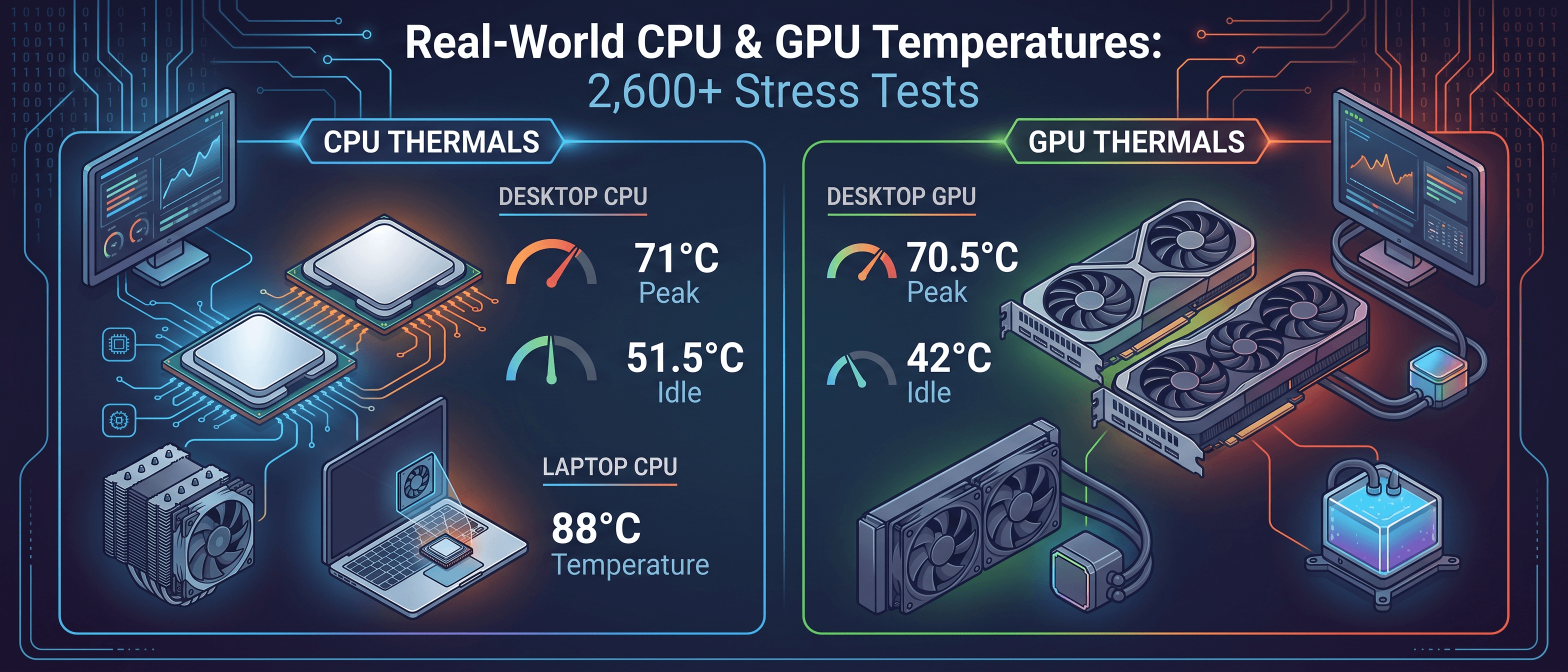
Quão quentes CPUs e GPUs realmente ficam? Temperaturas reais de mais de 2.600 testes de estresse
23 de set. de 2026

Guia de airflow para PC: escolher o gabinete certo, montagem do radiador e orientação da bomba
31 de mar. de 2026

Temperaturas seguras de CPU e GPU: o que é normal, o que é quente demais e quando se preocupar
25 de mar. de 2026