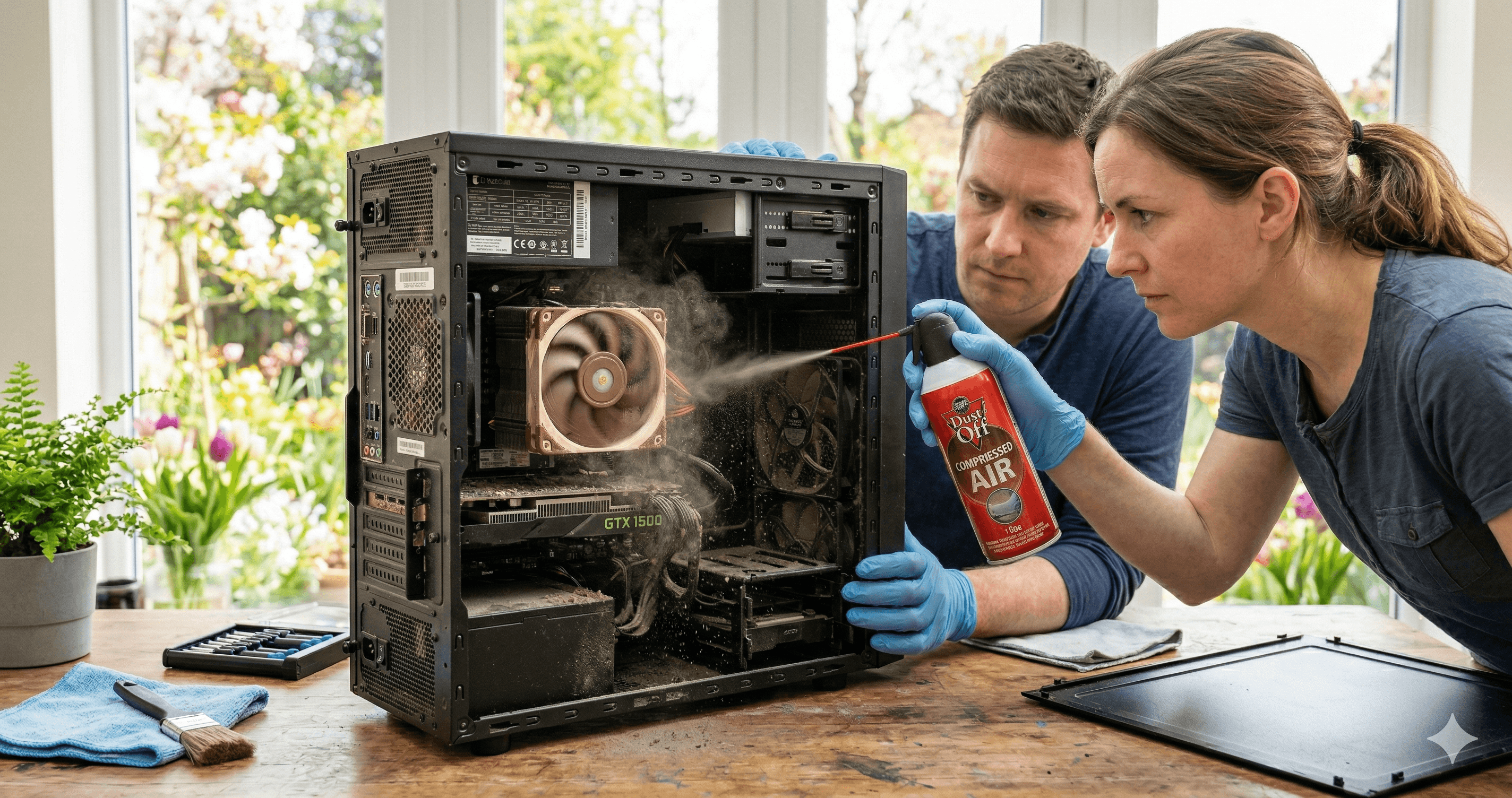
Guia de limpeza de PC primavera 2026: poeira, temperaturas e manutenção do sistema de arrefecimento
O seu guia completo de limpeza de primavera para sistemas de arrefecimento de PC — métodos de remoção de poeira, por que o gás inerte comprimido é o padrão, como as temperaturas ambientes afetam o seu hardware e uma checklist completa para cada tipo de arrefecimento.
A primavera chegou — é hora de limpar o seu PC
Quando as temperaturas sobem lá fora, elas também sobem dentro da sua caixa de PC. Aquela camada de poeira que os seus filtros acumularam durante todo o inverno está agora a trabalhar contra si, isolando os dissipadores, obstruindo as pás dos ventiladores e elevando silenciosamente as temperaturas do seu CPU e GPU em 5-15°C comparado com um sistema limpo.
A primavera é o momento perfeito para uma sessão de limpeza profunda do PC. Antes que o calor do verão leve o seu sistema de arrefecimento ao limite, vamos garantir que ele está realmente a funcionar a toda a capacidade.
Este guia cobre o método correto de limpeza para cada tipo de arrefecimento, por que a escolha da sua ferramenta de limpeza importa mais do que pensa, e como as mudanças de temperatura ambiente afetam o seu hardware ao longo das estações.
Como a poeira realmente prejudica as suas temperaturas
A poeira não é apenas esteticamente desagradável — é um isolante térmico surpreendentemente eficaz. Eis o que ela faz:
Nas alhetas do dissipador
A poeira acumula-se entre as finas alhetas de alumínio ou cobre do seu dissipador de CPU, dissipador de GPU e radiador. Estas alhetas são projetadas para maximizar a área de superfície de dissipação de calor. Quando a poeira preenche os espaços:
- Reduz o fluxo de ar através das alhetas, forçando os ventiladores a girar mais rápido
- Isola as alhetas do ar que passa sobre elas, reduzindo a eficiência de transferência térmica
- Cria turbulência que interrompe o fluxo laminar regular
Um dissipador muito empoeirado pode perder 30-50% da sua capacidade de arrefecimento. Aquele dissipador de $100 que funciona como um modelo barato de $30? Poeira.
Nas pás dos ventiladores
A acumulação de poeira nas pás adiciona peso de forma desigual, causando:
- Fluxo de ar reduzido — pás empoeiradas movem menos ar nas mesmas RPM
- Mais ruído — pás desequilibradas vibram mais
- Desgaste dos rolamentos — o peso extra e as vibrações aceleram a degradação
Em filtros e painéis de malha
Os filtros de entrada são projetados para capturar a poeira antes que entre na caixa. Mas um filtro obstruído restringe o fluxo de ar tão severamente que os ventiladores não conseguem aspirar ar fresco suficiente. O resultado: os componentes internos recirculam ar quente em vez de ar fresco do exterior.
Em VRMs e módulos de memória
Estes componentes frequentemente dependem de arrefecimento passivo ou do fluxo de ar incidental de ventiladores próximos. Uma camada de poeira sobre os dissipadores de VRM ou módulos de memória significa que aquecem mais, potencialmente causando throttling, instabilidade ou vida útil reduzida — especialmente sob cargas prolongadas.
A forma correta de remover a poeira: gás inerte
Por que o gás inerte comprimido é o padrão
Provavelmente já viu latas de "ar comprimido" na sua loja de eletrónica. Na verdade são gás inerte comprimido — tipicamente difluoroetano (HFC-134a) ou tetrafluoroetano — não ar atmosférico. Esta distinção importa:
- Sem humidade — Ao contrário de um compressor que aspira ar atmosférico (que contém humidade), as latas de gás são completamente secas. Humidade em eletrónica é um problema óbvio
- Sem estática — O gás inerte não gera eletricidade estática ao ser descarregado. Soprar com a boca ou usar um compressor sem armadilha de humidade pode criar estática que danifica componentes sensíveis
- Pressão controlada — As latas entregam uma pressão constante e moderada. Demasiada pressão (como de um compressor de oficina sem regulação) pode danificar alhetas delicadas ou deslocar pads térmicos
- Sem contaminação por óleo — Os compressores de ar podem expelir uma névoa fina de óleo. As latas de gás inerte são livres de óleo
Como usar o gás comprimido corretamente
- Manter a lata na vertical — Incliná-la demasiado pode libertar propelente líquido, extremamente frio, que pode danificar componentes ou deixar resíduos
- Usar jatos curtos — Não manter o gatilho pressionado continuamente. Jatos curtos e controlados desalojam a poeira mais eficazmente do que um fluxo constante
- Segurar os ventiladores — Ao soprar poeira dos ventiladores, segure a pá com o dedo para evitar que gire. Um ventilador impulsionado por gás comprimido atua como gerador e pode enviar picos de tensão para os conectores de ventilador da placa-mãe
- Trabalhar de dentro para fora — Soprar a poeira do centro da caixa para fora, trabalhando na direção do fluxo de ar, não contra ele
- Fazer ao ar livre ou num espaço bem ventilado — A nuvem de poeira é impressionante, e não quer respirá-la
Alternativas às latas de gás
- Soprador de ar elétrico — Os sopradores recarregáveis como o DataVac ou XPOWER A-2 fornecem um fluxo de ar mais potente e sustentado sem os custos recorrentes das latas. É a recomendação número um para quem limpa regularmente. ~$60-80, amortiza-se após 4-5 utilizações
- Escova de cerdas macias — Uma escova antiestática (como um pincel limpo e macio) funciona bem para poeira persistente em alhetas e pás. Use-a em combinação com o gás comprimido
- Pano de microfibra — Para superfícies planas, painéis laterais e limpeza exterior. Ligeiramente humedecido (apenas água) para marcas persistentes
O que NÃO usar
- Um aspirador — Os aspiradores normais geram eletricidade estática significativa. Podem literalmente eletrocutar e destruir componentes. Use apenas aspiradores ESD-safe para eletrónica
- O seu sopro — Introduz humidade e não tem pressão suficiente para as alhetas do dissipador
- Um compressor de ar normal sem armadilha de humidade — Projetará vapor de água e potencialmente óleo sobre os seus componentes
- Papel de cozinha ou lenços — Deixam fibras que podem ficar presas em ventiladores e rolamentos
Guia de limpeza por tipo de arrefecimento
Dissipadores a ar
Frequência: A cada 3-6 meses, ou quando notar que as temperaturas estão a subir.
- Desligar e desligar da corrente o PC. Esperar 10 minutos para os componentes arrefecerem
- Remover os painéis laterais — ambos os lados se possível, para melhor acesso
- Remover os ventiladores do dissipador (a maioria encaixa com clips). Limpar as pás individualmente com gás comprimido e uma escova macia
- Soprar através das alhetas com gás comprimido. Para dissipadores tipo torre, soprar perpendicularmente à direção do fluxo de ar para empurrar a poeira para fora em vez de mais para dentro
- Verificar o contacto da base — Se as temperaturas continuam significativamente altas mesmo após limpeza, a pasta térmica pode ter secado. Considere renovar se tem mais de 2 anos
- Reinstalar os ventiladores e verificar que giram livremente
Arrefecimento líquido AIO
Frequência: A cada 3-6 meses para o radiador e ventiladores.
- Desligar e desligar da corrente
- Limpar o radiador — Esta é a parte crítica. Soprar gás comprimido através das alhetas de ambos os lados. Os radiadores prendem poeira profundamente nas suas alhetas, mais difícil de alcançar do que num dissipador a ar
- Limpar os ventiladores do radiador — Removê-los do radiador se acessível. Limpar as pás individualmente
- Verificar o bloco da bomba — Limpar a placa fria (a parte que assenta sobre o CPU). Não desmontar a bomba — é uma unidade selada
- Inspecionar os tubos — Procurar vincos, descoloração ou endurecimento. Se os tubos se tornam rígidos após 4-5 anos, o AIO pode estar a aproximar-se do fim da sua vida útil
- Ouvir a bomba — Ruídos incomuns de trepidação, cliques ou rangidos indicam ar no circuito ou desgaste da bomba
Sistemas de circuito personalizado
Frequência: Radiador e ventiladores a cada 3-6 meses. Manutenção completa do circuito anualmente.
Limpeza de radiador e ventiladores (igual ao AIO):
- Limpar as alhetas do radiador com gás comprimido
- Remover e limpar os ventiladores individualmente
Manutenção anual do circuito:
- Drenar o circuito — Usar a válvula de drenagem (instalou uma, certo?)
- Enxaguar com água destilada — Circular água destilada pelo circuito para remover depósitos. Repetir até a água sair limpa
- Inspecionar os tubos — Verificar tubos flexíveis por descoloração, resíduos de plastificante (depósitos brancos turvos) ou endurecimento. Substituir se necessário
- Inspecionar os waterblocks — Se as temperaturas estão mais altas do que o esperado, remover os blocos CPU/GPU e verificar os canais de micro-alhetas por depósitos. Limpar suavemente com escova macia e água destilada
- Verificar os o-rings de todos os conectores — Substituir os que pareçam secos, rachados ou esmagados
- Reabastecer com líquido fresco — Usar o mesmo tipo (pré-misturado ou concentrado + água destilada). Não misturar marcas diferentes
- Teste de fugas antes de ligar — Tal como na instalação inicial
Ventiladores de caixa e filtros
Frequência: Filtros mensalmente, ventiladores a cada 3-6 meses.
- Remover os filtros de poeira — A maioria das caixas modernas tem filtros magnéticos removíveis ou deslizantes. Lavá-los sob água corrente e deixá-los completamente secos antes de reinstalar
- Limpar os ventiladores de entrada — São os que mais poeira acumulam. Remover e limpar individualmente se possível
- Limpar os ventiladores de exaustão — Geralmente menos empoeirados mas merecem uma verificação
- Limpar os painéis de malha — Pano de microfibra húmido para painéis de malha fina frontais ou superiores
Como a temperatura ambiente afeta o seu PC
Esta é a parte que muitos utilizadores ignoram. O sistema de arrefecimento do seu PC não arrefece os componentes até uma temperatura absoluta — arrefece-os em relação à temperatura ambiente. Isto tem consequências reais quando as estações mudam.
A física
Cada solução de arrefecimento — ar, AIO ou circuito personalizado — tem um delta térmico: a diferença entre a temperatura do componente e a temperatura ambiente. Se o seu CPU funciona a 75°C com um ambiente de 20°C, isso é um delta de 55°C.
Este delta mantém-se aproximadamente constante independentemente da temperatura ambiente. Portanto, quando a temperatura ambiente sobe:
| Temp. ambiente | Delta CPU | Temp. CPU | Variação |
|---|---|---|---|
| 18°C (inverno) | 55°C | 73°C | — |
| 22°C (primavera) | 55°C | 77°C | +4°C |
| 28°C (verão) | 55°C | 83°C | +10°C |
| 32°C (vaga de calor) | 55°C | 87°C | +14°C |
Um aumento de 14°C do inverno para a vaga de calor de verão é a diferença entre um componente a funcionar confortavelmente e um em throttling térmico.
Por que a limpeza de primavera importa AGORA
No inverno, as temperaturas ambientes mais frescas mascaram uma capacidade de arrefecimento degradada. O seu dissipador cheio de poeira pode adicionar 8°C às suas temperaturas, mas com 18°C de ambiente, está a 81°C sob carga — quente mas gerível.
No verão com 30°C de ambiente, esse mesmo dissipador com poeira coloca-o a 93°C — perigosamente perto dos limiares de throttling térmico da maioria dos CPUs (95-100°C). A primavera é a sua janela para limpar e restaurar o desempenho de arrefecimento antes que o calor do verão revele cada fraqueza.
Dicas de climatização para utilizadores de PC
- Ar condicionado ou ventilador — Se tem ar condicionado, manter 22-24°C de ambiente faz uma diferença mensurável. Mesmo um ventilador de secretária a melhorar o fluxo de ar à volta do PC ajuda
- Localização do PC — Não coloque o seu PC num canto, num móvel de secretária fechado ou contra uma parede que bloqueie a exaustão. Dê-lhe 10-15 cm de folga em todos os lados ventilados
- Luz solar direta — Um PC sob luz solar direta através de uma janela pode experimentar temperaturas ambientes significativamente mais altas à volta da caixa, mesmo numa sala com ar condicionado
- Carpete — Se o seu PC assenta em carpete, a entrada de ar inferior (fonte de alimentação e por vezes ventiladores) está parcialmente bloqueada e aspira fibras. Use uma tábua pequena ou suporte para elevar
O stress adicional das temperaturas crescentes
Temperaturas ambientes mais altas não apenas aumentam as temperaturas dos componentes — aumentam o stress em cada parte do seu sistema de arrefecimento:
Os ventiladores trabalham mais
Quando as temperaturas sobem, as curvas de velocidade dos ventiladores aceleram para compensar. Os ventiladores a funcionar a RPM mais altas continuamente experimentam:
- Desgaste de rolamentos mais rápido — Reduzindo a vida útil total
- Mais ruído — O sistema torna-se mais ruidoso no verão
- Maior consumo elétrico — Marginal, mas acumula-se com múltiplos ventiladores
A pasta térmica degrada-se mais rápido
A pasta térmica entre o seu refrigerador e o CPU/GPU é afetada pelos ciclos térmicos — o aquecimento e arrefecimento constante. Temperaturas de pico mais altas aceleram esta degradação, fazendo com que seque, rache e perca condutividade mais rapidamente. Se a sua pasta térmica tem 2-3 anos ao entrar no verão, considere substituí-la durante a limpeza de primavera.
O arrefecimento líquido também é afetado
Para utilizadores de AIO e circuito personalizado:
- Temperaturas de líquido mais altas reduzem o diferencial de temperatura entre o líquido e o waterblock, reduzindo ligeiramente a eficiência de arrefecimento
- As bombas a trabalhar mais em condições mais quentes podem ter uma vida útil marginalmente menor
- A degradação do líquido acelera-se ligeiramente a temperaturas mais altas
A sua checklist de limpeza de primavera
Aqui está a checklist completa. Imprima-a, guarde nos favoritos ou simplesmente trabalhe de cima para baixo:
Desligar e preparar:
- Desligar e desligar da corrente o PC
- Ligar-se à terra (tocar na caixa metálica ou usar uma pulseira antiestática)
- Ir para um espaço bem ventilado ou ao ar livre
- Reunir: gás comprimido / soprador elétrico, escova macia, pano de microfibra, chave de fendas
Filtros de poeira:
- Remover todos os filtros de poeira de entrada
- Lavar sob água corrente, deixar secar completamente
Ventiladores:
- Limpar todos os ventiladores da caixa (entrada e exaustão)
- Limpar o(s) ventilador(es) do dissipador CPU
- Limpar os ventiladores GPU (se acessíveis sem desmontagem)
- Verificar que todos os ventiladores giram livremente após limpeza
Dissipadores e radiadores:
- Soprar poeira das alhetas do dissipador/radiador CPU
- Soprar poeira das alhetas do dissipador GPU (por trás)
- Verificar que nenhuma alheta está dobrada ou danificada
Interior:
- Soprar poeira da superfície da placa-mãe, especialmente à volta dos dissipadores VRM
- Limpar a entrada de ar da fonte de alimentação e o seu filtro (se equipado)
- Soprar poeira dos slots PCIe e RAM
- Limpar as zonas de gestão de cabos e suportes SSD/HDD
Remontagem e verificação:
- Reinstalar filtros limpos e secos
- Reinstalar todos os painéis
- Ligar e verificar que todos os ventiladores giram
- Executar um teste térmico no ThermalStats para estabelecer a baseline do seu sistema limpo
Meça a diferença
Aqui está a parte satisfatória: meça o seu antes e depois.
- Antes de limpar: Execute um teste térmico com o seu sistema tal como está. Anote as pontuações
- Depois de limpar: Execute o mesmo teste e compare
Pode ficar surpreendido com a diferença. Regularmente vemos utilizadores reportar quedas de 5-12°C após uma limpeza completa — e isto com temperaturas ambientes de primavera. A melhoria é ainda mais pronunciada no verão.
Os seus dados do ThermalStats também se tornam um ponto de referência útil. Se as temperaturas começarem a subir novamente nos meses seguintes, sabe que é hora de outra sessão de limpeza em vez de se preocupar com uma falha de hardware.
Em resumo
A limpeza do PC não é glamorosa, mas é a tarefa de manutenção com maior impacto que pode fazer pela longevidade e desempenho do seu sistema. Uma sessão de limpeza de primavera de 30 minutos pode:
- Baixar as temperaturas 5-15°C
- Reduzir notavelmente o ruído dos ventiladores
- Prolongar a vida útil dos componentes
- Prevenir o throttling térmico no verão
- Poupar-lhe upgrades desnecessários
O seu sistema de arrefecimento só pode funcionar tão bem quanto o fluxo de ar que o atravessa permite. Dê-lhe filtros limpos, alhetas sem poeira e caminhos de ar desimpedidos, e ele recompensá-lo-á com um funcionamento silencioso e eficiente durante todo o verão.
Quer ver como o seu sistema se comporta após a limpeza de primavera? Execute um teste térmico e compare os seus resultados antes e depois.
Seja o primeiro a saber
Em breve lançaremos a newsletter do ThermalStats — dicas térmicas, guias de refrigeração e insights de dados direto no seu e-mail. Inscreva-se agora para ser o primeiro da fila.
Sem spam, nunca. Cancele a qualquer momento.
Discussão
Deixe um comentário
Artigos Relacionados
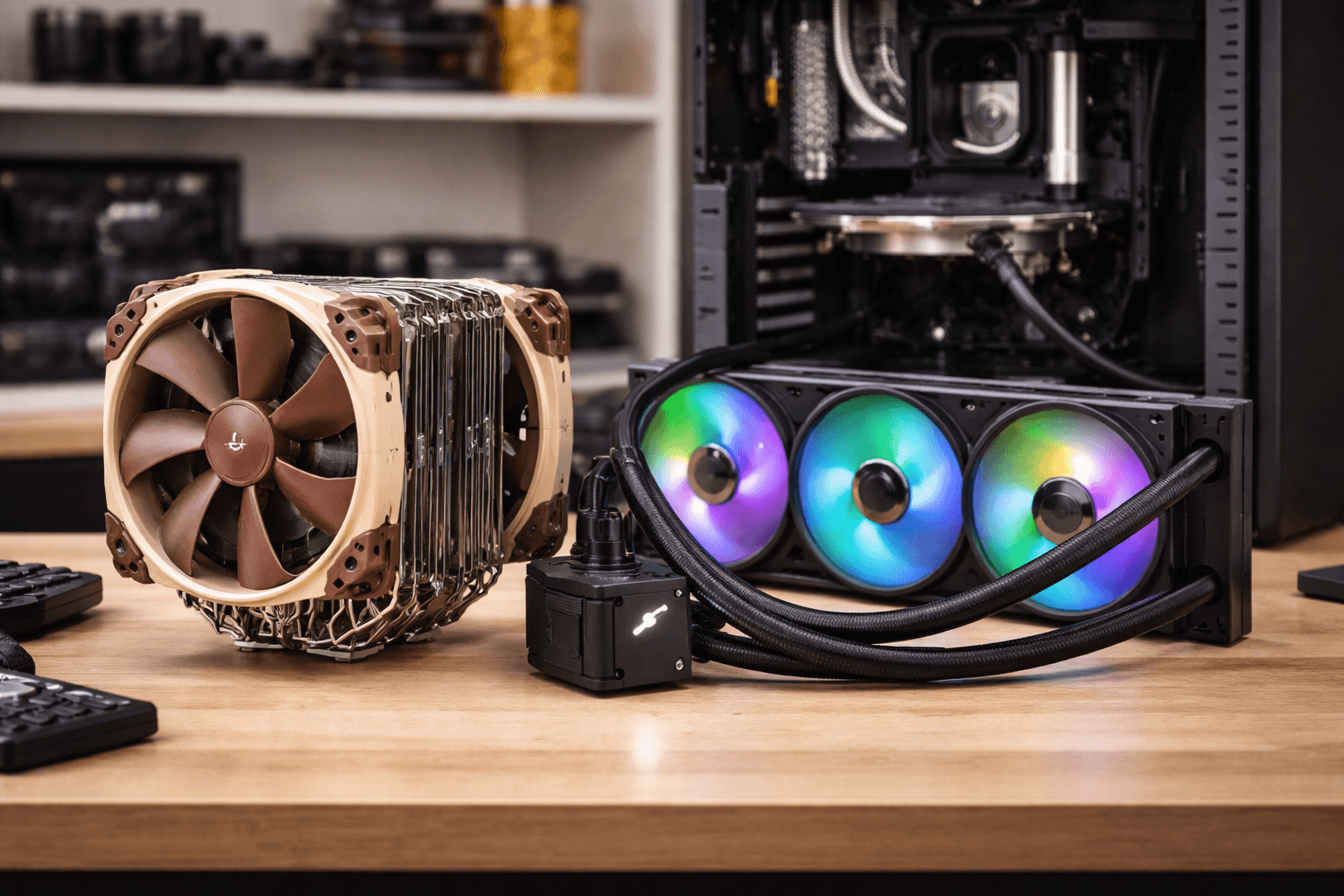
Cooler de ar vs Refrigeração líquida AIO: Qual você realmente deveria comprar?
22 de mar. de 2026

Custom Loop de Refrigeração Líquida: Vale a Complexidade?
22 de mar. de 2026
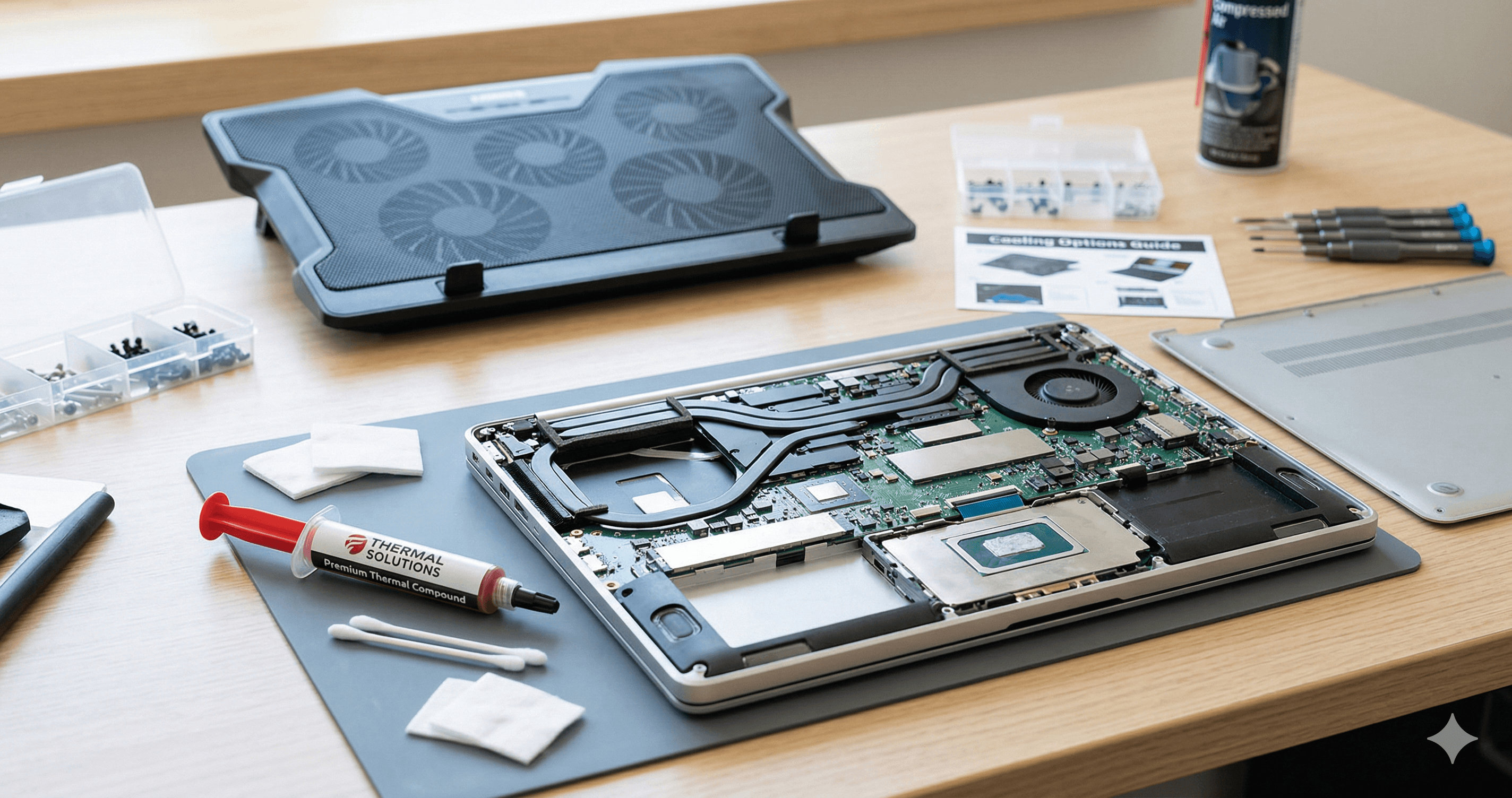
Estratégias de arrefecimento para laptops que realmente funcionam: troca de pasta térmica, cooling pads e quais marcas funcionam mais frescas
22 de mar. de 2026