CPU와 GPU는 실제로 얼마나 뜨거워질까? 2,600회 이상의 스트레스 테스트로 본 실사용 온도
2,600회 이상의 ThermalStats 스트레스 테스트로 본 실제 CPU·GPU 온도: 데스크톱과 노트북의 유휴 및 최고 온도 중앙값, 인기 모델 80종, 쿨러가 실제로 얼마나 중요한지, 실내 온도가 결과를 어떻게 바꾸는지 정리했습니다.
CPU와 GPU 온도를 다루는 글은 대부분 같은 온도 범위와 제조사 한계값을 되풀이합니다. 이 글은 실제 측정값을 바탕으로 합니다. ThermalStats 사용자들이 2026년 3월부터 9월까지 자신의 PC와 노트북에서 실행한 2,603회의 스트레스 테스트를 같은 오픈 소스 도구로 기록했고, 측정 방법에 설명한 규칙으로 정리했습니다.
내 온도가 정상인지 궁금하다면 아래 표에서 같은 칩을 쓰는 다른 사용자들이 실제로 얼마를 기록했는지 확인하세요. 내 모델이 목록에 없더라도 해당 하드웨어 페이지에 결과가 있을 수 있고, 2분짜리 ThermalStats 테스트를 실행하면 내 시스템이 어느 위치인지 알 수 있습니다.
핵심 결과
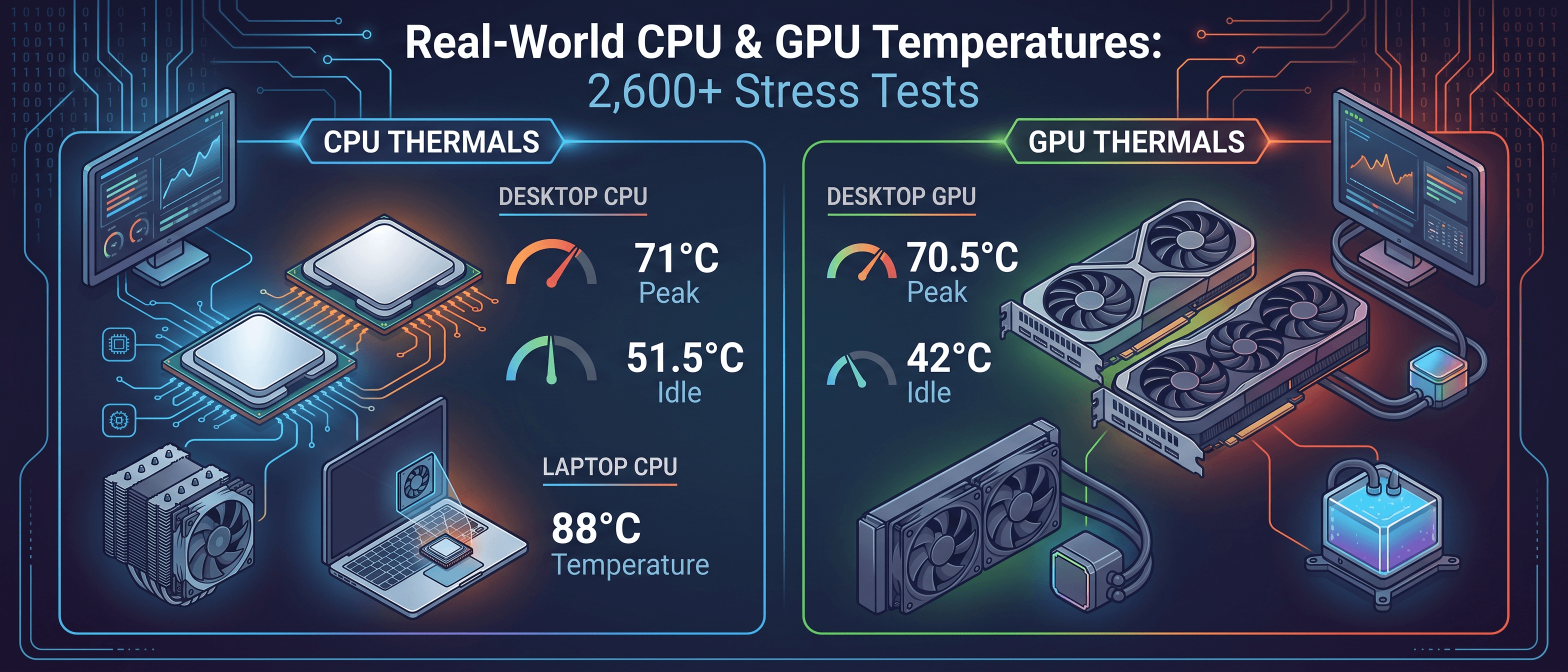
- 데스크톱 CPU의 중앙값은 전체 부하 스트레스 테스트에서 최고 71°C, 유휴 시 51.5°C입니다. 90°C에 도달하는 데스크톱 CPU는 11%에 불과합니다.
- 노트북 CPU는 약 17°C 더 뜨겁습니다. 노트북 CPU의 중앙값은 최고 88°C이고, 28%는 95°C 이상까지 올라갑니다. 대개 고장이 아니라 설계된 동작입니다.
- 데스크톱 GPU의 중앙값은 최고 70.5°C, 유휴 시 42°C입니다. 90°C에 도달하는 데스크톱 GPU는 1% 미만입니다. 노트북 GPU의 최고 온도 중앙값은 79°C입니다.
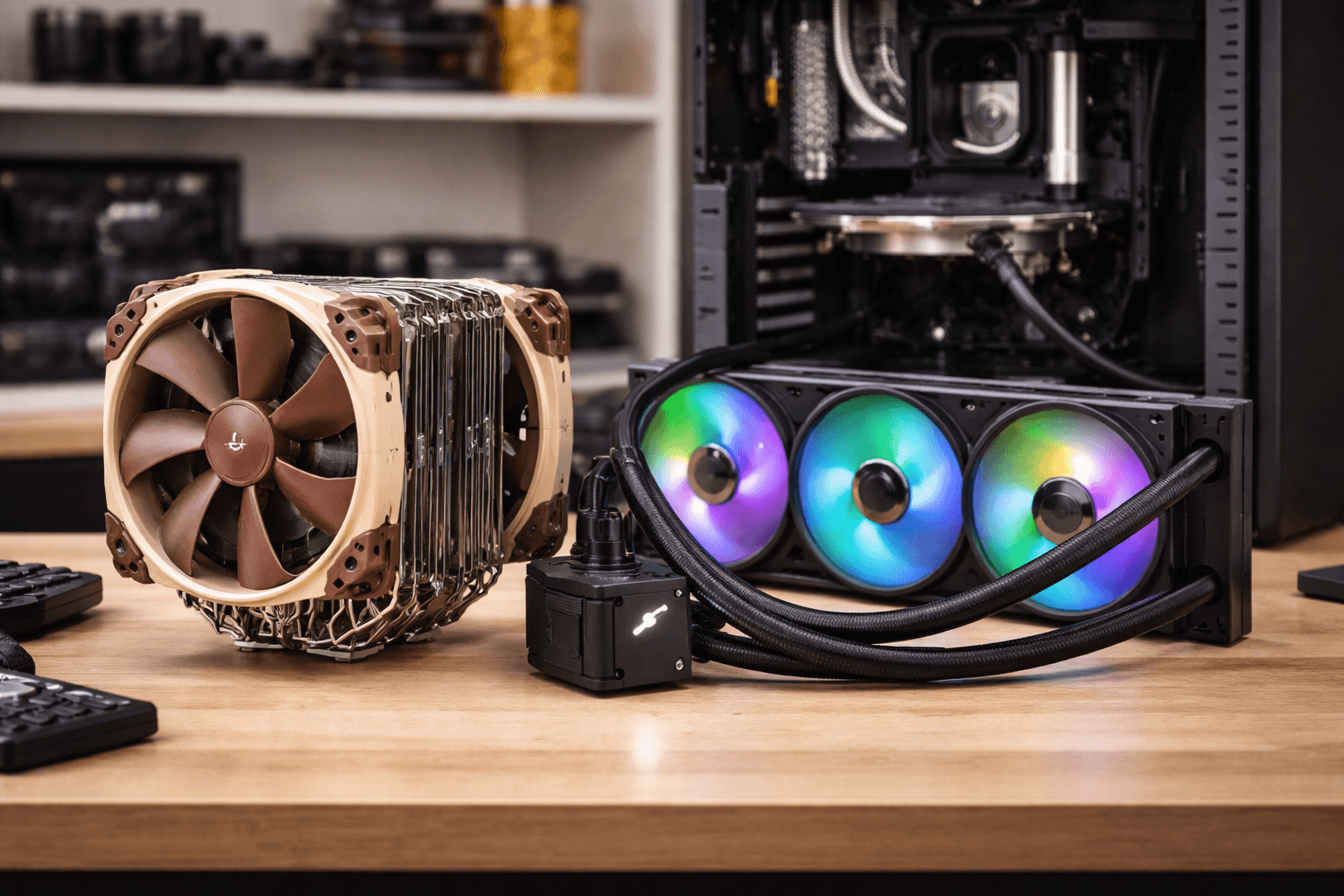
- 쿨러는 중요하지만, 광고만큼은 아닙니다. 같은 CPU 모델에서 기본 쿨러는 타워형 공랭 쿨러보다 9°C 더 뜨겁고, AIO 수랭 쿨러는 타워형 공랭보다 3.4°C 더 시원합니다.
- 가장 최신 X3D 칩이 가장 시원합니다. Ryzen 7 9800X3D의 최고 온도 중앙값은 68.5°C로, 이전 모델인 7800X3D(72.4°C)보다 약 4°C 낮습니다.
- 실내 온도의 영향은 생각보다 작습니다. 우리 데이터에서 실내 온도가 1°C 오를 때마다 GPU 최고 온도는 약 0.4°C, CPU 최고 온도는 약 0.2°C 올랐습니다.
- 테스트를 길게 해도 최고 온도는 오르지 않았습니다. 테스트가 60초든 5분이든 CPU 최고 온도 중앙값은 69–71°C였습니다.
데스크톱과 노트북 한눈에 보기
모든 "최고" 수치는 합성 스트레스 테스트 중에 도달한 가장 높은 온도입니다. 최악의 경우이므로 게임 중 온도는 보통 몇 도 더 낮습니다.
| 유휴 중앙값 | 최고 중앙값 | 일반 범위 (P10–P90) | 90°C 이상 비율 | |
|---|---|---|---|---|
| 데스크톱 CPU | 51.5°C | 71.0°C | 55.9–90.9°C | 10.8% |
| 노트북 CPU | 63.0°C | 88.0°C | 66.0–98.5°C | 46.7% |
| 데스크톱 GPU | 42.0°C | 70.5°C | 58.0–83.0°C | 0.8% |
| 노트북 GPU | 49.0°C | 79.0°C | 62.0–87.0°C | 2.7% |
"일반 범위"는 10번째에서 90번째 백분위수까지이며, 시스템의 80%가 이 범위 안에 있습니다.
두 가지가 눈에 띕니다. 첫째, CPU는 GPU보다 편차가 훨씬 큽니다. 가장 뜨거운 상위 10%의 데스크톱 CPU는 91°C 이상까지 올라가지만, GPU는 80°C 중반을 넘는 경우가 드뭅니다. 그래픽카드는 자체 대형 쿨러와 비교적 보수적인 목표 온도를 갖추고 출시되지만, CPU는 사용자가 고른 쿨러와 케이스에 따라 달라집니다.
둘째, 노트북은 완전히 다른 세계입니다. 노트북 CPU의 거의 절반이 전체 부하에서 90°C에 도달합니다. 최신 모바일 칩은 온도 한계(보통 95–105°C)에 도달할 때까지 클럭을 올리도록 설계되어 있어, 스트레스 테스트에서 90°C를 넘는 노트북은 대개 설계대로 동작하는 것입니다. 무엇이 정말 위험한지는 안전한 CPU·GPU 온도 가이드를 참고하세요.
제품군별 CPU 온도
세대별로 묶으면 개별 시스템의 차이가 줄어들고, 어떤 칩이 원래 뜨거운지 드러납니다. 사용자가 15명 이상인 제품군만 표시했습니다.
몇 가지 패턴이 보입니다.
- AMD Ryzen 5000은 가장 시원한 인기 데스크톱 제품군으로, 사용자 161명의 중앙값이 66.3°C입니다. 성숙하고 효율적이며 냉각하기 쉬운 칩입니다.
- 인텔 13세대 데스크톱 칩은 우리 데이터에서 가장 뜨거운 최신 제품군입니다(중앙값 81.5°C). 12세대(68.2°C)와 14세대(74°C)는 중앙값 기준으로 더 시원하지만, 14세대는 뜨거운 쪽 꼬리가 깁니다. 10개 중 1개는 97°C 이상까지 올라갑니다.
- Ryzen 7000(75°C)은 Ryzen 9000(66.9°C)보다 뜨겁고, X3D 버전은 세 세대 모두 약 71–72°C입니다. Ryzen 7000의 높은 온도는 의도된 것으로, 이 칩들은 95°C에 도달할 때까지 클럭을 올리도록 설계되었습니다.
노트북 칩 중에서는 인텔 Core Ultra Series 1(Meteor Lake)이 중앙값 98°C로 가장 뜨겁습니다. 이 칩은 110°C까지 허용됩니다. 인텔 8세대 모바일(84.5°C)은 규모가 큰 노트북 제품군 중 가장 시원한데, 주로 오래된 노트북이 전력을 덜 쓰기 때문입니다.
모델별 데스크톱 CPU 온도
사용자가 10명 이상인 모든 데스크톱 CPU를 최고 온도 중앙값이 낮은 순서로 정렬했습니다. 모델을 클릭하면 모든 제출 결과와 쿨링별 분석이 담긴 결과 페이지로 이동합니다.
| CPU | 사용자 | 유휴 중앙값 | 최고 중앙값 | 일반 범위 |
|---|---|---|---|---|
| Intel Core i5-12400F | 16 | 42.8°C | 56.5°C | 46.5°C – 83.0°C |
| AMD Ryzen 5 5500 | 26 | 46.6°C | 60.5°C | 52.0°C – 69.5°C |
| AMD Ryzen 9 5950X | 12 | 53.2°C | 62.8°C | 56.1°C – 79.5°C |
| AMD Ryzen 7 5700X | 18 | 53.9°C | 63.8°C | 50.1°C – 94.6°C |
| Intel Core i5-10400F | 13 | 44.0°C | 65.0°C | 49.0°C – 82.0°C |
| AMD Ryzen 5 5600 | 22 | 54.5°C | 66.7°C | 58.5°C – 90.8°C |
| AMD Ryzen 5 9600X | 10 | 55.3°C | 67.1°C | 60.1°C – 72.1°C |
| AMD Ryzen 5 5600X | 18 | 52.8°C | 67.3°C | 52.5°C – 84.3°C |
| AMD Ryzen 7 3700X | 17 | 51.8°C | 67.6°C | 61.1°C – 88.4°C |
| Intel Core i7-14700F | 15 | 43.0°C | 68.0°C | 55.0°C – 100.0°C |
| Intel Core i7-12700K | 11 | 43.0°C | 68.5°C | 56.0°C – 78.0°C |
| AMD Ryzen 7 9800X3D | 45 | 49.1°C | 68.5°C | 53.1°C – 79.8°C |
| AMD Ryzen 5 7500F | 11 | 55.4°C | 70.8°C | 46.8°C – 78.1°C |
| AMD Ryzen 9 5900X | 17 | 55.6°C | 71.0°C | 55.1°C – 85.1°C |
| AMD Ryzen 5 3600 | 23 | 55.0°C | 71.3°C | 62.9°C – 84.7°C |
| AMD Ryzen 7 5800X3D | 15 | 51.0°C | 71.5°C | 59.1°C – 84.1°C |
| AMD Ryzen 7 7800X3D | 21 | 58.5°C | 72.4°C | 66.0°C – 75.5°C |
| Intel Core i9-14900K | 10 | 40.5°C | 75.2°C | 45.0°C – 97.0°C |
| AMD Ryzen 9 9950X3D | 16 | 54.1°C | 75.7°C | 61.4°C – 83.8°C |
| AMD Ryzen 5 7600X | 10 | 55.4°C | 76.5°C | 64.9°C – 87.0°C |
| AMD Ryzen 7 5800X | 22 | 59.6°C | 76.8°C | 63.4°C – 90.6°C |
| AMD Ryzen 7 7700X | 12 | 62.5°C | 77.2°C | 64.4°C – 82.8°C |
| Intel Core i7-10700 | 10 | 57.5°C | 83.1°C | 68.0°C – 100.0°C |
인텔 Core i5-12400F가 표에서 가장 시원한 데스크톱 칩(최고 온도 중앙값 56.5°C)이고, Ryzen 5 5500(60.5°C)이 바로 뒤를 잇습니다. 둘 다 효율적인 65W 프로세서입니다. 반대쪽 끝에서는 Core i7-10700(83.1°C), Ryzen 7 7700X(77.2°C), Ryzen 7 5800X(76.8°C)가 가장 뜨겁습니다. 5800X는 형제 모델인 5700X(63.8°C)보다 약 13°C 더 뜨거운데, 두 칩의 성능은 거의 같습니다.
X3D 라인업은 분명한 흐름을 보여 줍니다.
| X3D CPU | 사용자 | 최고 중앙값 |
|---|---|---|
| Ryzen 7 5800X3D | 15 | 71.5°C |
| Ryzen 7 7800X3D | 21 | 72.4°C |
| Ryzen 7 9800X3D | 45 | 68.5°C |
| Ryzen 9 9950X3D | 16 | 75.7°C |
9800X3D에서 AMD는 추가 캐시를 CPU 코어 위가 아니라 아래에 배치해, 열이 쿨러까지 가는 경로가 짧아졌습니다. 우리 사용자들의 결과도 이와 일치합니다. 가장 새로운 X3D 칩이 가장 시원합니다.
모델별 노트북 CPU 온도
| CPU | 사용자 | 유휴 중앙값 | 최고 중앙값 | 일반 범위 |
|---|---|---|---|---|
| Intel Core i5-10210U | 12 | 66.8°C | 75.0°C | 68.0°C – 97.0°C |
| Intel Core i5-1035G1 | 10 | 60.0°C | 78.0°C | 69.0°C – 97.5°C |
| Intel Core i5-1235U | 10 | 59.0°C | 78.0°C | 65.0°C – 97.0°C |
| Intel Core i7-1185G7 | 16 | 55.5°C | 79.0°C | 56.5°C – 98.0°C |
| Intel Core i7-8750H | 10 | 59.8°C | 83.2°C | 70.0°C – 96.0°C |
| Intel Core i7-11800H | 15 | 71.0°C | 84.5°C | 72.5°C – 100.0°C |
| Intel Core i7-10750H | 20 | 65.2°C | 87.0°C | 69.0°C – 96.0°C |
| Intel Core i5-13420H | 12 | 73.2°C | 87.2°C | 68.0°C – 98.0°C |
| Intel Core i5-1135G7 | 24 | 59.0°C | 87.2°C | 68.8°C – 96.0°C |
| AMD Ryzen 5 5600H | 15 | 72.0°C | 87.7°C | 69.3°C – 100.3°C |
| Intel Core i5-10300H | 11 | 67.0°C | 89.0°C | 71.0°C – 97.0°C |
| Intel Core i7-13620H | 13 | 59.0°C | 90.0°C | 66.0°C – 99.0°C |
| Intel Core i7-9750H | 16 | 69.5°C | 90.5°C | 70.0°C – 95.0°C |
| Intel Core i7-1165G7 | 13 | 62.5°C | 91.0°C | 68.0°C – 97.0°C |
| Intel Core i5-12450H | 19 | 64.0°C | 91.0°C | 67.5°C – 98.0°C |
| Intel Core i5-11400H | 11 | 60.0°C | 94.0°C | 81.0°C – 98.5°C |
| Intel Core i9-13950HX | 18 | 73.5°C | 94.5°C | 84.5°C – 100.0°C |
| AMD Ryzen 7 5800H | 13 | 69.1°C | 94.9°C | 85.9°C – 100.0°C |
| Intel Core i7-13650HX | 11 | 59.0°C | 96.0°C | 67.0°C – 97.5°C |
얇고 가벼운 노트북용 칩(i5-10210U, i7-1185G7 같은 U·G 시리즈)은 약 75–79°C에서 최고치를 찍고, i7-13650HX(96°C)와 i9-13950HX(94.5°C) 같은 고성능 HX 칩은 한계에 가깝게 동작합니다. 높은 유휴 온도에도 주목하세요. 부하가 적을 때 팬이 느리고 조용하게 돌기 때문에, 노트북이 유휴 상태에서 60–70°C인 것은 흔한 일입니다.
제품군별 GPU 온도
NVIDIA RTX 20 시리즈가 데스크톱 제품군 중 가장 뜨겁고(중앙값 79°C), RTX 30(72°C), RTX 40(74°C), RTX 50(68°C)은 70°C 초중반에 모여 있습니다. AMD RX 7000과 RX 9000 카드는 가장 낮은 최고 온도(각각 62°C, 57°C)를 보고합니다.
브랜드를 직접 비교할 때는 주의하세요. GPU마다 보고하는 온도 센서가 다릅니다. 칩에서 가장 뜨거운 지점을 보고하는 카드도 있고, 더 낮은 평균값을 보고하는 카드도 있으며, 우리 도구는 카드가 제공하는 값을 그대로 기록합니다. AMD와 NVIDIA(그리고 RTX 40과 RTX 50) 사이 차이의 일부는 냉각 성능뿐 아니라 각 카드가 어떤 센서를 보고하는지에서 비롯되었을 가능성이 큽니다. 같은 제품군 안에서의 비교는 신뢰할 수 있지만, 브랜드 간 비교는 대략적인 참고용입니다.
노트북 GPU는 놀라울 만큼 일정합니다. 모든 RTX 세대가 80–81°C에 자리합니다. 노트북 제조사들이 어떤 칩이 들어가든 팬과 전력 한계를 목표 온도에 맞춰 조정한다는 뜻으로 보입니다.
모델별 데스크톱 GPU 온도
| GPU | 사용자 | 유휴 중앙값 | 최고 중앙값 | 일반 범위 |
|---|---|---|---|---|
| AMD Radeon RX 7900 XT | 10 | 43.5°C | 56.0°C | 49.0°C – 68.5°C |
| AMD Radeon RX 9060 XT | 14 | 40.5°C | 57.0°C | 53.0°C – 64.0°C |
| AMD Radeon RX 9070 XT | 15 | 36.0°C | 57.0°C | 51.0°C – 60.5°C |
| NVIDIA GeForce RTX 3050 | 14 | 40.0°C | 64.2°C | 60.5°C – 71.0°C |
| AMD Radeon RX 7600 | 11 | 39.0°C | 65.0°C | 61.0°C – 73.0°C |
| NVIDIA GeForce GTX 1650 | 16 | 40.0°C | 65.5°C | 45.0°C – 75.0°C |
| NVIDIA GeForce RTX 5070 Ti | 24 | 43.0°C | 66.5°C | 63.5°C – 78.0°C |
| NVIDIA GeForce RTX 5070 | 19 | 40.0°C | 67.0°C | 59.0°C – 76.0°C |
| NVIDIA GeForce RTX 5080 | 15 | 37.0°C | 67.5°C | 51.5°C – 71.0°C |
| NVIDIA GeForce GTX 1050 Ti | 11 | 35.0°C | 67.5°C | 59.0°C – 69.0°C |
| NVIDIA GeForce RTX 3060 | 40 | 45.0°C | 69.0°C | 58.0°C – 82.0°C |
| NVIDIA GeForce RTX 5060 | 22 | 42.8°C | 69.0°C | 64.0°C – 77.0°C |
| NVIDIA GeForce RTX 4060 | 29 | 42.0°C | 69.0°C | 63.0°C – 80.0°C |
| NVIDIA GeForce RTX 5060 Ti | 19 | 36.5°C | 69.0°C | 58.0°C – 74.0°C |
| NVIDIA GeForce RTX 3070 Ti | 11 | 44.5°C | 71.0°C | 59.0°C – 88.0°C |
| NVIDIA GeForce GTX 1060 | 18 | 47.0°C | 72.2°C | 63.0°C – 82.0°C |
| NVIDIA GeForce RTX 3070 | 30 | 42.5°C | 72.5°C | 64.5°C – 78.0°C |
| AMD Radeon RX 580 | 20 | 40.2°C | 72.8°C | 62.0°C – 81.0°C |
| NVIDIA GeForce RTX 4060 Ti | 14 | 41.5°C | 73.0°C | 66.0°C – 76.0°C |
| NVIDIA GeForce RTX 3080 | 17 | 45.0°C | 74.0°C | 63.0°C – 79.0°C |
| NVIDIA GeForce GTX 1660 SUPER | 17 | 44.0°C | 75.0°C | 65.0°C – 84.0°C |
| NVIDIA GeForce RTX 3060 Ti | 27 | 43.0°C | 76.0°C | 53.5°C – 85.0°C |
| NVIDIA GeForce RTX 4070 SUPER | 12 | 39.5°C | 77.0°C | 66.0°C – 84.0°C |
| NVIDIA GeForce RTX 3090 | 13 | 41.0°C | 78.0°C | 67.0°C – 88.0°C |
| NVIDIA GeForce RTX 4070 Ti | 12 | 41.0°C | 78.5°C | 70.0°C – 86.0°C |
| NVIDIA GeForce RTX 2060 | 22 | 42.0°C | 80.0°C | 66.0°C – 85.0°C |
| NVIDIA GeForce RTX 2070 SUPER | 10 | 43.0°C | 83.0°C | 77.0°C – 85.0°C |
RTX 3060(사용자 40명, 69°C)과 RTX 3070(사용자 30명, 72.5°C)은 데이터가 가장 많은 카드로, 데스크톱 중앙값에 정확히 위치합니다. RTX 2060(80°C)과 RTX 2070 SUPER(83°C)가 가장 뜨겁습니다. 출시된 지 5년이 넘은 카드라 팬 청소나 서멀 페이스트 교체가 필요할 가능성이 큽니다. 현행 NVIDIA 카드 중에서는 RTX 5070, 5070 Ti, 5080이 모두 67°C 안팎입니다.
모델별 노트북 GPU 온도
| GPU | 사용자 | 유휴 중앙값 | 최고 중앙값 | 일반 범위 |
|---|---|---|---|---|
| NVIDIA GeForce GTX 1650 | 34 | 50.5°C | 75.0°C | 65.0°C – 87.0°C |
| NVIDIA GeForce RTX 4050 Laptop GPU | 30 | 46.0°C | 76.5°C | 62.0°C – 84.0°C |
| NVIDIA GeForce RTX 5060 Laptop GPU | 11 | 53.0°C | 78.0°C | 69.0°C – 89.0°C |
| NVIDIA GeForce RTX 3060 Laptop GPU | 25 | 45.0°C | 79.0°C | 63.0°C – 87.0°C |
| NVIDIA GeForce RTX 3050 | 10 | 48.5°C | 79.0°C | 62.0°C – 87.0°C |
| NVIDIA GeForce RTX 2050 | 11 | 52.0°C | 80.0°C | 70.0°C – 87.0°C |
| NVIDIA GeForce RTX 4060 Laptop GPU | 32 | 45.8°C | 81.0°C | 65.0°C – 86.5°C |
| NVIDIA GeForce RTX 3050 Laptop GPU | 31 | 54.5°C | 81.0°C | 61.0°C – 87.0°C |
| NVIDIA GeForce RTX 4090 Laptop GPU | 13 | 49.0°C | 82.0°C | 81.0°C – 89.0°C |
| NVIDIA GeForce RTX 3050 Ti Laptop GPU | 13 | 54.0°C | 83.0°C | 61.0°C – 89.0°C |
| NVIDIA GeForce RTX 2060 | 11 | 48.0°C | 83.5°C | 68.0°C – 88.0°C |
쿨러는 실제로 얼마나 중요할까?
여기서는 단순 평균이 오해를 부릅니다. 모든 사용자를 쿨러 종류별로 비교하면 다음과 같습니다.
얼핏 보면 AIO가 타워형 공랭 쿨러보다 2°C밖에 낫지 않은 것 같습니다. 하지만 AIO는 주로 가장 뜨겁고 전력을 많이 먹는 CPU에 쓰이므로, 이 비교는 성격이 전혀 다른 칩을 섞어 놓은 것입니다. 같은 CPU 모델을 쓰는 사용자끼리 비교하면 더 공정한 답이 나옵니다.
| 쿨러 종류 (같은 CPU 모델) | 타워형 공랭 대비 차이 | 비교한 CPU 모델 수 |
|---|---|---|
| 기본 쿨러 | +9.0°C 더 뜨거움 | 17 |
| AIO 수랭 쿨러 | −3.4°C 더 시원함 | 22 |
| 커스텀 수랭 | −5.9°C 더 시원함 | 5 (표본 적음) |
실제로는 이런 의미입니다.
- 기본 쿨러에서 업그레이드하는 것이 가장 큰 효과를 냅니다. 같은 칩에서 약 9°C, 보통 30–40달러짜리 타워형 쿨러 가격이면 됩니다.
- 좋은 공랭 쿨러에서 AIO로 바꾸면 약 3–4°C 낮아집니다. 인텔 13·14세대나 Ryzen 7000처럼 뜨거운 칩에는 가치가 있지만, Ryzen 5 5600에서는 투자할 이유를 찾기 어렵습니다. 공랭 쿨러 vs. AIO 가이드에서 장단점을 확인하세요.
- 커스텀 수랭이 가장 시원하지만, 비교 가능한 쌍이 적어 대략적인 추정만 가능합니다.
우리 사용자들은 어떤 쿨러를 쓸까요? 쿨러를 입력한 데스크톱 사용자 265명 중 가장 많이 쓰인 브랜드는 Thermalright(31), Arctic(25), Noctua(23), Corsair(19), be quiet!(18), Cooler Master(14), DeepCool(10)이었습니다. 브랜드별 온도 순위는 매기지 않습니다. 브랜드마다 구매자가 쓰는 CPU가 달라서 평균값은 쿨러가 아니라 주로 칩의 차이를 반영하기 때문입니다.
어떤 노트북 라인업이 가장 뜨거울까?
사용자가 10명 이상인 노트북 라인업의 CPU 최고 온도 중앙값입니다.
Acer Nitro(82.2°C)와 Lenovo IdeaPad/ThinkPad/Yoga(86°C)가 가장 시원하고, Dell Precision/Latitude/XPS(98.5°C)가 가장 뜨겁습니다. Dell의 결과는 납득할 만합니다. 얇은 비즈니스·크리에이터용 기기에 강력한 CPU를 넣고 온도 한계까지 동작시키기 때문입니다. 게이밍 라인업(ASUS ROG와 TUF, MSI, Lenovo Legion과 LOQ, HP Victus)은 90–94°C에 모여 있습니다.
GPU는 차이가 더 작습니다. 모든 라인업이 72°C(Acer Nitro)에서 83.5°C(ASUS TUF) 사이입니다. 내 노트북이 해당 라인업의 일반 범위보다 뜨겁다면, 노트북 쿨링 가이드에서 서멀 페이스트 재도포나 쿨링 패드가 실제로 도움이 되는 경우를 확인하세요.
실내 온도가 중요할까?
중요하지만, 흔히 말하는 "실내 1°C = 칩 1°C" 법칙만큼은 아닙니다.
실내 온도를 입력한 데스크톱 사용자의 경우, 1°C가 오를 때마다 GPU 최고 온도는 약 0.4°C, CPU 최고 온도는 약 0.2°C 올랐습니다. 가능성이 높은 이유는 최신 CPU와 GPU가 온도나 전력 한계에 도달할 때까지 클럭을 올리기 때문입니다. 더운 방에서는 이 여유분의 일부가 더 높은 온도 대신 더 낮은 클럭으로 쓰이므로, 더위는 성능도 조금 깎아 먹습니다. 여름철 PC 쿨링 가이드에서 새 하드웨어 없이 할 수 있는 해결책을 확인하세요.
스트레스 테스트를 길게 하면 결과가 달라질까?
최고 온도는 거의 달라지지 않습니다. 데스크톱 CPU 중앙값은 60초 테스트에서 70°C, 2분에서 71.2°C, 3분에서 69.1°C, 5분에서 71.2°C였습니다. 최신 CPU는 전체 부하에서 빠르게 달아오르기 때문에 대부분의 시스템이 첫 1분 안에 최고치에 도달합니다.
그렇다고 긴 테스트가 의미 없는 것은 아닙니다. 오래 돌리면 시간이 지나야 드러나는 문제, 예를 들어 서서히 열이 쌓이는 케이스, 따라가지 못하는 펌프, 몇 분 후 시작되는 스로틀링 등을 잡아낼 수 있습니다. 그래서 여전히 최소 2분을 권장합니다.
내 PC는 어느 정도일까?
위 표는 중앙값입니다. 내 시스템은 쿨러, 케이스 통풍, 먼지, 서멀 페이스트 사용 기간, 실내 환경에 따라 이보다 훨씬 높거나 낮을 수 있습니다. 가장 빨리 확인하는 방법은 다음과 같습니다.
- 무료 ThermalStats CLI를 다운로드하세요. Windows, Linux, macOS를 지원하며, 오픈 소스이고 한국어로도 실행됩니다.
- 2분 테스트를 실행하세요. 전체 부하에서 실제 CPU·GPU 센서를 읽습니다.
- 같은 CPU와 GPU를 쓰는 다른 사용자와 비교해 내 위치를 확인하세요. 백분위, 쿨링 비교, 온도가 높을 때의 권장 사항을 보여 줍니다.
테스트 하나하나가 다음 독자를 위해 이 보고서를 더 정확하게 만듭니다. 지금은 없는 모델(Apple Silicon, 인텔 Arc, RX 7900 XTX)도 각각 사용자 10명만 모이면 다음 업데이트에서 표에 추가됩니다.
측정 방법
- 출처: 2026년 3월 18일부터 9월 24일까지 ThermalStats CLI로 제출된 2,603건. CLI가 하드웨어 센서를 직접 읽기 때문에 CLI 결과만 포함했습니다.
- "최고" 온도는 합성 스트레스 테스트 중 가장 높은 측정값입니다(보통 2분이며, 사용자는 30초 이상 원하는 길이를 선택할 수 있습니다). CPU 테스트는 코어마다 무거운 스레드를 하나씩 실행하고, GPU 테스트는 연산 부하를 실행합니다. 최고 온도는 최악의 경우를 나타내며 보통 게임 중 온도보다 몇 도 높습니다.
- 센서: CPU는 패키지 온도(AMD의 경우 Tctl/Tdie)를 사용합니다. GPU는 카드와 드라이버가 제공하면 핫스팟 센서를, 그렇지 않으면 코어 센서를 사용하므로 브랜드와 세대 간 GPU 비교는 대략적인 값입니다.
- 데이터 정리: CPU 수치는 CPU 테스트나 통합 테스트에서만, GPU 수치는 GPU 테스트나 통합 테스트에서만 가져왔습니다. 테스트 대상 부품의 사용률이 한 번도 50%를 넘지 않은 실행과, 해당 칩에서 물리적으로 불가능한 측정값은 제외했습니다.
- 사용자 한 명, 한 표: 같은 모델을 여러 번 테스트한 경우 그 사용자의 결과는 중앙값으로 한 번만 집계했습니다. 정리 후 보고서에는 서로 다른 사용자의 CPU 결과 1,650건과 GPU 결과 1,151건이 포함되었습니다.
- 노트북/데스크톱 구분은 사용자가 선택한 값과 함께 하드웨어(모바일 CPU 또는 노트북 GPU)를 기준으로 판단합니다.
- 최소 표본: 모델은 서로 다른 사용자가 10명 이상이어야 표에, 제품군은 15명 이상이어야 차트에 표시됩니다.
- 사용자가 직접 입력한 항목(쿨러 종류, 실내 온도, 노트북 모델)은 입력된 그대로 사용했으며, 노트북 라인업과 쿨러 브랜드의 표기 차이는 하나로 묶었습니다.
이 보고서는 분기마다 업데이트됩니다. 위 수치는 2026년 9월 24일까지의 데이터를 반영합니다.
이 데이터 활용하기
모델별 표는 크리에이티브 커먼즈 저작자표시 4.0 (CC BY 4.0) 라이선스로 CSV 다운로드가 가능합니다. 기사, 영상, 커뮤니티 게시물, 연구에 자유롭게 사용할 수 있습니다. 출처로 ThermalStats를 밝히고 이 페이지를 링크해 주세요.
인용 예시: ThermalStats, "CPU와 GPU는 실제로 얼마나 뜨거워질까? 2,600회 이상의 스트레스 테스트로 본 실사용 온도", 2026년 9월, https://thermalstats.com/ko/blog/real-world-cpu-gpu-temperatures.
자주 묻는 질문
부하 시 정상적인 CPU 온도는 얼마인가요?
데스크톱은 전체 부하 스트레스 테스트에서 최고 56–91°C가 정상이며 중앙값은 71°C입니다. 노트북은 66–98.5°C가 정상이며 중앙값은 88°C입니다. 게임 중에는 보통 이 스트레스 테스트 최고치보다 몇 도 낮습니다.
부하 시 정상적인 GPU 온도는 얼마인가요?
데스크톱 그래픽카드는 보통 최고 58–83°C(중앙값 70.5°C), 노트북 GPU는 보통 최고 62–87°C(중앙값 79°C)입니다. 우리 데이터에서 90°C에 도달한 데스크톱 GPU는 1% 미만이었습니다.
정상적인 유휴 온도는 얼마인가요?
데스크톱 CPU의 유휴 온도 중앙값은 51.5°C, 데스크톱 GPU는 42°C입니다. 노트북은 부하가 적을 때 팬이 천천히 돌기 때문에 유휴 온도가 더 높아, CPU는 약 63°C, GPU는 약 49°C입니다.
CPU 온도 90°C는 너무 높은가요?
노트북이라면 꼭 그렇지는 않습니다. 노트북 CPU의 거의 절반이 스트레스 테스트에서 90°C에 도달하며, 대부분 그렇게 동작하도록 설계되었습니다. 데스크톱에서 90°C라면 가장 뜨거운 상위 11% 시스템에 속합니다. 대부분의 최신 칩에 위험하지는 않지만, 쿨러나 통풍, 서멀 페이스트를 개선할 여지가 있다는 신호입니다. 칩별 한계 온도는 안전한 CPU·GPU 온도를 참고하세요.
AIO가 공랭 쿨러보다 더 잘 식히나요?
같은 CPU 모델 기준으로, 우리 데이터의 AIO 사용자는 타워형 공랭 쿨러 사용자보다 3.4°C 더 시원했습니다. 둘 다 타워형 공랭보다 약 9°C 더 뜨거웠던 기본 쿨러보다는 훨씬 낫습니다.
가장 시원한 데스크톱 CPU는 무엇인가요?
사용자가 10명 이상인 CPU 중에서는 인텔 Core i5-12400F(최고 온도 중앙값 56.5°C), AMD Ryzen 5 5500(60.5°C), Ryzen 9 5950X(62.8°C)가 가장 시원했습니다. Core i7-10700(83.1°C)과 Ryzen 7 7700X(77.2°C)가 가장 뜨거웠습니다.
내 온도는 어떻게 비교하나요?
무료 ThermalStats CLI를 실행하세요. CPU와 GPU에 부하를 걸고 실제 센서를 읽은 뒤, 같은 하드웨어를 쓰는 다른 사용자와 비교한 결과를 보여 줍니다.
관련 가이드:
- 안전한 CPU·GPU 온도 — 정상 온도, 위험한 온도, 걱정해야 할 때
- 공랭 쿨러 vs. AIO 수랭 쿨러 — 어떤 업그레이드가 가치 있을까
- 노트북 쿨링 전략 — 서멀 페이스트 재도포, 쿨링 패드, 브랜드
- CPU·GPU 언더볼팅 — 성능 손실 없이 온도 낮추기
- PC 케이스 에어플로 가이드 — 케이스 밖으로 열 내보내기
가장 먼저 알아보세요
ThermalStats 뉴스레터를 곧 시작합니다 — 온도 팁, 쿨링 가이드, 데이터 인사이트를 메일함으로 바로 받아보세요. 지금 가입하여 가장 먼저 받아보세요.
스팸 없음. 언제든지 구독 취소 가능.