CPU & GPU 언더볼팅: 낮은 온도, 같은 성능, 단점은 없을까?
CPU와 GPU 언더볼팅 실용 가이드 — 작동 원리, 실제 온도 개선 효과, 대부분의 가이드가 건너뛰는 위험, 그리고 2026년에 실제로 가치가 있는지.
무료 온도 여유의 약속
PC 매니아 커뮤니티에서 시간을 보내셨다면, 이 조언을 보셨을 겁니다: "그냥 언더볼팅해." 누군가 GPU가 부하 시 85°C에 도달한다고 올리면? 언더볼팅. CPU 쓰로틀링? 언더볼팅. 노트북이 뜨거운가요? 언더볼팅. 주장은 항상 동일합니다 — 낮은 온도, 동일한 성능, 제로 단점.
거의 너무 좋아서 믿기 어렵게 들립니다. 그리고 언더볼팅이 사용 가능한 가장 효과적인 온도 최적화 기법 중 하나인 것은 맞지만, 현실은 과대 선전이 시사하는 것보다 더 미묘합니다. 이 가이드에서는 언더볼팅이 정확히 무엇을 하는지 다루고, CPU와 GPU 모두에서 하는 방법을 안내하며, 현실적인 수치로 실제 온도 개선을 검토하고 — 결정적으로 — 대부분의 가이드가 대충 넘어가는 위험과 한계를 파고들겠습니다.
언더볼팅이란?
모든 프로세서(CPU 또는 GPU)는 주어진 클럭 속도에서 작동하기 위해 일정 전압이 필요합니다. 제조사들은 칩을 대부분의 개별 칩이 실제로 필요한 것보다 높은 전압으로 출하합니다 — 이는 다양한 실리콘 품질을 가진 수백만 개의 유닛에서 안정성을 보장하기 위해서입니다. 여러분의 특정 칩은 공장에서 부여받은 전압보다 낮은 전압에서 완벽하게 안정적으로 작동할 수 있습니다.
언더볼팅은 같은 클럭 속도를 유지하면서 전압을 낮추는 과정입니다. 전압이 낮으면 소비 전력이 줄고, 발생하는 열이 줄어듭니다. 이 관계는 선형이 아닙니다 — 실제로 그보다 더 좋습니다. 전력 소비는 전압의 제곱에 비례합니다:
$$P \propto V^2 \times f$$
따라서 10%의 적당한 전압 감소는 전력을 10%가 아닌 — 약 19% 줄입니다. 그것은 애초에 발생하지 않는 상당한 양의 열입니다.
언더볼팅 vs. 언더클럭킹 vs. 오버클럭킹
이 용어들이 끊임없이 혼동되므로, 정확히 짚겠습니다:
| 기법 | 전압 | 클럭 속도 | 성능 | 온도 |
|---|---|---|---|---|
| 언더볼팅 | ↓ 낮음 | 동일 | 동일 | ↓ 낮음 |
| 언더클럭킹 | ↓ 낮음 | ↓ 낮음 | ↓ 저하 | ↓↓ 매우 낮음 |
| 오버클럭킹 | ↑ 높음 | ↑ 높음 | ↑ 향상 | ↑↑ 매우 높음 |
언더볼팅은 성능을 희생하지 않고 온도를 개선하는 유일한 기법입니다 — 이것이 바로 인기 있는 이유입니다. 언더클럭킹도 열을 줄이지만, 성능을 맞교환합니다. 오버클럭킹은 반대입니다: 훨씬 더 많은 열을 대가로 더 높은 성능.
CPU 언더볼팅 방법
프로세스는 Intel과 AMD, 데스크탑과 노트북 플랫폼에 따라 크게 다릅니다.
Intel 데스크탑 CPU (12-15세대)
Intel은 언락(K 시리즈) 프로세서에서 언더볼팅을 비교적 간단하게 만들었습니다:
방법 1: BIOS/UEFI (권장)
- BIOS에 진입 (보통 부팅 시 Delete 또는 F2)
- 오버클럭킹 또는 전압 설정 섹션으로 이동
- "CPU Core Voltage Offset" 또는 **"VCore Offset"**을 찾기
- 음수 오프셋 설정 — -50mV (−0.050V로 표시)부터 시작
- 저장하고 OS로 부팅
- 스트레스 테스트 실행 (Prime95 Small FFTs, Cinebench R24 루프, 또는 OCCT) 30분 이상
- 안정적이면 돌아가서 -10mV에서 -20mV 더 낮추기
- 가장 낮은 안정 전압을 찾을 때까지 반복
방법 2: Intel XTU (Windows)
- Intel Extreme Tuning Utility 다운로드
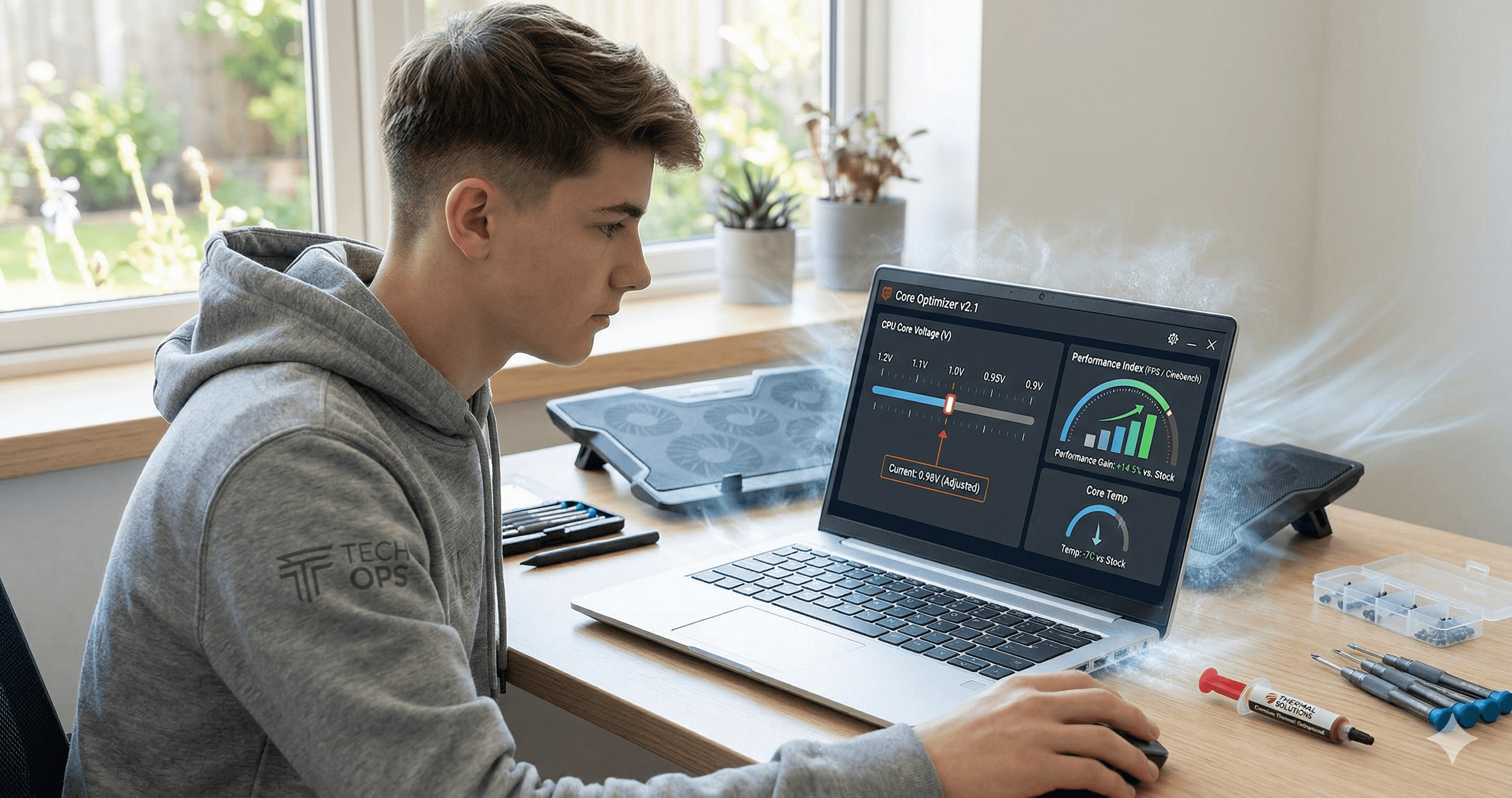
- Core Voltage Offset 슬라이더 조정
- 변경 사항은 즉시 적용 — 테스트에 재부팅 불필요
- 안정적이면 지속성을 위해 BIOS에 같은 값 적용
Intel 데스크탑 CPU의 일반적인 결과:
- 대부분의 칩이 문제 없이 -50mV에서 -100mV 처리
- 운 좋은 실리콘은 -100mV에서 -150mV 가능
- 온도 감소: 오프셋에 따라 풀 로드 시 5-15°C
AMD 데스크탑 CPU (Ryzen 5000-9000)
AMD의 접근 방식은 다릅니다. Ryzen 프로세서는 이미 전압을 공격적으로 관리하는 Precision Boost 알고리즘을 사용합니다.
방법: Curve Optimizer (BIOS 내)
- BIOS 진입 → AMD Overclocking → Curve Optimizer
- 출발점으로 **"All Cores"**로 설정 (코어별 설정은 더 고급)
- 시작으로 음수 오프셋 10-20 카운트 적용
- 부팅 후 철저히 스트레스 테스트
- 점차 음수 오프셋 증가
방법: AMD Ryzen Master (Windows)
- 코어별 Curve Optimizer 튜닝 가능
- 반복 재부팅 없이 테스트하기 유용
중요한 AMD 주의사항: Ryzen의 Precision Boost Overdrive(PBO)는 이미 전압을 동적으로 조정합니다. 공격적인 언더볼팅은 Ryzen에서 부스트 동작을 오히려 해칠 수 있습니다. 칩이 낮은 전압을 클럭 속도 제한 신호로 해석할 수 있기 때문입니다. 최적 지점은 일반적으로 Intel보다 보수적입니다: Curve Optimizer에서 -15에서 -30 카운트.
노트북 CPU (Intel 및 AMD)
노트북 언더볼팅은 최근 몇 년간 크게 제한되었습니다:
- Intel 10세대 및 이전: ThrottleStop이 언더볼팅에 잘 작동합니다. CPU Core와 CPU Cache에 음수 오프셋 적용.
- Intel 11세대+: 많은 노트북 OEM이 BIOS에서 Overclocking Lock(OC Lock)으로 언더볼팅을 잠급니다. 잠겨 있으면 소프트웨어 도구가 무시할 수 없습니다. 일부 제조사(Lenovo, Dell, 일부 ASUS 모델)는 BIOS나 지원 도구를 통해 잠금 해제 옵션을 제공합니다.
- AMD Ryzen 노트북: 일반적으로 최종 사용자가 언더볼팅에 접근할 수 없습니다. AMD 모바일 플랫폼은 같은 전압 제어를 노출하지 않습니다. 일부 서드파티 도구가 제공한다고 주장하지만, 안정성과 안전성은 다양합니다.
노트북 사용자: 언더볼팅을 시도하기 전에, NotebookReview나 r/laptops 같은 포럼에서 정확한 모델을 확인하세요. 일부 모델은 펌웨어 레벨에서 우회 방법 없이 언더볼팅이 잠겨 있습니다.
GPU 언더볼팅 방법
GPU 언더볼팅은 여러 면에서 CPU 언더볼팅보다 더 보람 있습니다. GPU는 훨씬 더 많은 전력을 소비하고, 더 뜨겁게 작동하며, 전압 조정에 매우 잘 반응합니다.
NVIDIA GPU (RTX 30/40/50 시리즈)
표준 도구는 전압/주파수 커브 편집기가 있는 MSI Afterburner입니다:
- MSI Afterburner를 열고 Ctrl+F를 눌러 V/F 커브 편집기 열기
- 전압 포인트(X축)를 클럭 속도(Y축)에 매핑하는 커브가 보입니다
- 목표 클럭 속도를 찾기 — 예를 들어, 카드가 1.050V에서 2100 MHz로 부스트한다면, 0.900V에서 2100 MHz를 목표로 할 수 있습니다
- 0.900V 포인트를 클릭하고 2100 MHz까지 끌어올리기
- 목표 오른쪽의 포인트를 클릭하고 아래 화살표를 눌러 커브를 평탄화 — GPU가 더 높은 전압을 사용하는 것을 방지
- 적용 (체크마크) 누르기
- FurMark, 3DMark TimeSpy로 스트레스 테스트하거나, 1시간 동안 요구치 높은 게임 플레이
NVIDIA 데스크탑 GPU의 일반적인 결과:
- 대부분의 RTX 40 시리즈 카드는 기본 1.050V+ 대신 0.850V-0.950V에서 최대 부스트 클럭 작동 가능
- 8-15°C 온도 감소가 일반적
- 팬 소음 감소가 종종 극적 — 때로는 들리던 것에서 거의 무소음으로
- 카드에 따라 30-80W 전력 소비 감소
RTX 50 시리즈 참고: 초기 보고에 따르면 RTX 5070 Ti 이상은 공장에서 전력 제한되어 있어 언더볼팅에 매우 잘 반응합니다. 특히 5090은 사실상 동일한 게이밍 성능에서 50-80W 전력 절감이 가능합니다.
AMD GPU (RX 7000/8000 시리즈)
AMD는 드라이버 소프트웨어에서 직접 언더볼팅 제어를 제공합니다:
- AMD Software: Adrenalin Edition 열기
- 성능 → 튜닝으로 이동
- 커스텀 튜닝 활성화
- Max Frequency는 동일하게 유지하면서 Voltage (mV) 슬라이더 낮추기
- 보수적인 자동 조정을 위해 Undervolt GPU 프리셋 사용 가능
- 적용하고 안정성 테스트
AMD GPU는 언더볼팅에 특히 잘 반응합니다 — RDNA 3와 RDNA 4 아키텍처의 효율성 개선이 뛰어납니다.
노트북 GPU
대부분의 노트북 GPU 언더볼팅은 데스크탑과 같은 V/F 커브 방법으로 MSI Afterburner를 통해 수행됩니다. 하지만:
- 노트북 GPU의 최대 부스트 클럭이 낮아 전압 범위가 더 좁습니다
- 일부 노트북 OEM이 전압 제어를 잠급니다 — Afterburner가 커브를 표시하지만 변경 적용을 거부할 수 있습니다
- 쿨링 솔루션이 제한적인 노트북에서 온도 개선 효과가 특히 크게 느껴집니다
실제 온도 개선
실제 수치를 이야기합시다. 잘 튜닝된 언더볼트에서 현실적으로 기대할 수 있는 것입니다:
데스크탑 시스템
| 부품 | 기본 온도 | 언더볼팅 후 | 감소 |
|---|---|---|---|
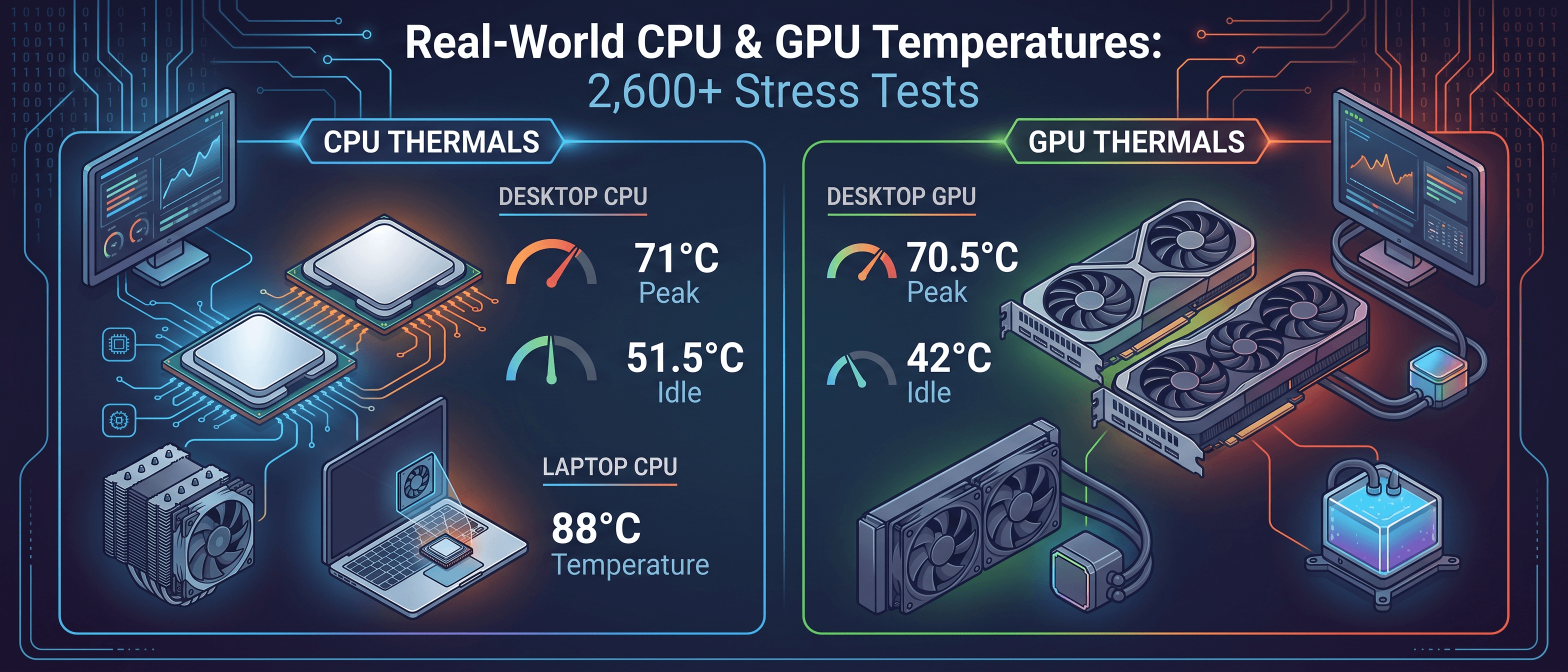
| Intel i7-14700K (240mm AIO) | 78°C 게이밍 / 95°C 올코어 | 68°C / 82°C | 10-13°C |
| AMD Ryzen 7 7800X3D (타워 공랭) | 82°C 게이밍 / 89°C 스트레스 | 76°C / 83°C | 6°C |
| RTX 4070 Ti Super | 74°C 게이밍 | 62°C 게이밍 | 12°C |
| RTX 4090 FE | 78°C 게이밍 | 65°C 게이밍 | 13°C |
| RX 7900 XTX | 85°C 정션 / 72°C 엣지 | 74°C / 64°C | 8-11°C |
노트북 시스템
| 부품 | 기본 온도 | 언더볼팅 후 | 감소 |
|---|---|---|---|
| i9-13900HX (게이밍 부하) | 95°C (쓰로틀링) | 85°C | 10°C |
| RTX 4060 Laptop (게이밍) | 83°C | 72°C | 11°C |
| RTX 4070 Laptop (게이밍) | 80°C | 69°C | 11°C |
자신의 결과 확인하기: 언더볼팅 후, CLI 도구로 스트레스 테스트를 실행하여 피크 온도를 측정하고 같은 하드웨어를 가진 다른 사용자와 비교하세요. 언더볼팅한 온도가 하위 퍼센타일 범위에 있다면 잘 한 것입니다.
아무도 이야기하지 않는 위험
여기서 솔직해져야 합니다. 모든 언더볼팅 가이드의 "단점 없음" 주장은 완전히 정확하지 않습니다. 실제 위험과 한계가 있습니다:
1. 불안정성은 미묘할 수 있다
언더볼팅의 가장 위험한 측면은 극적인 크래시가 아닙니다 — 감지하기 어려운 미묘한 불안정성입니다:
- 언더볼트와 무관해 보이는 가끔씩의 앱 크래시
- 정기적으로 테스트하지 않는 특정 작업에서의 드문 블루스크린
- 전압 부족 순간의 파일 작업이나 데이터베이스 쓰기에서의 데이터 손상
- 게임별 크래시 — 스트레스 테스트 통과가 모든 작업에서의 안정성을 보장하지 않습니다
칩이 Cinebench에서는 완벽히 안정적이지만, 다른 명령어 조합을 사용하는 특정 게임에서는 크래시할 수 있습니다. Prime95 Small FFTs는 통과하지만 Large FFTs에서 실패할 수 있습니다. 어떤 단일 스트레스 테스트도 모든 시나리오를 검증하지 못합니다.
2. 시간에 따른 열화
실리콘 특성은 프로세서가 노화됨에 따라 변합니다. 첫날 안정적인 전압이 1년 후에는 안정적이지 않을 수 있습니다. 이것을 일렉트로마이그레이션이라 하며, 열에 의해 가속됩니다 — 아이러니하게도, 언더볼팅이 줄이려는 바로 그것입니다. 실질적인 의미:
- 몇 달간 완벽하게 작동한 언더볼트가 랜덤 이슈를 일으키기 시작할 수 있습니다
- 정기적으로 설정을 재검증하거나 작은 전압 마진을 추가해야 할 수 있습니다
- "딱 경계선"의 언더볼트를 유지하려면 지속적인 관심이 필요합니다
3. 작업 의존적 안정성
다른 작업은 프로세서의 다른 부분에 스트레스를 줍니다:
- 게이밍: 중간 CPU 부하, 버스트성 GPU 부하 — 중간 전압 요구
- 비디오 렌더링: 지속적인 올코어 CPU 부하 — 가장 안정적인 전압 요구
- 머신 러닝: 무거운 AVX-512 또는 텐서 연산 — 표준 작업보다 더 높은 전압 요구 가능
- 콜드 부팅: 부품은 워밍업 후보다 상온에서 약간 더 높은 전압이 필요합니다. 10분간 게이밍 후 안정적인 언더볼트가 콜드 스타트에서 크래시할 수 있습니다.
4. 보증 고려사항
기술적으로:
- Intel과 AMD는 언더볼팅으로 보증을 무효화하지 않습니다 (오버볼팅만). 하지만 고장이 전압 조작으로 인한 것이 아님을 증명하는 것은 복잡할 수 있습니다.
- NVIDIA와 AMD GPU — 비슷한 회색 지대. 공식 도구(AMD Adrenalin)를 통한 언더볼팅은 허용된 것으로 볼 수 있습니다. 서드파티 도구 사용은 덜 명확합니다.
- 노트북 — 제조사 입장이 다양합니다. 일부는 명시적으로 허용(Framework), 다른 곳은 적극적으로 차단(많은 HP, Acer 모델).
5. 모든 실리콘이 평등하지 않다
"실리콘 로또"는 현실입니다. 같은 배치의 동일한 CPU 두 개가 매우 다른 전압 내성을 가질 수 있습니다:
- 하나의 i7-14700K는 -120mV에서 안정적이고, 다른 하나는 -60mV에서 크래시
- 친구의 "-100mV만 설정해, 잘 돼" 조언이 여러분의 시스템을 먹통으로 만들 수 있습니다
- 절대 다른 사람의 언더볼트 설정을 맹목적으로 복사하지 마세요 — 항상 자신의 칩을 테스트하세요
실제로 가치가 있을까?
솔직한 평가입니다:
강력히 가치 있음 ✓
- 데스크탑 GPU 언더볼팅 — 할 수 있는 것 중 가장 높은 효과, 가장 낮은 위험의 온도 최적화입니다. GPU는 언더볼팅에 극적으로 반응하고, 도구가 사용자 친화적이며, 최악의 경우 드라이버 크래시와 리셋입니다. 모든 데스크탑 GPU 사용자가 적어도 시도해봐야 합니다.
- 온도 한계에서 작동하는 노트북 — 노트북이 쓰로틀링 중이라면(지속 온도 95°C+), 언더볼팅이 겨우 사용 가능한 상태에서 진정으로 기능적인 상태로 바꿀 수 있습니다. 쓰로틀링 방지로 인한 성능 향상이 언더볼트가 안정성 마진에서 비용으로 지불하는 것을 종종 초과합니다.
- 소형 폼팩터(SFF) 빌드 — 케이스 크기로 쿨링이 제한될 때, 언더볼팅은 하드웨어를 변경하지 않고 열을 줄일 수 있는 몇 안 되는 방법 중 하나입니다.
적당히 가치 있음 ~
- 좋은 쿨링을 가진 Intel 데스크탑 CPU — 이미 허용 가능한 온도(부하 시 85°C 미만)라면, 이점은 낮은 소음과 약간의 온도 여유입니다. 좋지만 혁신적이지는 않습니다.
- AMD Ryzen 데스크탑 CPU — PBO가 이미 전압을 잘 관리합니다. Curve Optimizer에서 약간의 개선을 얻을 수 있지만, 과정이 까다롭고 이점이 Intel보다 작습니다.
노력할 가치가 없을 수도 ✗
- 적절한 쿨링과 허용 가능한 온도를 가진 시스템 — 온도가 이미 건강하다면, 언더볼팅은 거의 실질적인 이점 없이 복잡성과 안정성 위험을 추가합니다. 시간은 케이스 에어플로우나 팬 커브 최적화에 쓰는 것이 낫습니다.
- 잠긴 노트북 — 노트북 OEM이 언더볼팅을 잠갔다면, 수상한 BIOS 모드로 싸우지 마세요. 노트북 벽돌 위험이 잠재적 온도 개선보다 큽니다.
- 경쟁/프로페셔널 작업 — e스포츠 대회나 프로덕션 렌더 팜을 운영 중이라면, 미묘한 불안정성 위험이 온도 개선보다 큽니다. 대신 최대 안정성 설정을 사용하세요.
빠른 시작 체크리스트
언더볼팅을 시도할 준비가 되셨나요? 실용적인 게임 플랜입니다:
- 먼저 기준선 설정 — 스트레스 테스트를 실행하고 기본 온도와 클럭 속도를 기록하세요. 스트레스 테스트 도구를 사용하여 비교 가능한 데이터를 얻으세요.
- 보수적으로 시작 — 작은 언더볼트로 시작 (CPU: -30mV 오프셋; GPU: 기본 V/F 커브에서 -50mV)
- 제대로 스트레스 테스트 — 최소 30분의 무거운 스트레스 테스트를 실행하세요. 더 좋은 것은 여러 다른 테스트를 실행하는 것.
- 실제 작업 테스트 — 스트레스 테스트 후, 안정적이라고 판단하기 전에 며칠간 정상적으로 시스템 사용
- 마진 유지 — 가장 낮은 안정 전압이 무엇이든, 콜드 부팅과 부품 노화를 위한 안전 마진으로 10-20mV를 다시 추가
- 설정 기록 — BIOS 업데이트나 드라이버 재설치 후 재적용할 수 있도록 정확한 값을 적어두세요
- 지속적으로 모니터링 — 매월 온도를 확인하세요. 몇 달 후 랜덤 크래시가 시작되면, 언더볼트를 약간 완화하세요
핵심 요약
언더볼팅은 진정으로 효과적인 온도 최적화입니다 — 새 하드웨어에 돈을 쓰지 않아도 되는 것 중 가장 효과적일 수 있습니다. 특히 GPU 언더볼팅은 사실상 실제 성능 영향 없이 8-15°C 온도 감소를 제공하는 거의 보편적인 승리입니다.
하지만 "단점 없음"이라고 하는 것은 과대 포장입니다. 위험이 있습니다: 미묘한 불안정성, 실리콘 로또의 변동성, 작업 의존적 실패, 지속적인 관리의 필요성. 핵심은 YouTube 영상의 설정을 맹목적으로 복사하는 것이 아니라 체계적으로 접근하는 것입니다.
대부분의 매니아에게 이 트레이드오프는 절대적으로 가치 있습니다 — 특히 GPU와 온도 제약이 있는 노트북에서. 이미 시원하고 안정적으로 작동하는 시스템이라면, 필수가 아닌 있으면 좋은 것입니다.
어떤 접근 방식을 택하든, 결과를 측정하고 비교하세요. 언더볼팅 전후에 ThermalStats를 실행하여 같은 하드웨어를 가진 다른 사용자와 비교해 온도가 어떤지 정확히 확인하세요. 그것이 여러분의 언더볼트가 실제로 의미 있는 차이를 만들고 있는지 아는 유일한 방법입니다.
가장 먼저 알아보세요
ThermalStats 뉴스레터를 곧 시작합니다 — 온도 팁, 쿨링 가이드, 데이터 인사이트를 메일함으로 바로 받아보세요. 지금 가입하여 가장 먼저 받아보세요.
스팸 없음. 언제든지 구독 취소 가능.