온도 테스트
하드웨어에 스트레스 테스트를 실행하고 다른 사용자들의 검증된 CLI 제출 결과와 온도를 비교하세요.
어느 정도 온도가 정상일까요? 2,600회 이상의 실제 테스트 결과 보기
이 스트레스 테스트는 시스템의 쿨링 용량을 테스트하기 위해 열을 발생시키도록 설계되었습니다 — 벤치마크나 성능 테스트가 아닙니다.
신규 · 버전 2.4.0
ThermalStats 2 다운로드
처음부터 새로 만들었습니다. 멈추지 않는 타이머와 함께 온도를 실시간으로 확인하고, 테스트가 끝나는 즉시 내 PC가 다른 PC와 비교해 어떤지 확인하세요.
버전 2.4.0 · Windows, Linux · macOS 출시 예정 · 무료, 계정 불필요
하나의 휴대용 파일입니다. Windows에서는 ThermalStats가 CPU 온도 센서를 읽을 수 있도록 관리자 권한 요청을 수락하세요. 필요한 경우 무료 오픈 소스 PawnIO 드라이버를 설치하며, 나중에 프로그램 추가/제거에서 제거할 수 있습니다. 나머지는 모두 앱에서 진행됩니다. 하드웨어를 감지하고, 온도가 제대로 읽히는지 확인한 뒤, 단계별로 안내합니다.
Linux에서는 다운로드 폴더에서 터미널을 열고 다음을 실행하세요:
$ chmod +x thermalstats-linux && ./thermalstats-linux
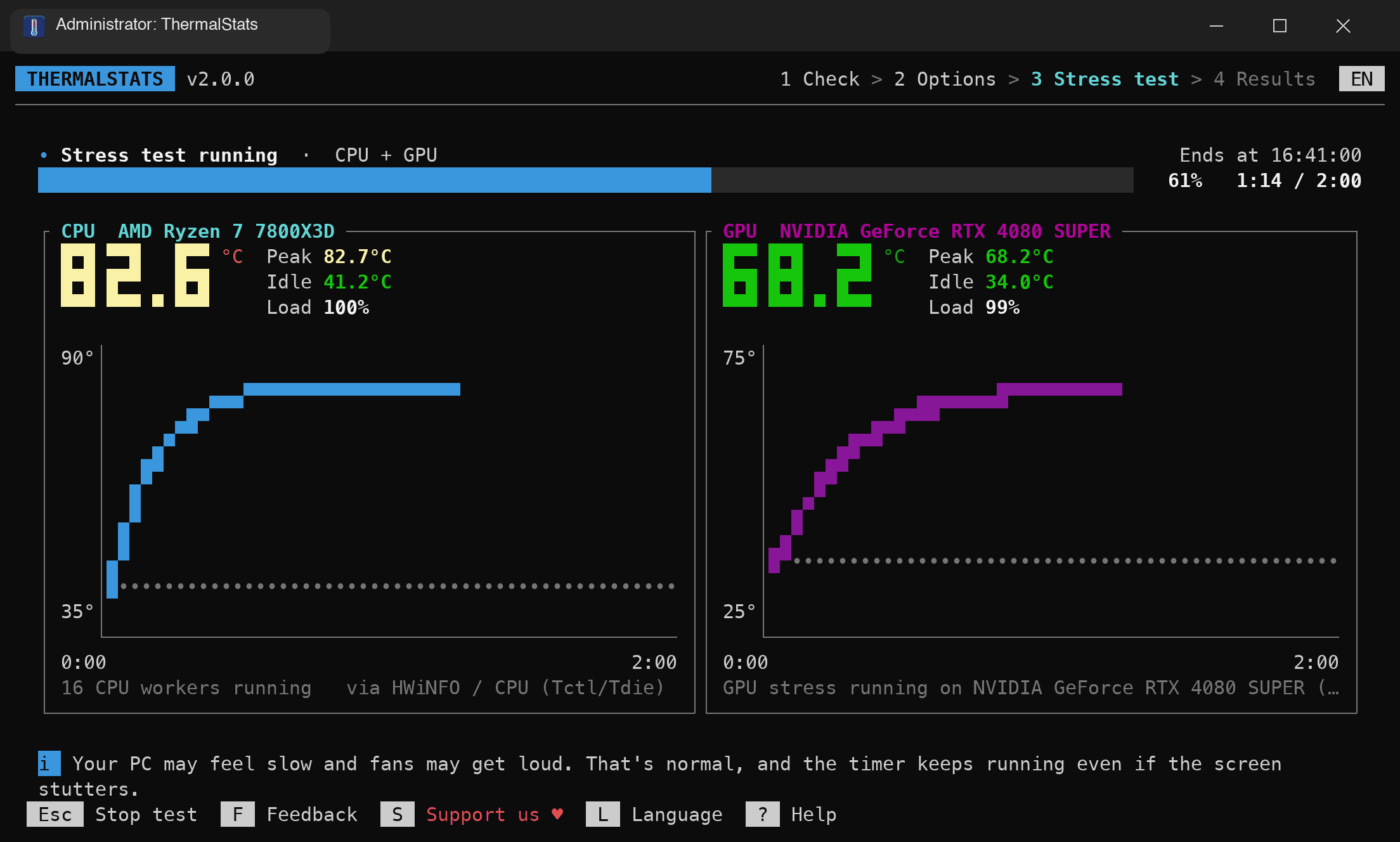
ThermalStats 2의 새로운 기능
모든 테스트를 쉽게 실행하고 모든 결과를 신뢰할 수 있도록 만들었습니다.
실시간 센서 확인
테스트를 시작하기 전에 CPU와 GPU 온도가 실시간으로 업데이트되는 것을 보고 제대로 읽히는지 확인할 수 있습니다.
실시간 대시보드
테스트 중 각 부품의 큰 실시간 표시, 유휴 및 최고 온도, 부하, 그래프를 보여줍니다.
멈추지 않는 타이머
진행 표시줄은 CPU가 아닌 시계를 따르므로 100% 부하에서도 계속 움직이며 테스트 종료 시각을 정확히 보여줍니다.
GPU 선택
그래픽 칩이 두 개인 노트북이나 멀티 GPU 시스템인가요? 부하를 주고 모니터링할 GPU를 정확히 선택하세요.
즉시 비교
테스트가 끝나면 결과가 자동으로 제출되고, 같은 하드웨어와 비교해 내 온도가 어떤지 바로 확인할 수 있습니다.
명확한 경고
부하가 시작되기 전에 무엇을 예상해야 하는지 알려주고, PC가 이미 뜨겁거나 센서가 응답하지 않거나 GPU가 충분히 부하를 받지 않으면 알려줍니다.
그 밖에도: 키 하나로 진단, 앱 내 피드백, 마우스 지원, 9개 언어. 릴리스 노트 보기
사용 방법
- 1ThermalStats를 다운로드하고 실행하세요. Windows에서는 더블클릭한 뒤 관리자 권한 요청을 수락하면 됩니다.
- 2CPU와 GPU 온도가 표시되고 업데이트되는지 확인한 다음, 테스트 항목, 시간, 쿨링(선택 사항)을 선택하세요.
- 3스트레스 테스트를 시작하고 그대로 두세요. 2분이 적당하며, 언제든지 Esc로 중지할 수 있습니다.
- 4결과가 자동으로 제출되어 브라우저에서 열리고, 같은 하드웨어를 사용하는 다른 사용자와 비교해 보여줍니다.
모든 테스트가 ThermalStats를 더 좋게 만듭니다
각 결과는 특정 CPU, GPU, 쿨러의 실제 온도를 추가하여 다른 사람들이 하드웨어를 고르고, 쿨링을 조정하고, 문제를 찾는 데 도움이 됩니다. 테스트는 약 3분이면 끝납니다.
Windows용 다운로드무료, 오픈 소스, 계정 불필요.
사용 가능한 인수
모든 기능은 앱에서 사용할 수 있습니다. 이 옵션은 고급 사용자와 스크립트용이며, 인터페이스를 미리 채워 줍니다.
| 플래그 | 설명 |
|---|---|
| -t, --test <TYPE> | 테스트 유형: cpu, gpu, both, 또는 debug (앱에서 미리 선택됨) |
| -t debug | 진단 실행 — 온도가 감지되지 않을 때만 필요합니다. 하드웨어 감지, 온도 센서, 드라이버 및 잠재적 차단 요소를 확인합니다. 결과는 데이터베이스에 제출되지 않습니다. |
| -d, --duration <SECS> | 스트레스 테스트 시간(초), 30~3600 (앱에서 미리 선택됨). 60초 이상인 테스트만 제출됩니다. |
| --cooling-type <TYPE> | 쿨링 유형: stock, air, aio, custom_loop, passive, other |
| --cooling-model <NAME> | 쿨러 모델명 (예: "Noctua NH-D15") |
| --ambient-temp <°C> | 실내 온도(°C) |
| --detect-only | 감지된 하드웨어를 표시하고 종료 |
| --no-submit | 테스트를 실행하지만 결과 제출은 건너뛰기 |
| --lang <CODE> | 언어: en, fr, es, de, pt, tr, ru, ko, ar (생략 시 자동 감지) |
| --plain | 전체 화면 인터페이스 대신 일반 텍스트 출력 (출력이 터미널이 아니면 자동 사용) |
# 예시:
$ thermalstats --test both --duration 120
$ thermalstats --test cpu --cooling-type aio --cooling-model "NZXT Kraken X63"
$ thermalstats --detect-only
$ thermalstats --test debug
팁: 쿨링 시스템이 지속적인 부하에서 완전히 작동할 시간을 확보하기 위해 최소 120초 동안 실행하는 것을 권장합니다. 이렇게 하면 더 현실적인 온도 판독값을 얻을 수 있습니다.
정확한 온도를 얻는 데 문제가 있나요?
ThermalStats가 CPU 또는 GPU 온도를 읽지 못할 때만 필요합니다. 온도 확인에 값이 표시된다면 진단 대신 일반 테스트를 실행하세요. 첫 화면에서 D를 누르거나 --test debug로 실행하세요. 진단은 모든 온도 소스를 확인하고, 30초간 짧은 스트레스 테스트를 실행한 뒤, 저희가 도울 수 있도록 로그를 업로드합니다. 결과 데이터베이스에는 아무것도 추가되지 않습니다. 마지막에 디버그 로그 링크를 받게 됩니다.
디버그 로그 링크를 다음 주소로 보내세요 [email protected]