실제로 효과 있는 노트북 쿨링 전략: 서멀 재도포, 쿨링 패드, 그리고 가장 시원한 브랜드
노트북을 시원하게 유지하는 실용 가이드 — 서멀 재도포가 가치 있는 시점(브랜드별 난이도), 쿨링 패드의 실제 효과, 그리고 출고 상태에서 쿨링을 가장 잘 처리하는 제조사.
노트북 쿨링은 다른 게임
데스크탑 쿨링은 비교적 단순합니다 — 더 큰 히트싱크를 사고, 팬을 추가하고, 에어플로우를 개선하면 됩니다. 노트북은 그런 여유를 주지 않습니다. 제조사가 설계한 밀폐된 쿨링 시스템 안에서 작업해야 하며, 제한된 에어플로우 경로, 공유 히트파이프, 밀리미터 간격으로 배치된 부품들이 있습니다.
하지만 그렇다고 무력한 것은 아닙니다. 노트북 온도를 개선하는 실제로 측정 가능한 전략들이 있습니다 — 기기를 열어야 하는 것도 있고, 그렇지 않은 것도 있습니다. 핵심은 어떤 것이 실제로 차이를 만들고 어떤 것이 마케팅 허세인지 아는 것입니다.
이 가이드는 세 가지 영역을 다룹니다: 노트북 CPU와 GPU의 서멀 재도포, 쿨링 패드의 구매 가치, 그리고 출고 상태에서 쿨링 설계를 잘하는 제조사.
서멀 재도포: 단일 최대 온도 개선
공장 서멀 페이스트가 대개 평범한 이유
많은 노트북 사용자들을 놀라게 하는 현실이 있습니다: 공장에서 도포된 서멀 페이스트는 대체로 좋지 않습니다. 제조사들은 다음과 같은 페이스트를 사용합니다:
- 대량 구매 시 저렴한 것 — 수백만 대에 페이스트를 도포할 때, 대당 몇 센트의 차이도 중요합니다. 공장 페이스트는 기껏해야 중급
- 기계로 도포 — 자동 분사 시스템은 최적의 커버리지보다 일관성과 속도를 우선시합니다. 페이스트가 너무 많거나, 불균일하게 도포되거나, 다이와 불완전한 접촉인 경우가 자주 있습니다
- 최고 성능이 아닌 신뢰성을 위해 설계 — 공장 페이스트는 보증 기간 내에 마르지 않도록 선택되지, 가능한 가장 낮은 온도를 위해 선택된 것이 아닙니다
결과는? 많은 노트북이 고품질 애프터마켓 도포보다 5-15°C 더 높은 서멀 페이스트를 가지고 출하됩니다. CPU가 이미 부하 시 90°C 이상에서 작동하는 노트북에서, 이것은 지속적인 쓰로틀링과 부스트 클럭을 실제로 유지하는 것의 차이입니다.
서멀 재도포란 무엇인가
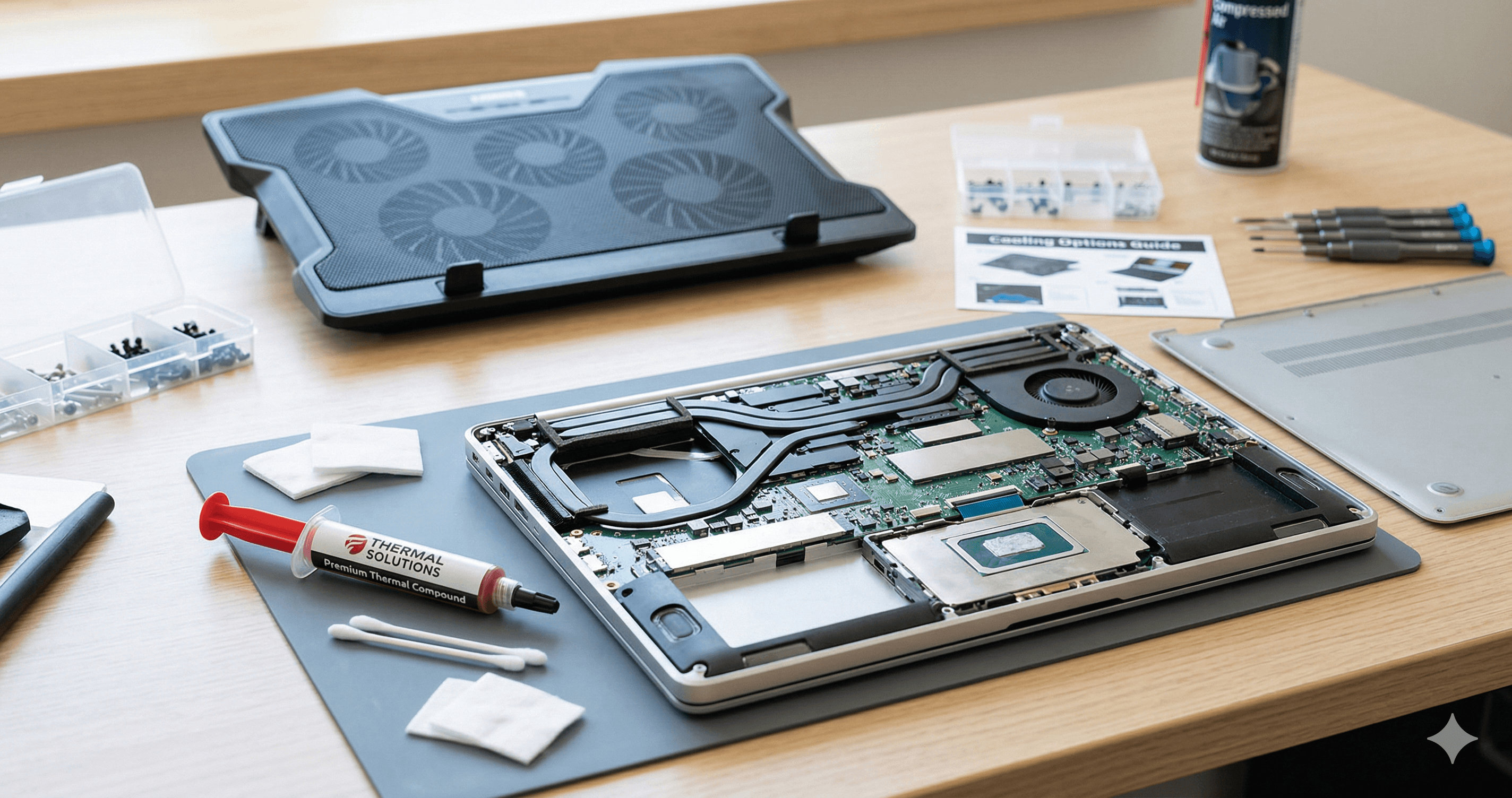
서멀 재도포는 히트싱크 어셈블리를 분리하고, CPU와 GPU 다이에서 기존 서멀 페이스트를 닦아내고, 고품질 새 페이스트를 도포한 후 재조립하는 것입니다. 개념은 단순합니다 — 복잡성은 전적으로 분해에 있습니다.
실제로 차이를 만드는 고품질 페이스트 옵션:
- Thermal Grizzly Kryonaut — 가장 인기 있는 매니아용 페이스트 중 하나. 비전도성, 뛰어난 성능, 여러 번 사용 가능한 하나의 튜브에 ~$12. 재도포까지 2-3년 사용 가능
- Noctua NT-H2 — 약간 더 펴 바르기 쉽고, 매우 일관된 성능, 뛰어난 내구성
- Honeywell PTM7950 — 노트북에서 인기를 얻고 있는 상변화 패드. 페이스트보다 도포가 쉽고(펴 바르기 불필요), 뛰어난 장기 안정성, 최상급 페이스트 대비 1-2°C 이내 성능
- 리퀴드 메탈 (Thermal Grizzly Conductonaut) — 궁극의 선택. 최고의 페이스트보다 5-10°C 더 온도를 낮출 수 있지만, 전기 전도성이므로 다이 주변에 보호 코팅이 필요하고, 알루미늄 히트싱크를 손상시킬 수 있습니다. 경험 있는 사용자만 권장
제조사별 서멀 재도포 난이도
여기서 흥미로워집니다. 서비스 용이성에 있어 모든 노트북이 평등하게 만들어지지는 않았습니다. 일부 제조사는 재도포를 20분짜리 작업으로 만들지만, 다른 제조사는 기기 손상 위험이 있는 고된 작업으로 만듭니다.
쉬운 등급 — 간단한 분해
Lenovo ThinkPad (T/X/P 시리즈) ThinkPad는 서비스 용이성으로 전설적입니다. 대부분의 모델은 Lenovo가 직접 발행한 상세한 하드웨어 유지보수 매뉴얼이 있습니다. 하판은 표준 십자 나사로 분리되고, 히트싱크는 메인보드를 제거하지 않고도 접근 가능하며, 히트싱크 장착 시스템은 번호가 매겨진 나사(순서대로 조임)를 사용합니다. 자신감 있는 초보자도 ThinkPad를 20-30분에 재도포할 수 있습니다.
Framework Laptop 처음부터 사용자 수리를 위해 설계되었습니다. 히트싱크에 쉽게 접근 가능하고, 나사는 분실 방지형이며, Framework는 전체 수리 가이드를 공개합니다. 재도포가 가장 쉬운 노트북입니다.
Dell Latitude (비즈니스 라인) ThinkPad와 유사한 철학 — 설계부터 서비스 가능. 하판이 쉽게 분리되고, 부품에 라벨이 있으며, 히트싱크 접근이 간단합니다.
중간 등급 — 주의하면 가능
ASUS ROG / TUF Gaming 대부분의 ROG와 TUF 노트북은 하판을 제거하면 히트싱크에 접근 가능합니다. 어려운 점: CPU와 GPU를 모두 덮는 대형 공유 베이퍼 챔버 히트싱크를 자주 사용하며, 장착 나사가 많습니다. 분해 전에 사진을 찍어두세요. 일부 모델은 히트싱크 근처에 리본 케이블이 배선되어 있어 조심히 다뤄야 합니다.
MSI Gaming (GE/GP/GF 시리즈) 일반적으로 분해가 합리적입니다. 하판이 나사로 분리되고, 히트싱크는 보통 접근 가능합니다. 주의점: MSI는 하이엔드 모델(GE 시리즈)에 공장에서 리퀴드 메탈을 자주 사용하므로, 이동했으면 지저분할 수 있습니다. 리퀴드 메탈을 교체한다면, 반드시 리퀴드 메탈로 재도포해야 합니다 — 처리된 표면에 일반 페이스트로 다운그레이드하지 마세요.
Lenovo Legion 컨슈머 게이밍 노트북으로서 괜찮은 서비스 용이성. 하판이 깔끔히 분리되고, 히트싱크에 접근 가능합니다. 일부 모델은 메인보드가 뒤집혀 있어(부품이 하단을 향함) 히트싱크를 가장 먼저 볼 수 있어 — 실제로 재도포가 더 쉬워집니다.
Dell G 시리즈 / Alienware Alienware 모델은 일반적으로 접근 가능하지만, 때로는 반대편에서 히트싱크에 접근하기 위해 메인보드를 제거해야 합니다. Dell이 서비스 매뉴얼을 발행하는 것이 도움됩니다. G 시리즈 가성비 게이밍 노트북은 더 단순합니다 — 하판 분리하면 히트싱크가 바로 보입니다.
어려운 등급 — 상당한 분해 필요
HP Omen / Pavilion Gaming HP 노트북은 종종 광범위한 분해가 필요합니다. 많은 모델에서 히트싱크에 접근하려면 메인보드를 완전히 제거해야 합니다. 디스플레이 케이블, 키보드 리본, 여러 플렉스 케이블을 분리해야 합니다. 경험이 없으면 리본 케이블 손상 위험이 높습니다. HP의 서비스 매뉴얼은 Lenovo나 Dell보다 덜 상세합니다.
Razer Blade 아름다운 기기지만 서비스하기 악몽 같습니다. Blade는 특수 드라이버가 필요한 펜타로브 나사, 깨지기 쉬운 커넥터의 리본 케이블, 밀리미터 간격으로 부품이 꽉 찬 내부를 사용합니다. 히트싱크는 종종 부분적인 메인보드 제거가 필요합니다. Razer는 재조립을 까다롭게 만드는 접착제도 사용합니다. 초보자에게 권장하지 않습니다.
Apple MacBook (Intel 시대) 아직 Intel MacBook을 사용하는 분들을 위한 참고 사항: Apple은 사용자 서비스에 유명할 정도로 적대적이었습니다. 펜타로브 나사, 수많은 접착제, 케이스에 접착된 배터리, 상당한 분해가 필요한 히트싱크. M 시리즈 Apple Silicon MacBook은 효율성으로 쿨링 문제를 대부분 해결하여, 현재 모델에서는 재도포가 의미 없습니다.
전문가 전용 등급
Microsoft Surface Laptop / Surface Book 사실상 사용자가 서비스할 수 없습니다. Surface Laptop의 키보드 덱은 접착되어 있으며 열과 도구로 떼어내야 하고, 기기가 손상될 가능성이 거의 확실합니다. iFixit은 오리지널 Surface Laptop에 수리 용이성 10점 만점에 0점을 부여한 것으로 유명합니다. 기기를 파손할 각오가 없다면 Surface의 서멀 재도포를 시도하지 마세요.
두께 14mm 미만의 대부분 울트라북 어떤 브랜드든 극도로 얇은 울트라북은 지속적인 부하에서 열적 어려움을 겪는 경향이 있습니다. 물리학이 simply 불리합니다. 1.2kg 본체에 소형 팬 하나와 28W CPU는 쓰로틀링이 불가피합니다. Dell(XPS), HP(Spectre), Lenovo(Yoga), ASUS(ZenBook) 모두 다른 면에서는 훌륭하지만 CPU 부하 시 뜨거운 울트라북을 만듭니다.
서멀 재도포 결과: 기대할 수 있는 것
커뮤니티 실사용 데이터와 자체 테스트 기반:
| 시나리오 | 일반적인 개선 수치 |
|---|---|
| 공장 페이스트 → 고품질 페이스트 (Kryonaut, NT-H2) | 5-12°C 감소 |
| 공장 페이스트 → 상변화 패드 (PTM7950) | 4-10°C 감소 |
| 공장 페이스트 → 리퀴드 메탈 | 10-20°C 감소 |
| 오래된 페이스트 (3년+) → 새 고품질 페이스트 | 8-15°C 감소 |
| 고품질 페이스트 → 리퀴드 메탈 | 3-8°C 추가 감소 |
이 수치는 데스크탑보다 노트북에서 더 중요합니다. 노트북은 쿨링 한계에 훨씬 더 가깝게 작동하기 때문입니다. 노트북 CPU에서 10°C 감소는 4.5 GHz를 유지하느냐 3.2 GHz로 강제 하락하느냐의 차이일 수 있습니다 — 이는 체감 가능한 성능 차이입니다.
쿨링 패드: 실제로 효과가 있을까?
쿨링 패드는 가장 인기 있는 노트북 쿨링 액세서리입니다. 아마도 기술적 지식이 전혀 필요 없기 때문일 겁니다 — 노트북을 올려놓고 USB를 꽂으면 끝. 하지만 의미 있는 차이를 실제로 만들까요?
솔직한 답변: 상황에 따라 다릅니다
쿨링 패드는 노트북 하단에 바람을 불어넣어 작동합니다. 효과는 전적으로 그 바람이 실제로 내부 부품에 도달할 수 있는지에 달려 있습니다. 이는 노트북 설계에 따라 크게 다릅니다:
쿨링 패드가 가장 도움될 때:
- 노트북 하판에 외부 공기가 유입될 수 있는 메시나 타공 패널이 있을 때
- 노트북의 흡기구가 하단에 있을 때 (대부분의 게이밍 노트북)
- 침대, 소파, 무릎 등 하단 흡기를 막는 부드러운 표면에 있을 때 — 이 경우 팬이 없는 패드도 평평하고 높은 받침대를 제공하여 도움됨
- 주변 온도가 높아 어떤 추가 에어플로우든 도움될 때
쿨링 패드가 가장 도움 안 될 때:
- 노트북 하판이 밀봉되어 있고 흡기구가 측면이나 후면에만 있을 때
- 노트북이 이미 뛰어난 내부 에어플로우를 갖추고 있을 때 (일부 최신 게이밍 노트북)
- 이미 충분한 여유 공간이 있는 딱딱하고 평평한 책상 위에 있을 때
실제 온도 개선
쿨링 패드 마케팅에는 과장이 많으므로 수치에 대해 솔직해봅시다:
| 시나리오 | 일반적인 개선 수치 |
|---|---|
| 부드러운 표면 → 쿨링 패드 | 8-15°C (주로 통풍구 차단 해제 효과) |
| 딱딱한 책상 → 가성비 쿨링 패드 ($15-25) | 2-5°C |
| 딱딱한 책상 → 프리미엄 쿨링 패드 ($40-60) | 3-7°C |
| 딱딱한 책상 → 메시/높이 조절 스탠드 (팬 없음) | 1-3°C |
가장 극적인 개선은 노트북을 부드러운 표면에서 들어 올리는 것에서 옵니다. 담요 위에서 게임을 하고 있다면 쿨링 패드가 기적처럼 보일 것입니다 — 하지만 대부분 담요가 모든 흡기 에어플로우를 차단하고 있었기 때문이며, 평평한 책 한 권만으로도 상당히 도움될 것입니다.
딱딱한 책상에서의 개선은 미미합니다. 대부분의 설정에서 3-5°C가 현실적입니다. 15-20°C 개선이라는 마케팅 주장은 비현실적인 조건에서 측정된 것입니다.
쿨링 패드 선택 시 고려사항
쿨링 패드를 구매하기로 했다면:
- 팬 크기가 팬 개수보다 중요 — 1-2개의 대형 팬(140-200mm)이 5개의 소형 70mm 팬보다 더 많은 공기를 더 조용히 이동시킵니다. 다수의 소형 팬은 대부분 마케팅 요소입니다
- 높이/각도 조절 가능 — 노트북을 기울일 수 있으면 인체공학이 개선되고 팬을 노트북 흡기구에 맞출 수 있습니다
- 금속 또는 메시 표면 — 플라스틱보다 노트북 하단의 열을 더 잘 전도합니다. 팬이 없어도 금속 메시 표면이 패시브 쿨링을 제공합니다
- 저소음 — 패드가 노트북 팬보다 시끄러우면 혜택보다 불편이 더 큽니다. 가능하면 데시벨 단위의 소음 수준을 확인하세요
- USB 패스스루 — 패드가 USB 포트를 하나 사용합니다. 패스스루가 있으면 포트를 잃지 않습니다
동등하거나 더 나은 대안
- 노트북 스탠드 (팬 없음) — 노트북을 5-10cm 높이는 간단한 스탠드가 하부 에어플로우를 눈에 띄게 개선합니다. 1-3°C 개선, 소음 제로, $15-25. 책상에 있다면 최고의 가성비 옵션
- 소형 탁상 선풍기 — 노트북 흡기구를 향한 일반 탁상 선풍기가 의외로 효과적일 수 있습니다. 특히 더운 방에서. 탁상 선풍기가 훨씬 더 많은 공기를 이동시키므로 쿨링 패드를 능가하는 경우가 많습니다
- 언더볼팅 — 소프트웨어 기반, 무료이며, 일반적으로 재도포 다음으로 가장 효과적인 온도 감소. CPU 전압을 50-100mV 낮추면 성능 손실 없이 온도를 5-15°C 낮출 수 있습니다. ThrottleStop (Intel) 또는 Ryzen Controller (AMD) 같은 도구로 간단히 할 수 있습니다. 일부 제조사는 BIOS에서 전압 조정을 잠그기도 합니다
출고 상태에서 쿨링을 가장 잘 처리하는 제조사
모든 노트북 제조사가 쿨링 엔지니어링에 동일하게 투자하지는 않습니다. 커뮤니티 데이터, 전문 리뷰, 하드웨어 분석을 기반으로 주요 브랜드의 성향을 정리했습니다:
최상위 — 일관되게 좋은 쿨링 설계
ASUS ROG (Republic of Gamers) ASUS는 최근 몇 년간 노트북 쿨링 설계에서 일관되게 선두를 유지하고 있습니다. ROG Strix와 ROG Zephyrus 라인은 다음을 특징으로 합니다:
- 하이엔드 모델에서 기존 히트파이프 대신 베이퍼 챔버 쿨링
- 프리미엄 SKU(ROG Strix SCAR, Zephyrus)에 공장 리퀴드 메탈 도포
- 3-4개의 팬 배출구가 있는 대형 배기 통풍구
- 하드웨어 레벨 MUX 스위치가 포함된 인텔리전트 팬 프로파일
- 일부 모델의 커스텀 먼지 필터와 자가 청소 팬
ROG 노트북은 쿨링 벤치마크에서 자주 1위를 차지하며, 같은 가격대의 경쟁 제품보다 더 높은 부스트 클럭을 더 오래 유지합니다.
Lenovo Legion Legion 라인은 쿨링 성능에서 강력한 명성을 얻었습니다:
- 후면 배기 중심 설계로 뜨거운 공기를 사용자에게서 멀리 배출
- Legion Pro와 Legion 9 모델에 베이퍼 챔버 쿨링
- 보수적이지만 효과적인 전력 튜닝 — Lenovo는 쿨링이 감당할 수 없는 수준까지 CPU를 밀어붙이지 않음
- 하판 메시를 통한 좋은 흡기 통풍구 배치
- 지속 부하 시 비슷한 사양의 경쟁 제품보다 일반적으로 5-10°C 더 시원
Apple MacBook (M 시리즈) 완전히 다른 접근 방식 — Apple의 M 시리즈 칩은 전력 효율이 매우 높아 쿨링 설계가 거의 문제가 되지 않습니다. M3/M4 MacBook Pro는 대부분의 작업에서 팬 소리가 들리지 않으면서 성능을 유지합니다. M4 MacBook Air는 패시브 쿨링(팬 자체가 없음)이며 일반적인 사용에서도 쓰로틀링이 발생하지 않습니다. x86 게이밍 노트북과의 공정한 비교는 아니지만, 쿨링 효율성의 벤치마크로 언급할 가치가 있습니다.
좋은 등급 — 대체로 견고하지만 아쉬운 점도
MSI Gaming MSI의 쿨링 설계는 최근 세대에서 크게 개선되었습니다:
- 하이엔드 모델(Titan, Raider 시리즈)에 공장 리퀴드 메탈
- 중급 모델의 양호한 히트파이프 레이아웃
- 일부 모델에 추가 팬이 있는 Cooler Boost 기술
- 비일관성: 가성비 MSI 노트북(GF 시리즈)은 하이엔드 모델과 같은 CPU/GPU에 더 약한 쿨링으로 뜨거울 수 있음
Dell Alienware Alienware는 쿨링에 투자하지만 트레이드오프가 있습니다:
- 두꺼운 섀시로 대형 쿨링 시스템을 위한 공간 확보
- 신형 모델에 Element 31 서멀 인터페이스 소재 (독점 갈륨-실리콘 화합물)
- 얇고 촘촘한 블레이드의 Cryo-Tech 팬 설계
- 일부 모델에서 공장 페이스트 도포 불균일 QC 이슈
- m 시리즈(슬림) Alienware 노트북은 휴대성을 위해 쿨링 여유를 희생
Acer Predator Acer의 게이밍 라인은 일반적으로 시원하게 작동합니다:
- 초박형 금속 블레이드의 AeroBlade 팬
- Predator Helios 모델의 좋은 히트파이프 커버리지
- 하이엔드 모델의 3D 팬 기술
- 가성비 Nitro 라인에서는 덜 일관적
보통 등급 — 무난하지만 탁월하지 않음
HP Omen HP의 게이밍 라인은 유능하지만 쿨링에서 인상적인 경우는 드뭅니다:
- 표준 히트파이프 설계, 베이퍼 챔버는 드물게
- 적절한 팬 커브지만 부하 시 소음이 클 수 있음
- OMEN Tempest 쿨링 시스템은 괜찮지만 ROG나 Legion에는 미치지 못함
- 지속적인 고부하에서 쓰로틀링이 드물지 않음
- HP의 가장 큰 약점: 비게이밍 라인(Pavilion, Envy)은 매우 뜨겁게 작동하는 경우가 많음
Dell G 시리즈 가성비 게이밍 노트북의 가성비 쿨링:
- 얇은 섀시로 쿨링 용량 제한
- 싱글 또는 듀얼 팬 설정이 열심히 돌지만 고 TDP 프로세서를 완전히 길들이지 못함
- 지속 부하 시 95°C+에 자주 도달
- 게이밍에는 적절하지만, 지속적인 CPU 작업에서는 쓰로틀링 예상
평균 이하 등급 — 쿨링이 부차적
대부분의 컨슈머 울트라북 (브랜드 무관) 이것은 특정 브랜드의 문제가 아닙니다 — 두께 15mm 미만의 거의 모든 울트라북은 지속 부하에서 열적으로 어려움을 겪습니다. 물리학이 단순히 불리합니다. 1.2kg 섀시에 소형 팬 하나와 28W CPU는 쓰로틀링이 불가피합니다. Dell(XPS), HP(Spectre), Lenovo(Yoga), ASUS(ZenBook) 모두 다른 면에서는 훌륭하지만 CPU 부하 시 뜨거운 울트라북을 만듭니다.
Razer Blade Razer가 아름답고 프리미엄한 하드웨어를 만들기에 논란이 되는 순위이지만:
- Blade는 리뷰에서 일관되게 가장 뜨거운 게이밍 노트북 중 하나
- 얇은 섀시가 쿨링 여유보다 미적 우선
- 게이밍 중 키보드 표면이 불편하게 따뜻해짐
- 일부 모델에서 VRM 쿨링이 최소한
- 고품질 빌드 소재이지만, 쿨링 설계가 가격에 부합하지 않음
Microsoft Surface Laptop 가벼운 생산성 작업을 위해 설계되었으며, 지속적인 성능을 위한 것이 아닙니다:
- 쓰로틀링이 공격적이며 지속 부하에서 빠르게 시작
- 제한된 내부 에어플로우 경로
- 무거운 컴퓨팅 작업을 위한 것이 아니지만, 범용 노트북으로 마케팅됨
이 순위가 의미하는 것
노트북을 구매할 때 쿨링이 중요하다면:
- 지속 부하 테스트가 포함된 리뷰를 확인하세요 — 피크 벤치마크 점수만이 아닌. CPU가 10초 동안 5 GHz에 도달했다가 3.5 GHz로 쓰로틀링되는 것과 4.5 GHz를 무기한 유지하는 것은 다른 이야기입니다
- 섀시 두께를 고려하세요 — 물리학이 이깁니다. 더 두꺼운 노트북은 쿨링을 위한 공간이 더 있습니다. 시원하고 조용한 것을 원한다면, 가장 얇은 옵션을 찾지 마세요
- 베이퍼 챔버 쿨링을 찾으세요 — 고 TDP 부품에 히트파이프보다 의미 있게 우수합니다. 중급 게이밍 노트북에서도 점점 더 흔해지고 있습니다
- 공장 리퀴드 메탈 도포 여부를 확인하세요 — 제조사가 공장에서 리퀴드 메탈을 사용한다면, 쿨링 성능을 진지하게 고려한다는 신호입니다 (그리고 직접 도포하는 위험을 절약해줍니다)
종합하기
가장 효과적인 노트북 쿨링 전략은 여러 접근법을 결합합니다:
- 올바른 제품으로 시작 — 쿨링을 잘 처리하는 제조사의 노트북을 선택하세요. 이것이 가장 큰 요소이며 나중에 변경할 수 없습니다
- 가능하면 언더볼팅 — 무료, 가역적이며, 종종 가장 큰 단일 개선. 성능 손실 없이 5-15°C 감소
- 보증 만료 후 서멀 재도포 (보증 무효를 감수할 수 있다면 즉시) — 공장 페이스트 품질에 따라 5-15°C 개선
- 노트북 스탠드 또는 쿨링 패드 사용 — 책상에서 2-7°C, 부드러운 표면에서는 더 많은 개선. 인체공학도 개선
- 통풍구를 깨끗하게 유지 — 몇 개월마다 압축 공기로 흡기 및 배기 통풍구의 먼지를 제거하세요. 이것만으로도 점진적인 온도 상승을 방지합니다
변경 전후에 ThermalStats로 온도 테스트를 실행하여 실제 영향을 측정하세요. 여러분의 특정 노트북과 환경이 어떤 전략이 최상의 결과를 가져다주는지 결정합니다.
노트북의 쿨링이 어떤지 궁금하신가요? 온도 테스트를 실행하여 현재 온도를 확인하고 최적화하면서 개선 사항을 추적하세요.
가장 먼저 알아보세요
ThermalStats 뉴스레터를 곧 시작합니다 — 온도 팁, 쿨링 가이드, 데이터 인사이트를 메일함으로 바로 받아보세요. 지금 가입하여 가장 먼저 받아보세요.
스팸 없음. 언제든지 구독 취소 가능.