PC는 얼마나 빨리 뜨거워질까? 스트레스 테스트를 얼마나 돌려야 하는지 실제 데이터로 알아보기
ThermalStats 스트레스 테스트 338회의 초 단위 온도 곡선: CPU 온도가 몇 초 만에 치솟는 이유, 노트북이 올라갔다가 내려오는 이유, GPU가 더 천천히 오르는 이유, 그리고 스트레스 테스트를 얼마나 돌려야 하는지.
스트레스 테스트를 시작하면 CPU 온도가 1초 만에 10°C나 뛰어오릅니다. 노트북은 95°C까지 치솟았다가 다시 내려옵니다. 그래픽카드는 테스트가 끝날 때까지도 조금씩 오르고 있습니다. 이 중에 문제가 되는 것이 있을까요? 그리고 스트레스 테스트는 실제로 얼마나 오래 돌려야 할까요?
ThermalStats CLI 2.1부터는 모든 테스트가 온도 곡선 전체를 기록합니다. 부하가 시작되기 10초 전부터 1초에 한 번씩 측정합니다. 이 글에서는 사용자들의 PC와 노트북에서 수집한 곡선 338개(CPU 곡선 291개, GPU 곡선 235개)를 분석했습니다.
핵심 결과
- CPU는 거의 즉시 뜨거워집니다. 온도 상승의 절반이 전체 부하의 첫 2–3초 안에 일어났습니다. 게임을 시작할 때 온도가 갑자기 뛰는 것은 정상입니다.
- 노트북은 두 배 빨리 안정됩니다. 노트북 CPU의 중앙값은 28초 만에 최고치의 2°C 이내에 도달했고, 데스크톱 CPU는 55.5초가 걸렸습니다.
- 노트북 CPU의 44%는 치솟았다가 내려옵니다. 약 17초에 최고치를 찍은 뒤 중앙값 기준 11.6°C 떨어집니다. 고장이 아니라 전력 제한이 작동하는 것입니다.
- GPU는 더 천천히 오릅니다. 30초 테스트는 데스크톱 그래픽카드의 59%에서 2분 최고치보다 5°C 이상 낮게 나왔습니다.
- 대부분의 CPU는 2분이면 충분합니다. 1분 테스트는 데스크톱 CPU의 85%, 노트북 CPU의 93%에서 2분 최고치와 5°C 이내였습니다.
일반적인 발열 곡선
아래 차트는 부하 시작 10초 전부터 2분 테스트의 매초 온도 중앙값을 보여 줍니다.
데이터 보기
| 시간(초) | CPU | GPU |
|---|---|---|
| -10 | 45 | 41 |
| -8 | 45 | 41 |
| -6 | 45 | 41 |
| -4 | 44.6 | 41 |
| -2 | 44.8 | 41 |
| 0 | 47.7 | 42 |
| 2 | 57.2 | 52 |
| 4 | 59 | 54 |
| 6 | 59.9 | 56 |
| 8 | 60.2 | 59 |
| 10 | 60.4 | 60 |
| 12 | 61 | 61 |
| 14 | 60.6 | 61 |
| 16 | 61 | 62 |
| 18 | 61.7 | 62 |
| 20 | 61.9 | 63 |
| 22 | 62.8 | 63 |
| 24 | 62 | 64 |
| 26 | 62.2 | 64 |
| 28 | 63 | 65 |
| 30 | 63 | 65 |
| 32 | 63 | 66 |
| 34 | 63 | 66 |
| 36 | 63.3 | 66 |
| 38 | 63.8 | 66 |
| 40 | 63.8 | 66 |
| 42 | 63.9 | 66 |
| 44 | 64 | 67 |
| 46 | 64 | 67 |
| 48 | 64 | 67 |
| 50 | 64 | 67 |
| 52 | 64 | 67 |
| 54 | 64 | 68 |
| 56 | 64.1 | 67 |
| 58 | 64.4 | 68 |
| 60 | 64.2 | 68 |
| 62 | 64.9 | 68 |
| 64 | 64.9 | 68 |
| 66 | 65 | 69 |
| 68 | 65 | 68 |
| 70 | 65 | 69 |
| 72 | 65 | 69 |
| 74 | 65.1 | 69 |
| 76 | 65 | 69 |
| 78 | 65.4 | 69 |
| 80 | 66 | 69 |
| 82 | 66 | 69 |
| 84 | 65.7 | 69 |
| 86 | 65.9 | 69 |
| 88 | 66 | 69 |
| 90 | 66 | 69 |
| 92 | 66 | 69 |
| 94 | 66 | 69 |
| 96 | 66.7 | 69 |
| 98 | 66.2 | 70 |
| 100 | 66.3 | 70 |
| 102 | 66.4 | 70 |
| 104 | 66.3 | 70 |
| 106 | 66.8 | 70 |
| 108 | 66.8 | 70 |
| 110 | 66.7 | 70 |
| 112 | 67 | 70 |
| 114 | 67 | 70 |
| 116 | 67 | 70 |
| 118 | 67.2 | 70 |
데이터 보기
| 시간(초) | CPU | GPU |
|---|---|---|
| -10 | 56.6 | — |
| -8 | 56.1 | 48.5 |
| -6 | 56 | 47 |
| -4 | 56 | 48 |
| -2 | 56 | 49 |
| 0 | 60 | 49 |
| 2 | 69.1 | 53 |
| 4 | 70 | 56.5 |
| 6 | 68.5 | 59 |
| 8 | 69.4 | 61 |
| 10 | 70 | 61.5 |
| 12 | 70 | 63 |
| 14 | 71.5 | 64 |
| 16 | 72 | 65 |
| 18 | 72 | 66 |
| 20 | 73 | 67 |
| 22 | 73 | 67 |
| 24 | 73 | 68 |
| 26 | 74 | 68 |
| 28 | 74 | 68.5 |
| 30 | 75 | 69 |
| 32 | 74.9 | 69.5 |
| 34 | 75 | 69.5 |
| 36 | 75 | 69.5 |
| 38 | 74.9 | 70 |
| 40 | 75.1 | 70 |
| 42 | 75.4 | 70.5 |
| 44 | 75 | 71 |
| 46 | 75 | 71 |
| 48 | 75.9 | 71 |
| 50 | 76 | 72 |
| 52 | 76 | 72 |
| 54 | 76 | 72 |
| 56 | 76 | 72 |
| 58 | 76 | 72.5 |
| 60 | 76.3 | 73 |
| 62 | 76 | 72.5 |
| 64 | 75.5 | 72 |
| 66 | 75.5 | 72.5 |
| 68 | 76 | 72.5 |
| 70 | 75.9 | 72.5 |
| 72 | 76.1 | 72 |
| 74 | 76 | 72 |
| 76 | 76 | 72 |
| 78 | 76 | 72 |
| 80 | 76 | 72 |
| 82 | 76 | 72 |
| 84 | 76 | 72.5 |
| 86 | 75.5 | 72 |
| 88 | 75.5 | 72 |
| 90 | 76 | 72.5 |
| 92 | 76 | 72.5 |
| 94 | 76 | 72.5 |
| 96 | 75.6 | 72.5 |
| 98 | 75.5 | 72 |
| 100 | 76 | 72.5 |
| 102 | 76 | 72.5 |
| 104 | 76 | 72.5 |
| 106 | 76 | 72.5 |
| 108 | 76 | 73 |
| 110 | 76 | 72.5 |
| 112 | 76.5 | 73 |
| 114 | 76 | 73 |
| 116 | 76 | 73 |
| 118 | 76 | 73.5 |
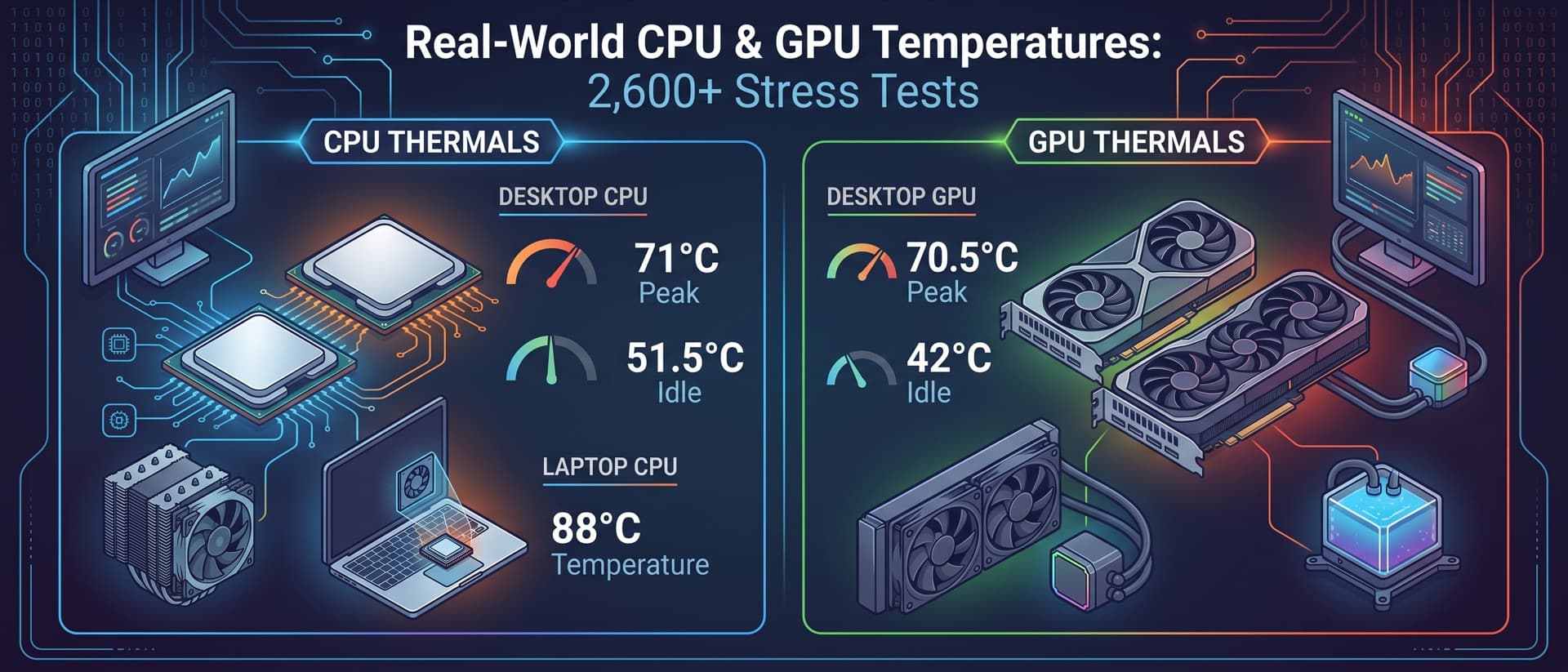
일반적인 데스크톱 CPU는 유휴 시 45°C에서 시작해 테스트 2초 만에 57°C에 도달하고, 이후 천천히 올라 1분에 64°C, 2분에 67°C가 됩니다. 데스크톱 GPU는 더 낮은 41°C에서 시작하지만 더 오래 오릅니다. 10초에 60°C, 1분에 68°C, 끝날 때 70°C입니다. 노트북 CPU는 약 56°C에서 시작해 2초 만에 69°C에 도달하고 76°C 근처에서 안정됩니다.
중앙값 곡선은 실제 테스트보다 매끄럽습니다. 시스템마다 자기 최고치(데스크톱 CPU 중앙값 69°C, 노트북 CPU 83°C)에 도달하는 시점이 다르기 때문입니다.
CPU 온도가 몇 초 만에 치솟는 이유
CPU는 작은 실리콘 조각에서 열을 만듭니다. 전체 부하가 걸리면 소비 전력이 한순간에 약 10W에서 100W 이상으로 뛸 수 있고, 이 열은 칩과 히트스프레더(IHS), 서멀 페이스트를 지나야 쿨러에 도달합니다. 이 층들 사이의 온도 차이는 거의 즉시 생깁니다. 그다음이 느린 단계입니다. 방열판이나 AIO의 냉각수가 데워지고 팬이 빨라지는 데 수십 초가 걸립니다.
그래서 테스트 초반 몇 초는 쿨러에 대해 알려 주는 것이 거의 없습니다. 중요한 것은 온도가 어디에서 안정되는지입니다. 처음 10초 안에 90°C를 넘은 데스크톱 CPU는 1.9%뿐이었습니다.
쿨러 종류에 따라 속도가 달라집니다. 데스크톱 CPU는 중앙값 기준으로 AIO 수랭 쿨러에서 32초, 타워형 공랭 쿨러에서 46초, 기본 쿨러에서 66초 만에 최고치의 2°C 이내에 도달했습니다. AIO의 냉각수는 2분 동안 거의 데워지지 않지만, 작은 기본 쿨러는 계속 데워집니다. 그룹이 작고(22–41대) CPU도 서로 달라 경향 정도로 보시면 됩니다.
노트북이 치솟았다가 내려오는 이유
데이터 보기
| 시간(초) | CPU |
|---|---|
| -10 | 44 |
| -8 | 46 |
| -6 | 44 |
| -4 | 44 |
| -2 | 45 |
| 0 | 62 |
| 2 | 72 |
| 4 | 74 |
| 6 | 77 |
| 8 | 79 |
| 10 | 80 |
| 12 | 82 |
| 14 | 83 |
| 16 | 84 |
| 18 | 86 |
| 20 | 87 |
| 22 | 88 |
| 24 | 89 |
| 26 | 89 |
| 28 | 90 |
| 30 | 81 |
| 32 | 79 |
| 34 | 78 |
| 36 | 78 |
| 38 | 77 |
| 40 | 77 |
| 42 | 77 |
| 44 | 76 |
| 46 | 77 |
| 48 | 77 |
| 50 | 76 |
| 52 | 77 |
| 54 | 77 |
| 56 | 77 |
| 58 | 76 |
| 60 | 77 |
| 62 | 78 |
| 64 | 77 |
| 66 | 78 |
| 68 | 78 |
| 70 | 77 |
| 72 | 77 |
| 74 | 77 |
| 76 | 78 |
| 78 | 78 |
| 80 | 78 |
| 82 | 78 |
| 84 | 78 |
| 86 | 78 |
| 88 | 78 |
| 90 | 78 |
| 92 | 78 |
| 94 | 78 |
| 96 | 79 |
| 98 | 79 |
| 100 | 78 |
| 102 | 78 |
| 104 | 79 |
| 106 | 79 |
| 108 | 79 |
| 110 | 79 |
| 112 | 79 |
| 114 | 79 |
| 116 | 79 |
| 118 | 79 |
대부분의 노트북에는 두 가지 전력 제한이 있습니다. 잠깐만 유지할 수 있는 높은 제한과 계속 유지할 수 있는 낮은 제한입니다. 인텔은 이를 PL2와 PL1이라고 부르고, AMD 노트북도 비슷한 단기·장기 제한을 씁니다. 노트북은 타이머가 끝나거나 너무 뜨거워질 때까지 높은 제한으로 동작하다가 지속 수준으로 내려가고, 온도도 따라 내려갑니다.
노트북 CPU의 44%는 최고치보다 5°C 이상 낮은 온도로 테스트를 마쳤습니다. 중앙값 기준으로 17초에 최고치를 찍고 11.6°C 떨어졌습니다. 데스크톱 CPU는 11%만 이런 모습을 보였고 하락 폭도 작았습니다(7.3°C). 많은 데스크톱 메인보드가 CPU의 높은 전력을 시간 제한 없이 허용하기 때문입니다.
정리하면 다음과 같습니다.
- 1분 안에 내려오는 95°C 최고치는 정상입니다. 장시간 게임이나 렌더링에서는 안정된 온도가 중요합니다.
- 안정된 온도도 95–100°C라면 전력이 아니라 열이 노트북을 제한하고 있는 것이므로 청소, 서멀 페이스트 재도포, 쿨링 패드가 도움이 될 수 있습니다.
GPU가 더 오래 걸리는 이유
그래픽카드는 데스크톱에서 6초, 노트북에서 9초 만에 상승폭의 절반에 도달했습니다. CPU보다 2–4배 느립니다. GPU는 더 큰 칩과 무거운 방열판에 열을 분산시키고, 많은 데스크톱 그래픽카드는 유휴 시 팬을 멈췄다가 서서히 회전수를 올립니다.
그 결과 30초 테스트는 데스크톱 GPU의 59%, 노트북 GPU의 64%에서 5°C 이상 낮게 나왔고, 데스크톱 그래픽카드의 28%는 2분 테스트가 끝날 때도 계속 데워지고 있었습니다.
스트레스 테스트는 얼마나 돌려야 할까?
| 부품 | 상승폭의 절반 | 최고치 2°C 이내 | 30초 테스트 5°C+ 낮음 | 1분 테스트 5°C+ 낮음 | 2분에도 상승 중 |
|---|---|---|---|---|---|
| 데스크톱 CPU (n=156) | 3초 | 55.5초 | 39% | 15% | 17% |
| 노트북 CPU (n=135) | 2초 | 28초 | 28% | 7% | 10% |
| 데스크톱 GPU (n=149) | 6초 | 56초 | 59% | 29% | 28% |
| 노트북 GPU (n=86) | 9초 | 55초 | 64% | 13% | 16% |
- 30초면 심각한 CPU 냉각 문제를 발견하기에는 충분하지만 GPU에는 너무 짧습니다. ThermalStats는 이런 빠른 테스트를 데이터베이스에 제출하지 않습니다.
- 2분은 ThermalStats의 기본값으로, 노트북의 안정된 온도를 보여 주고 일반적인 CPU를 5분 최고치의 약 2°C 이내까지 데려갑니다.
- 5분은 그래픽카드와 2분 테스트가 끝날 때도 계속 오르는 경우에 더 좋습니다. 5분 테스트에서 추가 시간은 데스크톱 CPU 최고치를 중앙값 기준 2°C, 데스크톱 GPU 최고치를 1°C 높였지만 약 40%는 3°C 이상 올랐습니다(CPU 17회, GPU 16회).
- 긴 게임 세션은 따뜻한 공기가 서서히 차오르는 케이스를 확인하는 가장 좋은 테스트입니다.
ThermalStats 결과 페이지가 이를 대신 확인해 줍니다. 각 부품이 언제 최고치의 2°C 이내에 도달했는지 알려 주고, 테스트가 끝날 때도 계속 데워지고 있었다면 경고합니다.
그 밖의 세 가지 곡선 모양
빠르게 오른 뒤 평탄
데이터 보기
| 시간(초) | CPU |
|---|---|
| -10 | 45.5 |
| -8 | 45.4 |
| -6 | 45.3 |
| -4 | 45.3 |
| -2 | 45.1 |
| 0 | 50.3 |
| 2 | 61.1 |
| 4 | 64.3 |
| 6 | 65.3 |
| 8 | 66.3 |
| 10 | 66.5 |
| 12 | 67.3 |
| 14 | 67.6 |
| 16 | 68 |
| 18 | 68.3 |
| 20 | 68.4 |
| 22 | 68.5 |
| 24 | 68.5 |
| 26 | 68.8 |
| 28 | 68.9 |
| 30 | 68.9 |
| 32 | 68.8 |
| 34 | 68.8 |
| 36 | 68.8 |
| 38 | 68.8 |
| 40 | 69 |
| 42 | 69 |
| 44 | 69 |
| 46 | 68.9 |
| 48 | 69 |
| 50 | 69 |
| 52 | 68.9 |
| 54 | 68.9 |
| 56 | 68.8 |
| 58 | 68.8 |
| 60 | 68.8 |
| 62 | 69 |
| 64 | 68.8 |
| 66 | 68.8 |
| 68 | 68.8 |
| 70 | 68.9 |
| 72 | 69 |
| 74 | 68.9 |
| 76 | 69 |
| 78 | 68.9 |
| 80 | 69 |
| 82 | 69 |
| 84 | 69 |
| 86 | 69.1 |
| 88 | 69 |
| 90 | 69 |
| 92 | 69 |
| 94 | 69.1 |
| 96 | 69.1 |
| 98 | 69.4 |
| 100 | 69.3 |
| 102 | 69.3 |
| 104 | 69.1 |
| 106 | 69.1 |
| 108 | 69.1 |
| 110 | 69.3 |
| 112 | 69.9 |
| 114 | 69.5 |
| 116 | 69.4 |
| 118 | 69.5 |
건강한 데스크톱의 모양입니다. 즉각적인 상승, 완만한 오르막, 그리고 평평한 선입니다. 이 Ryzen 5 9600X는 2초 만에 45°C에서 61°C로 올랐고 70°C 바로 아래에서 안정되었습니다.
끝까지 오르는 중
데이터 보기
| 시간(초) | GPU |
|---|---|
| -10 | 39 |
| -8 | 39 |
| -6 | 40 |
| -4 | 39 |
| -2 | 39 |
| 0 | 39 |
| 2 | 41 |
| 4 | 40 |
| 6 | 39 |
| 8 | 50 |
| 10 | 52 |
| 12 | 53 |
| 14 | 54 |
| 16 | 55 |
| 18 | 56 |
| 20 | 57 |
| 22 | 58 |
| 24 | 58 |
| 26 | 59 |
| 28 | 60 |
| 30 | 60 |
| 32 | 61 |
| 34 | 61 |
| 36 | 62 |
| 38 | 62 |
| 40 | 63 |
| 42 | 63 |
| 44 | 64 |
| 46 | 64 |
| 48 | 65 |
| 50 | 65 |
| 52 | 66 |
| 54 | 66 |
| 56 | 66 |
| 58 | 67 |
| 60 | 67 |
| 62 | 68 |
| 64 | 68 |
| 66 | 69 |
| 68 | 69 |
| 70 | 69 |
| 72 | 70 |
| 74 | 70 |
| 76 | 70 |
| 78 | 70 |
| 80 | 71 |
| 82 | 71 |
| 84 | 71 |
| 86 | 71 |
| 88 | 72 |
| 90 | 72 |
| 92 | 72 |
| 94 | 72 |
| 96 | 73 |
| 98 | 73 |
| 100 | 73 |
| 102 | 73 |
| 104 | 74 |
| 106 | 74 |
| 108 | 74 |
| 110 | 74 |
| 112 | 74 |
| 114 | 75 |
| 116 | 75 |
| 118 | 75 |
테스트가 멈출 때도 방열판, 그래픽카드 또는 케이스가 계속 데워지고 있는 경우로, GPU에서 흔합니다. 5분 테스트로 온도가 어디에서 안정되는지 확인하세요. 그래도 계속 오른다면 팬 커브와 케이스 공기 흐름을 점검하세요.
곧바로 한계까지
데이터 보기
| 시간(초) | CPU |
|---|---|
| -10 | 43 |
| -8 | 43 |
| -6 | 44 |
| -4 | 43 |
| -2 | 43 |
| 0 | 43 |
| 2 | 82 |
| 4 | 90 |
| 6 | 92 |
| 8 | 94 |
| 10 | 96 |
| 12 | 96 |
| 14 | 97 |
| 16 | 100 |
| 18 | 100 |
| 20 | 100 |
| 22 | 100 |
| 24 | 100 |
| 26 | 100 |
| 28 | 99 |
| 30 | 99 |
| 32 | 100 |
| 34 | 100 |
| 36 | 100 |
| 38 | 100 |
| 40 | 100 |
| 42 | 100 |
| 44 | 99 |
| 46 | 99 |
| 48 | 99 |
| 50 | 99 |
| 52 | 100 |
| 54 | 100 |
| 56 | 100 |
| 58 | 100 |
| 60 | 99 |
| 62 | 100 |
| 64 | 99 |
| 66 | 100 |
| 68 | 100 |
| 70 | 100 |
| 72 | 99 |
| 74 | 100 |
| 76 | 99 |
| 78 | 100 |
| 80 | 98 |
| 82 | 100 |
| 84 | 100 |
| 86 | 99 |
| 88 | 100 |
| 90 | 100 |
| 92 | 100 |
| 94 | 100 |
| 96 | 100 |
| 98 | 100 |
| 100 | 100 |
| 102 | 100 |
| 104 | 100 |
| 106 | 100 |
| 108 | 99 |
| 110 | 100 |
| 112 | 100 |
| 114 | 100 |
| 116 | 99 |
| 118 | 100 |
온도가 몇 초 만에 칩의 최대치에 도달해 그대로 머무릅니다. 일부 고성능 칩은 원래 이렇게 설계되었습니다. Core i9-13900K와 14900K, 그리고 많은 Ryzen 7000 데스크톱 칩은 95–100°C 한계에 도달할 때까지 부스트합니다. 이 13900K는 2초 만에 43°C에서 82°C로 올랐고 16초에 100°C에 도달했습니다.
중급 칩에서 같은 모양이 나온다면 대개 쿨러 장착 불량, 굳은 서멀 페이스트, 또는 작동하지 않는 AIO 펌프를 의미합니다. 주요 칩의 한계 온도는 안전한 CPU·GPU 온도 글에서 확인하세요.
내 곡선 확인하기
무료 ThermalStats CLI 2.1 이상을 실행하세요. 결과 페이지에서 전체 곡선을 볼 수 있고, 온도 확인 도구로 같은 하드웨어를 쓰는 다른 사용자와 최고 온도를 비교할 수 있습니다. 청소, 서멀 페이스트 재도포, 쿨러 교체 후에는 변경 전후 테스트로 차이를 측정하세요.
측정 방법
- 출처: 2026년 9월 26일부터 10월 16일까지 제출된, 온도 곡선이 포함된 ThermalStats CLI 2.1+ 테스트 338건. 부하 시작 10초 전부터 1초에 한 번(일부 긴 테스트는 2초에 한 번) 측정했습니다.
- 정제: 사용자·칩마다 곡선 하나(가장 최근 것). 테스트한 부품은 사용률 50%를 넘고 3°C 이상 올라야 했습니다. 데스크톱과 노트북은 실사용 온도 보고서와 같은 규칙으로 구분했습니다.
- 같은 구간: 모든 곡선을 부하 후 첫 118초로 잘라 2분, 3분, 5분 테스트를 똑같이 비교했습니다. "최고치"는 이 구간의 가장 높은 측정값입니다.
- 센서: CPU는 패키지 온도, GPU는 카드가 제공하면 핫스팟 센서, 그렇지 않으면 코어 센서를 사용했습니다.
- 한계: 스트레스 테스트는 일정한 최악의 경우이고, 게임은 하드웨어에 고르지 않은 부하를 줍니다. 3주간의 데이터이며, 곡선이 더 쌓이면 이 글을 업데이트하겠습니다.
자주 묻는 질문
CPU와 GPU 스트레스 테스트는 얼마나 돌려야 하나요?
대부분의 CPU는 2분이면 충분합니다. 데스크톱 CPU 중앙값은 55.5초 만에 최고치의 2°C 이내에 도달했습니다. 그래픽카드는 가능하면 5분을 주고, 끝날 때도 온도가 오르고 있던 테스트는 다시 돌리세요.
CPU 온도가 왜 순식간에 치솟나요?
열이 작은 실리콘 면적에서 만들어지기 때문에 쿨러가 반응하기 전에 칩이 1–2초 만에 데워집니다. 전체 상승의 절반이 첫 2–3초에 일어났습니다. 중요한 것은 안정된 온도입니다.
노트북이 95°C까지 올라갔다가 왜 내려가나요?
대부분의 노트북은 짧은 시간 높은 전력 제한으로 부스트한 뒤 계속 유지할 수 있는 제한으로 내려갑니다. 데이터상 노트북 CPU의 44%가 이렇게 동작했고, 중앙값 11.6°C 떨어졌습니다.
가장 먼저 알아보세요
ThermalStats 뉴스레터를 곧 시작합니다 — 온도 팁, 쿨링 가이드, 데이터 인사이트를 메일함으로 바로 받아보세요. 지금 가입하여 가장 먼저 받아보세요.
스팸 없음. 언제든지 구독 취소 가능.