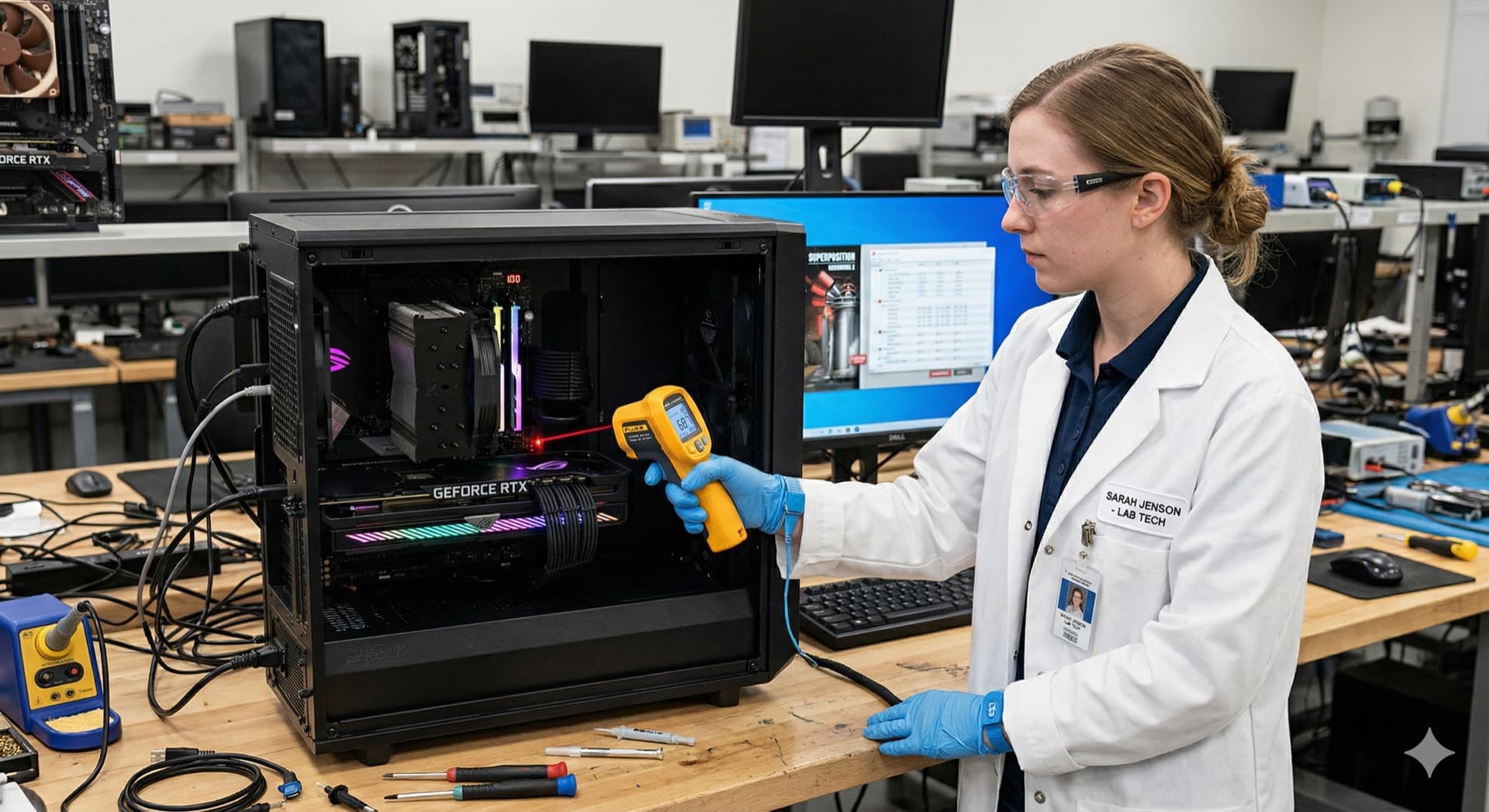
Temperaturas seguras de CPU y GPU: qué es normal, qué es demasiado caliente y cuándo preocuparse
La guía definitiva sobre rangos de temperatura de CPU y GPU — qué es normal en reposo y bajo carga, cuándo las temperaturas se vuelven peligrosas, cómo el calor afecta la vida útil y qué hacer exactamente cuando tu hardware se calienta demasiado.
La pregunta que todo usuario de PC se hace
«¿80 °C es demasiado caliente para mi GPU?» — «Mi CPU llega a 90 °C jugando, ¿es normal?» — «¿Debería preocuparme por 75 °C?»
Estas son algunas de las preguntas más buscadas en Google sobre hardware de PC. Y las respuestas que encuentras en línea suelen ser frustrantemente vagas: «depende.» Aunque es técnicamente cierto — diferentes chips tienen diferentes límites térmicos — sí existen pautas claras que se aplican a la gran mayoría de CPUs y GPUs modernos.
Esta guía te da rangos de temperatura concretos, te explica qué pasa realmente cuando los componentes se calientan demasiado y te dice exactamente qué hacer al respecto. Sin evasivas, solo números reales y consejos prácticos.
Entender las especificaciones térmicas
Antes de entrar en números específicos, necesitas entender dos especificaciones clave que tiene todo procesador:
TJunction Max (TJ Max)
Esta es la temperatura máxima absoluta que el silicio está diseñado para soportar. Cuando un procesador alcanza su TJ Max, hará una de estas cosas:
- Throttling térmico — reducir las frecuencias de reloj para generar menos calor
- Apagado de emergencia — si el throttling no puede bajar las temperaturas lo suficientemente rápido
| Familia de procesadores | TJ Max típico |
|---|---|
| Intel Core 12.ª–15.ª Gen | 100 °C |
| AMD Ryzen 5000–9000 | 95 °C |
| Variantes AMD Ryzen X3D | 89 °C |
| NVIDIA RTX Serie 40 | 83–90 °C (temp GPU) |
| NVIDIA RTX Serie 50 | 83–92 °C (temp GPU) |
| AMD RX Serie 7000 | 100 °C (unión), 90 °C (borde) |
| AMD RX Serie 8000 | 100 °C (unión), 90 °C (borde) |
Importante: El hecho de que un chip pueda funcionar a estas temperaturas no significa que deba. Funcionar de manera constante al nivel o cerca del TJ Max degrada el silicio más rápido y significa que tu solución de refrigeración es insuficiente.
Rango de temperatura operativa
Este es el rango recomendado por el fabricante para uso continuo. La mayoría de CPUs y GPUs están diseñados para 0 °C a 95–100 °C, pero el rango práctico «saludable» es mucho más estrecho.
Rangos de temperatura seguros: el desglose completo
Estos son los valores que realmente deberías buscar. Estos rangos aplican para componentes de escritorio con refrigeración adecuada:
Temperaturas de CPU
| Escenario | Excelente | Normal | Caliente pero OK | Demasiado caliente | Crítico |
|---|---|---|---|---|---|
| Reposo / Uso ligero | 25–35 °C | 35–45 °C | 45–55 °C | 55 °C+ | — |
| Gaming | 50–65 °C | 65–75 °C | 75–85 °C | 85–95 °C | 95 °C+ |
| Test de estrés / Renderizado | 60–70 °C | 70–80 °C | 80–90 °C | 90–95 °C | 95 °C+ |
Notas:
- Los chips AMD Ryzen X3D (7800X3D, 9800X3D) deben mantenerse por debajo de 89 °C — su 3D V-Cache es más sensible al calor
- Los CPU Intel 14.ª/15.ª Gen K son notoriamente hambrientos de energía; ver 90 °C+ en carga de todos los núcleos es común incluso con refrigeración de gama alta
- Estos rangos asumen una temperatura ambiente de ~22 °C. Añade 5–10 °C si tu habitación es más cálida
Temperaturas de GPU
| Escenario | Excelente | Normal | Caliente pero OK | Demasiado caliente | Crítico |
|---|---|---|---|---|---|
| Reposo / Escritorio | 25–35 °C | 35–45 °C | 45–50 °C | 50 °C+ | — |
| Gaming | 55–65 °C | 65–75 °C | 75–83 °C | 83–90 °C | 90 °C+ |
| Test de estrés / Minería | 60–70 °C | 70–80 °C | 80–88 °C | 88–95 °C | 95 °C+ |
Notas:
- Las GPUs con modo de ventiladores a cero RPM estarán más calientes en reposo (45–55 °C) — esto es por diseño y no es motivo de preocupación
- Las GPUs NVIDIA tienen una temperatura de punto caliente separada que es 10–15 °C más alta que la «temperatura GPU» mostrada — esto es normal
- Las GPUs AMD reportan la temperatura de unión (punto más caliente del die) y la temperatura de borde (temperatura media del die). Que la temperatura de unión esté 10–20 °C por encima de la de borde es esperable
Temperaturas de portátiles
Los portátiles funcionan más calientes que los equipos de escritorio por diseño. Sus límites térmicos son los mismos, pero sus soluciones de refrigeración tienen mucho menos margen:
| Escenario | Normal | Caliente pero OK | Demasiado caliente | Crítico |
|---|---|---|---|---|
| Reposo / Uso ligero | 35–50 °C | 50–60 °C | 60 °C+ | — |
| Gaming | 70–85 °C | 85–92 °C | 92–100 °C | 100 °C+ |
| Test de estrés | 80–90 °C | 90–95 °C | 95–100 °C | 100 °C+ |
Ver 85–90 °C en un portátil gaming bajo carga es completamente normal. Solo preocúpate si alcanzas constantemente 95 °C+ y experimentas throttling (caídas de FPS, tirones).
¿Quieres saber dónde se ubican tus temperaturas? Nuestro informe de temperaturas reales muestra las temperaturas medianas en reposo y máximas de 80 CPU y GPU populares, a partir de más de 2.600 pruebas de estrés. Ejecuta nuestra herramienta de test de estrés para ver cómo se compara tu equipo con otros propietarios del mismo hardware.
¿Qué pasa realmente cuando un componente se calienta demasiado?
Entender las consecuencias te ayuda a calibrar lo urgente que es realmente un problema térmico:
Efectos a corto plazo (Inmediatos)
-
Throttling térmico — El procesador reduce su frecuencia de reloj para producir menos calor. Notarás FPS más bajos en juegos, tiempos de renderizado más largos y lentitud general. El rendimiento puede caer un 10–30 % cuando el throttling se activa.
-
Aumento del ruido de ventiladores — Los ventiladores se ponen a velocidad máxima intentando compensar. Esta es la señal de advertencia más obvia de tu PC.
-
Inestabilidad del sistema — A temperaturas extremas (cerca del TJ Max), puedes experimentar cuelgues, congelamientos o reinicios espontáneos.
-
Apagado de emergencia — La última línea de defensa. El sistema se apaga completamente para prevenir daños al hardware. Si esto sucede, tu refrigeración ha fallado por completo.
Efectos a largo plazo (A lo largo de meses/años)
-
Electromigración — Las altas temperaturas aceleran el movimiento de átomos metálicos en los circuitos del procesador. Con el tiempo, esto puede crear vacíos y cortocircuitos en el cableado, degradando lentamente el chip. La tasa se duplica aproximadamente cada 10–15 °C por encima de la temperatura de diseño.
-
Degradación de la soldadura — El material de interfaz térmica (TIM) entre el die y el disipador de calor puede degradarse más rápido a temperaturas elevadas sostenidas, empeorando gradualmente la transferencia térmica.
-
Envejecimiento de condensadores — Los condensadores del VRM en la placa base y el PCB de la GPU envejecen más rápido con el calor. Esto puede causar problemas de estabilidad o fallos de componentes años después.
-
Reducción del comportamiento de boost — Los CPU y GPU modernos usan la temperatura como factor en los algoritmos de boost. Un chip que funciona consistentemente caliente hará boost menos agresivamente a lo largo del tiempo, incluso con la misma carga de trabajo.
La conclusión práctica: Mantenerse por debajo de 80 °C en gaming y por debajo de 85 °C en tests de estrés maximizará la vida útil de tu hardware. Funcionar a 90 °C+ constantemente no destruirá tus componentes de la noche a la mañana, pero acortará su vida útil de forma significativa.
Diagnosticar por qué tus temperaturas son altas
Si tus temperaturas caen en las zonas de «Demasiado caliente» o «Crítico», aquí hay un enfoque sistemático para encontrar y solucionar la causa:
Paso 1: Verificar lo básico
- Temperatura ambiente — ¿Tu habitación es inusualmente cálida? Una habitación a 30 °C añade 8–10 °C a las temperaturas de los componentes comparado con una a 22 °C.
- Flujo de aire del gabinete — ¿Los ventiladores de admisión y escape realmente están girando? ¿Está el gabinete en un espacio cerrado (estante, mueble)?
- Acumulación de polvo — ¿Cuándo fue la última vez que limpiaste tu PC? Disipadores y filtros obstruidos por polvo son la causa número 1 de temperaturas que aumentan gradualmente. Consulta nuestra guía de limpieza de primavera para un proceso completo.
Paso 2: Evaluar tu solución de refrigeración
- Disipador de stock en un chip de alto TDP — Si usas un Intel i7/i9 o Ryzen 7/9 con el disipador de fábrica, casi seguro estás limitado térmicamente. Actualizar a incluso un disipador torre de 35 € puede bajar las temperaturas 15–25 °C. Consulta nuestra comparativa de refrigeración por aire vs AIO para recomendaciones de actualización.
- Pasta térmica vieja — Si tu disipador lleva instalado más de 3 años sin re-aplicar pasta, el compuesto térmico puede haberse secado. Pasta fresca puede recuperar 5–10 °C.
- Colocación del radiador AIO — Si tu radiador AIO está en la parte inferior del gabinete o tiene los tubos en la parte superior del radiador, burbujas de aire en la bomba pueden reducir la eficiencia de refrigeración.
Paso 3: Soluciones por software
Antes de gastar dinero en hardware nuevo, prueba:
- Undervolting — Reducir el voltaje a la misma frecuencia. Gratis, efectivo, y puede bajar las temperaturas 5–15 °C en CPUs y 8–15 °C en GPUs.
- Optimización de curva de ventiladores — La mayoría de ventiladores usan curvas conservadoras que priorizan el silencio sobre la refrigeración. Herramientas como FanControl (Windows) permiten crear curvas personalizadas que suben los ventiladores más agresivamente a temperaturas más bajas.
- Ajuste de límite de potencia — Para GPUs, limitar la potencia al 85–90 % en MSI Afterburner típicamente reduce las temperaturas 5–8 °C con solo un 2–3 % de pérdida de FPS.
Paso 4: Soluciones específicas para portátiles
La refrigeración de portátiles es más limitada, pero aún tienes opciones:
- Elevar la parte trasera — Incluso levantar la parte trasera 1–2 cm con un libro mejora significativamente el flujo de aire.
- Bases de refrigeración — Las bases de calidad con ventiladores grandes pueden reducir las temperaturas 3–8 °C.
- Re-aplicar pasta térmica — En portátiles de más de 2 años, re-aplicar pasta en CPU y GPU puede recuperar 10–15 °C. La dificultad varía dramáticamente según la marca — consulta nuestra guía de refrigeración por marcas de portátiles para más detalles.
- Configuración de modos de rendimiento — La mayoría de fabricantes de portátiles tienen perfiles de rendimiento. Los modos «Equilibrado» o «Silencioso» limitan el TDP y reducen el calor.
Monitorización de temperaturas: cómo comprobar tus temperaturas
Necesitas monitorización fiable para saber dónde estás:
Herramientas de escritorio
| Herramienta | Coste | Ideal para |
|---|---|---|
| HWiNFO64 | Gratis | Datos de sensores más detallados, capacidad de registro |
| MSI Afterburner | Gratis | Temperaturas GPU con overlay en juego |
| Core Temp | Gratis | Monitorización de CPU ligera |
| ThermalStats CLI | Gratis | Test de estrés automatizado con comparación comunitaria |
Herramientas para portátiles
Las mismas herramientas funcionan en portátiles, pero también considera:
- El software de tu fabricante (Lenovo Vantage, Dell Command Center, Armory Crate) — incluye control de ventiladores
- ThrottleStop (portátiles Intel) — muestra eventos de throttling térmico y límites
Qué monitorizar
- Temperatura media durante tu carga de trabajo típica (juegos, edición, etc.)
- Temperatura pico durante las cargas más pesadas
- Temperatura en reposo — establece tu línea base
- Eventos de throttling — HWiNFO64 muestra «Thermal Throttling: Sí/No» en su lectura de sensores
Mitos comunes desmentidos
«Mi GPU a 80 °C está a punto de morir»
Falso. 80 °C está dentro del rango de operación normal para prácticamente todas las GPUs modernas. La mayoría están diseñadas para funcionar a 83–90 °C antes de hacer throttling. A 80 °C, tienes margen.
«Temperaturas en reposo de 50 °C significan que algo anda mal»
No necesariamente. Las GPUs con modo de ventiladores a cero RPM dejan que el chip se caliente en reposo deliberadamente para mantener los ventiladores en silencio. Las CPUs con algoritmos de boost agresivos también pueden funcionar más calientes en reposo. Lo que importa son las temperaturas bajo carga.
«Siempre deberías mantener tu CPU por debajo de 70 °C»
Excesivamente prudente. Aunque más frío es mejor, 70–85 °C bajo carga de gaming es perfectamente normal y no dañará tu hardware. Obsesionarse con alcanzar 60 °C bajo carga a menudo significa ventiladores más ruidosos sin beneficio práctico.
«La pasta térmica aftermarket siempre es mejor que la de fábrica»
Depende. La pasta pre-aplicada en disipadores de gama alta (Noctua, be quiet!) es típicamente excelente. La mejora al cambiar a pasta aftermarket suele ser de 1–3 °C — no vale la pena a menos que estés re-montando de todos modos.
«Más ventiladores de gabinete siempre significa temperaturas más bajas»
Rendimientos decrecientes. Pasar de 0 a 2 ventiladores de gabinete es transformador. De 2 a 4 ayuda notablemente. De 4 a 8 típicamente añade 1–2 °C de mejora como mucho, con más ruido.
Tarjeta de referencia rápida
Guarda esto para después:
| Componente | Objetivo (Gaming) | Empezar a vigilar | Tomar acción |
|---|---|---|---|
| CPU de escritorio | Menos de 80 °C | 85 °C+ | 90 °C+ sostenido |
| GPU de escritorio | Menos de 80 °C | 85 °C+ | 90 °C+ sostenido |
| CPU de portátil | Menos de 90 °C | 95 °C+ | Throttling constante |
| GPU de portátil | Menos de 85 °C | 90 °C+ | Throttling constante |
| NVMe SSD | Menos de 55 °C | 65 °C+ | 70 °C+ sostenido |
| RAM | Menos de 45 °C | 50 °C+ | 55 °C+ (DDR5) |
En resumen
La ansiedad por las temperaturas es una de las preocupaciones más comunes en la comunidad PC, y la mayoría de las veces, tu hardware está bien. Los procesadores modernos están diseñados con protecciones térmicas robustas — hacen throttling y se apagan mucho antes de que ocurra cualquier daño permanente.
La verdadera pregunta no es «¿es segura esta temperatura?» sino «¿mi refrigeración funciona como se espera?» Exactamente para eso está ThermalStats — ejecuta un test de estrés y te mostraremos cómo se comparan tus temperaturas con las de otros usuarios con hardware idéntico. Si estás en el rango normal, relájate. Si estás funcionando más caliente que la mayoría, las soluciones anteriores te ayudarán a solucionarlo.
Guías relacionadas:
- Temperaturas reales de CPU y GPU — Temperaturas medianas de 80 modelos a partir de más de 2.600 pruebas de estrés
- Undervolting de CPU y GPU — La forma gratuita de bajar las temperaturas 5–15 °C
- Refrigeración por aire vs AIO líquida — Elegir la solución de refrigeración adecuada
- Estrategias de refrigeración para portátiles — Re-aplicación de pasta, bases de refrigeración y rankings por marca
- Guía de limpieza de primavera del PC — Eliminación de polvo y mantenimiento de la refrigeración
- Refrigeración líquida custom loop — Cuando el aire y la AIO no son suficientes
Sé el primero en enterarte
Pronto lanzaremos el newsletter de ThermalStats — consejos térmicos, guías de refrigeración y análisis de datos directo a tu correo. Regístrate ahora para ser de los primeros.
Sin spam, nunca. Cancela cuando quieras.
Discusión
Deja un comentario
Artículos Relacionados
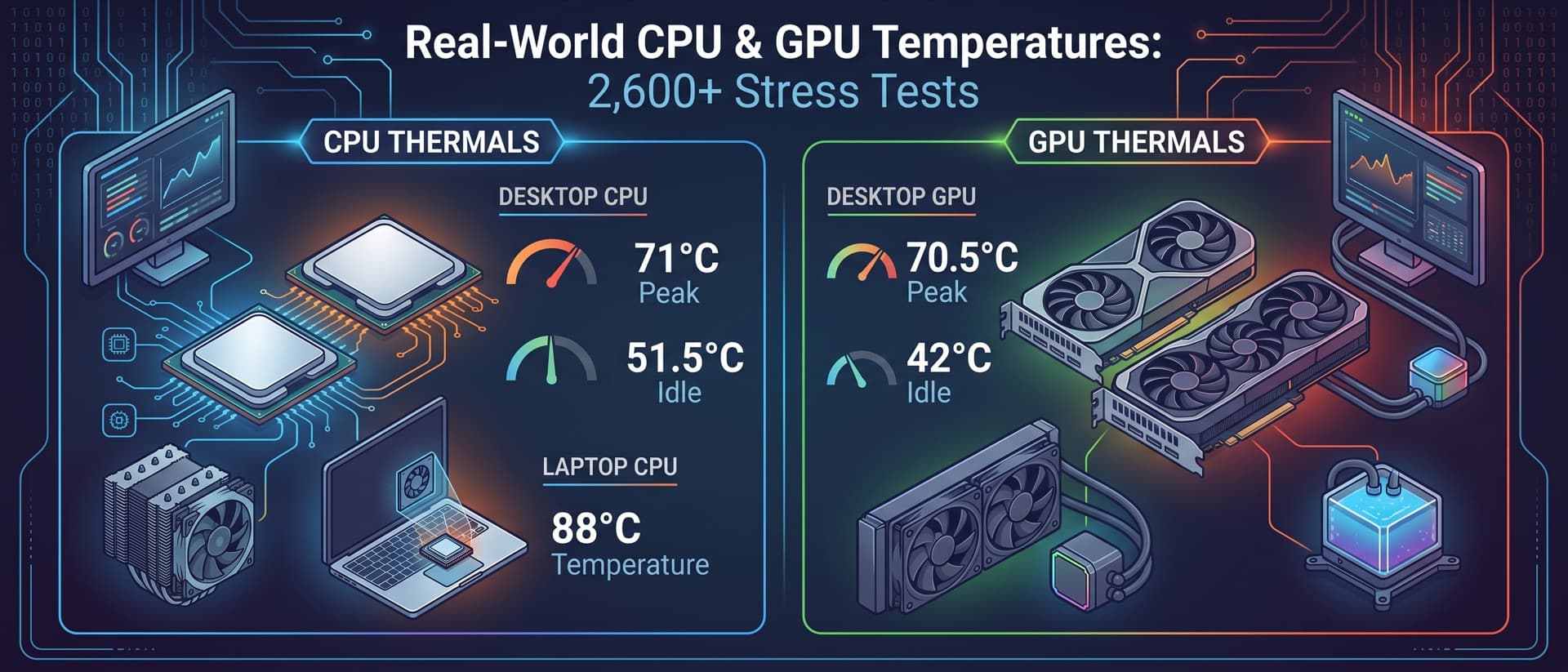
¿Cuánto se calientan realmente las CPU y GPU? Temperaturas reales de más de 2.600 pruebas de estrés
23 sept 2026

Guía de airflow para PC: elegir el gabinete correcto, montaje del radiador y orientación de la bomba
31 mar 2026
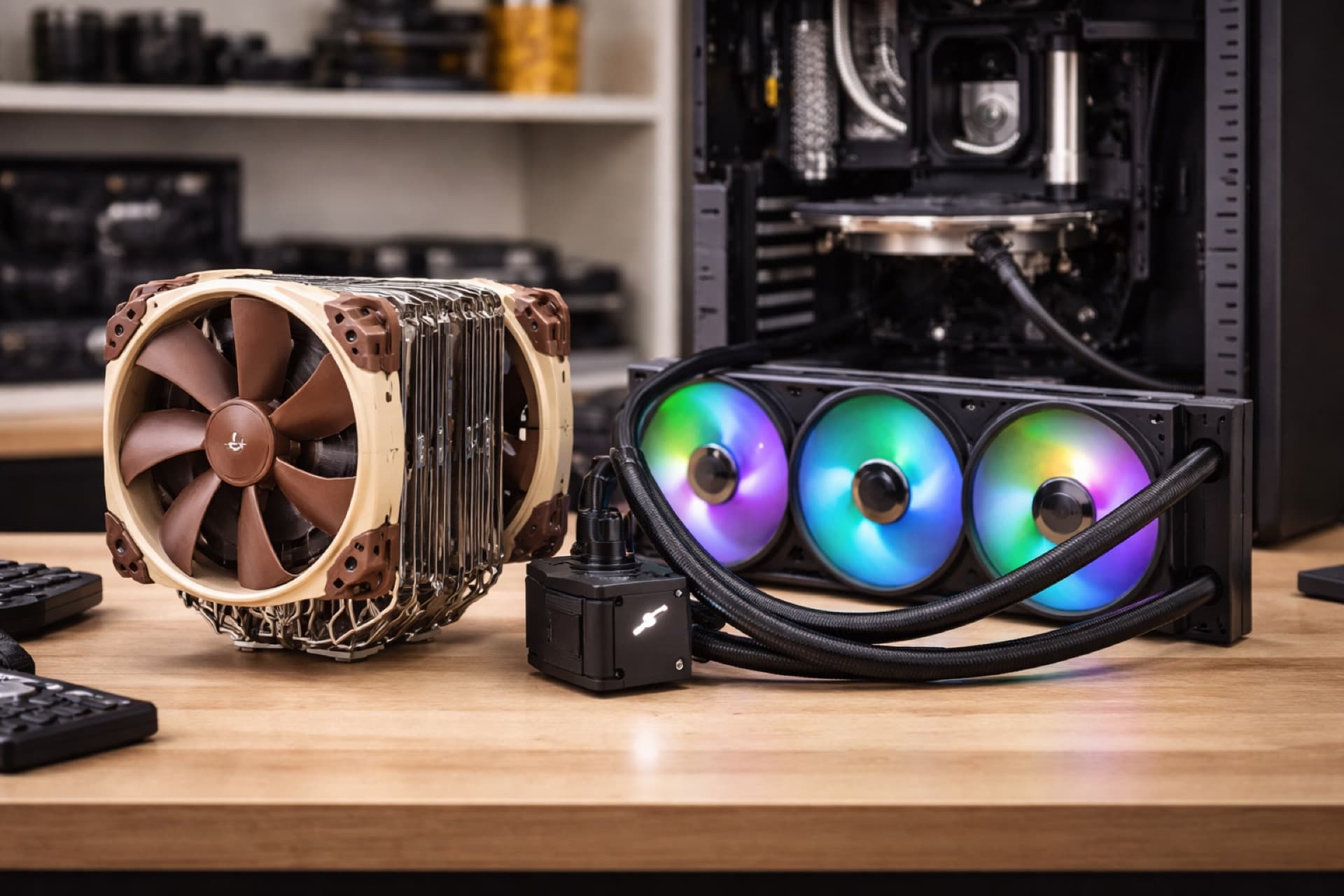
Disipador de aire vs Refrigeración líquida AIO: ¿Cuál deberías comprar realmente?
22 mar 2026