Prueba de temperatura
Prueba de estrés de tu hardware y compara tus temperaturas con los resultados CLI verificados de otros usuarios.
¿Qué temperaturas son normales? Resultados reales de más de 2.600 pruebas
¿Ya sabes tu temperatura? Comprueba si es normal
Estas pruebas de estrés están diseñadas para generar calor y probar la capacidad de enfriamiento de tu sistema — no son pruebas de rendimiento.
Nuevo · Versión 2.4.0
Descargar ThermalStats 2
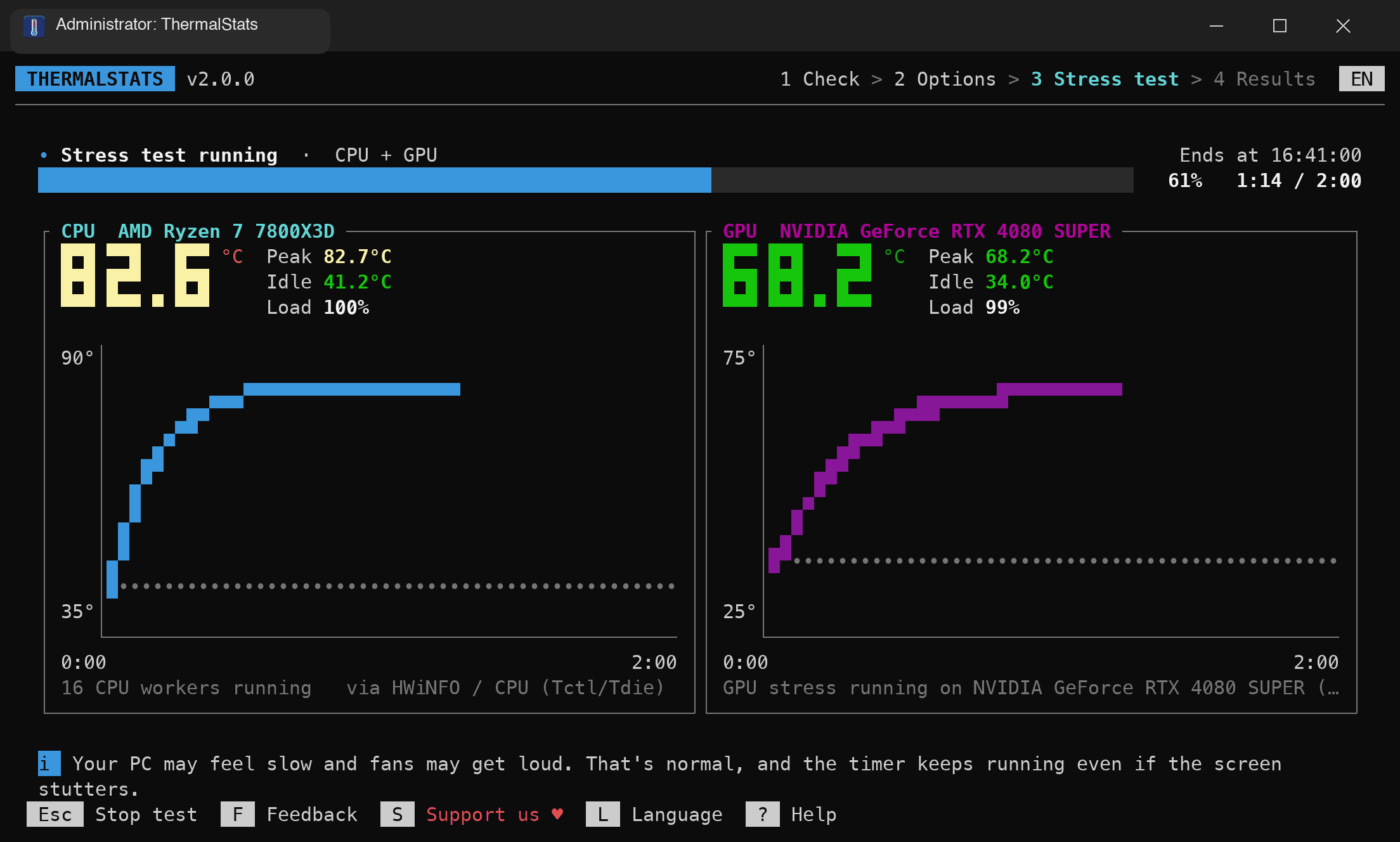
Rediseñado desde cero. Sigue tus temperaturas en directo con un temporizador que nunca se congela y descubre cómo se compara tu PC en cuanto termina la prueba.
Versión 2.4.0 · Windows y Linux · macOS, próximamente · Gratis, sin cuenta
Un solo archivo portátil. En Windows, acepta el aviso de administrador para que ThermalStats pueda leer el sensor de temperatura de la CPU. Si hace falta, instala el controlador gratuito y de código abierto PawnIO, que puedes desinstalar después desde Agregar o quitar programas. Todo lo demás ocurre en la app: detecta tu hardware, confirma que tus temperaturas se pueden leer y te guía paso a paso.
En Linux, abre una terminal en tu carpeta de Descargas y ejecuta:
$ chmod +x thermalstats-linux && ./thermalstats-linux
Novedades de ThermalStats 2
Pensado para que cada prueba sea fácil de ejecutar y cada resultado sea fiable.
Comprobación de sensores en directo
Antes de empezar, ves las temperaturas de tu CPU y GPU actualizándose en directo, así sabes que se leen correctamente.
Panel en tiempo real
Lecturas grandes en directo, temperaturas en reposo y máximas, carga y un gráfico para cada componente durante la prueba.
Un temporizador que nunca se congela
La barra de progreso sigue el reloj, no tu CPU: sigue avanzando al 100 % de carga y muestra exactamente cuándo termina la prueba.
Elige tu GPU
¿Portátil con dos chips gráficos o un equipo con varias GPU? Elige exactamente qué GPU estresar y monitorizar.
Comparación al instante
Los resultados se envían automáticamente al terminar la prueba y ves al momento cómo se comparan tus temperaturas con el mismo hardware.
Avisos claros
Sabes qué esperar antes de que empiece la carga y recibes un aviso si tu PC ya está caliente, si un sensor no responde o si la GPU no está a plena carga.
Además: diagnóstico con una tecla, opiniones desde la app, compatibilidad con ratón y 9 idiomas. Ver las notas de versión
Cómo funciona
- 1Descarga y abre ThermalStats. En Windows, haz doble clic y acepta el aviso de administrador.
- 2Comprueba que las temperaturas de tu CPU y GPU aparecen y se actualizan, y elige qué probar, cuánto tiempo y tu refrigeración (opcional).
- 3Inicia la prueba de estrés y déjala correr. Lo ideal son 2 minutos, y puedes detenerla en cualquier momento con Esc.
- 4Tu resultado se envía automáticamente, se abre en tu navegador y muestra cómo te comparas con otros usuarios del mismo hardware.
Cada prueba mejora ThermalStats
Cada resultado añade temperaturas reales de una CPU, una GPU y una refrigeración concretas, lo que ayuda a otros a elegir hardware, ajustar su refrigeración y detectar problemas. Una prueba dura unos 3 minutos.
Descargar para WindowsGratis, de código abierto y sin cuenta.
Argumentos disponibles
Todo está disponible en la app. Estas opciones son para usuarios avanzados y scripts: rellenan la interfaz de antemano.
| Opción | Descripción |
|---|---|
| -t, --test <TYPE> | Tipo de prueba: cpu, gpu, both o debug (preseleccionado en la app) |
| -t debug | Ejecutar el diagnóstico — solo si no se detectan las temperaturas. Comprueba la detección de hardware, los sensores de temperatura, los controladores y posibles bloqueadores. Los resultados no se envían a la base de datos. |
| -d, --duration <SECS> | Duración de la prueba de estrés en segundos, de 30 a 3600 (preseleccionada en la app). Solo se envían las pruebas de 60 segundos o más. |
| --cooling-type <TYPE> | Tipo de refrigeración: stock, air, aio, custom_loop, passive, other |
| --cooling-model <NAME> | Nombre del modelo de refrigeración (ej. "Noctua NH-D15") |
| --ambient-temp <°C> | Temperatura ambiente de la habitación en °C |
| --detect-only | Mostrar hardware detectado y salir |
| --no-submit | Ejecutar prueba sin enviar resultados |
| --lang <CODE> | Idioma: en, fr, es, de, pt, tr, ru, ko, ar (detectado automáticamente si se omite) |
| --plain | Salida de texto simple en lugar de la interfaz a pantalla completa (se usa automáticamente cuando la salida no es una terminal) |
# Ejemplos:
$ thermalstats --test both --duration 120
$ thermalstats --test cpu --cooling-type aio --cooling-model "NZXT Kraken X63"
$ thermalstats --detect-only
$ thermalstats --test debug
Consejo: Recomendamos ejecutar durante al menos 120 segundos para que tu sistema de refrigeración tenga tiempo de activarse completamente bajo carga sostenida, dando una lectura de temperatura más realista.
¿Tienes problemas para obtener temperaturas precisas?
Solo es necesario si ThermalStats no puede leer la temperatura de tu CPU o GPU: si la comprobación de temperaturas muestra tus lecturas, omítelo y haz una prueba normal. Pulsa D en la primera pantalla o ejecuta con --test debug. El diagnóstico comprueba cada fuente de temperatura, ejecuta una breve prueba de estrés de 30 segundos y sube un registro para que podamos ayudarte. No se añade nada a la base de resultados. Al final obtendrás un enlace al registro de depuración.
Envía el enlace del registro de depuración a [email protected]