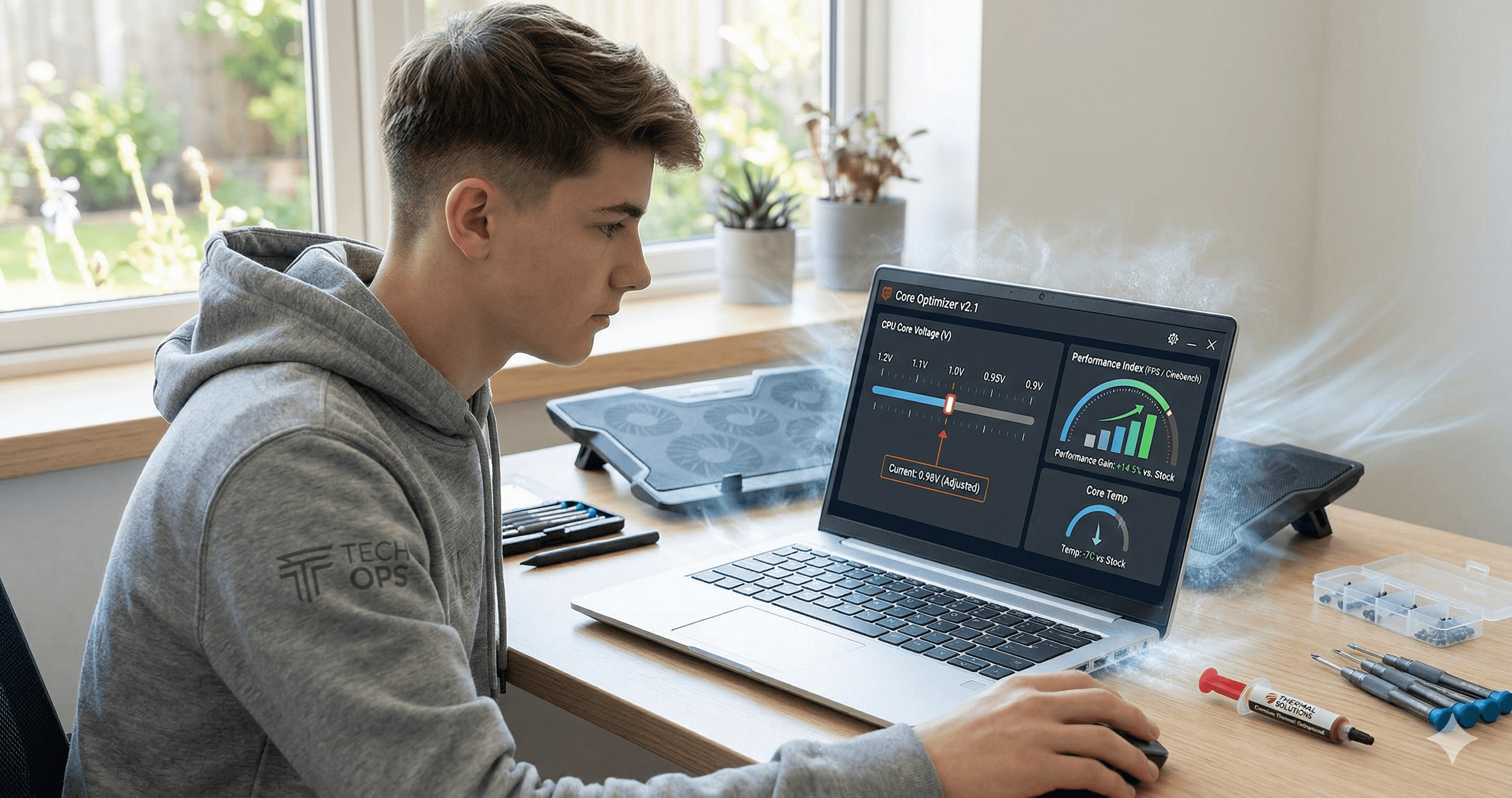
Undervolting de CPU y GPU: temperaturas más bajas, mismo rendimiento, ¿sin desventajas?
Una guía práctica para hacer undervolting a tu CPU y GPU — cómo funciona, los beneficios térmicos reales, los riesgos que la mayoría de las guías omiten, y si realmente vale la pena el esfuerzo en 2026.
La promesa de margen térmico gratuito
Si pasas tiempo en comunidades de entusiastas de PC, ya habrás visto el consejo: «Simplemente hazle undervolting.» ¿Alguien publica que su GPU llega a 85°C bajo carga? Undervolting. ¿La CPU hace throttling térmico? Undervolting. ¿El portátil se calienta demasiado? Undervolting. La afirmación siempre es la misma — temperaturas más bajas, rendimiento idéntico, cero desventajas.
Suena casi demasiado bueno para ser verdad. Y aunque el undervolting es una de las técnicas de optimización térmica más efectivas disponibles, la realidad es más matizada de lo que sugiere el hype. En esta guía, cubriremos exactamente qué hace el undervolting, cómo realizarlo en CPUs y GPUs, los beneficios térmicos reales con números realistas, y — crucialmente — los riesgos y limitaciones que la mayoría de las guías pasan por alto.
¿Qué es el undervolting?
Cada procesador (CPU o GPU) necesita un cierto voltaje para operar a una frecuencia de reloj determinada. Los fabricantes envían sus chips con un voltaje más alto de lo que la mayoría de los chips individuales realmente necesitan — esto se hace para garantizar la estabilidad en millones de unidades con calidad de silicio variable. Tu chip específico podría funcionar perfectamente estable a un voltaje inferior al de fábrica.
El undervolting es el proceso de reducir ese voltaje manteniendo la misma frecuencia de reloj. Menos voltaje significa menos consumo de energía, lo que significa menos calor generado. La relación no es lineal — de hecho es mejor. El consumo de energía escala con el cuadrado del voltaje:
$$P \propto V^2 \times f$$
Así, una reducción modesta del 10% en el voltaje no solo reduce la potencia un 10% — la reduce aproximadamente un 19%. Esa es una cantidad significativa de calor que simplemente no se genera.
Undervolting vs. Underclocking vs. Overclocking
Estos términos se confunden constantemente, así que seamos precisos:
| Técnica | Voltaje | Frecuencia | Rendimiento | Temps |
|---|---|---|---|---|
| Undervolting | ↓ Menor | Igual | Igual | ↓ Menores |
| Underclocking | ↓ Menor | ↓ Menor | ↓ Peor | ↓↓ Mucho menores |
| Overclocking | ↑ Mayor | ↑ Mayor | ↑ Mejor | ↑↑ Mucho mayores |
El undervolting es la única técnica que mejora las térmicas sin sacrificar rendimiento — exactamente por eso es tan popular.
Cómo hacer undervolting a tu CPU
El proceso difiere significativamente entre Intel y AMD, y entre plataformas de escritorio y portátiles.
CPUs de escritorio Intel (12ª–15ª generación)
Intel hace el undervolting relativamente sencillo en procesadores desbloqueados (serie K):
Método 1: BIOS/UEFI (Recomendado)
- Entra en tu BIOS (normalmente Supr o F2 al arrancar)
- Navega a la sección de overclocking o configuración de voltaje
- Busca «CPU Core Voltage Offset» o «VCore Offset»
- Establece un offset negativo — comienza con -50mV (-0,050V)
- Guarda y arranca en tu sistema operativo
- Ejecuta un test de estrés (Prime95 Small FFTs, bucle Cinebench R24 u OCCT) durante 30+ minutos
- Si es estable, vuelve y baja otros -10mV a -20mV
- Repite hasta encontrar el voltaje estable más bajo
Método 2: Intel XTU (Windows)
- Descarga Intel Extreme Tuning Utility
- Ajusta el control deslizante de Core Voltage Offset
- Los cambios se aplican inmediatamente — no se necesita reiniciar para probar
- Una vez estable, aplica el mismo valor en el BIOS para que sea permanente
Resultados típicos en CPUs de escritorio Intel:
- La mayoría de los chips soportan -50mV a -100mV sin problemas
- El silicio afortunado puede manejar -100mV a -150mV
- Caída de temperatura: 5–15°C bajo carga completa dependiendo del offset
CPUs de escritorio AMD (Ryzen 5000–9000)
El enfoque de AMD es diferente. Los procesadores Ryzen utilizan algoritmos Precision Boost que ya gestionan el voltaje de forma agresiva.
Método: Curve Optimizer (en BIOS)
- Entra en BIOS → AMD Overclocking → Curve Optimizer
- Configura en «Todos los núcleos» como punto de partida (por núcleo es más avanzado)
- Aplica un offset negativo de 10–20 cuentas para empezar
- Arranca y haz pruebas de estrés exhaustivas
- Aumenta gradualmente el offset negativo
Nota importante de AMD: El Precision Boost Overdrive (PBO) de Ryzen ya ajusta el voltaje dinámicamente. Un undervolting agresivo puede en realidad perjudicar el comportamiento de boost en Ryzen porque el chip puede interpretar un voltaje menor como señal para limitar las frecuencias. El punto óptimo es típicamente más conservador que en Intel: -15 a -30 cuentas en Curve Optimizer.
CPUs de portátiles (Intel y AMD)
El undervolting en portátiles se ha vuelto significativamente más restringido en los últimos años:
- Intel 10ª gen y anteriores: ThrottleStop funciona bien para undervolting
- Intel 11ª gen+: Muchos OEMs de portátiles bloquean el undervolting en BIOS. Si está bloqueado, las herramientas de software no pueden anularlo.
- AMD Ryzen portátiles: El undervolting generalmente no es accesible para los usuarios finales
Usuarios de portátiles: Antes de intentar el undervolting, consulta tu modelo exacto en foros como NotebookReview o r/laptops.
Cómo hacer undervolting a tu GPU
El undervolting de GPU es, en muchos sentidos, más gratificante que el de CPU. Las GPUs consumen significativamente más energía, funcionan más calientes y responden muy bien a los ajustes de voltaje.
GPUs NVIDIA (RTX 30/40/50 Series)
La herramienta estándar es MSI Afterburner con su editor de curva voltaje/frecuencia:
- Abre MSI Afterburner y presiona Ctrl+F para abrir el editor de curva V/F
- Verás una curva que mapea puntos de voltaje (eje X) a frecuencias de reloj (eje Y)
- Encuentra tu frecuencia objetivo — por ejemplo, si tu tarjeta hace boost a 2100 MHz a 1,050V, podrías apuntar a 2100 MHz a 0,900V
- Haz clic en el punto de 0,900V y arrástralo hasta 2100 MHz
- Haz clic en cualquier punto a la derecha de tu objetivo y presiona la flecha hacia abajo para aplanar la curva
- Presiona Aplicar (la marca de verificación)
- Haz test de estrés con FurMark, 3DMark TimeSpy o simplemente juega un juego exigente durante una hora
Resultados típicos en GPUs de escritorio NVIDIA:
- La mayoría de las tarjetas RTX 40 pueden mantener su boost completo a 0,850V–0,950V en lugar de los 1,050V+ de fábrica
- Caídas de temperatura de 8–15°C son comunes
- La reducción del ruido de los ventiladores es a menudo dramática
- El consumo de energía baja 30–80W dependiendo de la tarjeta
Nota RTX 50: Los primeros informes sugieren que las RTX 5070 Ti y superiores responden muy bien al undervolting debido a estar limitadas de potencia de fábrica. La 5090 en particular puede ver ahorros de 50–80W con rendimiento de juego prácticamente idéntico.
GPUs AMD (RX 7000/8000 Series)
AMD proporciona controles de undervolting directamente en su software de controladores:
- Abre AMD Software: Adrenalin Edition
- Ve a Rendimiento → Ajustes
- Habilita Ajustes personalizados
- Baja el control deslizante de Voltaje (mV) manteniendo la Frecuencia Máxima igual
- También puedes usar el preset Undervolt GPU para un ajuste automático conservador
- Aplica y prueba la estabilidad
Las GPUs AMD son particularmente receptivas al undervolting — las ganancias de eficiencia en las arquitecturas RDNA 3 y RDNA 4 son excelentes.
GPUs de portátiles
La mayoría del undervolting de GPU en portátiles se hace a través de MSI Afterburner con el mismo método de curva V/F. Sin embargo:
- Las frecuencias de boost máximas son menores en GPUs de portátiles, por lo que el rango de voltaje es más pequeño
- Algunos OEMs bloquean los controles de voltaje
- El beneficio térmico es especialmente impactante en portátiles por las soluciones de refrigeración limitadas
Beneficios térmicos reales
Hablemos con números reales. Esto es lo que puedes esperar realistamente de un undervolt bien ajustado:
Sistemas de escritorio
| Componente | Temps de fábrica | Después del undervolt | Reducción |
|---|---|---|---|
| Intel i7-14700K (AIO 240mm) | 78°C juego / 95°C todos los núcleos | 68°C / 82°C | 10–13°C |
| AMD Ryzen 7 7800X3D (torre de aire) | 82°C juego / 89°C estrés | 76°C / 83°C | 6°C |
| RTX 4070 Ti Super | 74°C juego | 62°C juego | 12°C |
| RTX 4090 FE | 78°C juego | 65°C juego | 13°C |
| RX 7900 XTX | 85°C junction / 72°C edge | 74°C / 64°C | 8–11°C |
Sistemas portátiles
| Componente | Temps de fábrica | Después del undervolt | Reducción |
|---|---|---|---|
| i9-13900HX (carga gaming) | 95°C (throttling) | 85°C | 10°C |
| RTX 4060 Portátil (gaming) | 83°C | 72°C | 11°C |
| RTX 4070 Portátil (gaming) | 80°C | 69°C | 11°C |
Verifica tus resultados: Después del undervolting, ejecuta un test de estrés con nuestra herramienta CLI para medir tus temperaturas máximas y compararlas con otros usuarios con el mismo hardware.
Los riesgos de los que nadie habla
Aquí es donde debemos ser honestos. La afirmación de «sin desventajas» en cada guía de undervolting no es del todo precisa. Existen riesgos reales:
1. La inestabilidad puede ser sutil
El aspecto más peligroso del undervolting no es un crash dramático — es una inestabilidad sutil difícil de detectar:
- Cierres ocasionales de aplicaciones que parecen aleatorios
- Pantallazos azules raros bajo cargas de trabajo específicas que no pruebas regularmente
- Corrupción de datos en operaciones de archivos durante momentos de bajo voltaje
- Crashes específicos de juegos — pasar un test de estrés no garantiza estabilidad en cada escenario
2. Degradación con el tiempo
Las características del silicio cambian a medida que los procesadores envejecen. Un voltaje estable el primer día puede no serlo un año después. Esto se llama electromigración y se acelera con el calor. La implicación práctica:
- Un undervolt perfecto durante meses puede empezar a causar problemas aleatorios
- Puede que necesites revalidar tus ajustes periódicamente
3. Estabilidad dependiente de la carga
Diferentes cargas de trabajo estresan diferentes partes del procesador:
- Gaming: Carga CPU moderada, carga GPU en ráfagas — demandas de voltaje moderadas
- Renderizado de vídeo: Carga sostenida de todos los núcleos — exige el voltaje más estable
- Machine learning: Operaciones AVX-512 o tensor pesadas — puede requerir más voltaje
- Arranque en frío: Los componentes necesitan ligeramente más voltaje a temperatura ambiente
4. Consideraciones de garantía
Técnicamente:
- Intel y AMD no anulan garantías por undervolting (solo por sobrevoltaje). Pero demostrar que un fallo no fue causado por manipulación de voltaje puede ser complicado.
- GPUs NVIDIA y AMD — zona gris similar
- Portátiles — las posiciones de los fabricantes varían
5. No todo el silicio es igual
La «lotería del silicio» es real. Dos CPUs idénticas del mismo lote pueden tener tolerancias de voltaje muy diferentes. Nunca copies ciegamente los ajustes de undervolt de otra persona — siempre prueba tu propio chip.
¿Realmente vale la pena?
Aquí está nuestra evaluación honesta:
Muy recomendable ✓
- Undervolting de GPU en escritorio — La optimización térmica de mayor impacto con menor riesgo. Las GPUs responden dramáticamente, las herramientas son amigables, y el peor caso es un crash del driver.
- Portátiles al límite térmico — Si tu portátil hace throttling (temperaturas sostenidas a 95°C+), el undervolting puede transformarlo de apenas usable a completamente funcional.
- Builds de formato pequeño (SFF) — Cuando la refrigeración está limitada por el tamaño del chasis, el undervolting es una de las pocas formas de reducir el calor sin cambiar hardware.
Moderadamente recomendable ~
- CPUs Intel de escritorio con buena refrigeración — Si tus temperaturas ya son aceptables (por debajo de 85°C bajo carga), el beneficio es menor ruido y un poco más de margen térmico.
- CPUs AMD Ryzen de escritorio — PBO ya gestiona bien el voltaje. Ganancias marginales con Curve Optimizer.
Probablemente no vale el esfuerzo ✗
- Sistemas con refrigeración adecuada — El undervolting añade complejidad y riesgo de estabilidad por poco beneficio práctico.
- Portátiles bloqueados — No luches con mods de BIOS dudosos.
- Cargas competitivas/profesionales — El riesgo de inestabilidad sutil supera el beneficio térmico.
Lista de inicio rápido
¿Listo para probar el undervolting? Aquí está el plan práctico:
- Primero la línea base — Ejecuta un test de estrés y registra tus temperaturas y frecuencias de fábrica. Usa nuestra herramienta de stress test para datos comparables.
- Empieza conservador — Comienza con un undervolt pequeño (CPU: -30mV offset; GPU: -50mV bajo la curva V/F de fábrica)
- Haz test de estrés correctamente — Al menos 30 minutos de un test de estrés pesado. Mejor aún: ejecuta varios tests diferentes.
- Prueba cargas reales — Después del stress test, usa el sistema normalmente durante unos días
- Mantén un margen — Añade 10–20mV de margen de seguridad para arranques en frío y envejecimiento
- Documenta tus ajustes — Anota tus valores exactos para reaplicar después de una actualización de BIOS
- Monitoriza con el tiempo — Revisa temperaturas mensualmente
Conclusión
El undervolting es una optimización térmica genuinamente efectiva — posiblemente la más efectiva que no requiere gastar dinero en nuevo hardware. El undervolting de GPU especialmente es una ganancia casi universal con caídas de temperatura de 8–15°C sin impacto real en el rendimiento.
Pero llamarlo «sin desventajas» es exagerar. Hay riesgos: inestabilidad sutil, variabilidad de la lotería del silicio, fallos dependientes de la carga, y la necesidad de mantenimiento continuo. La clave es abordarlo metódicamente en lugar de copiar ciegamente ajustes de un vídeo de YouTube.
Para la mayoría de los entusiastas, el compromiso vale absolutamente la pena — especialmente para GPUs y portátiles térmicamente limitados. Para sistemas que ya funcionan frescos y estables, es un nice-to-have más que un must-do.
Sea cual sea tu enfoque, asegúrate de medir y comparar tus resultados. Ejecuta ThermalStats antes y después del undervolting para ver exactamente cómo se comparan tus temperaturas con las de otros usuarios con el mismo hardware.
Sé el primero en enterarte
Pronto lanzaremos el newsletter de ThermalStats — consejos térmicos, guías de refrigeración y análisis de datos directo a tu correo. Regístrate ahora para ser de los primeros.
Sin spam, nunca. Cancela cuando quieras.
Discusión
Deja un comentario
Artículos Relacionados
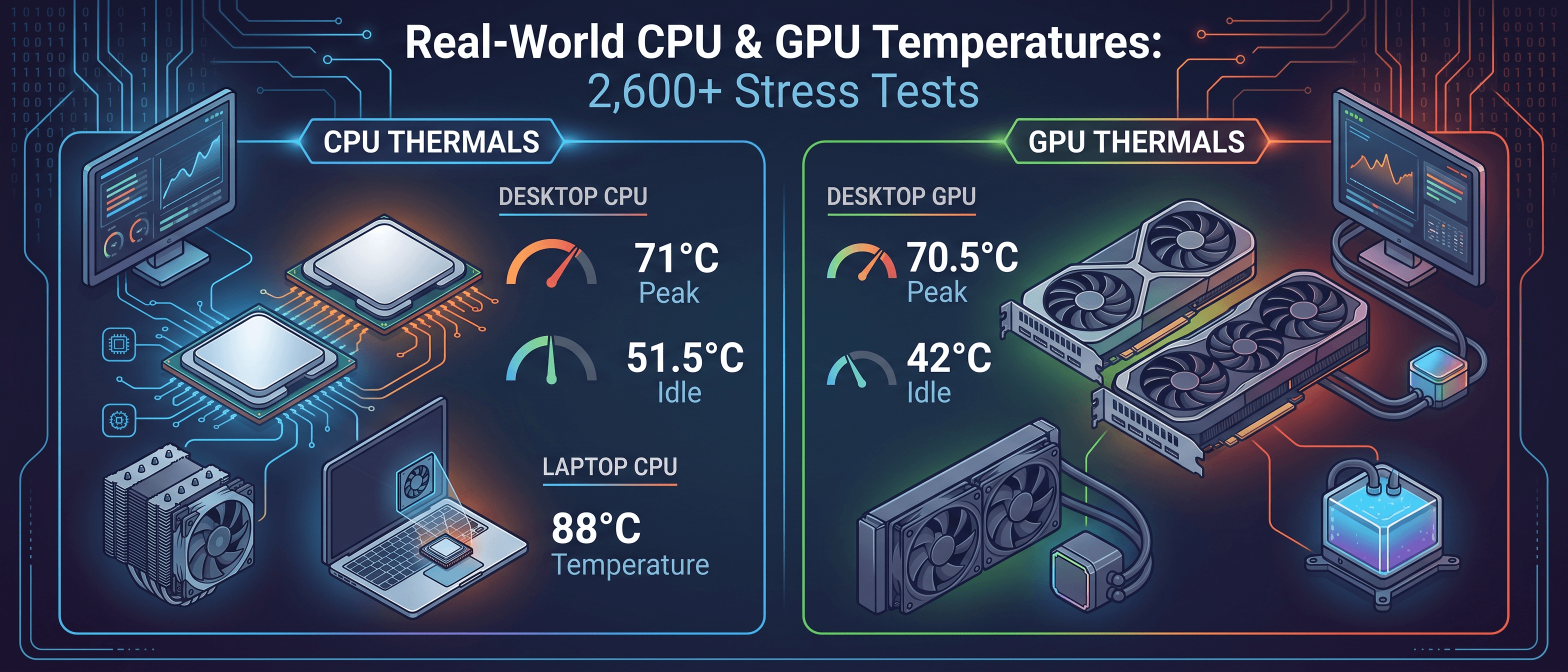
¿Cuánto se calientan realmente las CPU y GPU? Temperaturas reales de más de 2.600 pruebas de estrés
23 sept 2026

Guía de airflow para PC: elegir el gabinete correcto, montaje del radiador y orientación de la bomba
31 mar 2026

Temperaturas seguras de CPU y GPU: qué es normal, qué es demasiado caliente y cuándo preocuparse
25 mar 2026