Estrategias de refrigeración para laptops que realmente funcionan: cambio de pasta térmica, cooling pads y qué marcas funcionan más frescas
Una guía práctica para mantener tu laptop fresco — cuándo vale la pena cambiar la pasta térmica (y lo difícil que es según la marca), si los cooling pads realmente ayudan, y qué fabricantes manejan mejor el diseño térmico de fábrica.
La refrigeración de laptops es un juego diferente
La refrigeración de escritorio es relativamente sencilla — compra un disipador más grande, añade más ventiladores, mejora el flujo de aire. Los laptops no te dan ese lujo. Trabajas dentro de un sistema térmico cerrado diseñado por el fabricante, con caminos de aire limitados, heatpipes compartidos y componentes apretados a milímetros unos de otros.
Pero eso no significa que estés indefenso. Existen estrategias reales y medibles para mejorar las temperaturas de un laptop — algunas requieren abrir la máquina, otras no. La clave es saber cuáles realmente hacen una diferencia y cuáles son ruido de marketing.
Esta guía cubre tres áreas: el cambio de pasta térmica de tu laptop, si los cooling pads valen la pena, y qué fabricantes tienden a acertar con el diseño térmico de fábrica.
Cambio de pasta térmica: La mayor mejora de temperatura individual
Por qué la pasta térmica de fábrica suele ser mediocre
Aquí hay una realidad que sorprende a muchos propietarios de laptops: la pasta térmica aplicada en fábrica es frecuentemente no muy buena. Los fabricantes usan pasta que es:
- Barata en volumen — Cuando aplicas pasta a millones de unidades, incluso unos céntimos por unidad importan. La pasta de fábrica es de gama media en el mejor de los casos
- Aplicada por máquina — Los sistemas de dosificación automatizados priorizan la consistencia y velocidad sobre la cobertura óptima. A menudo encontrarás demasiada pasta, aplicación desigual o contacto incompleto con el die
- Diseñada para fiabilidad, no rendimiento máximo — La pasta de fábrica se elige para que no se seque durante el período de garantía, no para ofrecer las temperaturas más bajas posibles
¿El resultado? Muchos laptops se envían con pasta térmica que es 5-15°C peor que una aplicación aftermarket de calidad. En un laptop donde el CPU ya funciona a 90°C+ bajo carga, esa es la diferencia entre throttling térmico constante y realmente mantener las frecuencias boost.
Qué implica cambiar la pasta
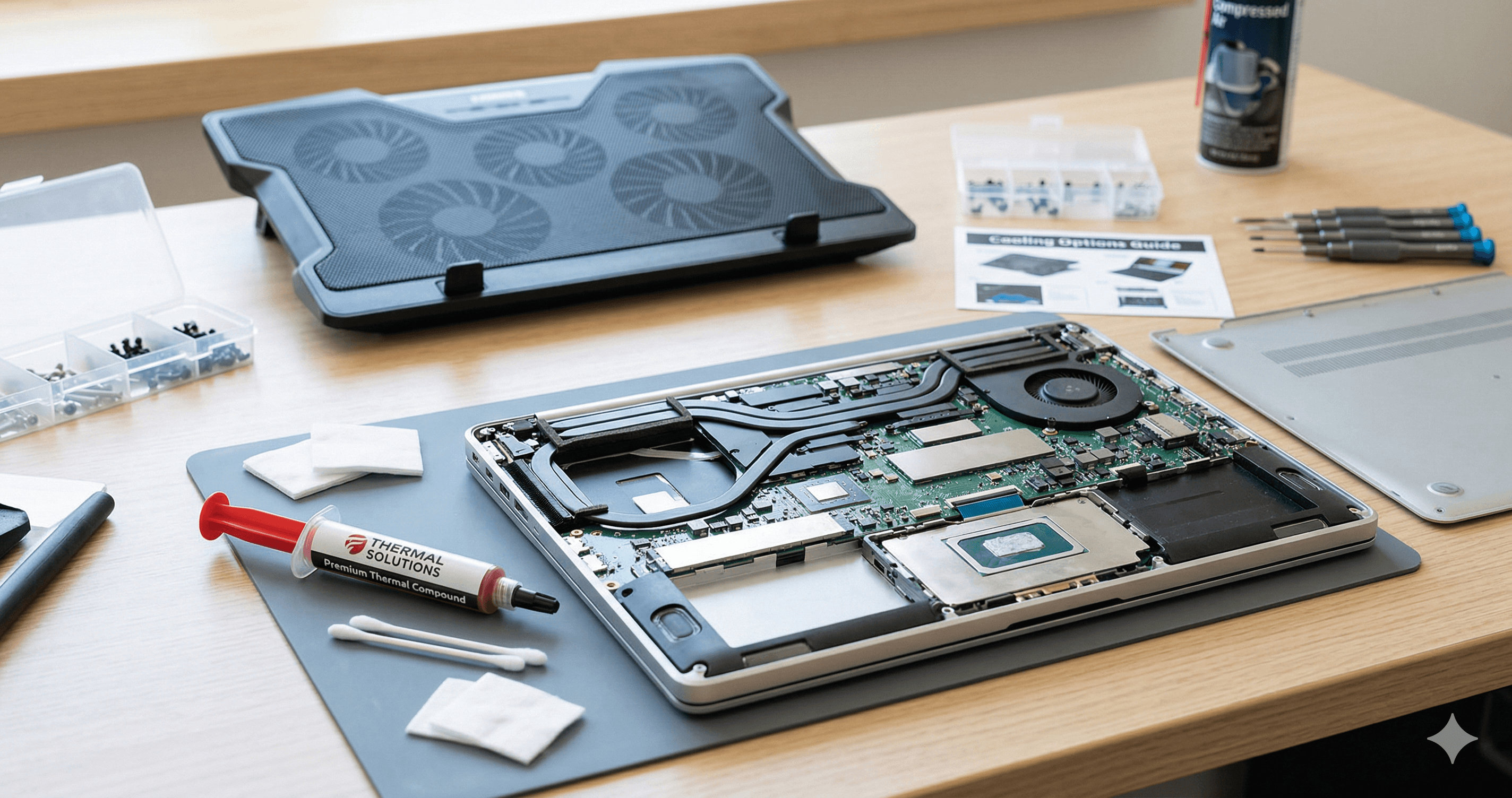
Cambiar la pasta significa retirar el conjunto del disipador, limpiar la pasta térmica vieja de los dies de CPU y GPU, aplicar pasta fresca de calidad y remontar. Simple en concepto — la complejidad reside enteramente en el desmontaje.
Pastas de calidad que hacen una diferencia real:
- Thermal Grizzly Kryonaut — Una de las pastas entusiastas más populares. No conductiva, excelente rendimiento, ~12€ por un tubo que durará múltiples aplicaciones. Buena para 2-3 años antes de re-aplicación
- Noctua NT-H2 — Ligeramente más fácil de esparcir, rendimiento muy constante, excelente longevidad
- Honeywell PTM7950 — Un pad de cambio de fase que se está popularizando para laptops. Más fácil de aplicar que la pasta (no necesita esparcirse), excelente estabilidad a largo plazo, rinde dentro de 1-2°C de las mejores pastas
- Metal líquido (Thermal Grizzly Conductonaut) — La opción nuclear. Puede bajar las temperaturas 5-10°C más que la mejor pasta, pero es eléctricamente conductivo, requiere recubrimiento conforme alrededor del die, y puede dañar disipadores de aluminio. Solo para usuarios experimentados
Dificultad del cambio por fabricante
Aquí es donde se pone interesante. No todos los laptops son iguales en cuanto a serviciabilidad. Algunos fabricantes hacen del cambio de pasta un trabajo de 20 minutos, otros lo convierten en una odisea que arriesga dañar la máquina.
Fácil — Desmontaje sencillo
Lenovo ThinkPad (series T/X/P) Los ThinkPads son legendarios por su serviciabilidad. La mayoría de modelos tienen manuales de mantenimiento de hardware detallados publicados por el propio Lenovo. El panel inferior se retira con tornillos Phillips estándar, el disipador es accesible sin retirar la placa base, y el sistema de montaje usa tornillos numerados (apretar en orden). Un principiante con confianza puede cambiar la pasta de un ThinkPad en 20-30 minutos.
Framework Laptop Diseñado desde cero para la reparación por el usuario. El disipador es fácilmente accesible, los tornillos son cautivos (no se pueden perder), y Framework publica guías de reparación completas. El laptop más fácil para cambiar la pasta, punto.
Dell Latitude (línea profesional) Filosofía similar al ThinkPad — diseñado para ser mantenible. El panel inferior se retira fácilmente, los componentes están etiquetados, el acceso al disipador es sencillo.
Medio — Factible con cuidado
ASUS ROG / TUF Gaming La mayoría de laptops ROG y TUF tienen disipadores accesibles una vez retirado el panel inferior. La complicación: suelen usar grandes cámaras de vapor compartidas que cubren tanto CPU como GPU, con muchos tornillos de fijación. Toma fotos antes del desmontaje. Algunos modelos tienen cables planos cerca del disipador que necesitan manipulación cuidadosa.
MSI Gaming (series GE/GP/GF) Generalmente razonable de desmontar. El panel inferior se retira con tornillos, el disipador suele ser accesible. El problema: MSI suele usar metal líquido de fábrica en modelos de gama alta (serie GE), así que podrías encontrar desorden si ha migrado. Si reemplazas metal líquido, debes volver a aplicar metal líquido — no degradar a pasta en una superficie que ha sido tratada con él.
Lenovo Legion Buena serviciabilidad para un laptop gaming de consumo. El panel inferior se retira limpiamente, el disipador es accesible. Algunos modelos tienen la placa base volteada (componentes mirando hacia abajo), haciendo del disipador lo primero que ves — en realidad facilita el cambio de pasta.
Dell serie G / Alienware Los modelos Alienware son generalmente accesibles pero a veces requieren retirar la placa base para acceder al disipador del otro lado. Dell publica manuales de servicio, lo que ayuda. Los laptops gaming económicos serie G son más simples — panel inferior fuera, disipador ahí mismo.
Difícil — Se requiere desmontaje significativo
HP Omen / Pavilion Gaming Los laptops HP frecuentemente requieren desmontaje extenso. En muchos modelos, la placa base tiene que salir totalmente para acceder al disipador. Esto significa desconectar cables de pantalla, cintas de teclado y múltiples cables flex. Alto riesgo de daño a cables planos si no tienes experiencia. Los manuales de servicio de HP son menos detallados que los de Lenovo o Dell.
Razer Blade Máquinas hermosas, de pesadilla para dar servicio. El Blade usa tornillos pentalobe (requiriendo destornilladores especiales), cables planos con conectores frágiles, y un interior compacto donde los componentes están encajados con milímetros de margen. El disipador a menudo requiere remoción parcial de la placa base. Razer también usa adhesivo en lugares que complican el reensamblaje. No recomendado para novatos.
Apple MacBook (era Intel) Nota histórica para quienes aún usan MacBooks Intel: Apple fue notoriamente hostil al servicio por el usuario. Tornillos pentalobe, mucho adhesivo, batería pegada al chasis, y un disipador que requiere desmontaje significativo. Los MacBooks Apple Silicon serie M han resuelto en gran medida el problema térmico a través de la eficiencia, haciendo irrelevante el cambio de pasta para modelos actuales.
Solo para expertos
Microsoft Surface Laptop / Surface Book Son esencialmente no reparables por el usuario. La cubierta del teclado del Surface Laptop está pegada y debe separarse con calor y herramientas, casi seguramente dañando el dispositivo. iFixit le dio al Surface Laptop original una famosa puntuación de 0 de 10 en reparabilidad. No intentes cambiar la pasta de un Surface a menos que estés dispuesto a potencialmente destruirlo.
La mayoría de ultrabooks de menos de 14mm de grosor Los ultrabooks extremadamente delgados de cualquier fabricante tienden a tener diseños muy integrados donde acceder al disipador significa navegar un campo minado de cables flex frágiles, componentes soldados y adhesivo. Cuanto más delgado el laptop, más difícil el cambio — como regla general.
Resultados: Qué esperar
Basado en datos reales de la comunidad y nuestras propias pruebas:
| Escenario | Mejora típica |
|---|---|
| Pasta de fábrica → pasta de calidad (Kryonaut, NT-H2) | 5-12°C de reducción |
| Pasta de fábrica → pad de cambio de fase (PTM7950) | 4-10°C de reducción |
| Pasta de fábrica → metal líquido | 10-20°C de reducción |
| Pasta vieja (3+ años) → pasta de calidad fresca | 8-15°C de reducción |
| Pasta de calidad → metal líquido | 3-8°C de reducción adicional |
Estos números importan más en laptops que en escritorios porque los laptops operan mucho más cerca de sus límites térmicos. Una reducción de 10°C en un CPU de laptop puede significar la diferencia entre mantener 4,5 GHz y ser forzado a 3,2 GHz — eso es una diferencia de rendimiento perceptible.
Cooling Pads: ¿Realmente funcionan?
Los cooling pads son el accesorio de refrigeración para laptops más popular, probablemente porque no requieren ninguna habilidad técnica — simplemente coloca el laptop encima y conecta el USB. ¿Pero realmente hacen una diferencia significativa?
La respuesta honesta: depende
Los cooling pads funcionan soplando aire hacia la parte inferior de tu laptop. Su efectividad depende completamente de si ese aire puede realmente alcanzar los componentes internos. Esto varía enormemente según el diseño del laptop:
Los cooling pads ayudan más cuando:
- Tu laptop tiene paneles inferiores de malla o perforados que permiten la entrada de aire externo
- Las tomas de aire del laptop están en la parte inferior (la mayoría de laptops gaming)
- Estás sobre una superficie blanda (cama, sofá, regazo) que normalmente bloquea la aspiración inferior — en este caso, incluso un pad sin ventiladores ayuda proporcionando una superficie plana y elevada
- Las temperaturas ambientales son altas y cualquier flujo de aire adicional ayuda
Los cooling pads ayudan menos cuando:
- Tu laptop tiene un panel inferior sellado con tomas de aire solo en los laterales o detrás
- El laptop ya tiene excelente flujo de aire interno (algunos laptops gaming más nuevos)
- Ya estás sobre un escritorio duro y plano con buen espacio libre
Mejoras de temperatura en el mundo real
Seamos honestos sobre los números porque hay mucha exageración en el marketing de cooling pads:
| Escenario | Mejora típica |
|---|---|
| Superficie blanda → cooling pad | 8-15°C (principalmente por desbloquear las rejillas) |
| Escritorio duro → cooling pad económico (15-25€) | 2-5°C |
| Escritorio duro → cooling pad premium (40-60€) | 3-7°C |
| Escritorio duro → soporte de malla/elevado (sin ventiladores) | 1-3°C |
La mejora más dramática viene de sacar un laptop de una superficie blanda. Si juegas en la cama con el laptop sobre una manta, un cooling pad parecerá milagroso — pero es principalmente porque la manta estaba bloqueando todo el flujo de aire de aspiración, e incluso un libro plano ayudaría significativamente.
En un escritorio duro, la mejora es modesta. 3-5°C son realistas para la mayoría de configuraciones. Las afirmaciones de marketing de 15-20°C de mejora se miden bajo condiciones irrealistas.
Qué buscar en un cooling pad
Si decides que un cooling pad vale la pena:
- El tamaño del ventilador importa más que la cantidad — Uno o dos ventiladores grandes (140-200mm) mueven más aire más silenciosamente que cinco ventiladores pequeños de 70mm. Múltiples ventiladores pequeños son principalmente un recurso de marketing
- Altura/ángulo ajustable — Poder inclinar el laptop mejora la ergonomía y puede alinear los ventiladores con las tomas de aire de tu laptop
- Superficie de metal o malla — Conduce el calor del fondo del laptop mejor que el plástico. Incluso sin ventiladores, una superficie de malla metálica proporciona refrigeración pasiva
- Bajo ruido — Si el pad es más ruidoso que los ventiladores de tu laptop, añade más molestia que beneficio. Verifica los niveles de ruido en decibelios si están disponibles
- Passthrough USB — El pad ocupa un puerto USB. Un passthrough significa que no lo pierdes
Alternativas que funcionan igual de bien o mejor
- Soporte para laptop (sin ventiladores) — Un soporte elevado simple que levanta el laptop 5-10cm mejora el flujo de aire debajo notablemente. 1-3°C de mejora, cero ruido, 15-25€. En un escritorio, es la opción de mejor relación calidad-precio
- Ventilador de escritorio pequeño — Un ventilador de escritorio normal apuntado a las tomas de aire del laptop puede ser sorprendentemente efectivo, especialmente en habitaciones cálidas. A menudo supera a los cooling pads porque los ventiladores de escritorio mueven mucho más aire
- Undervolting — Basado en software, gratis y típicamente la reducción de temperatura individual más efectiva después del cambio de pasta. Reducir el voltaje del CPU 50-100mV puede bajar las temperaturas 5-15°C sin pérdida de rendimiento. Herramientas como ThrottleStop (Intel) o Ryzen Controller (AMD) lo hacen sencillo. Algunos fabricantes bloquean los ajustes de voltaje en BIOS, desafortunadamente
¿Qué fabricantes manejan mejor la refrigeración de fábrica?
No todos los fabricantes de laptops invierten igual en ingeniería térmica. Basado en datos de la comunidad, análisis profesionales y análisis de hardware, así es como las grandes marcas tienden a posicionarse:
Top tier — Diseño térmico consistentemente bueno
ASUS ROG (Republic of Gamers) ASUS ha liderado consistentemente en diseño térmico de laptops en los últimos años. Las líneas ROG Strix y ROG Zephyrus ofrecen:
- Refrigeración por cámara de vapor en modelos de gama alta en lugar de heatpipes tradicionales
- Metal líquido aplicado de fábrica en SKUs premium (ROG Strix SCAR, Zephyrus)
- Grandes rejillas de escape con 3-4 salidas de ventilador
- Perfiles de ventilador inteligentes con switches MUX a nivel hardware para bypass de GPU
- Algunos modelos con filtros de polvo dedicados y ventiladores auto-limpiantes
Los laptops ROG frecuentemente lideran los benchmarks térmicos, manteniendo frecuencias boost más altas por más tiempo que los competidores al mismo precio.
Lenovo Legion La línea Legion se ha ganado una buena reputación por rendimiento térmico:
- Diseño de escape enfocado hacia atrás que aleja el aire caliente del usuario
- Refrigeración por cámara de vapor en modelos Legion Pro y Legion 9
- Ajuste de potencia conservador pero efectivo — Lenovo no empuja los CPUs más allá de lo que la refrigeración puede manejar
- Buena colocación de tomas de aire con panel inferior de malla
- Típicamente 5-10°C más fresco que competidores con especificaciones comparables bajo carga sostenida
Apple MacBook (serie M) Un enfoque completamente diferente — los chips serie M de Apple son tan eficientes energéticamente que el diseño térmico casi no es un problema. El M3/M4 MacBook Pro mantiene el rendimiento sin que los ventiladores giren audiblemente en la mayoría de cargas de trabajo. El M4 MacBook Air se refrigera pasivamente (sin ventilador en absoluto) y aún así no hace throttling en uso normal. No es una comparación justa con laptops gaming x86, pero vale la pena mencionarlo como referencia de eficiencia térmica.
Bueno — Generalmente sólido, algunos fallos
MSI Gaming El diseño térmico de MSI ha mejorado significativamente en las últimas generaciones:
- Metal líquido de fábrica en modelos de gama alta (series Titan, Raider)
- Disposiciones de heatpipes decentes en modelos de gama media
- Algunos modelos con tecnología Cooler Boost con ventiladores adicionales
- Inconsistencia: laptops MSI económicos (serie GF) pueden correr calientes con soluciones de refrigeración más débiles para la misma CPU/GPU que los modelos superiores
Dell Alienware Alienware invierte en refrigeración pero con compromisos:
- Chasis grueso da espacio para grandes sistemas de refrigeración
- Material de interfaz térmica Element 31 (compuesto galio-silicona propietario) en modelos más recientes
- Diseños de ventilador Cryo-Tech con aspas delgadas y densamente empaquetadas
- Algunos modelos han tenido problemas de QC con aplicación desigual de pasta de fábrica
- Los Alienware serie m (delgados) sacrifican margen de refrigeración por portabilidad
Acer Predator La línea gaming de Acer generalmente corre fresca:
- Ventiladores AeroBlade con aspas metálicas ultra-finas
- Buena cobertura de heatpipes en modelos Predator Helios
- Tecnología de ventilador 3D en modelos de gama alta
- Menos consistente en la línea económica Nitro
Promedio — Aceptable pero no excepcional
HP Omen La línea gaming de HP es competente pero raramente impresionante térmicamente:
- Diseños de heatpipes estándar, raramente cámara de vapor
- Curvas de ventilador adecuadas pero puede ser ruidoso bajo carga
- El sistema de refrigeración OMEN Tempest es decente pero no compite con ROG o Legion
- El throttling térmico no es infrecuente bajo carga pesada sostenida
- La mayor debilidad de HP: las líneas no gaming (Pavilion, Envy) frecuentemente corren muy calientes
Dell serie G Laptops gaming económicos con refrigeración económica:
- Chasis delgado limita la capacidad de refrigeración
- Configuraciones de uno o dos ventiladores que trabajan duro pero no pueden domar procesadores de alto TDP
- Las temperaturas alcanzan frecuentemente 95°C+ bajo carga sostenida
- Adecuado para gaming, pero espera throttling térmico en cargas de CPU sostenidas
Por debajo del promedio — La refrigeración es una ocurrencia tardía
La mayoría de ultrabooks de consumo (cualquier marca) Esto no es específico de marca — casi todos los ultrabooks de menos de 15mm de grosor luchan térmicamente bajo carga sostenida. La física simplemente está en contra. Un CPU de 28W en un chasis de 1,2kg con un solo ventilador pequeño va a hacer throttling. Marcas como Dell (XPS), HP (Spectre), Lenovo (Yoga) y ASUS (ZenBook) todas hacen excelentes ultrabooks en otros aspectos que corren calientes bajo carga de CPU.
Razer Blade Clasificación controvertida porque Razer fabrica hardware premium hermoso, pero:
- El Blade aparece consistentemente entre los laptops gaming más calientes en análisis
- El chasis delgado prioriza la estética sobre el margen térmico
- La superficie del teclado se calienta incómodamente durante el juego
- La refrigeración VRM es mínima en algunos modelos
- Materiales de construcción de alta calidad, pero el diseño térmico no coincide con el precio
Microsoft Surface Laptop Diseñado para productividad ligera, no rendimiento sostenido:
- El throttling térmico es agresivo y comienza rápidamente bajo carga sostenida
- Caminos de flujo de aire internos limitados
- No está pensado para cargas de cómputo pesadas, pero se comercializa como laptop de propósito general
Lo que significan las clasificaciones para ti
Si compras un laptop y te importan las temperaturas:
- Revisa análisis que incluyan pruebas de carga sostenida — no solo puntuaciones de benchmarks puntuales. Un CPU que alcanza 5 GHz por 10 segundos antes de bajar a 3,5 GHz cuenta una historia diferente a uno que mantiene 4,5 GHz indefinidamente
- Considera el grosor del chasis — La física gana. Un laptop más grueso tiene más espacio para refrigeración. Si quieres fresco y silencioso, no persigas la opción más delgada
- Busca refrigeración por cámara de vapor — Es significativamente mejor que los heatpipes para componentes de alto TDP. Se está volviendo más común incluso en laptops gaming de gama media
- Verifica si el metal líquido se aplica de fábrica — Si un fabricante usa metal líquido de fábrica, señala que toma la performance térmica en serio (y te ahorra el riesgo de aplicarlo tú mismo)
Juntando todo
La estrategia de refrigeración de laptop más efectiva combina enfoques:
- Empieza con la compra correcta — Elige un laptop de un fabricante que maneje bien las temperaturas. Este es el factor más grande y el que no puedes cambiar después
- Haz undervolting si es posible — Gratis, reversible y a menudo la mayor mejora individual. 5-15°C de reducción sin pérdida de rendimiento
- Cambia la pasta después de que expire la garantía (o inmediatamente si te sientes cómodo arriesgando la garantía) — 5-15°C de mejora dependiendo de la calidad de la pasta de fábrica
- Usa un soporte o cooling pad — 2-7°C en un escritorio, más en superficies blandas. Mejora la ergonomía también
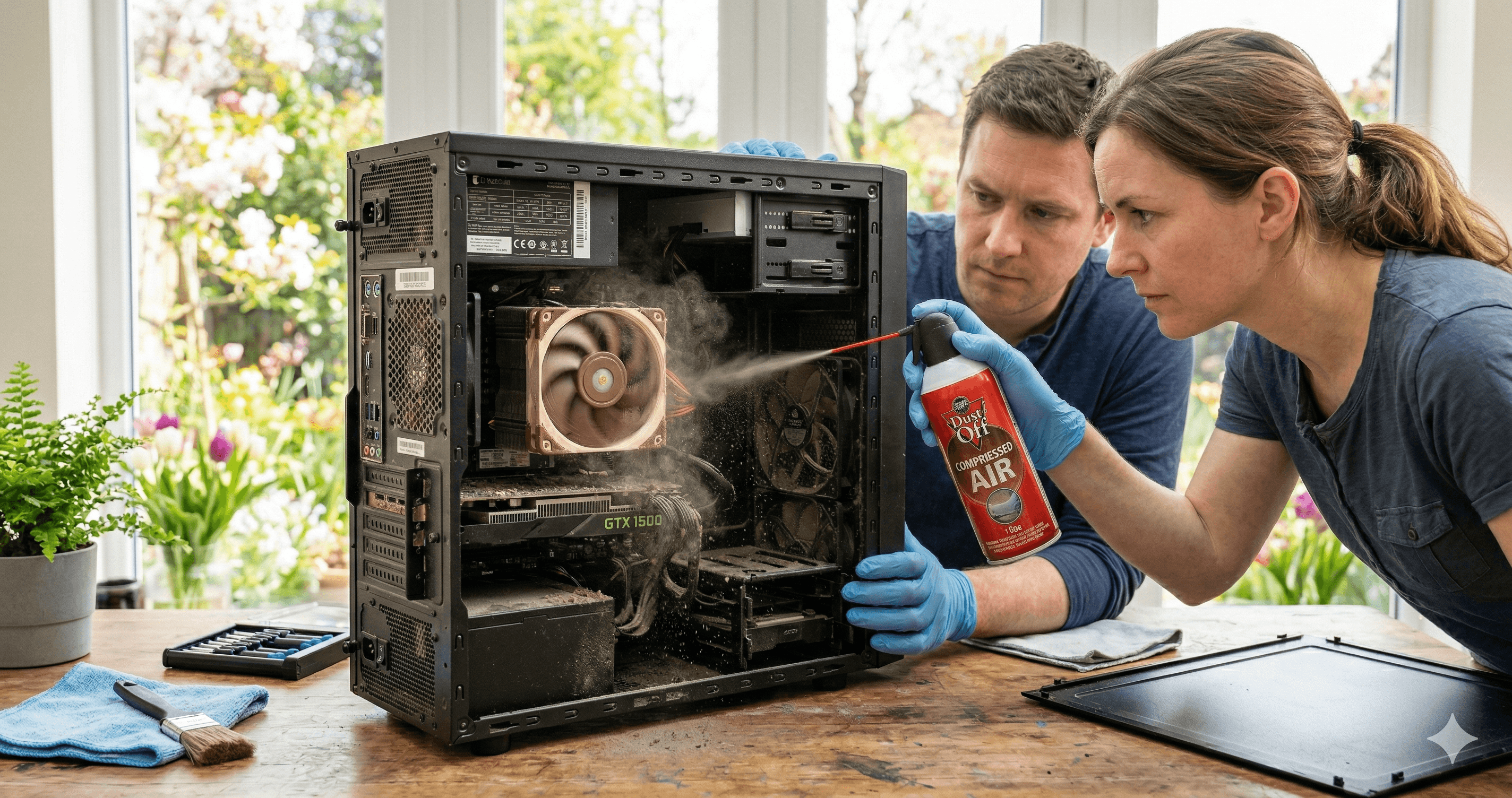
- Mantén las rejillas limpias — Usa gas comprimido para soplar las tomas y salidas de aire cada pocos meses. Esto solo previene el aumento gradual de temperatura
Ejecuta un test térmico en ThermalStats antes y después de cualquier cambio para medir el impacto real. Tu laptop y entorno específicos determinarán qué estrategias te dan los mejores resultados.
¿Curioso por saber cómo se compara la refrigeración de tu laptop? Ejecuta un test térmico para ver dónde están tus temperaturas y rastrea las mejoras mientras optimizas.
Sé el primero en enterarte
Pronto lanzaremos el newsletter de ThermalStats — consejos térmicos, guías de refrigeración y análisis de datos directo a tu correo. Regístrate ahora para ser de los primeros.
Sin spam, nunca. Cancela cuando quieras.