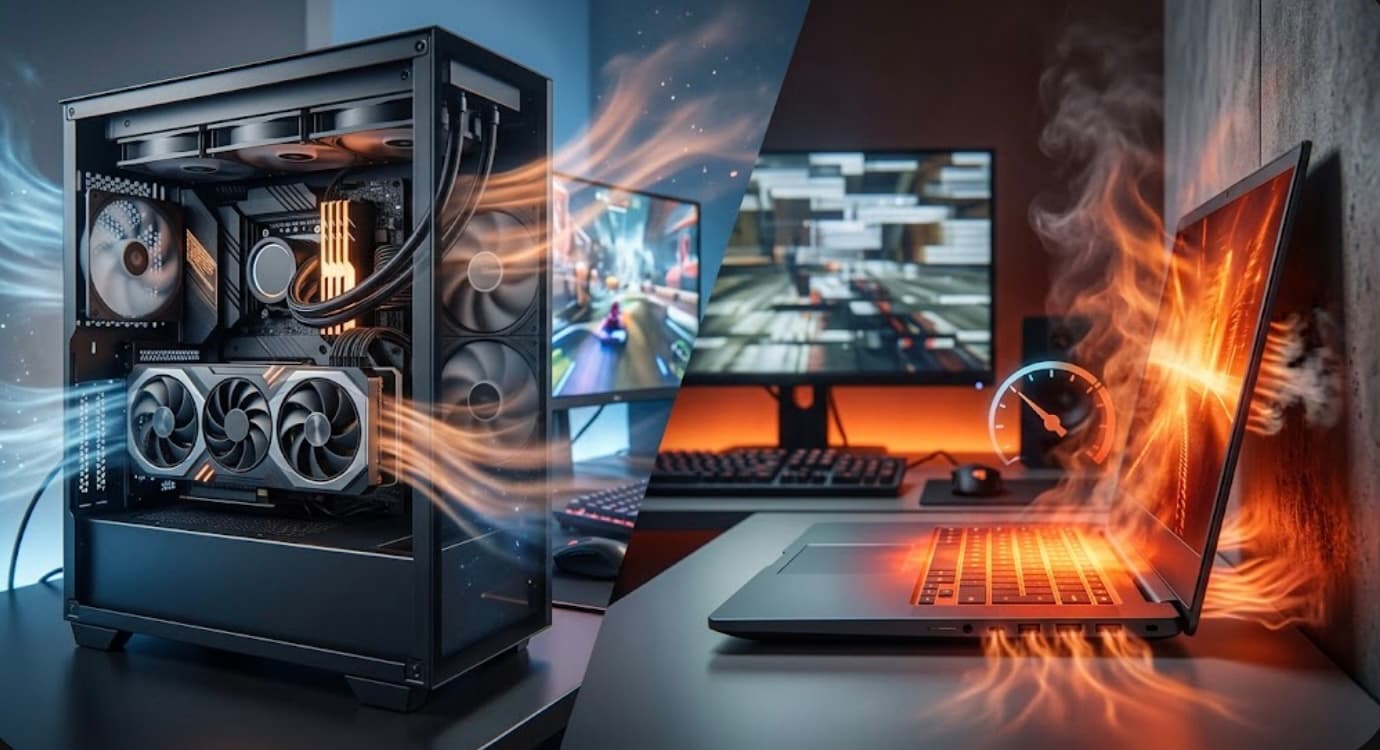
¿Qué tan rápido se calienta tu PC? Datos reales sobre cuánto debe durar una prueba de estrés
Curvas de temperatura segundo a segundo de 338 pruebas de estrés de ThermalStats: por qué la temperatura de la CPU salta en segundos, por qué los portátiles suben y luego bajan, por qué las GPU suben más despacio y cuánto debe durar tu prueba.
Inicias una prueba de estrés y tu CPU sube 10°C en un segundo. Un portátil se dispara a 95°C y luego baja. Una tarjeta gráfica sigue subiendo al terminar. ¿Es un problema? ¿Y cuánto debe durar de verdad la prueba?
Desde la CLI de ThermalStats 2.1, cada prueba registra su curva de temperatura completa: una lectura por segundo desde 10 segundos antes de la carga. Analizamos 338 de esas curvas (291 de CPU y 235 de GPU) de los PC y portátiles de nuestros usuarios.
Conclusiones principales
- Las CPU se calientan casi al instante. La mitad de la subida de temperatura ocurrió en los primeros 2–3 segundos de carga completa. Un salto repentino al abrir un juego es normal.
- Los portátiles se estabilizan el doble de rápido. La CPU de portátil mediana quedó a 2°C de su pico tras 28 segundos; la de sobremesa, tras 55,5.
- El 44 % de las CPU de portátil suben y luego bajan. Tocan su pico hacia los 17 segundos y luego caen una mediana de 11,6°C: son los límites de potencia, no una avería.
- Las GPU suben más despacio. Una prueba de 30 segundos quedó al menos 5°C por debajo del pico de 2 minutos en el 59 % de las tarjetas gráficas de sobremesa.
- Dos minutos bastan para la mayoría de las CPU. Una prueba de 1 minuto quedó a 5°C del pico de 2 minutos en el 85 % de las CPU de sobremesa y el 93 % de las de portátil.
La curva de calentamiento típica
Estos gráficos muestran la temperatura mediana en cada segundo de una prueba de 2 minutos, desde 10 segundos antes de la carga.
Ver los datos
| Tiempo (s) | CPU | GPU |
|---|---|---|
| -10 | 45 | 41 |
| -8 | 45 | 41 |
| -6 | 45 | 41 |
| -4 | 44.6 | 41 |
| -2 | 44.8 | 41 |
| 0 | 47.7 | 42 |
| 2 | 57.2 | 52 |
| 4 | 59 | 54 |
| 6 | 59.9 | 56 |
| 8 | 60.2 | 59 |
| 10 | 60.4 | 60 |
| 12 | 61 | 61 |
| 14 | 60.6 | 61 |
| 16 | 61 | 62 |
| 18 | 61.7 | 62 |
| 20 | 61.9 | 63 |
| 22 | 62.8 | 63 |
| 24 | 62 | 64 |
| 26 | 62.2 | 64 |
| 28 | 63 | 65 |
| 30 | 63 | 65 |
| 32 | 63 | 66 |
| 34 | 63 | 66 |
| 36 | 63.3 | 66 |
| 38 | 63.8 | 66 |
| 40 | 63.8 | 66 |
| 42 | 63.9 | 66 |
| 44 | 64 | 67 |
| 46 | 64 | 67 |
| 48 | 64 | 67 |
| 50 | 64 | 67 |
| 52 | 64 | 67 |
| 54 | 64 | 68 |
| 56 | 64.1 | 67 |
| 58 | 64.4 | 68 |
| 60 | 64.2 | 68 |
| 62 | 64.9 | 68 |
| 64 | 64.9 | 68 |
| 66 | 65 | 69 |
| 68 | 65 | 68 |
| 70 | 65 | 69 |
| 72 | 65 | 69 |
| 74 | 65.1 | 69 |
| 76 | 65 | 69 |
| 78 | 65.4 | 69 |
| 80 | 66 | 69 |
| 82 | 66 | 69 |
| 84 | 65.7 | 69 |
| 86 | 65.9 | 69 |
| 88 | 66 | 69 |
| 90 | 66 | 69 |
| 92 | 66 | 69 |
| 94 | 66 | 69 |
| 96 | 66.7 | 69 |
| 98 | 66.2 | 70 |
| 100 | 66.3 | 70 |
| 102 | 66.4 | 70 |
| 104 | 66.3 | 70 |
| 106 | 66.8 | 70 |
| 108 | 66.8 | 70 |
| 110 | 66.7 | 70 |
| 112 | 67 | 70 |
| 114 | 67 | 70 |
| 116 | 67 | 70 |
| 118 | 67.2 | 70 |
Ver los datos
| Tiempo (s) | CPU | GPU |
|---|---|---|
| -10 | 56.6 | — |
| -8 | 56.1 | 48.5 |
| -6 | 56 | 47 |
| -4 | 56 | 48 |
| -2 | 56 | 49 |
| 0 | 60 | 49 |
| 2 | 69.1 | 53 |
| 4 | 70 | 56.5 |
| 6 | 68.5 | 59 |
| 8 | 69.4 | 61 |
| 10 | 70 | 61.5 |
| 12 | 70 | 63 |
| 14 | 71.5 | 64 |
| 16 | 72 | 65 |
| 18 | 72 | 66 |
| 20 | 73 | 67 |
| 22 | 73 | 67 |
| 24 | 73 | 68 |
| 26 | 74 | 68 |
| 28 | 74 | 68.5 |
| 30 | 75 | 69 |
| 32 | 74.9 | 69.5 |
| 34 | 75 | 69.5 |
| 36 | 75 | 69.5 |
| 38 | 74.9 | 70 |
| 40 | 75.1 | 70 |
| 42 | 75.4 | 70.5 |
| 44 | 75 | 71 |
| 46 | 75 | 71 |
| 48 | 75.9 | 71 |
| 50 | 76 | 72 |
| 52 | 76 | 72 |
| 54 | 76 | 72 |
| 56 | 76 | 72 |
| 58 | 76 | 72.5 |
| 60 | 76.3 | 73 |
| 62 | 76 | 72.5 |
| 64 | 75.5 | 72 |
| 66 | 75.5 | 72.5 |
| 68 | 76 | 72.5 |
| 70 | 75.9 | 72.5 |
| 72 | 76.1 | 72 |
| 74 | 76 | 72 |
| 76 | 76 | 72 |
| 78 | 76 | 72 |
| 80 | 76 | 72 |
| 82 | 76 | 72 |
| 84 | 76 | 72.5 |
| 86 | 75.5 | 72 |
| 88 | 75.5 | 72 |
| 90 | 76 | 72.5 |
| 92 | 76 | 72.5 |
| 94 | 76 | 72.5 |
| 96 | 75.6 | 72.5 |
| 98 | 75.5 | 72 |
| 100 | 76 | 72.5 |
| 102 | 76 | 72.5 |
| 104 | 76 | 72.5 |
| 106 | 76 | 72.5 |
| 108 | 76 | 73 |
| 110 | 76 | 72.5 |
| 112 | 76.5 | 73 |
| 114 | 76 | 73 |
| 116 | 76 | 73 |
| 118 | 76 | 73.5 |
La CPU de sobremesa típica está a 45°C en reposo, llega a 57°C a los dos segundos y luego sube despacio a 64°C al minuto y 67°C a los dos. La GPU de sobremesa empieza más baja (41°C) pero sigue subiendo más tiempo: 60°C a los 10 segundos, 68°C al minuto y 70°C al final. Las CPU de portátil parten de unos 56°C, llegan a 69°C en dos segundos y se estabilizan cerca de 76°C.
Las medianas suavizan las pruebas reales: cada equipo alcanza su propio pico (mediana de 69°C en CPU de sobremesa y 83°C en portátiles) en un momento distinto.
Por qué la temperatura de la CPU salta en segundos
Una CPU genera su calor en un trozo pequeño de silicio. Con carga completa, su consumo puede pasar de golpe de unos 10 a más de 100 vatios, y ese calor debe atravesar el chip, el IHS y la pasta térmica antes de llegar al disipador. La diferencia de temperatura entre esas capas aparece casi al instante. Después viene la parte lenta: el disipador o el líquido de la AIO se calienta y los ventiladores aceleran, en decenas de segundos.
Los primeros segundos dicen poco de tu disipador. Lo que importa es dónde se estabiliza la temperatura. Solo el 1,9 % de las CPU de sobremesa superó los 90°C en los primeros 10 segundos.
El tipo de disipador cambia el ritmo. En mediana, las CPU de sobremesa quedaron a menos de 2°C de su pico tras 32 segundos con AIO, 46 con disipador de torre y 66 con disipador de serie. El líquido de una AIO apenas se calienta en dos minutos, mientras que un disipador de serie pequeño sigue calentándose. Son grupos pequeños (22–41 equipos) con CPU distintas: tómalo como tendencia.
Por qué los portátiles suben y luego bajan
Ver los datos
| Tiempo (s) | CPU |
|---|---|
| -10 | 44 |
| -8 | 46 |
| -6 | 44 |
| -4 | 44 |
| -2 | 45 |
| 0 | 62 |
| 2 | 72 |
| 4 | 74 |
| 6 | 77 |
| 8 | 79 |
| 10 | 80 |
| 12 | 82 |
| 14 | 83 |
| 16 | 84 |
| 18 | 86 |
| 20 | 87 |
| 22 | 88 |
| 24 | 89 |
| 26 | 89 |
| 28 | 90 |
| 30 | 81 |
| 32 | 79 |
| 34 | 78 |
| 36 | 78 |
| 38 | 77 |
| 40 | 77 |
| 42 | 77 |
| 44 | 76 |
| 46 | 77 |
| 48 | 77 |
| 50 | 76 |
| 52 | 77 |
| 54 | 77 |
| 56 | 77 |
| 58 | 76 |
| 60 | 77 |
| 62 | 78 |
| 64 | 77 |
| 66 | 78 |
| 68 | 78 |
| 70 | 77 |
| 72 | 77 |
| 74 | 77 |
| 76 | 78 |
| 78 | 78 |
| 80 | 78 |
| 82 | 78 |
| 84 | 78 |
| 86 | 78 |
| 88 | 78 |
| 90 | 78 |
| 92 | 78 |
| 94 | 78 |
| 96 | 79 |
| 98 | 79 |
| 100 | 78 |
| 102 | 78 |
| 104 | 79 |
| 106 | 79 |
| 108 | 79 |
| 110 | 79 |
| 112 | 79 |
| 114 | 79 |
| 116 | 79 |
| 118 | 79 |
La mayoría de los portátiles tienen dos límites de potencia: uno alto que aguantan poco tiempo y otro más bajo que pueden mantener. Intel los llama PL2 y PL1; los portátiles AMD usan límites parecidos a corto y largo plazo. El portátil va al límite alto hasta que vence un temporizador o se calienta demasiado, luego baja, y la temperatura lo sigue.
El 44 % de las CPU de portátil terminaron al menos 5°C por debajo de su pico: una mediana de pico a los 17 segundos seguida de una caída de 11,6°C. Solo el 11 % de las CPU de sobremesa lo hicieron, y cayeron menos (7,3°C): muchas placas base de sobremesa dejan a la CPU mantener potencia alta indefinidamente.
En la práctica:
- Un pico de 95°C que baja en menos de un minuto es normal. Para sesiones largas de juego o renderizado, importa la temperatura estabilizada.
- Si la temperatura estabilizada también está en 95–100°C, el calor limita al portátil más que la potencia, y limpiarlo, cambiar la pasta o usar una base refrigerante puede ayudar.
Por qué las GPU tardan más
Las tarjetas gráficas alcanzaron la mitad de su subida a los 6 segundos en sobremesa y a los 9 en portátil, de dos a cuatro veces más lento que las CPU. Una GPU reparte su calor en un chip grande y un disipador pesado, y muchas tarjetas paran sus ventiladores en reposo, que luego aceleran poco a poco.
Así, una prueba de 30 segundos se quedó al menos 5°C corta en el 59 % de las GPU de sobremesa y el 64 % de las de portátil, y el 28 % de las tarjetas de sobremesa seguía calentándose al terminar una prueba de 2 minutos.
¿Cuánto debe durar una prueba de estrés?
| Componente | Mitad de la subida | A 2°C del pico | Prueba de 30 s: 5°C+ corta | Prueba de 1 min: 5°C+ corta | Aún sube a los 2 min |
|---|---|---|---|---|---|
| CPU de sobremesa (n=156) | 3 s | 55,5 s | 39 % | 15 % | 17 % |
| CPU de portátil (n=135) | 2 s | 28 s | 28 % | 7 % | 10 % |
| GPU de sobremesa (n=149) | 6 s | 56 s | 59 % | 29 % | 28 % |
| GPU de portátil (n=86) | 9 s | 55 s | 64 % | 13 % | 16 % |
- 30 segundos bastan para detectar un problema serio de refrigeración de la CPU, pero no para una GPU. ThermalStats no guarda estas pruebas rápidas.
- 2 minutos, la duración por defecto de ThermalStats, muestran la temperatura estabilizada de un portátil y dejan a la CPU típica a unos 2°C de un pico de 5 minutos.
- 5 minutos es mejor para tarjetas gráficas y para todo lo que siga subiendo tras 2 minutos. En nuestras pruebas de 5 minutos, el tiempo extra sumó una mediana de 2°C al pico de las CPU de sobremesa y 1°C al de las GPU de sobremesa, pero cerca del 40 % ganó 3°C o más (17 pruebas de CPU, 16 de GPU).
- Una sesión de juego larga sigue siendo la mejor prueba de una caja que se llena de aire caliente.
Tu página de resultados de ThermalStats lo comprueba: indica cuándo cada componente quedó a 2°C de su pico y si seguía calentándose al terminar.
Otras tres formas de curva
Subida rápida y luego plana
Ver los datos
| Tiempo (s) | CPU |
|---|---|
| -10 | 45.5 |
| -8 | 45.4 |
| -6 | 45.3 |
| -4 | 45.3 |
| -2 | 45.1 |
| 0 | 50.3 |
| 2 | 61.1 |
| 4 | 64.3 |
| 6 | 65.3 |
| 8 | 66.3 |
| 10 | 66.5 |
| 12 | 67.3 |
| 14 | 67.6 |
| 16 | 68 |
| 18 | 68.3 |
| 20 | 68.4 |
| 22 | 68.5 |
| 24 | 68.5 |
| 26 | 68.8 |
| 28 | 68.9 |
| 30 | 68.9 |
| 32 | 68.8 |
| 34 | 68.8 |
| 36 | 68.8 |
| 38 | 68.8 |
| 40 | 69 |
| 42 | 69 |
| 44 | 69 |
| 46 | 68.9 |
| 48 | 69 |
| 50 | 69 |
| 52 | 68.9 |
| 54 | 68.9 |
| 56 | 68.8 |
| 58 | 68.8 |
| 60 | 68.8 |
| 62 | 69 |
| 64 | 68.8 |
| 66 | 68.8 |
| 68 | 68.8 |
| 70 | 68.9 |
| 72 | 69 |
| 74 | 68.9 |
| 76 | 69 |
| 78 | 68.9 |
| 80 | 69 |
| 82 | 69 |
| 84 | 69 |
| 86 | 69.1 |
| 88 | 69 |
| 90 | 69 |
| 92 | 69 |
| 94 | 69.1 |
| 96 | 69.1 |
| 98 | 69.4 |
| 100 | 69.3 |
| 102 | 69.3 |
| 104 | 69.1 |
| 106 | 69.1 |
| 108 | 69.1 |
| 110 | 69.3 |
| 112 | 69.9 |
| 114 | 69.5 |
| 116 | 69.4 |
| 118 | 69.5 |
La forma sana de un sobremesa: un salto inmediato, una subida suave y luego una línea plana. Este Ryzen 5 9600X pasó de 45°C a 61°C en dos segundos y se estabilizó justo por debajo de 70°C.
Todavía subiendo al final
Ver los datos
| Tiempo (s) | GPU |
|---|---|
| -10 | 39 |
| -8 | 39 |
| -6 | 40 |
| -4 | 39 |
| -2 | 39 |
| 0 | 39 |
| 2 | 41 |
| 4 | 40 |
| 6 | 39 |
| 8 | 50 |
| 10 | 52 |
| 12 | 53 |
| 14 | 54 |
| 16 | 55 |
| 18 | 56 |
| 20 | 57 |
| 22 | 58 |
| 24 | 58 |
| 26 | 59 |
| 28 | 60 |
| 30 | 60 |
| 32 | 61 |
| 34 | 61 |
| 36 | 62 |
| 38 | 62 |
| 40 | 63 |
| 42 | 63 |
| 44 | 64 |
| 46 | 64 |
| 48 | 65 |
| 50 | 65 |
| 52 | 66 |
| 54 | 66 |
| 56 | 66 |
| 58 | 67 |
| 60 | 67 |
| 62 | 68 |
| 64 | 68 |
| 66 | 69 |
| 68 | 69 |
| 70 | 69 |
| 72 | 70 |
| 74 | 70 |
| 76 | 70 |
| 78 | 70 |
| 80 | 71 |
| 82 | 71 |
| 84 | 71 |
| 86 | 71 |
| 88 | 72 |
| 90 | 72 |
| 92 | 72 |
| 94 | 72 |
| 96 | 73 |
| 98 | 73 |
| 100 | 73 |
| 102 | 73 |
| 104 | 74 |
| 106 | 74 |
| 108 | 74 |
| 110 | 74 |
| 112 | 74 |
| 114 | 75 |
| 116 | 75 |
| 118 | 75 |
El disipador, la tarjeta o la caja siguen calentándose al detenerse la prueba, algo habitual en las GPU. Una prueba de 5 minutos mostrará dónde se estabiliza. Si sigue subiendo, revisa la curva de ventiladores y el flujo de aire de la caja.
Directo al límite
Ver los datos
| Tiempo (s) | CPU |
|---|---|
| -10 | 43 |
| -8 | 43 |
| -6 | 44 |
| -4 | 43 |
| -2 | 43 |
| 0 | 43 |
| 2 | 82 |
| 4 | 90 |
| 6 | 92 |
| 8 | 94 |
| 10 | 96 |
| 12 | 96 |
| 14 | 97 |
| 16 | 100 |
| 18 | 100 |
| 20 | 100 |
| 22 | 100 |
| 24 | 100 |
| 26 | 100 |
| 28 | 99 |
| 30 | 99 |
| 32 | 100 |
| 34 | 100 |
| 36 | 100 |
| 38 | 100 |
| 40 | 100 |
| 42 | 100 |
| 44 | 99 |
| 46 | 99 |
| 48 | 99 |
| 50 | 99 |
| 52 | 100 |
| 54 | 100 |
| 56 | 100 |
| 58 | 100 |
| 60 | 99 |
| 62 | 100 |
| 64 | 99 |
| 66 | 100 |
| 68 | 100 |
| 70 | 100 |
| 72 | 99 |
| 74 | 100 |
| 76 | 99 |
| 78 | 100 |
| 80 | 98 |
| 82 | 100 |
| 84 | 100 |
| 86 | 99 |
| 88 | 100 |
| 90 | 100 |
| 92 | 100 |
| 94 | 100 |
| 96 | 100 |
| 98 | 100 |
| 100 | 100 |
| 102 | 100 |
| 104 | 100 |
| 106 | 100 |
| 108 | 99 |
| 110 | 100 |
| 112 | 100 |
| 114 | 100 |
| 116 | 99 |
| 118 | 100 |
La temperatura alcanza el máximo del chip en segundos y se queda ahí. Algunos chips de gama alta están hechos para esto: los Core i9-13900K y 14900K, y muchos Ryzen 7000 de sobremesa, hacen boost hasta su límite de 95–100°C. Este 13900K pasó de 43°C a 82°C en dos segundos y llegó a 100°C a los 16.
En un chip de gama media, la misma forma suele indicar un disipador mal montado, pasta reseca o una bomba de AIO parada. Consulta las temperaturas seguras de CPU y GPU para los límites de chips comunes.
Mira tu propia curva
Ejecuta la CLI de ThermalStats gratuita (versión 2.1 o posterior): tu página de resultados muestra tu curva, y el comprobador de temperatura compara tu pico con el mismo hardware. Tras limpiar o cambiar el disipador, una prueba de antes y después mide la diferencia.
Cómo lo medimos
- Fuente: 338 pruebas de la CLI de ThermalStats 2.1+ con curva, enviadas del 26 de septiembre al 16 de octubre de 2026. Una lectura por segundo (cada dos en algunas pruebas largas), desde 10 segundos antes de la carga.
- Limpieza: una curva por usuario y chip (la más reciente). El componente probado tuvo que superar el 50 % de uso y subir al menos 3°C. Sobremesa y portátil se distinguen igual que en nuestro informe de temperaturas reales.
- Misma ventana: cada curva se recorta a sus primeros 118 segundos de carga, para comparar por igual pruebas de 2, 3 y 5 minutos. El «pico» es la lectura más alta de esa ventana.
- Sensores: temperatura del encapsulado de la CPU; en GPU, el sensor de punto caliente (hotspot) si la tarjeta lo ofrece y, si no, el del núcleo.
- Límites: una prueba de estrés es un peor caso constante, a diferencia de los juegos. Son tres semanas de datos; actualizaremos el artículo.
Preguntas frecuentes
¿Cuánto tiempo debo hacer una prueba de estrés a mi CPU y GPU?
Dos minutos bastan para la mayoría de las CPU: la CPU de sobremesa mediana quedó a 2°C de su pico tras 55,5 segundos. Usa 5 minutos para una tarjeta gráfica o si la temperatura seguía subiendo al final.
¿Por qué la temperatura de mi CPU se dispara al instante?
El calor se genera en una superficie pequeña de silicio, que se calienta antes de que el disipador reaccione: la mitad de la subida ocurre en 2–3 segundos. Lo que importa es la temperatura estabilizada.
¿Por qué mi portátil llega a 95°C y luego baja?
Los portátiles hacen boost con un límite de potencia alto durante poco tiempo y luego bajan a uno sostenible. El 44 % de las CPU de portátil lo hizo (caída mediana de 11,6°C).
Sé el primero en enterarte
Pronto lanzaremos el newsletter de ThermalStats — consejos térmicos, guías de refrigeración y análisis de datos directo a tu correo. Regístrate ahora para ser de los primeros.
Sin spam, nunca. Cancela cuando quieras.
Discusión
Deja un comentario
Artículos Relacionados
¿Cuánto se calientan realmente las CPU y GPU? Temperaturas reales de más de 2.600 pruebas de estrés
23 sept 2026

Guía de airflow para PC: elegir el gabinete correcto, montaje del radiador y orientación de la bomba
31 mar 2026
Temperaturas seguras de CPU y GPU: qué es normal, qué es demasiado caliente y cuándo preocuparse
25 mar 2026