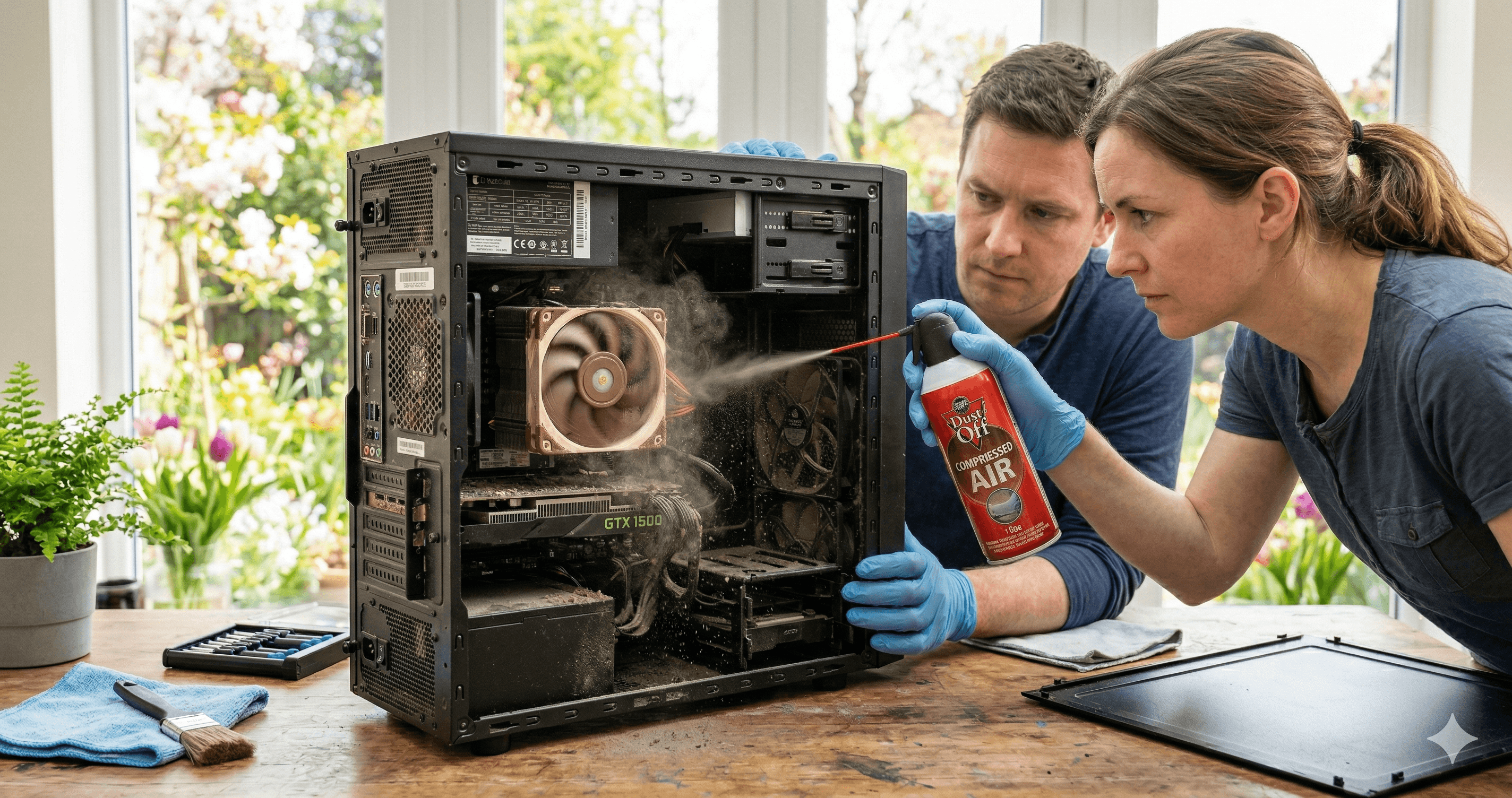
Guía de limpieza PC primavera 2026: polvo, temperaturas y mantenimiento del sistema de refrigeración
Tu guía completa de limpieza de primavera para sistemas de refrigeración de PC — métodos de eliminación de polvo, por qué el gas inerte comprimido es el estándar, cómo las temperaturas ambientales afectan tu hardware y una checklist completa para cada tipo de refrigeración.
La primavera ha llegado — es hora de limpiar tu PC
Cuando las temperaturas suben afuera, también suben dentro de tu caja de PC. Esa capa de polvo que tus filtros han acumulado durante todo el invierno está ahora trabajando en tu contra, aislando los disipadores, obstruyendo las aspas de los ventiladores y elevando silenciosamente las temperaturas de tu CPU y GPU entre 5-15°C respecto a un sistema limpio.
La primavera es el momento perfecto para una sesión de limpieza profunda del PC. Antes de que el calor del verano lleve tu sistema de refrigeración al límite, asegurémonos de que realmente está funcionando a plena capacidad.
Esta guía cubre el método correcto de limpieza para cada tipo de refrigeración, por qué la elección de tu herramienta de limpieza importa más de lo que crees, y cómo los cambios de temperatura ambiental afectan tu hardware a lo largo de las estaciones.
Cómo el polvo realmente perjudica tus temperaturas
El polvo no es solo antiestético — es un aislante térmico sorprendentemente efectivo. Esto es lo que hace:
En las aletas del disipador
El polvo se acumula entre las finas aletas de aluminio o cobre de tu disipador CPU, disipador GPU y radiador. Estas aletas están diseñadas para maximizar la superficie de disipación de calor. Cuando el polvo llena los espacios:
- Reduce el flujo de aire a través de las aletas, forzando a los ventiladores a girar más rápido
- Aísla las aletas del aire que pasa sobre ellas, reduciendo la eficiencia de transferencia térmica
- Crea turbulencias que interrumpen el flujo laminar regular
Un disipador muy empolvado puede perder 30-50% de su capacidad de refrigeración. ¿Ese disipador de $100 que rinde como uno barato de $30? Polvo.
En las aspas de los ventiladores
La acumulación de polvo en las aspas añade peso de forma desigual, causando:
- Flujo de aire reducido — aspas con polvo mueven menos aire a las mismas RPM
- Mayor ruido — aspas desequilibradas vibran más
- Desgaste de rodamientos — el peso extra y las vibraciones aceleran la degradación
En filtros y paneles de malla
Los filtros de entrada están diseñados para capturar el polvo antes de que entre en la caja. Pero un filtro obstruido restringe el flujo de aire tan severamente que tus ventiladores no pueden aspirar suficiente aire fresco. El resultado: tus componentes internos recirculan aire caliente en vez de aire fresco del exterior.
En VRM y módulos de memoria
Estos componentes a menudo dependen de refrigeración pasiva o del flujo de aire incidental de ventiladores cercanos. Una capa de polvo sobre los disipadores de VRM o módulos de memoria significa que se calientan más, potencialmente causando throttling, inestabilidad o menor vida útil — especialmente bajo cargas prolongadas.
La forma correcta de eliminar el polvo: gas inerte
Por qué el gas inerte comprimido es el estándar
Probablemente has visto latas de "aire comprimido" en tu tienda de electrónica. En realidad son gas inerte comprimido — típicamente difluoroetano (HFC-134a) o tetrafluoroetano — no aire atmosférico. Esta distinción importa:
- Sin humedad — A diferencia de un compresor que aspira aire atmosférico (que contiene humedad), las latas de gas son completamente secas. La humedad en la electrónica es un problema obvio
- Sin estática — El gas inerte no genera electricidad estática al descargarse. Soplar con la boca o usar un compresor sin trampa de humedad puede crear estática que dañe componentes sensibles
- Presión controlada — Las latas entregan una presión constante y moderada. Demasiada presión (como de un compresor de taller sin regular) puede dañar aletas delicadas o desplazar pads térmicos
- Sin contaminación por aceite — Los compresores de aire pueden expulsar una fina niebla de aceite. Las latas de gas inerte están libres de aceite
Cómo usar el gas comprimido correctamente
- Mantener la lata en posición vertical — Inclinarla demasiado puede liberar propelente líquido, extremadamente frío, que puede dañar componentes o dejar residuos
- Usar ráfagas cortas — No mantener el gatillo presionado continuamente. Ráfagas cortas y controladas desalojan el polvo más efectivamente que un flujo constante
- Sujetar los ventiladores — Al soplar polvo de los ventiladores, sujeta la aspa con el dedo para evitar que gire. Un ventilador impulsado por gas comprimido actúa como generador y puede enviar picos de voltaje a los conectores de ventilador de la placa base
- Trabajar de dentro hacia fuera — Soplar el polvo desde el centro de la caja hacia afuera, trabajando en la dirección del flujo de aire, no en contra
- Hacerlo al aire libre o en un espacio bien ventilado — La nube de polvo es impresionante, y no querrás respirarla
Alternativas a las latas de gas
- Soplador de aire eléctrico — Los sopladores recargables como el DataVac o XPOWER A-2 proporcionan un flujo de aire más potente y sostenido sin los costes recurrentes de las latas. Es la recomendación número uno para limpiadores regulares. ~$60-80, se amortiza tras 4-5 usos
- Cepillo de cerdas suaves — Un cepillo antiestático (como un pincel limpio y suave) funciona bien para el polvo persistente en aletas y aspas. Úsalo en combinación con el gas comprimido
- Paño de microfibra — Para superficies planas, paneles laterales y limpieza exterior. Ligeramente humedecido (solo agua) para manchas rebeldes
Lo que NO debes usar
- Una aspiradora — Las aspiradoras estándar generan una electricidad estática significativa. Literalmente pueden electrocutar y destruir componentes. Solo usa aspiradoras ESD-safe diseñadas para electrónica
- Tu aliento — Introduce humedad y no tiene suficiente presión para las aletas del disipador
- Un compresor de aire normal sin trampa de humedad — Proyectará vapor de agua y potencialmente aceite sobre tus componentes
- Papel de cocina o pañuelos — Dejan fibras que pueden atascarse en ventiladores y rodamientos
Guía de limpieza por tipo de refrigeración
Disipadores por aire
Frecuencia: Cada 3-6 meses, o cuando notes que las temperaturas aumentan.
- Apagar y desenchufar el PC. Esperar 10 minutos a que los componentes se enfríen
- Retirar los paneles laterales — ambos lados si es posible, para mejor acceso
- Retirar los ventiladores del disipador (la mayoría se enganchan con clips). Limpiar las aspas individualmente con gas comprimido y un cepillo suave
- Soplar a través de las aletas con gas comprimido. Para los disipadores tipo torre, soplar perpendicularmente a la dirección del flujo de aire para empujar el polvo hacia fuera en vez de más adentro
- Verificar el contacto de la base — Si las temperaturas siguen significativamente altas después de limpiar, la pasta térmica puede haberse secado. Considera renovarla si tiene más de 2 años
- Reinstalar los ventiladores y verificar que giren libremente
Refrigeración líquida AIO
Frecuencia: Cada 3-6 meses para radiador y ventiladores.
- Apagar y desenchufar
- Limpiar el radiador — Esta es la parte crítica. Soplar gas comprimido a través de las aletas por ambos lados. Los radiadores atrapan polvo profundamente en sus aletas, más difícil de alcanzar que en un disipador de aire
- Limpiar los ventiladores del radiador — Retirarlos del radiador si es accesible. Limpiar las aspas individualmente
- Revisar el bloque de bomba — Limpiar la placa fría (la parte que se apoya sobre el CPU). No desmontar la bomba — es una unidad sellada
- Inspeccionar los tubos — Buscar pliegues, decoloración o endurecimiento. Si los tubos se vuelven rígidos después de 4-5 años, el AIO puede estar acercándose al final de su vida útil
- Escuchar la bomba — Ruidos inusuales de traqueteo, clics o chirridos indican aire en el circuito o desgaste de la bomba
Sistemas de circuito personalizado
Frecuencia: Radiador y ventiladores cada 3-6 meses. Mantenimiento completo del circuito anualmente.
Limpieza de radiador y ventiladores (igual que AIO):
- Limpiar las aletas del radiador con gas comprimido
- Retirar y limpiar los ventiladores individualmente
Mantenimiento anual del circuito:
- Drenar el circuito — Usar la válvula de drenaje (instalaste una, ¿verdad?)
- Enjuagar con agua destilada — Hacer circular agua destilada por el circuito para eliminar depósitos. Repetir hasta que el agua salga clara
- Inspeccionar los tubos — Verificar los tubos flexibles por decoloración, residuos de plastificante (depósitos blancos turbios) o endurecimiento. Reemplazar si es necesario
- Inspeccionar los waterblocks — Si las temperaturas son más altas de lo esperado, retirar los bloques CPU/GPU y verificar los canales de micro-aletas por depósitos. Limpiar suavemente con un cepillo suave y agua destilada
- Revisar las juntas tóricas de todos los racores — Reemplazar las que parezcan secas, agrietadas o aplastadas
- Rellenar con líquido fresco — Usar el mismo tipo (premezclado o concentrado + agua destilada). No mezclar diferentes marcas
- Prueba de fugas antes de encender — Como en la instalación inicial
Ventiladores de caja y filtros
Frecuencia: Filtros mensualmente, ventiladores cada 3-6 meses.
- Retirar los filtros de polvo — La mayoría de las cajas modernas tienen filtros magnéticos extraíbles o deslizantes. Lavarlos bajo el grifo y dejarlos completamente secos antes de reinstalar
- Limpiar los ventiladores de entrada — Son los que más polvo acumulan. Retirar y limpiar individualmente si es posible
- Limpiar los ventiladores de extracción — Generalmente menos polvorientos pero merecen una revisión
- Limpiar los paneles de malla — Paño de microfibra húmedo para paneles de malla fina frontales o superiores
Cómo la temperatura ambiental afecta tu PC
Esta es la parte que muchos usuarios ignoran. El sistema de refrigeración de tu PC no enfría los componentes a una temperatura absoluta — los enfría en relación con la temperatura ambiental. Esto tiene consecuencias reales cuando cambian las estaciones.
La física
Cada solución de refrigeración — aire, AIO o circuito personalizado — tiene un delta térmico: la diferencia entre la temperatura del componente y la temperatura ambiental. Si tu CPU funciona a 75°C con un ambiente de 20°C, ese es un delta de 55°C.
Este delta se mantiene aproximadamente constante independientemente de la temperatura ambiental. Así que cuando sube la ambiental:
| Temp. ambiental | Delta CPU | Temp. CPU | Variación |
|---|---|---|---|
| 18°C (invierno) | 55°C | 73°C | — |
| 22°C (primavera) | 55°C | 77°C | +4°C |
| 28°C (verano) | 55°C | 83°C | +10°C |
| 32°C (ola de calor) | 55°C | 87°C | +14°C |
Un aumento de 14°C del invierno a la ola de calor de verano es la diferencia entre un componente funcionando cómodamente y uno que está en throttling térmico.
Por qué la limpieza de primavera importa AHORA
En invierno, las temperaturas ambientales más frescas enmascaran una capacidad de refrigeración degradada. Tu disipador lleno de polvo puede añadir 8°C a tus temperaturas, pero con 18°C de ambiental, estás a 81°C bajo carga — caliente pero manejable.
En verano con 30°C de ambiental, ese mismo disipador con polvo te pone a 93°C — peligrosamente cerca de los umbrales de throttling térmico de la mayoría de los CPU (95-100°C). La primavera es tu ventana para limpiar y restaurar el rendimiento de refrigeración antes de que el calor del verano revele cada debilidad.
Consejos de climatización para usuarios de PC
- Aire acondicionado o ventilador — Si tienes aire acondicionado, mantener 22-24°C de ambiental hace una diferencia medible. Incluso un ventilador de escritorio mejorando el flujo de aire alrededor del PC ayuda
- Ubicación del PC — No coloques tu PC en una esquina, un mueble de escritorio cerrado o contra una pared que bloquee la extracción. Dale 10-15 cm de espacio en todos los lados ventilados
- Luz solar directa — Un PC en luz solar directa a través de una ventana puede experimentar temperaturas ambientales significativamente más altas alrededor de la caja, incluso en una habitación con aire acondicionado
- Alfombra — Si tu PC descansa sobre alfombra, la toma de aire inferior (fuente de alimentación y a veces ventiladores) está parcialmente bloqueada y aspira fibras. Usa una tabla pequeña o soporte para elevarlo
El estrés adicional de las temperaturas crecientes
Las temperaturas ambientales más altas no solo aumentan las temperaturas de los componentes — aumentan el estrés en cada parte de tu sistema de refrigeración:
Los ventiladores trabajan más duro
Cuando las temperaturas suben, las curvas de velocidad de los ventiladores aceleran para compensar. Los ventiladores funcionando a RPM más altas continuamente experimentan:
- Desgaste de rodamientos más rápido — Reduciendo la vida útil total
- Más ruido — El sistema se vuelve más ruidoso en verano
- Mayor consumo eléctrico — Marginal, pero se acumula con múltiples ventiladores
La pasta térmica se degrada más rápido
La pasta térmica entre tu refrigerador y el CPU/GPU se ve afectada por los ciclos térmicos — el calentamiento y enfriamiento constante. Temperaturas pico más altas aceleran esta degradación, causando que se seque, agriete y pierda conductividad más rápidamente. Si tu pasta térmica tiene 2-3 años al entrar en verano, considera reemplazarla durante la limpieza de primavera.
La refrigeración líquida también se ve afectada
Para usuarios de AIO y circuito personalizado:
- Temperaturas de líquido más altas reducen el diferencial de temperatura entre el líquido y el waterblock, reduciendo ligeramente la eficiencia de refrigeración
- Las bombas trabajando más duro en condiciones más cálidas pueden tener una vida útil marginalmente menor
- La degradación del líquido se acelera ligeramente a temperaturas más altas
Tu checklist de limpieza de primavera
Aquí está la checklist completa. Imprímela, guárdala en favoritos o simplemente trabaja de arriba a abajo:
Apagado y preparación:
- Apagar y desenchufar el PC
- Conectar a tierra (tocar la caja metálica o usar una pulsera antiestática)
- Ir a un espacio bien ventilado o al exterior
- Reunir: gas comprimido / soplador eléctrico, cepillo suave, paño de microfibra, destornillador
Filtros de polvo:
- Retirar todos los filtros de polvo de entrada
- Lavar bajo el grifo, dejar secar completamente
Ventiladores:
- Limpiar todos los ventiladores de la caja (entrada y extracción)
- Limpiar el/los ventilador(es) del disipador CPU
- Limpiar los ventiladores GPU (si son accesibles sin desmontaje)
- Verificar que todos los ventiladores giren libremente tras la limpieza
Disipadores y radiadores:
- Soplar polvo de las aletas del disipador/radiador CPU
- Soplar polvo de las aletas del disipador GPU (por detrás)
- Verificar que ninguna aleta esté doblada o dañada
Interior:
- Soplar polvo de la superficie de la placa base, especialmente alrededor de los disipadores VRM
- Limpiar la toma de aire de la fuente de alimentación y su filtro (si tiene)
- Soplar polvo de los slots PCIe y RAM
- Limpiar las zonas de gestión de cables y soportes SSD/HDD
Reensamblaje y verificación:
- Reinstalar filtros limpios y secos
- Reinstalar todos los paneles
- Encender y verificar que todos los ventiladores giren
- Ejecutar un test térmico en ThermalStats para establecer la línea base de tu sistema limpio
Mide la diferencia
Aquí viene la parte satisfactoria: mide tu antes y después.
- Antes de limpiar: Ejecuta un test térmico con tu sistema tal cual está. Anota las puntuaciones
- Después de limpiar: Ejecuta el mismo test y compara
Podrías sorprenderte de la diferencia. Regularmente vemos usuarios reportar bajadas de 5-12°C después de una limpieza completa — y esto con temperaturas ambientales de primavera. La mejora es aún más pronunciada en verano.
Tus datos de ThermalStats también se convierten en un punto de referencia útil. Si las temperaturas empiezan a subir de nuevo en los meses siguientes, sabes que es hora de otra sesión de limpieza en vez de preocuparte por un fallo de hardware.
En resumen
La limpieza del PC no es glamurosa, pero es la tarea de mantenimiento con mayor impacto que puedes hacer por la longevidad y rendimiento de tu sistema. Una sesión de limpieza de primavera de 30 minutos puede:
- Reducir las temperaturas 5-15°C
- Disminuir notablemente el ruido de los ventiladores
- Prolongar la vida útil de los componentes
- Prevenir el throttling térmico en verano
- Ahorrarte actualizaciones innecesarias
Tu sistema de refrigeración solo puede funcionar tan bien como el flujo de aire que lo atraviesa se lo permita. Dale filtros limpios, aletas sin polvo y caminos de aire despejados, y te recompensará con un funcionamiento silencioso y eficiente todo el verano.
¿Quieres ver cómo rinde tu sistema después de la limpieza de primavera? Ejecuta un test térmico y compara tus resultados antes y después.
Sé el primero en enterarte
Pronto lanzaremos el newsletter de ThermalStats — consejos térmicos, guías de refrigeración y análisis de datos directo a tu correo. Regístrate ahora para ser de los primeros.
Sin spam, nunca. Cancela cuando quieras.
Discusión
Deja un comentario
Artículos Relacionados
Disipador de aire vs Refrigeración líquida AIO: ¿Cuál deberías comprar realmente?
22 mar 2026

Refrigeración líquida custom loop: ¿vale la pena la complejidad?
22 mar 2026
Estrategias de refrigeración para laptops que realmente funcionan: cambio de pasta térmica, cooling pads y qué marcas funcionan más frescas
22 mar 2026