Sichere CPU- & GPU-Temperaturen: Was ist normal, was ist zu heiß und wann sollte man sich Sorgen machen
Der ultimative Leitfaden zu CPU- und GPU-Temperaturbereichen — was im Leerlauf und unter Last normal ist, wann Temperaturen gefährlich werden, wie Hitze die Lebensdauer beeinflusst und was Sie tun sollten, wenn Ihre Hardware zu heiß läuft.
Die Frage, die sich jeder PC-Besitzer stellt
„Sind 80 °C zu heiß für meine GPU?" — „Meine CPU erreicht 90 °C beim Spielen, ist das normal?" — „Sollte ich mir bei 75 °C Sorgen machen?"
Das sind einige der am häufigsten gegoogelten Fragen im PC-Hardware-Bereich. Und die Antworten, die man online findet, sind meist frustrierend vage: „es kommt darauf an." Das ist zwar technisch korrekt — verschiedene Chips haben unterschiedliche thermische Grenzen — aber es gibt klare Richtlinien, die für die große Mehrheit moderner CPUs und GPUs gelten.
Dieser Leitfaden gibt Ihnen konkrete Temperaturbereiche, erklärt, was tatsächlich passiert, wenn Komponenten zu heiß werden, und sagt Ihnen genau, was Sie dagegen tun können. Kein vages Herumdrucksen, sondern echte Zahlen und praktische Ratschläge.
Temperaturspezifikationen verstehen
Bevor wir zu konkreten Zahlen kommen, müssen Sie zwei wichtige Spezifikationen verstehen, die jeder Prozessor hat:
TJunction Max (TJ Max)
Dies ist die absolute Höchsttemperatur, die das Silizium aushalten soll. Wenn ein Prozessor sein TJ Max erreicht, wird er entweder:
- Thermisch drosseln — Taktraten reduzieren, um die Wärmeabgabe zu senken
- Notabschaltung — wenn Drosselung die Temperaturen nicht schnell genug senken kann
| Prozessorfamilie | Typisches TJ Max |
|---|---|
| Intel Core 12.–15. Gen | 100 °C |
| AMD Ryzen 5000–9000 | 95 °C |
| AMD Ryzen X3D-Varianten | 89 °C |
| NVIDIA RTX 40 Serie | 83–90 °C (GPU-Temp) |
| NVIDIA RTX 50 Serie | 83–92 °C (GPU-Temp) |
| AMD RX 7000 Serie | 100 °C (Junction), 90 °C (Edge) |
| AMD RX 8000 Serie | 100 °C (Junction), 90 °C (Edge) |
Wichtig: Nur weil ein Chip bei diesen Temperaturen betrieben werden kann, heißt das nicht, dass er das sollte. Dauerhafter Betrieb am oder nahe dem TJ Max beschleunigt die Siliziumdegradation und bedeutet, dass Ihre Kühllösung unzureichend ist.
Betriebstemperaturbereich
Dies ist der vom Hersteller empfohlene Bereich für den Dauerbetrieb. Die meisten CPUs und GPUs sind für 0 °C bis 95–100 °C ausgelegt, aber der praktisch „gesunde" Bereich ist wesentlich enger.
Sichere Temperaturbereiche: Die vollständige Übersicht
Hier sind die tatsächlichen Zielwerte. Diese Bereiche gelten für Desktop-Komponenten mit ausreichender Kühlung:
CPU-Temperaturen
| Szenario | Ausgezeichnet | Normal | Warm, aber OK | Zu heiß | Kritisch |
|---|---|---|---|---|---|
| Leerlauf / Leichte Nutzung | 25–35 °C | 35–45 °C | 45–55 °C | 55 °C+ | — |
| Gaming | 50–65 °C | 65–75 °C | 75–85 °C | 85–95 °C | 95 °C+ |
| Stresstest / Rendering | 60–70 °C | 70–80 °C | 80–90 °C | 90–95 °C | 95 °C+ |
Hinweise:
- AMD Ryzen X3D-Chips (7800X3D, 9800X3D) sollten unter 89 °C bleiben — ihr 3D V-Cache ist thermisch empfindlicher
- Intel 14./15. Gen K-Prozessoren sind bekanntermaßen stromhungrig; 90 °C+ unter Volllast sind selbst mit hochwertiger Kühlung üblich
- Diese Bereiche gehen von einer Raumtemperatur von ~22 °C aus. Addieren Sie 5–10 °C, wenn Ihr Raum wärmer ist
GPU-Temperaturen
| Szenario | Ausgezeichnet | Normal | Warm, aber OK | Zu heiß | Kritisch |
|---|---|---|---|---|---|
| Leerlauf / Desktop | 25–35 °C | 35–45 °C | 45–50 °C | 50 °C+ | — |
| Gaming | 55–65 °C | 65–75 °C | 75–83 °C | 83–90 °C | 90 °C+ |
| Stresstest / Mining | 60–70 °C | 70–80 °C | 80–88 °C | 88–95 °C | 95 °C+ |
Hinweise:
- GPUs mit Zero-RPM-Lüftermodus werden im Leerlauf wärmer (45–55 °C) — das ist beabsichtigt und kein Grund zur Sorge
- NVIDIA-GPUs haben eine separate Hotspot-Temperatur, die 10–15 °C heißer läuft als die angezeigte „GPU-Temperatur" — das ist normal
- AMD-GPUs zeigen Junction-Temperatur (heißester Punkt auf dem Die) und Edge-Temperatur (Durchschnittstemperatur des Dies). Junction-Temps 10–20 °C über Edge-Temps sind zu erwarten
Laptop-Temperaturen
Laptops laufen konstruktionsbedingt heißer als Desktops. Ihre thermischen Grenzen sind gleich, aber ihre Kühllösungen haben deutlich weniger Spielraum:
| Szenario | Normal | Warm, aber OK | Zu heiß | Kritisch |
|---|---|---|---|---|
| Leerlauf / Leichte Nutzung | 35–50 °C | 50–60 °C | 60 °C+ | — |
| Gaming | 70–85 °C | 85–92 °C | 92–100 °C | 100 °C+ |
| Stresstest | 80–90 °C | 90–95 °C | 95–100 °C | 100 °C+ |
85–90 °C auf einem Gaming-Laptop unter Last zu sehen, ist völlig normal. Sorgen Sie sich nur, wenn Sie konstant 95 °C+ erreichen und Drosselung erleben (FPS-Einbrüche, Ruckler).
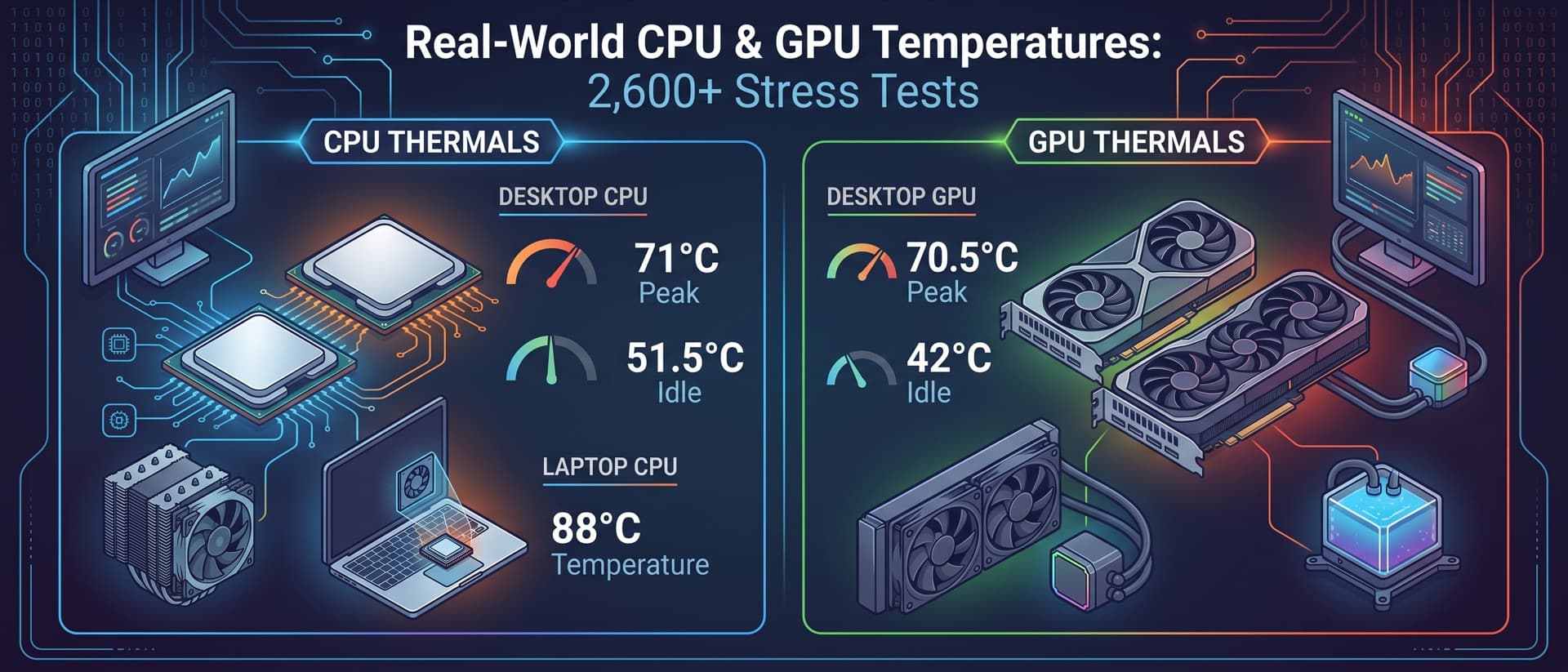
Möchten Sie wissen, wo Ihre Temperaturen im Vergleich stehen? Unser Temperatur-Report aus der Praxis zeigt die medianen Leerlauf- und Spitzentemperaturen von 80 beliebten CPUs und GPUs aus über 2.600 Stresstests. Führen Sie unser Stresstest-Tool aus, um Ihr System mit anderen Besitzern derselben Hardware zu vergleichen.
Was passiert wirklich, wenn eine Komponente zu heiß wird?
Das Verständnis der Folgen hilft Ihnen einzuschätzen, wie dringend ein Thermalproblem wirklich ist:
Kurzfristige Auswirkungen (Sofort)
-
Thermische Drosselung — Der Prozessor reduziert seinen Takt, um weniger Wärme zu erzeugen. Sie bemerken niedrigere FPS in Spielen, längere Renderzeiten und allgemeine Trägheit. Die Leistung kann beim Drosseln um 10–30 % sinken.
-
Erhöhte Lüftergeräusche — Die Lüfter drehen auf maximale Drehzahl hoch, um zu kompensieren. Dies ist das offensichtlichste Warnsignal Ihres PCs.
-
Systeminstabilität — Bei extremen Temperaturen (nahe TJ Max) können Abstürze, Einfrierungen oder spontane Neustarts auftreten.
-
Notabschaltung — Die letzte Verteidigungslinie. Das System schaltet sich komplett aus, um Hardwareschäden zu verhindern. Wenn dies passiert, hat Ihre Kühlung vollständig versagt.
Langfristige Auswirkungen (Über Monate/Jahre)
-
Elektromigration — Hohe Temperaturen beschleunigen die Bewegung von Metallatomen in der Schaltung des Prozessors. Mit der Zeit kann dies Hohlräume und Kurzschlüsse in der Verdrahtung erzeugen und den Chip langsam degradieren. Die Rate verdoppelt sich ungefähr alle 10–15 °C über dem Designziel.
-
Lotdegradation — Das Wärmeleitmaterial (TIM) zwischen Die und Heatspreader kann bei anhaltend hohen Temperaturen schneller degradieren und die Wärmeübertragung allmählich verschlechtern.
-
Kondensatoralterung — VRM-Kondensatoren auf dem Mainboard und der GPU-Platine altern bei Hitze schneller. Dies kann Jahre später zu Stabilitätsproblemen oder Komponentenausfällen führen.
-
Reduziertes Boost-Verhalten — Moderne CPUs und GPUs nutzen die Temperatur als Faktor in Boost-Algorithmen. Ein Chip, der konstant heiß läuft, wird über seine Lebensdauer hinweg weniger aggressiv boosten, selbst bei gleicher Arbeitslast.
Die praktische Erkenntnis: Unter 80 °C beim Spielen und unter 85 °C bei Stresstests zu bleiben, maximiert die Lebensdauer Ihrer Hardware. Dauerhaft 90 °C+ zu laufen wird Ihre Komponenten nicht über Nacht zerstören, aber deren Nutzungsdauer merklich verkürzen.
Diagnose: Warum sind Ihre Temperaturen hoch?
Wenn Ihre Temperaturen in den Bereichen „Zu heiß" oder „Kritisch" liegen, hier ein systematischer Ansatz zur Ursachenfindung und Behebung:
Schritt 1: Die Grundlagen prüfen
- Raumtemperatur — Ist Ihr Raum ungewöhnlich warm? Ein 30 °C warmer Raum fügt 8–10 °C zu den Komponententemperaturen hinzu im Vergleich zu einem 22 °C-Raum.
- Gehäusebelüftung — Drehen sich Einlass- und Abluftventilatoren tatsächlich? Steht das Gehäuse in einem geschlossenen Raum (Regal, Schrank)?
- Staubansammlung — Wann haben Sie Ihren PC zuletzt gereinigt? Staubverstopfte Kühlkörper und Filter sind die häufigste Ursache für langsam steigende Temperaturen. Sehen Sie sich unseren Frühjahrsreinigungsleitfaden für eine gründliche Anleitung an.
Schritt 2: Ihre Kühllösung bewerten
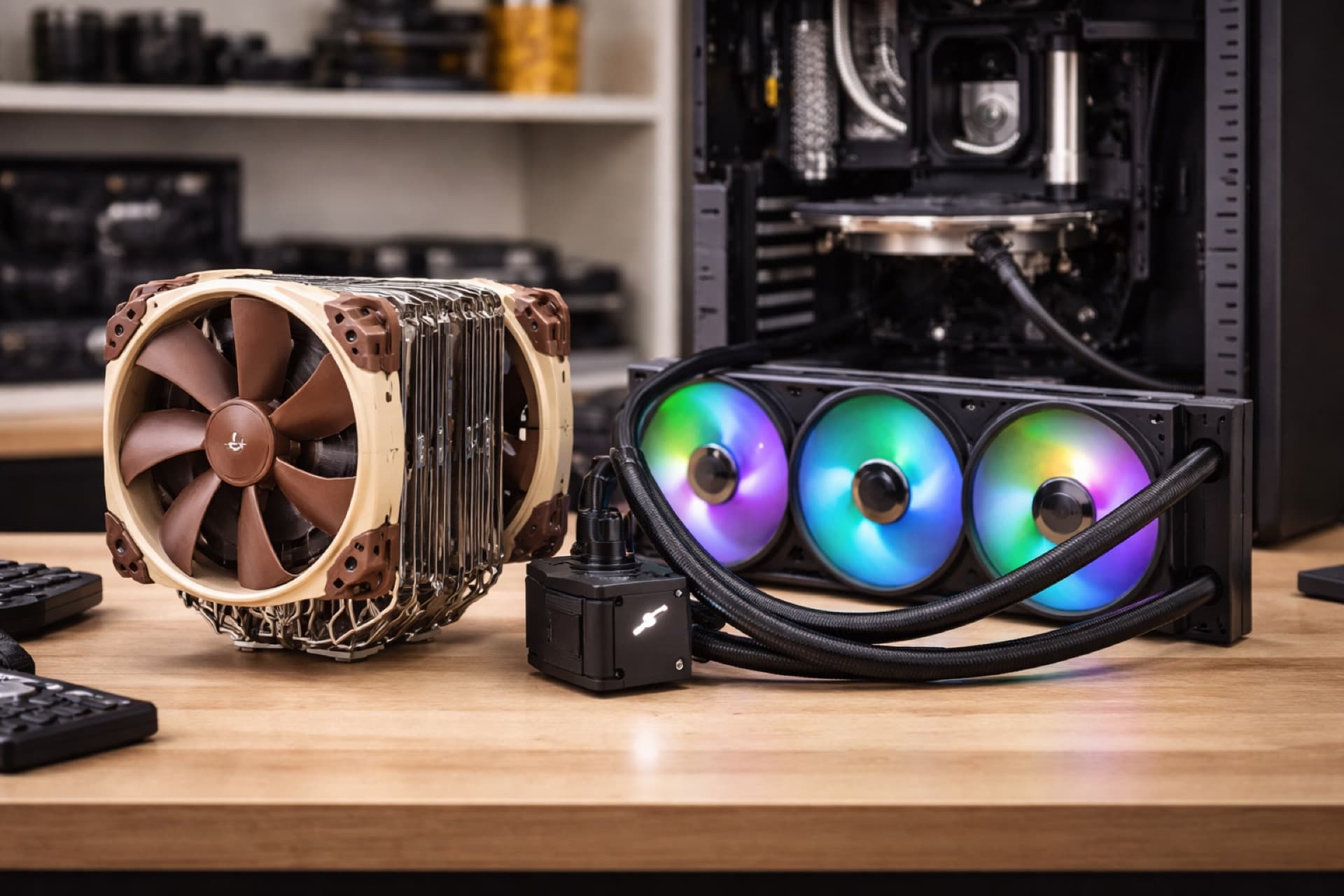
- Boxed-Kühler auf einem High-TDP-Chip — Wenn Sie einen Intel i7/i9 oder Ryzen 7/9 mit dem Serienkühler betreiben, sind Sie fast sicher thermisch limitiert. Ein Upgrade auf selbst einen 35-€-Turmkühler kann die Temperaturen um 15–25 °C senken. Lesen Sie unseren Luftkühler vs. AIO Vergleich für Upgrade-Empfehlungen.
- Alte Wärmeleitpaste — Wenn Ihr Kühler seit über 3 Jahren ohne Neupastierung installiert ist, kann die Wärmeleitpaste eingetrocknet sein. Frische Paste kann 5–10 °C bringen.
- AIO-Radiatorplatzierung — Wenn Ihr AIO-Radiator unten im Gehäuse ist oder die Schläuche oben am Radiator liegen, können Luftblasen in der Pumpe die Kühleffizienz reduzieren.
Schritt 3: Software-Lösungen
Bevor Sie Geld für neue Hardware ausgeben, versuchen Sie:
- Undervolting — Spannung bei gleicher Taktrate reduzieren. Kostenlos, effektiv und kann die Temperaturen um 5–15 °C bei CPUs und 8–15 °C bei GPUs senken.
- Lüfterkurvenoptimierung — Die meisten Lüfter verwenden konservative Kurven, die Stille über Kühlung priorisieren. Tools wie FanControl (Windows) ermöglichen benutzerdefinierte Kurven, die Lüfter bei niedrigeren Temperaturen aggressiver hochdrehen.
- Power-Limit-Anpassung — Bei GPUs reduziert eine Leistungsbegrenzung auf 85–90 % in MSI Afterburner typischerweise die Temperaturen um 5–8 °C bei nur 2–3 % FPS-Verlust.
Schritt 4: Laptop-spezifische Lösungen
Die Kühlung von Laptops ist stärker eingeschränkt, aber Sie haben dennoch Möglichkeiten:
- Hinterkante anheben — Selbst das Anheben der Rückseite um 1–2 cm mit einem Buch verbessert den Luftstrom erheblich.
- Kühlpads — Qualitäts-Pads mit großen Lüftern können die Temperaturen um 3–8 °C senken.
- Neupastierung — Bei Laptops über 2 Jahre alt kann das Erneuern der Wärmeleitpaste auf CPU und GPU 10–15 °C bringen. Die Schwierigkeit variiert stark nach Marke — sehen Sie sich unseren Laptop-Kühlung nach Marke Leitfaden für Details an.
- Leistungsprofileinstellungen — Die meisten Laptop-Hersteller bieten Leistungsprofile. „Ausbalanciert"- oder „Leise"-Modi begrenzen die TDP und reduzieren die Wärme.
Temperaturüberwachung: So prüfen Sie Ihre Temperaturen
Sie brauchen zuverlässiges Monitoring, um zu wissen, wo Sie stehen:
Desktop-Tools
| Tool | Kosten | Am besten für |
|---|---|---|
| HWiNFO64 | Kostenlos | Detaillierteste Sensordaten, Logging-Fähigkeit |
| MSI Afterburner | Kostenlos | GPU-Temps mit In-Game-Overlay |
| Core Temp | Kostenlos | Leichtgewichtiges CPU-only Monitoring |
| ThermalStats CLI | Kostenlos | Automatisierter Stresstest mit Community-Vergleich |
Laptop-Tools
Die gleichen Tools funktionieren auf Laptops, aber erwägen Sie auch:
- Die Software Ihres OEM (Lenovo Vantage, Dell Command Center, Armory Crate) — enthält Lüftersteuerung
- ThrottleStop (Intel-Laptops) — zeigt thermische Drosselungsereignisse und Grenzen an
Was Sie überwachen sollten
- Durchschnittstemperatur während Ihrer typischen Arbeitslast (Gaming, Bearbeitung, etc.)
- Spitzentemperatur unter den schwersten Lasten
- Leerlauftemperatur — legt Ihre Basislinie fest
- Drosselungsereignisse — HWiNFO64 zeigt „Thermal Throttling: Ja/Nein" in seiner Sensoranzeige
Häufige Mythen entlarvt
„Meine GPU bei 80 °C stirbt gleich"
Falsch. 80 °C liegt im normalen Betriebsbereich für praktisch jede moderne GPU. Die meisten sind so ausgelegt, dass sie bei 83–90 °C drosseln. Bei 80 °C haben Sie noch Spielraum.
„Leerlauftemperaturen von 50 °C bedeuten, dass etwas falsch ist"
Nicht unbedingt. GPUs mit Zero-RPM-Lüftermodus lassen den Chip im Leerlauf absichtlich aufwärmen, um die Lüfter leise zu halten. CPUs mit aggressiven Boost-Algorithmen können im Leerlauf ebenfalls wärmer laufen. Entscheidend sind die Temperaturen unter Last.
„Sie sollten Ihre CPU immer unter 70 °C halten"
Übervorsichtig. Zwar ist niedriger besser, aber 70–85 °C unter Gaming-Last ist völlig normal und schadet Ihrer Hardware nicht. Das Streben nach 60 °C unter Last bedeutet oft lautere Lüfter ohne praktischen Nutzen.
„Aftermarket-Wärmeleitpaste ist immer besser als die werkseitige"
Kommt darauf an. Voraufgetragene Paste auf hochwertigen Kühlern (Noctua, be quiet!) ist typischerweise ausgezeichnet. Die Verbesserung durch Wechsel zu Aftermarket-Paste beträgt normalerweise 1–3 °C — nicht den Aufwand wert, es sei denn, Sie montieren ohnehin neu.
„Mehr Gehäuselüfter bedeutet immer niedrigere Temps"
Abnehmender Ertrag. Von 0 auf 2 Gehäuselüfter ist transformativ. Von 2 auf 4 hilft spürbar. Von 4 auf 8 bringt typischerweise bestenfalls 1–2 °C Verbesserung bei gleichzeitig mehr Lärm.
Kurzreferenzkarte
Speichern Sie dies für später:
| Komponente | Ziel (Gaming) | Aufmerksam werden | Handeln |
|---|---|---|---|
| Desktop-CPU | Unter 80 °C | 85 °C+ | 90 °C+ dauerhaft |
| Desktop-GPU | Unter 80 °C | 85 °C+ | 90 °C+ dauerhaft |
| Laptop-CPU | Unter 90 °C | 95 °C+ | Dauerdrosselung |
| Laptop-GPU | Unter 85 °C | 90 °C+ | Dauerdrosselung |
| NVMe SSD | Unter 55 °C | 65 °C+ | 70 °C+ dauerhaft |
| RAM | Unter 45 °C | 50 °C+ | 55 °C+ (DDR5) |
Das Fazit
Temperaturangst ist eine der häufigsten Sorgen in der PC-Community, und meistens ist Ihre Hardware in Ordnung. Moderne Prozessoren sind mit robusten Thermalschutzfunktionen ausgestattet — sie drosseln und schalten ab, lange bevor bleibende Schäden auftreten.
Die eigentliche Frage ist nicht „ist diese Temperatur sicher?", sondern „arbeitet meine Kühlung wie erwartet?" Genau dafür wurde ThermalStats entwickelt — führen Sie einen Stresstest durch, und wir zeigen Ihnen, wie Ihre Temperaturen im Vergleich zu anderen Nutzern mit identischer Hardware abschneiden. Sind Sie im Normalbereich, können Sie sich entspannen. Laufen Sie heißer als die meisten, helfen Ihnen die oben genannten Lösungen.
Verwandte Leitfäden:
- CPU- & GPU-Temperaturen aus der Praxis — Mediantemperaturen von 80 Modellen aus über 2.600 Stresstests
- Undervolting von CPU & GPU — Der kostenlose Weg, Temperaturen um 5–15 °C zu senken
- Luftkühler vs. AIO-Wasserkühlung — Die richtige Kühlungslösung wählen
- Laptop-Kühlstrategien — Neupastierung, Kühlpads und Marken-Rankings
- Frühjahrs-PC-Reinigungsleitfaden — Staubentfernung und Kühlungswartung
- Custom-Loop-Wasserkühlung — Wenn Luft und AIO nicht ausreichen
Sei der Erste, der es erfährt
Wir starten bald den ThermalStats-Newsletter — Thermal-Tipps, Kühlungsratgeber und Dateneinblicke direkt in dein Postfach. Melde dich jetzt an und sei von Anfang an dabei.
Kein Spam, niemals. Jederzeit abbestellbar.