Laptop-Kühlstrategien die wirklich funktionieren: Wärmeleitpaste erneuern, Cooling Pads und welche Marken am kühlsten laufen
Ein praktischer Leitfaden für kühlere Laptops — wann sich das Erneuern der Wärmeleitpaste lohnt (und wie schwierig es je nach Hersteller ist), ob Cooling Pads tatsächlich helfen und welche Hersteller das beste Thermaldesign ab Werk bieten.
Laptop-Kühlung ist ein anderes Spiel
Desktop-Kühlung ist relativ unkompliziert — kaufe einen größeren Kühler, füge mehr Lüfter hinzu, verbessere den Airflow. Laptops geben dir diesen Luxus nicht. Du arbeitest innerhalb eines geschlossenen Thermalsystems, das vom Hersteller entworfen wurde, mit begrenzten Luftströmungspfaden, geteilten Heatpipes und Komponenten die millimeternah beieinander gepackt sind.
Aber das bedeutet nicht, dass du hilflos bist. Es gibt echte, messbare Strategien zur Verbesserung der Laptop-Temperaturen — einige erfordern das Öffnen des Geräts, andere nicht. Der Schlüssel ist zu wissen, welche tatsächlich einen Unterschied machen und welche Marketing-Rauschen sind.
Dieser Leitfaden behandelt drei Bereiche: das Erneuern der Wärmeleitpaste deines Laptops, ob Cooling Pads das Geld wert sind, und welche Hersteller das Thermaldesign ab Werk am besten umsetzen.
Wärmeleitpaste erneuern: Die größte einzelne Temperaturverbesserung
Warum die werkseitige Wärmeleitpaste oft mittelmäßig ist
Hier ist eine Realität, die viele Laptop-Besitzer überrascht: Die werkseitig aufgetragene Wärmeleitpaste ist häufig nicht besonders gut. Hersteller verwenden Paste die:
- In der Masse günstig ist — Wenn man Paste auf Millionen von Geräten aufträgt, zählt selbst ein paar Cent pro Einheit. Werkspaste ist bestenfalls Mittelklasse
- Maschinell aufgetragen wird — Automatische Dosiersysteme priorisieren Konsistenz und Geschwindigkeit über optimale Abdeckung. Man findet oft zu viel Paste, ungleichmäßige Verteilung oder unvollständigen Kontakt mit dem Die
- Für Zuverlässigkeit statt Spitzenleistung ausgelegt ist — Werkspaste wird so gewählt, dass sie innerhalb der Garantiezeit nicht austrocknet, nicht um die niedrigstmöglichen Temperaturen zu liefern
Das Ergebnis? Viele Laptops werden mit Wärmeleitpaste ausgeliefert, die 5-15°C schlechter ist als eine hochwertige Nachrüstung. Bei einem Laptop, dessen CPU unter Last bereits bei 90°C+ läuft, ist das der Unterschied zwischen konstantem Thermal Throttling und tatsächlich gehaltenen Boost-Taktraten.
Was das Erneuern der Paste beinhaltet
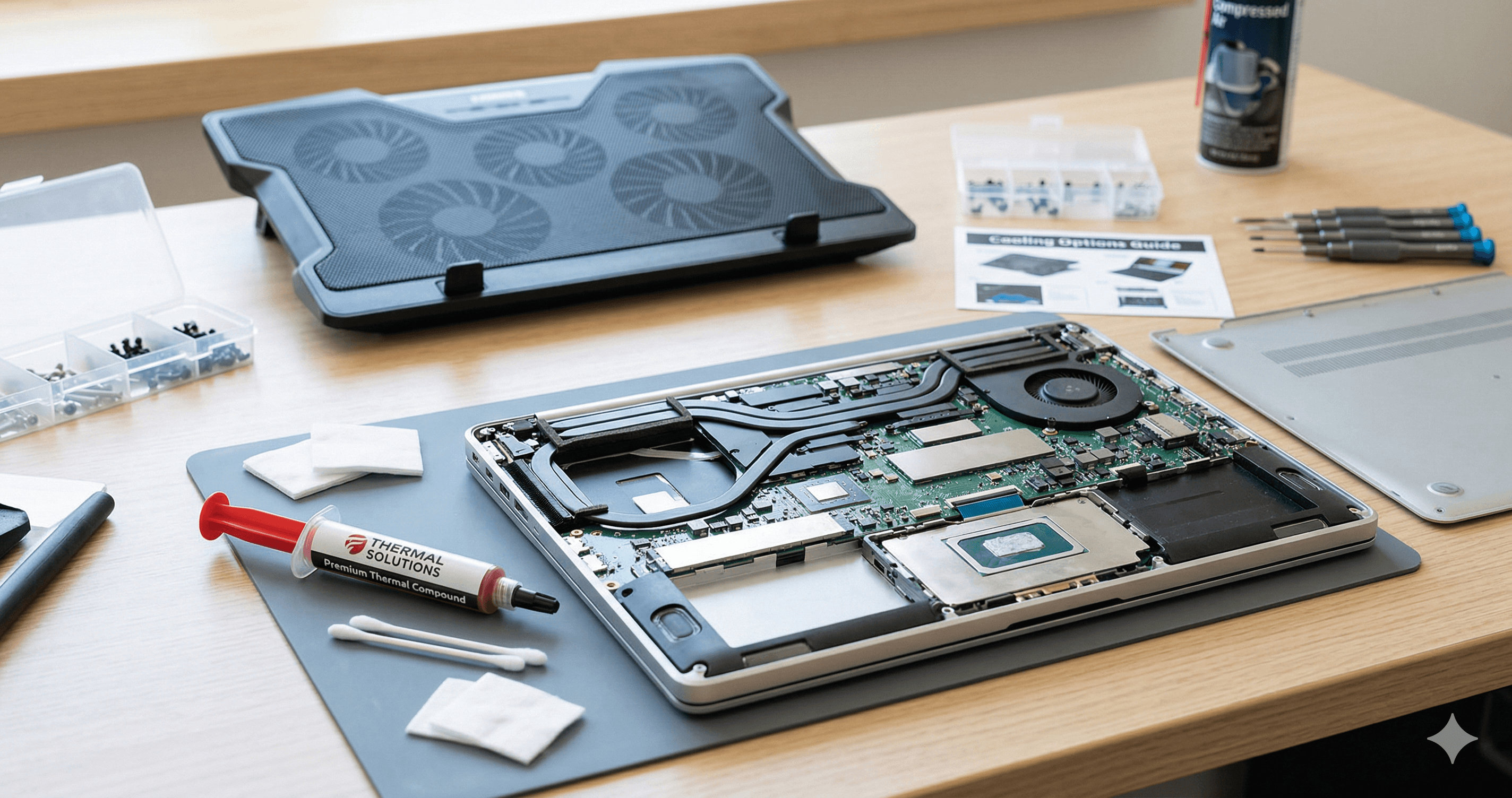
Paste erneuern bedeutet: Kühlkörper-Baugruppe entfernen, alte Wärmeleitpaste von CPU- und GPU-Dies reinigen, frische hochwertige Paste auftragen und wieder zusammenbauen. Einfach im Konzept — die Komplexität liegt vollständig in der Demontage.
Qualitätspaste die einen echten Unterschied macht:
- Thermal Grizzly Kryonaut — Eine der beliebtesten Enthusiasten-Pasten. Nicht leitfähig, exzellente Leistung, ~12€ für eine Tube die für mehrere Anwendungen reicht. Hält 2-3 Jahre vor Neuauftrag
- Noctua NT-H2 — Etwas leichter zu verteilen, sehr konstante Leistung, hervorragende Langlebigkeit
- Honeywell PTM7950 — Ein Phasenwechsel-Pad das bei Laptops immer beliebter wird. Einfacher aufzutragen als Paste (kein Verstreichen nötig), ausgezeichnete Langzeitstabilität, liegt innerhalb von 1-2°C der Top-Pasten
- Flüssigmetall (Thermal Grizzly Conductonaut) — Die Nuklear-Option. Kann die Temperaturen um 5-10°C mehr senken als selbst die beste Paste, aber es ist elektrisch leitfähig, erfordert Schutzlack um den Die, und kann Aluminium-Kühlkörper beschädigen. Nur für erfahrene Anwender
Schwierigkeit des Paste-Wechsels nach Hersteller
Hier wird es interessant. Nicht alle Laptops sind gleich wenn es um die Wartbarkeit geht. Einige Hersteller machen das Paste-Erneuern zu einer 20-Minuten-Aufgabe, andere machen es zu einer Tortur die das Gerät beschädigen kann.
Einfach — Unkomplizierte Demontage
Lenovo ThinkPad (T/X/P-Serie) ThinkPads sind legendär für ihre Wartbarkeit. Die meisten Modelle haben detaillierte Hardware-Wartungshandbücher die Lenovo selbst veröffentlicht. Bodenplatte kommt mit Standard-Kreuzschrauben ab, Kühlkörper ist ohne Motherboard-Entfernung zugänglich, und das Befestigungssystem verwendet nummerierte Schrauben (in Reihenfolge anziehen). Ein selbstbewusster Anfänger kann bei einem ThinkPad die Paste in 20-30 Minuten erneuern.
Framework Laptop Von Grund auf für Benutzerreparatur konzipiert. Der Kühlkörper ist leicht zugänglich, Schrauben sind unverlierbar, und Framework veröffentlicht vollständige Reparaturanleitungen. Der einfachste Laptop für Paste-Erneuerung, Punkt.
Dell Latitude (Business-Linie) Ähnliche Philosophie wie ThinkPad — wartungsfreundlich konzipiert. Bodenplatte lässt sich leicht abnehmen, Komponenten sind beschriftet, Kühlkörper-Zugang ist unkompliziert.
Mittel — Machbar mit Sorgfalt
ASUS ROG / TUF Gaming Die meisten ROG und TUF Laptops haben zugängliche Kühlkörper sobald die Bodenplatte ab ist. Die Komplikation: sie verwenden oft große geteilte Vapor-Chamber-Kühlkörper die sowohl CPU als auch GPU abdecken, mit vielen Befestigungsschrauben. Vor der Demontage fotografieren. Einige Modelle haben Flachbandkabel in der Nähe des Kühlkörpers die vorsichtig behandelt werden müssen.
MSI Gaming (GE/GP/GF-Serie) Generell vernünftig zu demontieren. Bodenplatte kommt mit Schrauben ab, Kühlkörper ist meist zugänglich. Der Haken: MSI verwendet bei höherwertigen Modellen (GE-Serie) oft Flüssigmetall ab Werk, du könntest also Unordnung finden wenn es gewandert ist. Wenn du Flüssigmetall ersetzt, musst du wieder Flüssigmetall auftragen — nicht auf Paste downgraden bei einer behandelten Oberfläche.
Lenovo Legion Ordentliche Wartbarkeit für einen Consumer-Gaming-Laptop. Bodenplatte lässt sich sauber entfernen, Kühlkörper ist zugänglich. Einige Modelle haben das Motherboard umgedreht (Komponenten zeigen nach unten), wodurch der Kühlkörper das Erste ist was man sieht — macht das Paste-Erneuern tatsächlich einfacher.
Dell G-Serie / Alienware Alienware-Modelle sind generell zugänglich, erfordern aber manchmal das Entfernen des Motherboards um den Kühlkörper von der anderen Seite zu erreichen. Dell veröffentlicht Service-Handbücher, was hilft. Die G-Serie Budget-Gaming-Laptops sind einfacher — Bodenplatte ab, Kühlkörper direkt da.
Schwierig — Umfangreiche Demontage erforderlich
HP Omen / Pavilion Gaming HP-Laptops erfordern häufig umfangreiche Demontage. Bei vielen Modellen muss das Motherboard komplett heraus um den Kühlkörper zu erreichen. Das bedeutet Display-Kabel, Tastatur-Flachbandkabel und mehrere Flex-Kabel trennen. Hohes Risiko für Flachbandkabel-Beschädigung wenn man nicht erfahren ist. HPs Service-Handbücher sind weniger detailliert als die von Lenovo oder Dell.
Razer Blade Wunderschöne Geräte, alptraumhaft zu warten. Das Blade verwendet Pentalobe-Schrauben (Spezialwerkzeug nötig), Flachbandkabel mit fragilen Steckern, und ein dicht gepacktes Innenleben wo Komponenten mit Millimeter-Abständen eingekeilt sind. Der Kühlkörper erfordert oft teilweise Motherboard-Entfernung. Razer verwendet auch Klebstoff an Stellen die den Zusammenbau erschweren. Nicht für Erstanwender empfohlen.
Apple MacBook (Intel-Ära) Historische Anmerkung für diejenigen die noch Intel MacBooks nutzen: Apple war berüchtigt nutzerfeindlich bei der Wartung. Pentalobe-Schrauben, viel Klebstoff, Akku am Gehäuse verklebt, und ein Kühlkörper der erhebliche Demontage erfordert. Die M-Serie Apple Silicon MacBooks haben das Thermalproblem durch Effizienz weitgehend gelöst, was Paste-Erneuerung bei aktuellen Modellen irrelevant macht.
Nur für Experten
Microsoft Surface Laptop / Surface Book Diese sind im Wesentlichen nicht vom Nutzer wartbar. Die Tastatur-Ebene des Surface Laptop ist verklebt und muss mit Hitze und Werkzeugen abgehebelt werden, wobei das Gerät fast sicher beschädigt wird. iFixit gab dem originalen Surface Laptop eine berühmte 0 von 10 in der Reparierbarkeit. Versuche keine Paste-Erneuerung bei einem Surface, es sei denn du bist bereit es möglicherweise zu zerstören.
Die meisten Ultrabooks unter 14mm Dicke Extrem dünne Ultrabooks jedes Herstellers haben tendenziell stark integrierte Designs, bei denen der Zugang zum Kühlkörper durch ein Minenfeld aus fragilen Flex-Kabeln, gelöteten Komponenten und Klebstoff führt. Je dünner der Laptop, desto schwieriger die Paste-Erneuerung — als Faustregel.
Ergebnisse: Was zu erwarten ist
Basierend auf realen Daten aus der Community und unseren eigenen Tests:
| Szenario | Typische Verbesserung |
|---|---|
| Werkspaste → Qualitätspaste (Kryonaut, NT-H2) | 5-12°C Senkung |
| Werkspaste → Phasenwechsel-Pad (PTM7950) | 4-10°C Senkung |
| Werkspaste → Flüssigmetall | 10-20°C Senkung |
| Alte Paste (3+ Jahre) → frische Qualitätspaste | 8-15°C Senkung |
| Qualitätspaste → Flüssigmetall | 3-8°C zusätzliche Senkung |
Diese Zahlen sind bei Laptops wichtiger als bei Desktops, weil Laptops viel näher an ihren thermischen Grenzen arbeiten. Eine 10°C-Senkung bei einem Laptop-CPU kann den Unterschied bedeuten zwischen gehaltenem 4,5 GHz und erzwungenem Runtertakten auf 3,2 GHz — das ist ein spürbarer Leistungsunterschied.
Cooling Pads: Funktionieren sie tatsächlich?
Cooling Pads sind das beliebteste Laptop-Kühlzubehör, wahrscheinlich weil sie keinerlei technisches Können erfordern — einfach den Laptop draufstellen und USB einstecken. Aber machen sie wirklich einen bedeutsamen Unterschied?
Die ehrliche Antwort: Es kommt darauf an
Cooling Pads funktionieren indem sie Luft an die Unterseite deines Laptops blasen. Ihre Wirksamkeit hängt vollständig davon ab, ob diese Luft tatsächlich die internen Komponenten erreichen kann. Dies variiert enorm je nach Laptop-Design:
Cooling Pads helfen am meisten wenn:
- Dein Laptop Mesh- oder perforierte Bodenplatten hat die externen Luft einlassen
- Die Ansaugöffnungen des Laptops an der Unterseite sind (die meisten Gaming-Laptops)
- Du auf einer weichen Oberfläche bist (Bett, Couch, Schoß) die normalerweise die Bodenansaugung blockiert — in diesem Fall hilft selbst ein Pad ohne Lüfter durch eine flache, erhöhte Oberfläche
- Umgebungstemperaturen hoch sind und jeder zusätzliche Luftstrom hilft
Cooling Pads helfen am wenigsten wenn:
- Dein Laptop eine geschlossene Bodenplatte hat mit Ansaugöffnungen nur an den Seiten oder hinten
- Der Laptop bereits exzellenten internen Airflow hat (einige neuere Gaming-Laptops)
- Du bereits auf einem harten, flachen Schreibtisch mit gutem Abstand bist
Reale Temperaturverbesserungen
Seien wir ehrlich über die Zahlen, denn es gibt viel Übertreibung im Cooling-Pad-Marketing:
| Szenario | Typische Verbesserung |
|---|---|
| Weiche Oberfläche → Cooling Pad | 8-15°C (hauptsächlich durch Freigeben der Lüftungsschlitze) |
| Harter Schreibtisch → Budget Cooling Pad (15-25€) | 2-5°C |
| Harter Schreibtisch → Premium Cooling Pad (40-60€) | 3-7°C |
| Harter Schreibtisch → Mesh/erhöhter Ständer (ohne Lüfter) | 1-3°C |
Die dramatischste Verbesserung kommt davon, einen Laptop von einer weichen Oberfläche zu nehmen. Wenn du auf dem Bett mit dem Laptop auf einer Decke spielst, wird ein Cooling Pad wie ein Wunder wirken — aber hauptsächlich weil die Decke den gesamten Ansaugluftstrom blockiert hat, und selbst ein flaches Buch deutlich helfen würde.
Auf einem harten Schreibtisch ist die Verbesserung bescheiden. 3-5°C sind realistisch für die meisten Setups. Marketing-Behauptungen von 15-20°C Verbesserung werden unter unrealistischen Bedingungen gemessen.
Worauf bei einem Cooling Pad achten
Falls du dich für ein Cooling Pad entscheidest:
- Lüftergröße ist wichtiger als Lüfteranzahl — Ein oder zwei große Lüfter (140-200mm) bewegen mehr Luft leiser als fünf kleine 70mm-Lüfter. Mehrere kleine Lüfter sind hauptsächlich ein Marketing-Feature
- Verstellbare Höhe/Winkel — Die Möglichkeit den Laptop zu neigen verbessert die Ergonomie und kann Lüfter an die Ansaugöffnungen deines Laptops ausrichten
- Metall- oder Mesh-Oberfläche — Leitet Wärme von der Laptop-Unterseite besser ab als Plastik. Selbst ohne Lüfter bietet eine Metall-Mesh-Oberfläche passive Kühlung
- Niedrige Lautstärke — Wenn das Pad lauter ist als deine Laptop-Lüfter, fügt es mehr Ärger als Nutzen hinzu. Lautstärke in Dezibel prüfen wenn verfügbar
- USB-Durchleitung — Das Pad belegt einen USB-Port. Eine Durchleitung bedeutet du verlierst ihn nicht
Alternativen die genauso gut oder besser funktionieren
- Laptop-Ständer (ohne Lüfter) — Ein einfacher erhöhter Ständer der den Laptop 5-10cm anhebt verbessert den Luftstrom darunter merklich. 1-3°C Verbesserung, null Lärm, 15-25€. Auf einem Schreibtisch ist das die beste Preis-Leistungs-Option
- Kleiner Tischventilator — Ein normaler Tischventilator auf die Ansaugöffnungen des Laptops gerichtet kann überraschend effektiv sein, besonders in warmen Räumen. Übertrifft oft Cooling Pads weil Tischventilatoren weit mehr Luft bewegen
- Undervolting — Software-basiert, kostenlos und typischerweise die einzeln effektivste Temperatursenkung nach dem Paste-Erneuern. Reduzierung der CPU-Spannung um 50-100mV kann die Temperaturen um 5-15°C senken bei null Leistungsverlust. Tools wie ThrottleStop (Intel) oder Ryzen Controller (AMD) machen das unkompliziert. Einige Hersteller sperren leider Spannungsanpassungen im BIOS
Welche Hersteller kühlen ab Werk am besten?
Nicht alle Laptop-Hersteller investieren gleich viel in Thermal-Engineering. Basierend auf Community-Daten, professionellen Reviews und Hardware-Analysen, hier wie die großen Marken tendenziell abschneiden:
Top-Tier — Durchgehend gutes Thermaldesign
ASUS ROG (Republic of Gamers) ASUS hat in den letzten Jahren durchgehend beim Laptop-Thermaldesign geführt. Die ROG Strix und ROG Zephyrus Linien bieten:
- Vapor-Chamber-Kühlung bei höherwertigen Modellen statt traditioneller Heatpipes
- Flüssigmetall ab Werk bei Premium-SKUs (ROG Strix SCAR, Zephyrus)
- Große Abluftöffnungen mit 3-4 Lüfterausgängen
- Intelligente Lüfterprofile mit Hardware-MUX-Schaltern für GPU-Bypass
- Einige Modelle mit speziellen Staubfiltern und selbstreinigenden Lüftern
ROG-Laptops führen häufig Thermal-Benchmarks an und halten höhere Boost-Taktraten länger als Konkurrenten zum gleichen Preis.
Lenovo Legion Die Legion-Linie hat sich einen starken Ruf für Thermalleistung erarbeitet:
- Rückseitig fokussiertes Abluft-Design hält heiße Luft vom Benutzer fern
- Vapor-Chamber-Kühlung bei Legion Pro und Legion 9 Modellen
- Konservative aber effektive Leistungssteuerung — Lenovo treibt CPUs nicht über das hinaus was die Kühlung bewältigen kann
- Gute Platzierung der Ansaugöffnungen mit Mesh-Bodenplatte
- Typischerweise 5-10°C kühler als vergleichbar ausgestattete Konkurrenten unter Dauerlast
Apple MacBook (M-Serie) Ein gänzlich anderer Ansatz — Apples M-Serie Chips sind so energieeffizient, dass Thermaldesign fast kein Thema ist. Das M3/M4 MacBook Pro hält die Leistung ohne dass die Lüfter bei den meisten Arbeitslasten hörbar drehen. Das M4 MacBook Air wird passiv gekühlt (kein Lüfter) und throttelt trotzdem nicht bei typischer Nutzung. Kein fairer Vergleich mit x86 Gaming-Laptops, aber erwähnenswert als Benchmark für thermische Effizienz.
Gut — Generell solide, einige Aussetzer
MSI Gaming MSIs Thermaldesign hat sich in den letzten Generationen deutlich verbessert:
- Flüssigmetall ab Werk bei High-End-Modellen (Titan, Raider Serie)
- Ordentliche Heatpipe-Layouts bei Mittelklasse-Modellen
- Einige Modelle mit Cooler-Boost-Technologie mit zusätzlichen Lüftern
- Inkonsistenz: Budget-MSI-Laptops (GF-Serie) können heiß laufen mit schwächeren Kühllösungen für die gleiche CPU/GPU wie höherwertige Modelle
Dell Alienware Alienware investiert in Kühlung aber mit Kompromissen:
- Dickes Chassis bietet Platz für große Kühlsysteme
- Element 31 Thermal-Interface-Material (proprietäre Gallium-Silikon-Verbindung) bei neueren Modellen
- Cryo-Tech Lüfterdesigns mit dünnen, dicht gepackten Blättern
- Einige Modelle hatten QC-Probleme mit ungleichmäßigem Pasten-Auftrag ab Werk
- Die m-Serie (dünn) Alienware-Laptops opfern Kühl-Reserven für Portabilität
Acer Predator Acers Gaming-Linie läuft generell kühl:
- AeroBlade-Lüfter mit ultradünnen Metallblättern
- Gute Heatpipe-Abdeckung bei Predator Helios Modellen
- 3D-Lüftertechnologie bei höherwertigen Modellen
- Weniger konsistent bei der Budget-Nitro-Linie
Durchschnitt — Akzeptabel aber nicht außergewöhnlich
HP Omen HPs Gaming-Linie ist kompetent aber selten beeindruckend thermisch:
- Standard-Heatpipe-Designs, selten Vapor Chamber
- Adäquate Lüfterkurven aber kann unter Last laut werden
- Das OMEN Tempest Kühlsystem ist ordentlich aber kann mit ROG oder Legion nicht mithalten
- Thermal Throttling ist nicht ungewöhnlich unter anhaltend schwerer Last
- HPs größte Schwäche: die Nicht-Gaming-Linien (Pavilion, Envy) laufen häufig sehr heiß
Dell G-Serie Budget-Gaming-Laptops mit Budget-Kühlung:
- Dünnes Chassis begrenzt die Kühlkapazität
- Einzel- oder Dual-Lüfter-Setups die hart arbeiten aber hochTDP-Prozessoren nicht komplett bändigen können
- Temperaturen erreichen unter Dauerlast häufig 95°C+
- Adäquat für Gaming, aber erwarte Thermal Throttling bei anhaltenden CPU-Workloads
Unterdurchschnittlich — Kühlung ist nachträglicher Einfall
Die meisten Consumer-Ultrabooks (jede Marke) Das ist nicht markenspezifisch — fast alle Ultrabooks unter 15mm Dicke kämpfen thermisch unter Dauerlast. Die Physik ist einfach dagegen. Ein 28W-CPU in einem 1,2kg-Chassis mit einem einzelnen kleinen Lüfter wird throtteln. Marken wie Dell (XPS), HP (Spectre), Lenovo (Yoga) und ASUS (ZenBook) machen alle exzellente Ultrabooks in anderen Hinsichten, die unter CPU-Last heiß laufen.
Razer Blade Kontroverse Einstufung weil Razer wunderschöne Premium-Hardware baut, aber:
- Das Blade gehört in Reviews durchgehend zu den heißesten Gaming-Laptops
- Dünnes Chassis priorisiert Ästhetik über thermische Reserven
- Tastaturoberfläche wird beim Gaming unangenehm warm
- VRM-Kühlung ist bei einigen Modellen minimal
- Hochwertige Materialien, aber das Thermaldesign entspricht nicht dem Preis
Microsoft Surface Laptop Für leichte Produktivität konzipiert, nicht für anhaltende Leistung:
- Thermal Throttling ist aggressiv und setzt schnell unter Dauerlast ein
- Begrenzte interne Luftströmungspfade
- Nicht für schwere Rechenlasten gedacht, wird aber als Allzweck-Laptop vermarktet
Was die Rankings für dich bedeuten
Wenn du einen Laptop kaufst und dir Thermals wichtig sind:
- Prüfe Reviews die Dauerlast-Tests beinhalten — nicht nur Spitzen-Benchmark-Werte. Eine CPU die 10 Sekunden 5 GHz erreicht bevor sie auf 3,5 GHz throttelt erzählt eine andere Geschichte als eine die dauerhaft 4,5 GHz hält
- Berücksichtige die Chassis-Dicke — Die Physik gewinnt. Ein dickerer Laptop hat mehr Platz für Kühlung. Wenn du kühl und leise willst, jage nicht der dünnsten Option hinterher
- Achte auf Vapor-Chamber-Kühlung — Sie ist bedeutsam besser als Heatpipes für Hoch-TDP-Komponenten. Sie wird auch bei Gaming-Laptops der Mittelklasse immer häufiger
- Prüfe ob Flüssigmetall ab Werk aufgetragen ist — Wenn ein Hersteller Flüssigmetall ab Werk verwendet, signalisiert das, dass er Thermalleistung ernst nimmt (und erspart dir das Risiko des Selbstauftragens)
Alles zusammenfügen
Die effektivste Laptop-Kühlstrategie kombiniert Ansätze:
- Starte mit dem richtigen Kauf — Wähle einen Laptop von einem Hersteller der Thermals gut handhabt. Das ist der größte Faktor und der den du nachher nicht ändern kannst
- Undervolte wenn möglich — Kostenlos, reversibel und oft die einzeln größte Verbesserung. 5-15°C Senkung bei null Leistungsverlust
- Paste erneuern nach Garantieablauf (oder sofort wenn es dir nichts ausmacht die Garantie zu riskieren) — 5-15°C Verbesserung abhängig von der Qualität der Werkspaste
- Verwende einen Laptop-Ständer oder Cooling Pad — 2-7°C auf dem Schreibtisch, mehr auf weichen Oberflächen. Verbessert auch die Ergonomie
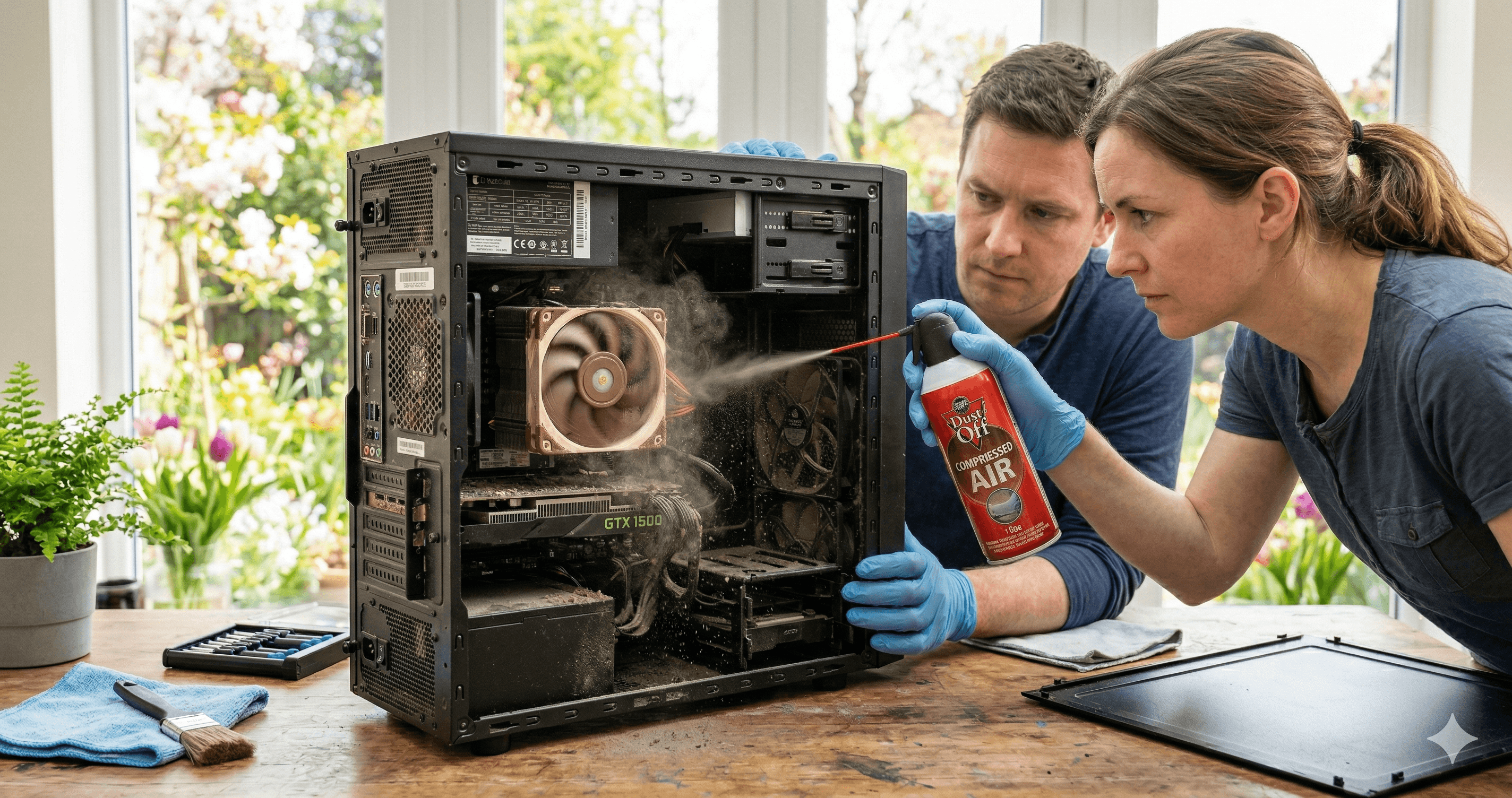
- Halte die Lüftungsschlitze sauber — Verwende Druckgas um Ansaug- und Abluftöffnungen alle paar Monate durchzublasen. Das allein verhindert schleichenden Temperaturanstieg
Führe einen Thermaltest auf ThermalStats vor und nach Änderungen durch, um die tatsächliche Auswirkung zu messen. Dein spezifischer Laptop und deine Umgebung bestimmen, welche Strategien dir die besten Ergebnisse liefern.
Neugierig wie die Kühlung deines Laptops abschneidet? Führe einen Thermaltest durch um zu sehen wo deine Temperaturen stehen und verfolge Verbesserungen während du optimierst.
Sei der Erste, der es erfährt
Wir starten bald den ThermalStats-Newsletter — Thermal-Tipps, Kühlungsratgeber und Dateneinblicke direkt in dein Postfach. Melde dich jetzt an und sei von Anfang an dabei.
Kein Spam, niemals. Jederzeit abbestellbar.