Temperatur- Test
Testen Sie Ihre Hardware unter Last und vergleichen Sie Ihre Temperaturen mit verifizierten CLI-Ergebnissen anderer Nutzer.
Welche Temperaturen sind normal? Echte Ergebnisse aus über 2.600 Tests
Du kennst deine Temperatur schon? Prüf, ob sie normal ist
Diese Stresstests sind darauf ausgelegt, Wärme zu erzeugen und die Kühlkapazität Ihres Systems zu testen — es sind keine Leistungsbenchmarks.
Neu · Version 2.4.0
ThermalStats 2 herunterladen
Von Grund auf neu entwickelt. Verfolgen Sie Ihre Temperaturen live mit einem Timer, der nie hängen bleibt, und sehen Sie direkt nach dem Test, wie Ihr PC im Vergleich abschneidet.
Version 2.4.0 · Windows und Linux · macOS folgt in Kürze · Kostenlos, ohne Konto
Eine einzelne portable Datei. Bestätigen Sie unter Windows die Administrator-Abfrage, damit ThermalStats den CPU-Temperatursensor lesen kann. Falls nötig, installiert es den kostenlosen, quelloffenen PawnIO-Treiber, den Sie danach über Programme hinzufügen/entfernen deinstallieren können. Alles Weitere passiert in der App: Sie erkennt Ihre Hardware, prüft, ob Ihre Temperaturen lesbar sind, und führt Sie Schritt für Schritt durch den Test.
Unter Linux öffnen Sie ein Terminal in Ihrem Download-Ordner und führen Folgendes aus:
$ chmod +x thermalstats-linux && ./thermalstats-linux
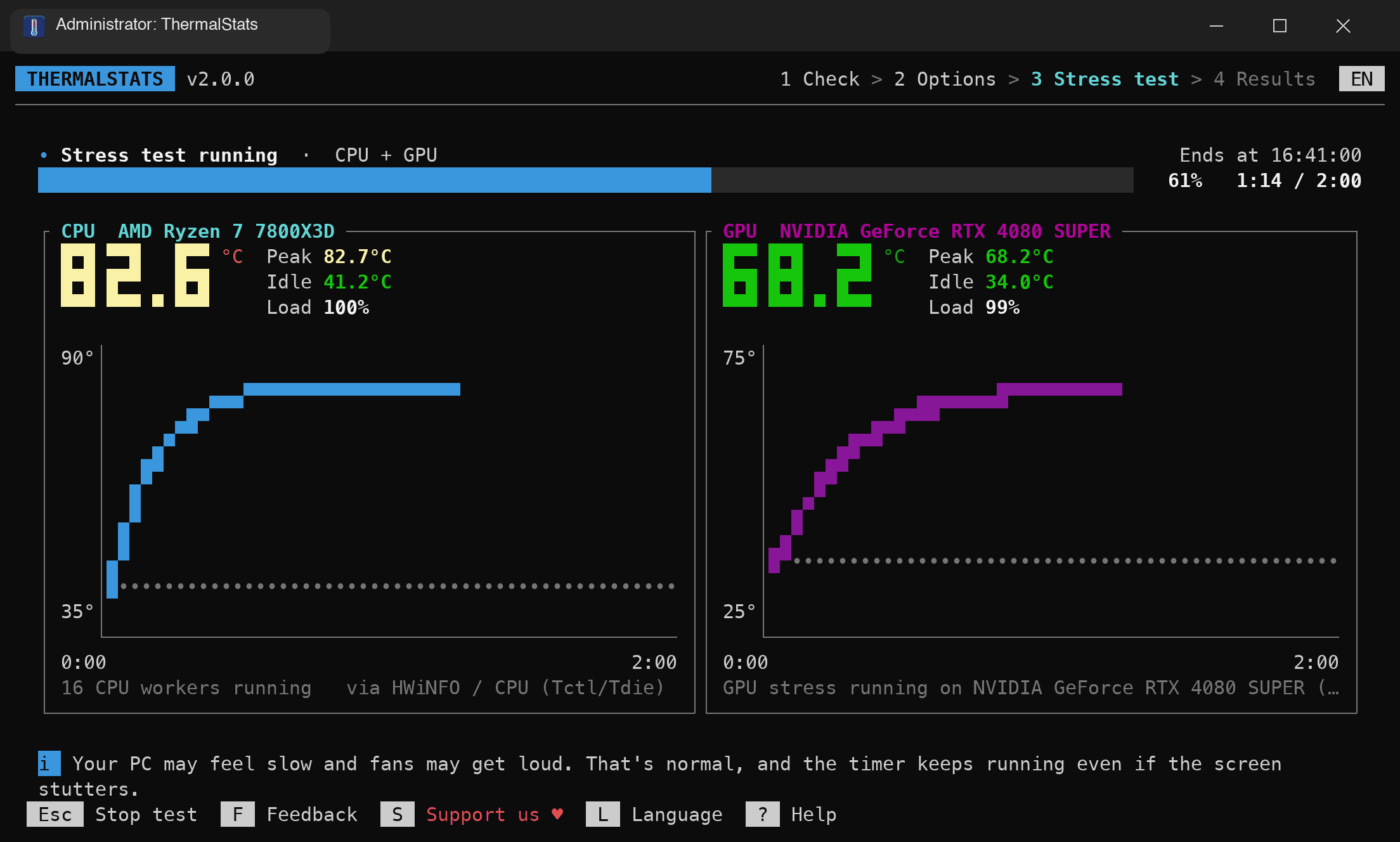
Neu in ThermalStats 2
Damit jeder Test einfach läuft und jedes Ergebnis verlässlich ist.
Live-Sensorprüfung
Noch bevor etwas startet, sehen Sie die Temperaturen von CPU und GPU live und wissen so, dass sie korrekt gelesen werden.
Echtzeit-Dashboard
Große Live-Anzeigen, Leerlauf- und Spitzentemperaturen, Auslastung und ein Diagramm für jede Komponente während des Tests.
Ein Timer, der nie hängen bleibt
Der Fortschrittsbalken folgt der Uhr, nicht Ihrer CPU: Er läuft auch bei 100 % Last weiter und zeigt genau an, wann der Test endet.
Wählen Sie Ihre GPU
Laptop mit zwei Grafikchips oder ein Multi-GPU-System? Wählen Sie genau, welche GPU belastet und überwacht wird.
Sofortiger Vergleich
Die Ergebnisse werden nach dem Test automatisch übermittelt, und Sie sehen sofort, wie Ihre Temperaturen im Vergleich zu gleicher Hardware abschneiden.
Klare Hinweise
Sie wissen vor dem Start der Last, was Sie erwartet, und erhalten einen Hinweis, wenn Ihr PC schon warm ist, ein Sensor nicht reagiert oder die GPU nicht voll ausgelastet ist.
Außerdem: Diagnose per Tastendruck, Feedback direkt in der App, Mausunterstützung und 9 Sprachen. Versionshinweise lesen
So funktioniert es
- 1Laden Sie ThermalStats herunter und öffnen Sie es. Unter Windows genügt ein Doppelklick; bestätigen Sie dann die Administrator-Abfrage.
- 2Prüfen Sie, ob Ihre CPU- und GPU-Temperaturen angezeigt und aktualisiert werden, und wählen Sie dann Testart, Dauer und Ihre Kühlung (optional).
- 3Starten Sie den Stresstest und lassen Sie ihn laufen. 2 Minuten sind ideal, und Sie können jederzeit mit Esc abbrechen.
- 4Ihr Ergebnis wird automatisch übermittelt, im Browser geöffnet und zeigt, wie Sie im Vergleich zu gleicher Hardware abschneiden.
Jeder Test macht ThermalStats besser
Jedes Ergebnis liefert echte Temperaturen für eine bestimmte CPU, GPU und Kühlung. Das hilft anderen, Hardware auszuwählen, ihre Kühlung abzustimmen und Probleme zu erkennen. Ein Test dauert etwa 3 Minuten.
Für Windows herunterladenKostenlos, Open Source und ohne Konto.
Verfügbare Argumente
Alles ist in der App verfügbar. Diese Optionen sind für Fortgeschrittene und Skripte gedacht: Sie füllen die Oberfläche vorab aus.
| Option | Beschreibung |
|---|---|
| -t, --test <TYPE> | Testtyp: cpu, gpu, both oder debug (in der App vorausgewählt) |
| -t debug | Diagnose ausführen — nur nötig, wenn keine Temperaturen erkannt werden. Prüft Hardware-Erkennung, Temperatursensoren, Treiber und mögliche Blockierungen. Ergebnisse werden nicht an die Datenbank übermittelt. |
| -d, --duration <SECS> | Stresstest-Dauer in Sekunden, 30 bis 3600 (in der App vorausgewählt). Übermittelt werden nur Tests ab 60 Sekunden. |
| --cooling-type <TYPE> | Kühlungstyp: stock, air, aio, custom_loop, passive, other |
| --cooling-model <NAME> | Kühlermodell (z.B. "Noctua NH-D15") |
| --ambient-temp <°C> | Umgebungstemperatur in °C |
| --detect-only | Erkannte Hardware anzeigen und beenden |
| --no-submit | Test ausführen ohne Ergebnisse zu senden |
| --lang <CODE> | Sprache: en, fr, es, de, pt, tr, ru, ko, ar (automatisch erkannt wenn weggelassen) |
| --plain | Einfache Textausgabe statt der Vollbild-Oberfläche (wird automatisch verwendet, wenn die Ausgabe kein Terminal ist) |
# Beispiele:
$ thermalstats --test both --duration 120
$ thermalstats --test cpu --cooling-type aio --cooling-model "NZXT Kraken X63"
$ thermalstats --detect-only
$ thermalstats --test debug
Tipp: Wir empfehlen mindestens 120 Sekunden laufen zu lassen, damit Ihr Kühlsystem Zeit hat, unter Dauerlast voll zu arbeiten und realistischere Temperaturwerte zu liefern.
Probleme beim Erhalten genauer Temperaturen?
Nur nötig, wenn ThermalStats die CPU- oder GPU-Temperatur nicht lesen kann: Zeigt die Temperaturprüfung Ihre Werte an, überspringen Sie die Diagnose und führen Sie einen normalen Test durch. Drücken Sie auf dem ersten Bildschirm D oder starten Sie mit --test debug. Die Diagnose prüft jede Temperaturquelle, führt einen kurzen 30-Sekunden-Stresstest durch und lädt ein Protokoll hoch, damit wir Ihnen helfen können. Der Ergebnisdatenbank wird nichts hinzugefügt. Am Ende erhalten Sie einen Link zum Debug-Protokoll.
Senden Sie den Link zum Debug-Protokoll an [email protected]