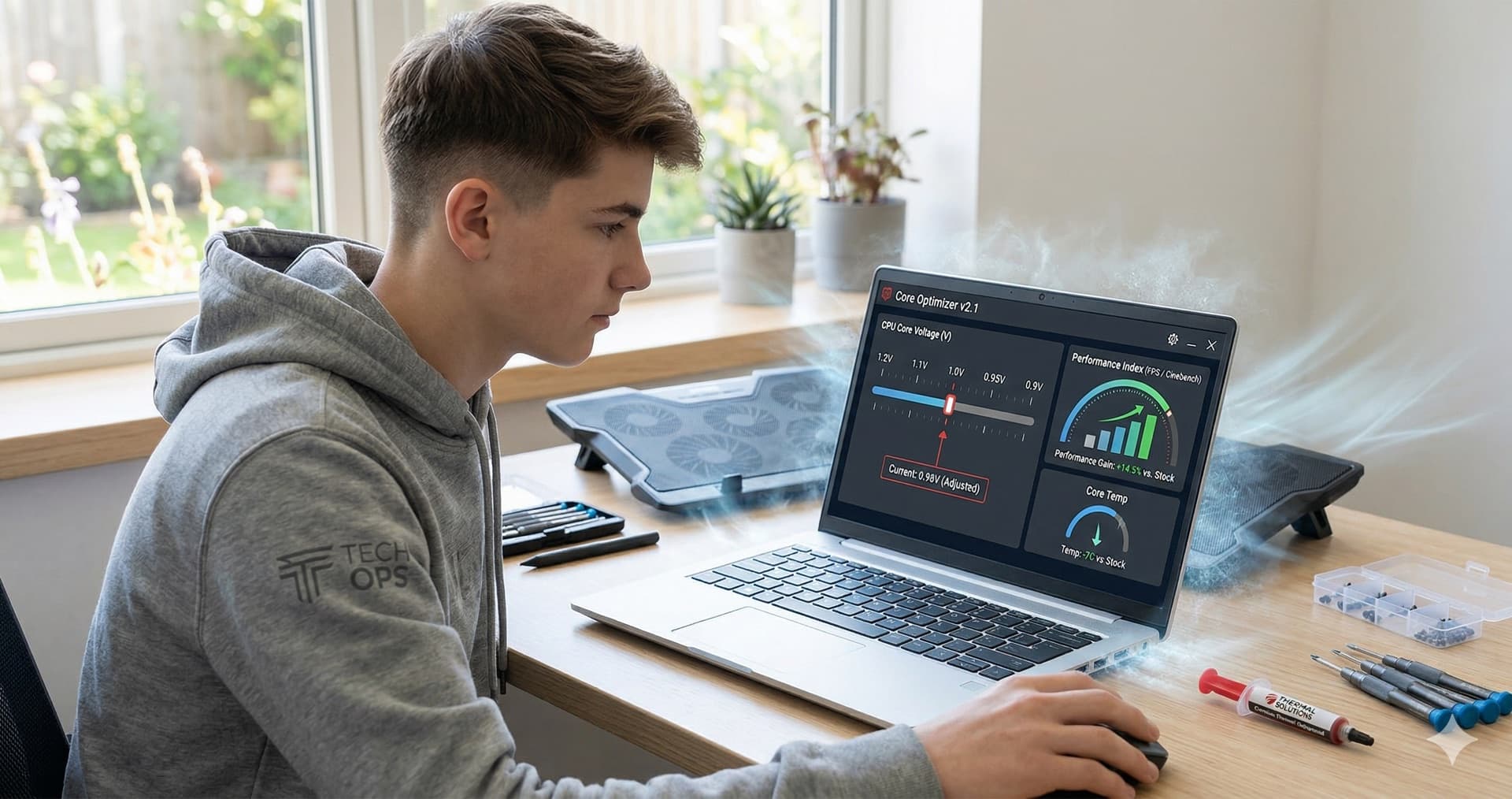
CPU & GPU Undervolting: Niedrigere Temperaturen, gleiche Leistung, keine Nachteile?
Ein praktischer Leitfaden zum Undervolting von CPU und GPU — wie es funktioniert, die realen thermischen Vorteile, die Risiken, die die meisten Anleitungen überspringen, und ob sich der Aufwand 2026 wirklich lohnt.
Das Versprechen von kostenlosem thermischen Spielraum
Wer sich in PC-Enthusiasten-Communities aufhält, hat den Ratschlag schon gehört: „Einfach undervolten." Jemand postet über eine GPU bei 85°C unter Last? Undervolten. CPU drosselt thermisch? Undervolten. Laptop läuft heiß? Undervolten. Die Behauptung ist immer die gleiche — niedrigere Temperaturen, identische Leistung, null Nachteile.
Das klingt fast zu gut, um wahr zu sein. Und obwohl Undervolting tatsächlich eine der effektivsten thermischen Optimierungstechniken ist, ist die Realität differenzierter als der Hype vermuten lässt. In diesem Leitfaden behandeln wir, was Undervolting genau bewirkt, zeigen Schritt für Schritt wie man es bei CPUs und GPUs durchführt, untersuchen die realen thermischen Vorteile mit realistischen Zahlen und — ganz wichtig — gehen auf die Risiken und Einschränkungen ein, die die meisten Anleitungen überspringen.
Was ist Undervolting?
Jeder Prozessor (CPU oder GPU) benötigt eine bestimmte Spannung, um bei einer gegebenen Taktfrequenz zu arbeiten. Hersteller liefern ihre Chips mit einer Spannung aus, die höher ist als die meisten einzelnen Chips tatsächlich benötigen — dies geschieht, um Stabilität über Millionen von Einheiten mit unterschiedlicher Siliziumqualität zu garantieren. Ihr spezifischer Chip läuft möglicherweise bei einer niedrigeren Spannung als der Werksvorgabe perfekt stabil.
Undervolting ist der Prozess der Spannungsreduzierung bei gleichbleibender Taktfrequenz. Weniger Spannung bedeutet weniger Leistungsaufnahme, was weniger Wärmeentwicklung bedeutet. Die Beziehung ist nicht linear — sie ist tatsächlich besser. Die Leistungsaufnahme skaliert mit dem Quadrat der Spannung:
$$P \propto V^2 \times f$$
Eine bescheidene Spannungsreduzierung um 10% senkt die Leistungsaufnahme also nicht nur um 10% — sondern um etwa 19%. Das ist eine bedeutende Wärmemenge, die gar nicht erst erzeugt wird.
Undervolting vs. Underclocking vs. Overclocking
Diese Begriffe werden ständig verwechselt, deshalb hier eine klare Unterscheidung:
| Technik | Spannung | Taktfrequenz | Leistung | Temps |
|---|---|---|---|---|
| Undervolting | ↓ Niedriger | Gleich | Gleich | ↓ Niedriger |
| Underclocking | ↓ Niedriger | ↓ Niedriger | ↓ Schlechter | ↓↓ Viel niedriger |
| Overclocking | ↑ Höher | ↑ Höher | ↑ Besser | ↑↑ Viel höher |
Undervolting ist die einzige Technik, die die Thermik verbessert, ohne Leistung zu opfern — genau deshalb ist es so beliebt. Underclocking reduziert ebenfalls die Wärme, aber man gibt Leistung dafür auf. Overclocking macht das Gegenteil: mehr Leistung auf Kosten deutlich höherer Temperaturen.
Wie man die CPU undervoltet
Der Prozess unterscheidet sich erheblich zwischen Intel und AMD sowie zwischen Desktop- und Laptop-Plattformen.
Intel Desktop-CPUs (12.–15. Generation)
Intel macht das Undervolting bei entsperrten (K-Serie) Prozessoren relativ unkompliziert:
Methode 1: BIOS/UEFI (Empfohlen)
- BIOS aufrufen (normalerweise Entf oder F2 beim Booten)
- Zu den Übertaktungs- oder Spannungseinstellungen navigieren
- Nach „CPU Core Voltage Offset" oder „VCore Offset" suchen
- Einen negativen Offset einstellen — mit -50mV (-0,050V) beginnen
- Speichern und ins Betriebssystem booten
- Stresstest durchführen (Prime95 Small FFTs, Cinebench R24 Schleife oder OCCT) für 30+ Minuten
- Bei Stabilität zurück ins BIOS und um weitere -10mV bis -20mV senken
- Wiederholen bis zur niedrigsten stabilen Spannung
Methode 2: Intel XTU (Windows)
- Intel Extreme Tuning Utility herunterladen
- Core Voltage Offset Regler anpassen
- Änderungen werden sofort angewendet — kein Neustart zum Testen nötig
- Wenn stabil, den gleichen Wert im BIOS für Permanenz einstellen
Typische Ergebnisse bei Intel Desktop-CPUs:
- Die meisten Chips vertragen -50mV bis -100mV problemlos
- Glückliches Silizium schafft -100mV bis -150mV
- Temperaturrückgang: 5–15°C unter Volllast je nach Offset
AMD Desktop-CPUs (Ryzen 5000–9000)
AMDs Ansatz ist anders. Ryzen-Prozessoren nutzen Precision-Boost-Algorithmen, die die Spannung bereits aggressiv verwalten.
Methode: Curve Optimizer (im BIOS)
- BIOS aufrufen → AMD Overclocking → Curve Optimizer
- Als Ausgangspunkt auf „Alle Kerne" setzen (pro Kern ist fortgeschritten)
- Einen negativen Offset von 10–20 Zählern als Start anwenden
- Booten und gründlich stresstesten
- Negativen Offset schrittweise erhöhen
Methode: AMD Ryzen Master (Windows)
- Ermöglicht Curve-Optimizer-Tuning pro Kern
- Nützlich zum Testen ohne wiederholtes Neustarten
Wichtiger AMD-Hinweis: Ryzens Precision Boost Overdrive (PBO) passt die Spannung bereits dynamisch an. Aggressives Undervolting kann das Boost-Verhalten bei Ryzen tatsächlich verschlechtern, weil der Chip eine niedrigere Spannung als Signal zur Taktbegrenzung interpretieren kann. Der Sweet Spot ist typischerweise konservativer als bei Intel: -15 bis -30 Zähler im Curve Optimizer.
Laptop-CPUs (Intel und AMD)
Laptop-Undervolting ist in den letzten Jahren deutlich eingeschränkter geworden:
- Intel 10. Gen und älter: ThrottleStop funktioniert gut für Undervolting. Negativen Offset auf CPU Core und CPU Cache anwenden.
- Intel 11. Gen+: Viele Laptop-OEMs sperren Undervolting im BIOS über Overclocking Lock. Wenn gesperrt, können Software-Tools es nicht überschreiben. Einige Hersteller (Lenovo, Dell, einige ASUS-Modelle) bieten Entsperroptionen im BIOS oder über Support-Tools.
- AMD Ryzen Laptops: Undervolting ist für Endbenutzer generell nicht zugänglich. AMDs mobile Plattform bietet nicht die gleichen Spannungskontrollen.
Laptop-Nutzer: Vor einem Undervolting-Versuch das genaue Modell in Foren wie NotebookReview oder r/laptops recherchieren. Bei einigen Modellen ist Undervolting auf Firmware-Ebene ohne Workaround gesperrt.
Wie man die GPU undervoltet
GPU-Undervolting ist in vielerlei Hinsicht lohnender als CPU-Undervolting. GPUs verbrauchen deutlich mehr Strom, laufen heißer und reagieren sehr gut auf Spannungsanpassungen.
NVIDIA GPUs (RTX 30/40/50 Serie)
Das Standardtool ist MSI Afterburner mit seinem Spannungs-/Frequenzkurven-Editor:
- MSI Afterburner öffnen und Strg+F drücken, um den V/F-Kurven-Editor zu öffnen
- Eine Kurve zeigt die Zuordnung von Spannungspunkten (X-Achse) zu Taktfrequenzen (Y-Achse)
- Ziel-Taktfrequenz finden — z.B. wenn die Karte bei 1,050V auf 2100 MHz boostet, könnte man 2100 MHz bei 0,900V anpeilen
- Den Punkt bei 0,900V anklicken und auf 2100 MHz hochziehen
- Jeden Punkt rechts vom Ziel anklicken und die Abwärtstaste drücken, um die Kurve abzuflachen
- Übernehmen klicken (das Häkchen)
- Stresstest mit FurMark, 3DMark TimeSpy oder einfach ein anspruchsvolles Spiel für eine Stunde spielen
Typische Ergebnisse bei NVIDIA Desktop-GPUs:
- Die meisten RTX-40-Serie-Karten können ihren vollen Boost-Takt bei 0,850V–0,950V statt der werksseitigen 1,050V+ betreiben
- Temperaturabfälle von 8–15°C sind üblich
- Lüftergeräuschreduzierung ist oft drastisch — manchmal von hörbar zu nahezu lautlos
- Stromverbrauch sinkt um 30–80W je nach Karte
RTX-50-Serie-Hinweis: Erste Berichte deuten darauf hin, dass RTX 5070 Ti und höher aufgrund werksseitiger Leistungsbegrenzung sehr gut auf Undervolting ansprechen. Die 5090 kann insbesondere 50–80W Einsparungen bei praktisch identischer Gaming-Leistung erzielen.
AMD GPUs (RX 7000/8000 Serie)
AMD bietet Undervolting-Steuerung direkt in der Treibersoftware:
- AMD Software: Adrenalin Edition öffnen
- Zu Leistung → Tuning gehen
- Benutzerdefiniertes Tuning aktivieren
- Den Spannungs-Regler (mV) senken bei gleichbleibender Maximaler Frequenz
- Man kann auch die GPU Undervolt Voreinstellung für eine konservative automatische Anpassung verwenden
- Übernehmen und auf Stabilität testen
AMD-GPUs sind besonders empfänglich für Undervolting — die Effizienzgewinne bei RDNA 3 und RDNA 4 Architekturen sind hervorragend.
Laptop-GPUs
Das meiste Laptop-GPU-Undervolting wird über MSI Afterburner mit der gleichen V/F-Kurven-Methode wie beim Desktop durchgeführt. Allerdings:
- Maximale Boost-Taktraten sind bei Laptop-GPUs niedriger, daher ist der Spannungsbereich kleiner
- Einige Laptop-OEMs sperren die Spannungssteuerung
- Der thermische Vorteil ist bei Laptops wegen der eingeschränkten Kühlungslösungen besonders spürbar
Reale thermische Vorteile
Sprechen wir über reale Zahlen. Hier ist, was man realistisch von einem gut abgestimmten Undervolt erwarten kann:
Desktop-Systeme
| Komponente | Werktemperaturen | Nach Undervolt | Reduzierung |
|---|---|---|---|
| Intel i7-14700K (240mm AIO) | 78°C Gaming / 95°C Vollast | 68°C / 82°C | 10–13°C |
| AMD Ryzen 7 7800X3D (Tower-Luftkühler) | 82°C Gaming / 89°C Stress | 76°C / 83°C | 6°C |
| RTX 4070 Ti Super | 74°C Gaming | 62°C Gaming | 12°C |
| RTX 4090 FE | 78°C Gaming | 65°C Gaming | 13°C |
| RX 7900 XTX | 85°C Junction / 72°C Edge | 74°C / 64°C | 8–11°C |
Laptop-Systeme
| Komponente | Werktemperaturen | Nach Undervolt | Reduzierung |
|---|---|---|---|
| i9-13900HX (Gaming-Last) | 95°C (drosselt) | 85°C | 10°C |
| RTX 4060 Laptop (Gaming) | 83°C | 72°C | 11°C |
| RTX 4070 Laptop (Gaming) | 80°C | 69°C | 11°C |
Eigene Ergebnisse überprüfen: Nach dem Undervolting einen Stresstest mit unserem CLI-Tool durchführen, um die Spitzentemperaturen zu messen und mit anderen Nutzern mit der gleichen Hardware zu vergleichen.
Die Risiken, über die niemand spricht
Hier müssen wir ehrlich sein. Die Behauptung „keine Nachteile" in jedem Undervolting-Leitfaden ist nicht ganz korrekt. Es gibt reale Risiken und Einschränkungen:
1. Instabilität kann subtil sein
Der gefährlichste Aspekt des Undervoltings ist nicht ein dramatischer Absturz — es ist subtile Instabilität, die schwer zu erkennen ist:
- Gelegentliche Anwendungsabstürze, die zufällig erscheinen und nichts mit dem Undervolt zu tun zu haben scheinen
- Seltene Bluescreens unter bestimmten Arbeitslasten, die man nicht regelmäßig testet
- Datenbeschädigung bei Dateioperationen oder Datenbankschreibvorgängen in spannungsarmen Momenten
- Spielspezifische Abstürze — einen Stresstest zu bestehen garantiert nicht Stabilität in jedem Szenario
2. Degradation über die Zeit
Siliziumeigenschaften ändern sich mit der Alterung von Prozessoren. Eine Spannung, die am ersten Tag stabil ist, muss es ein Jahr später nicht mehr sein. Dies nennt man Elektromigration und sie wird durch Hitze beschleunigt. Die praktische Konsequenz:
- Ein Undervolt, das monatelang perfekt funktioniert, kann anfangen, zufällige Probleme zu verursachen
- Man muss möglicherweise die Einstellungen periodisch neu validieren oder einen kleinen Spannungspuffer hinzufügen
3. Arbeitsabhängige Stabilität
Verschiedene Arbeitslasten beanspruchen unterschiedliche Teile des Prozessors:
- Gaming: Moderate CPU-Last, stoßweise GPU-Last — moderate Spannungsanforderungen
- Videorendering: Anhaltende Volllast aller Kerne — benötigt die stabilste Spannung
- Machine Learning: Schwere AVX-512 oder Tensor-Operationen — kann mehr Spannung erfordern als Standardlasten
- Kaltstart: Komponenten benötigen etwas mehr Spannung bei Raumtemperatur als im aufgewärmten Zustand
4. Garantieüberlegungen
Technisch gesehen:
- Intel und AMD erklären Garantien durch Undervolting nicht für ungültig (nur durch Überspannung). Aber nachzuweisen, dass ein Ausfall nicht durch Spannungsmanipulation verursacht wurde, kann kompliziert sein.
- NVIDIA und AMD GPUs — ähnliche Grauzone
- Laptops — Herstellerpositionen variieren. Einige erlauben es ausdrücklich (Framework), andere blockieren es aktiv
5. Nicht jedes Silizium ist gleich
Die „Silizium-Lotterie" ist real. Zwei identische CPUs aus der gleichen Charge können sehr unterschiedliche Spannungstoleranzen haben:
- Ein i7-14700K könnte bei -120mV stabil sein, während ein anderer bei -60mV abstürzt
- Niemals blindlings die Undervolt-Einstellungen anderer kopieren — immer den eigenen Chip testen
Lohnt es sich wirklich?
Hier ist unsere ehrliche Einschätzung:
Sehr empfehlenswert ✓
- GPU-Undervolting am Desktop — Die einzelne wirkungsvollste thermische Optimierung mit dem geringsten Risiko. GPUs reagieren dramatisch auf Undervolting, die Tools sind benutzerfreundlich, und der schlimmste Fall ist ein Treiberabsturz und Reset.
- Laptops an der thermischen Grenze — Wenn der Laptop drosselt (Dauertemperaturen bei 95°C+), kann Undervolting ihn von kaum nutzbar zu voll funktionsfähig machen.
- Small-Form-Factor (SFF) Builds — Bei durch Gehäusegröße eingeschränkter Kühlung ist Undervolting eine der wenigen Möglichkeiten, Wärme ohne Hardwarewechsel zu reduzieren.
Bedingt empfehlenswert ~
- Intel Desktop-CPUs mit guter Kühlung — Bei bereits akzeptablen Temperaturen (unter 85°C unter Last) ist der Vorteil geringere Lautstärke und etwas mehr thermischer Spielraum.
- AMD Ryzen Desktop-CPUs — PBO verwaltet die Spannung bereits gut. Marginale Gewinne durch Curve Optimizer, aber der Prozess ist umständlich.
Wahrscheinlich den Aufwand nicht wert ✗
- Systeme mit ausreichender Kühlung und akzeptablen Temperaturen — Undervolting fügt Komplexität und ein Stabilitätsrisiko für wenig praktischen Nutzen hinzu.
- Gesperrte Laptops — Wenn der OEM Undervolting gesperrt hat, nicht mit fragwürdigen BIOS-Mods dagegen ankämpfen.
- Kompetitive/professionelle Arbeitslasten — Das Risiko subtiler Instabilität überwiegt den thermischen Vorteil.
Schnellstart-Checkliste
Bereit für Undervolting? Hier ist der praktische Plan:
- Erst die Basis messen — Stresstest durchführen und Werktemperaturen sowie Taktfrequenzen notieren. Unser Stresstest-Tool für vergleichbare Daten nutzen.
- Konservativ beginnen — Mit kleinem Undervolt starten (CPU: -30mV Offset; GPU: -50mV unter Werk-V/F-Kurve)
- Richtig stresstesten — Mindestens 30 Minuten eines schweren Stresstests. Besser noch: verschiedene Tests durchführen.
- Reale Arbeitslasten testen — Nach dem Stresstest das System ein paar Tage normal nutzen, bevor man es als stabil erklärt
- Puffer einplanen — Zur niedrigsten stabilen Spannung 10–20mV als Sicherheitsmarge für Kaltstarts und Alterung hinzufügen
- Einstellungen dokumentieren — Exakte Werte notieren für den Fall eines BIOS-Updates oder Treiber-Neuinstallation
- Langfristig überwachen — Temperaturen monatlich prüfen. Bei zufälligen Abstürzen nach Monaten den Undervolt leicht zurücknehmen
Das Fazit
Undervolting ist eine wirklich effektive thermische Optimierung — möglicherweise die effektivste, die kein Geld für neue Hardware kostet. Besonders GPU-Undervolting ist ein nahezu universeller Gewinn mit 8–15°C Temperaturrückgang bei praktisch keiner Leistungseinbuße.
Aber es als „keine Nachteile" zu bezeichnen, ist übertrieben. Es gibt Risiken: subtile Instabilität, Silizium-Lotterie-Variabilität, arbeitsabhängige Fehler und die Notwendigkeit laufender Wartung. Der Schlüssel ist ein methodischer Ansatz statt blindem Kopieren von Einstellungen aus YouTube-Videos.
Für die meisten Enthusiasten ist der Kompromiss absolut lohnend — besonders für GPUs und thermisch eingeschränkte Laptops. Für Systeme, die bereits kühl und stabil laufen, ist es ein Nice-to-have statt ein Must-do.
Unabhängig vom Ansatz sollte man Ergebnisse messen und vergleichen. ThermalStats vor und nach dem Undervolting durchführen, um genau zu sehen, wie die eigenen Temperaturen im Vergleich zu anderen Nutzern mit der gleichen Hardware abschneiden.
Sei der Erste, der es erfährt
Wir starten bald den ThermalStats-Newsletter — Thermal-Tipps, Kühlungsratgeber und Dateneinblicke direkt in dein Postfach. Melde dich jetzt an und sei von Anfang an dabei.
Kein Spam, niemals. Jederzeit abbestellbar.
Diskussion
Kommentar hinterlassen
Verwandte Artikel
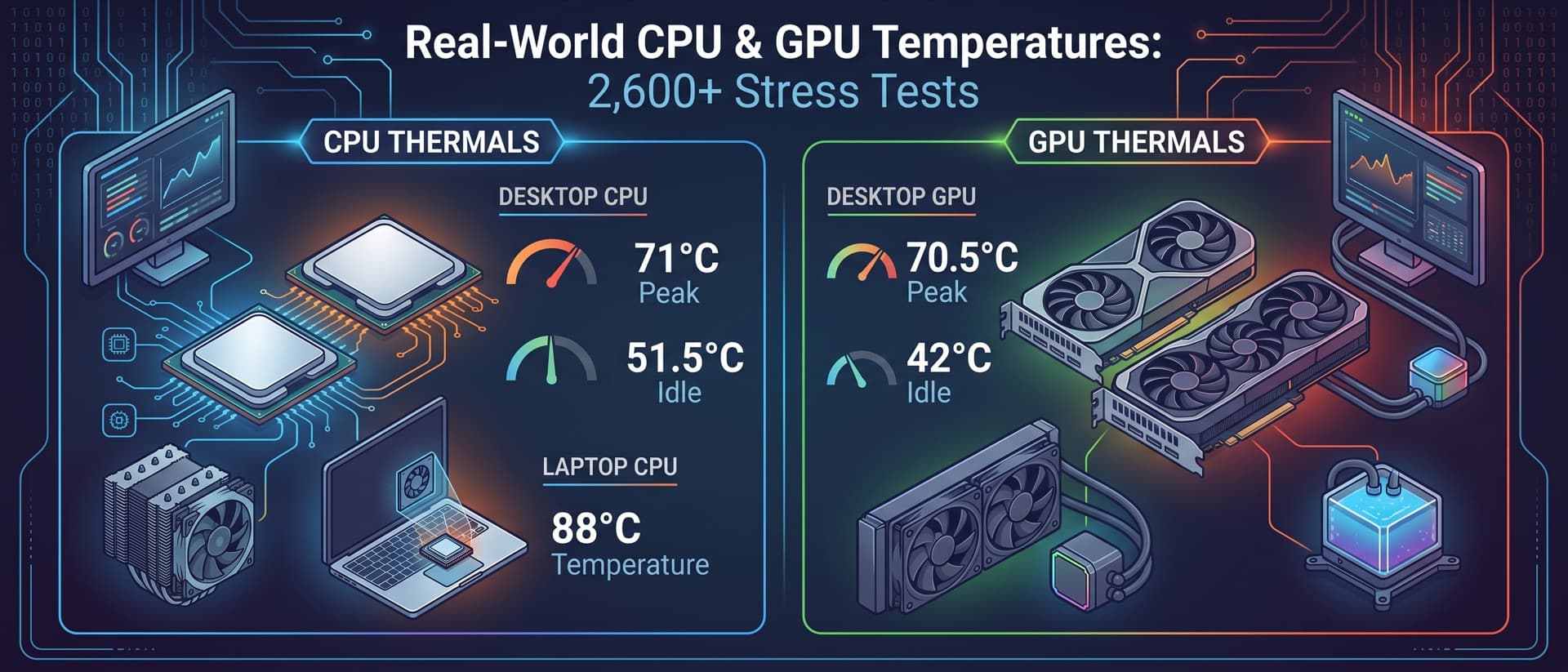
Wie heiß werden CPUs und GPUs wirklich? Praxistemperaturen aus über 2.600 Stresstests
23. Sept. 2026

PC-Gehäuse-Airflow-Guide: Das richtige Gehäuse wählen, Radiator-Montage und Pumpenausrichtung
31. März 2026
Sichere CPU- & GPU-Temperaturen: Was ist normal, was ist zu heiß und wann sollte man sich Sorgen machen
25. März 2026