PC-Frühjahrsputz 2026: Staub, Temperaturen und Kühlungswartung
Ihr kompletter Frühjahrsputz-Leitfaden für PC-Kühlsysteme — richtige Staubentfernung, warum komprimiertes Inertgas der Standard ist, wie steigende Umgebungstemperaturen Ihre Hardware beeinflussen und eine vollständige Wartungscheckliste für jeden Kühlungstyp.
Der Frühling ist da — Zeit, den PC zu reinigen
Wenn die Temperaturen draußen steigen, steigen sie auch im PC-Gehäuse. Die Staubschicht, die Ihre Filter den ganzen Winter über aufgefangen haben? Sie arbeitet jetzt gegen Sie, isoliert Kühlkörper, verstopft Lüfterblätter und erhöht leise Ihre CPU- und GPU-Temperaturen um 5-15°C im Vergleich zu einem sauberen System.
Der Frühling ist der perfekte Zeitpunkt für eine gründliche PC-Reinigung. Bevor die Sommerhitze Ihr Kühlsystem an seine Grenzen treibt, stellen wir sicher, dass es tatsächlich mit voller Kapazität arbeitet.
Dieser Leitfaden behandelt die richtige Reinigung jedes Kühlsystemtyps, warum Ihre Wahl des Reinigungswerkzeugs wichtiger ist als Sie denken, und wie sich Änderungen der Umgebungstemperatur auf Ihre Hardware auswirken.
Wie Staub Ihre Temperaturen tatsächlich verschlechtert
Staub sieht nicht nur schlecht aus — er ist ein überraschend effektiver Wärmeisolator. Hier ist, was er bewirkt:
Auf Kühlkörperlamellen
Staub sammelt sich zwischen den dünnen Aluminium- oder Kupferlamellen Ihres CPU-Kühlers, GPU-Kühlkörpers und Radiators. Diese Lamellen sind darauf ausgelegt, die Oberfläche für die Wärmeableitung zu maximieren. Wenn Staub die Zwischenräume füllt:
- Verringert er den Luftstrom durch den Lamellenstack und zwingt Lüfter, schneller zu drehen
- Isoliert die Lamellen von der darüber strömenden Luft und verringert die Wärmeübertragungseffizienz
- Erzeugt Turbulenzen, die den gleichmäßigen, laminaren Luftstrom stören
Ein stark verstaubter Kühlkörper kann 30-50% seiner Kühlleistung verlieren. Der $100-Turmkühler, der wie ein $30-Budget-Modell arbeitet? Staub.
Auf Lüfterblättern
Staubablagerungen auf Lüfterblättern fügen ungleichmäßig Gewicht hinzu und verursachen:
- Verringerten Luftstrom — staubige Blätter bewegen bei gleicher Drehzahl weniger Luft
- Erhöhte Lautstärke — unausgeglichene Blätter vibrieren mehr
- Lagerverschleiß — das zusätzliche Gewicht und die Vibration beschleunigen den Lagerverschleiß
Auf Filtern und Mesh-Panels
Einlassfilter sind dafür ausgelegt, Staub aufzufangen, bevor er ins Gehäuse gelangt. Aber ein verstopfter Filter schränkt den Luftstrom so stark ein, dass Ihre Gehäuselüfter nicht genug kühle Luft ansaugen können. Das Ergebnis: Ihre internen Komponenten rezirkulieren warme Luft statt frischer, kühler Luft von außen.
Auf VRMs und Speichermodulen
Diese Komponenten sind oft auf passive Kühlung oder zufälligen Luftstrom naher Lüfter angewiesen. Eine Staubdecke auf VRM-Kühlkörpern oder Speichermodulen bedeutet, dass sie heißer laufen, was Throttling, Instabilität oder verkürzte Lebensdauer verursachen kann — besonders bei anhaltenden Arbeitslasten.
Die richtige Staubentfernung: Inertgas
Warum komprimiertes Inertgas der Standard ist
Sie haben wahrscheinlich Dosen mit „Druckluft" in Elektronikgeschäften gesehen. Diese enthalten tatsächlich komprimiertes Inertgas — typischerweise Difluorethan (HFC-134a) oder Tetrafluorethan — keine atmosphärische Luft. Dieser Unterschied ist wichtig:
- Keine Feuchtigkeit — Anders als ein Kompressor, der atmosphärische Luft ansaugt (die Feuchtigkeit enthält), ist Gas aus der Dose vollständig trocken. Feuchtigkeit auf Elektronik ist ein offensichtliches Problem
- Keine Statik — Inertgas erzeugt bei der Entladung keine statische Elektrizität. Pusten mit dem Mund oder Verwenden eines Kompressors ohne Feuchtigkeitsfalle kann Statik erzeugen, die empfindliche Bauteile beschädigt
- Kontrollierter Druck — Dosen liefern gleichmäßigen, moderaten Druck. Zu viel Druck (wie von einem unregulierten Werkstattkompressor) kann empfindliche Lamellenanordnungen beschädigen oder Wärmeleitpads lösen
- Keine Ölkontamination — Luftkompressoren können feinen Ölnebel abgeben. Inertgas-Dosen sind ölfrei
Wie man komprimiertes Gas richtig verwendet
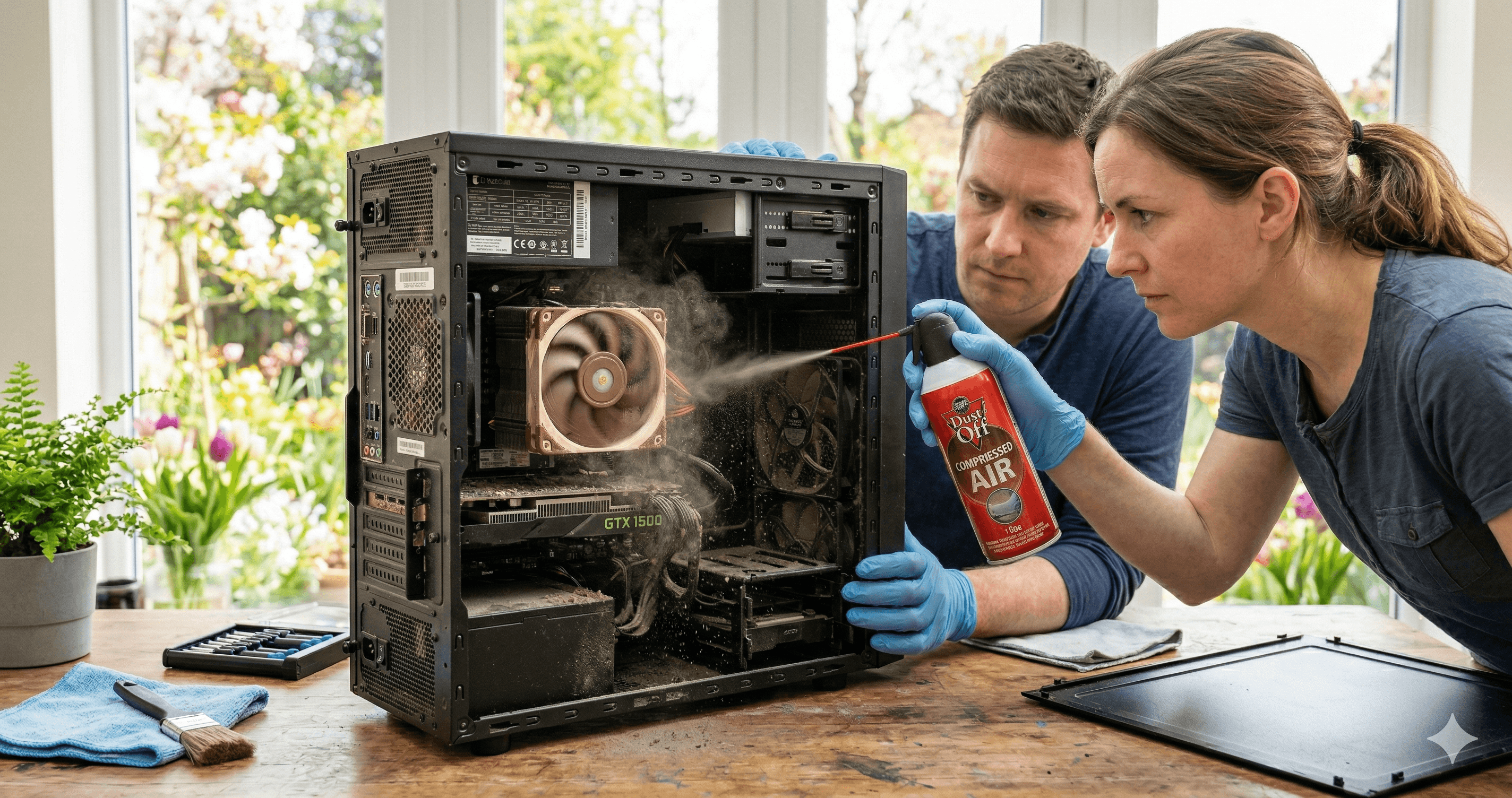
- Dose aufrecht halten — Zu starkes Kippen kann flüssiges Treibmittel freisetzen, das extrem kalt ist und Komponenten beschädigen oder Rückstände hinterlassen kann
- Kurze Stöße verwenden — Nicht den Auslöser dauerhaft gedrückt halten. Kurze, kontrollierte Stöße lösen Staub effektiver als ein konstanter Strom
- Lüfter festhalten — Beim Abblasen von Staub von Lüftern halten Sie das Blatt mit dem Finger fest, um ein Drehen zu verhindern. Ein durch Druckgas angetriebener Lüfter wirkt als Generator und kann Spannungsspitzen an die Lüfterheader des Mainboards senden
- Von innen nach außen arbeiten — Blasen Sie Staub von der Gehäusemitte nach außen, arbeiten Sie mit dem Luftstrom Ihres Gehäuses, nicht dagegen
- Im Freien oder in gut belüfteten Räumen durchführen — Die Staubwolke ist beeindruckend, und Sie wollen sie nicht einatmen
Alternativen zur Gasdose
- Elektrischer Luftbläser / Duster — Aufladbare Bläser wie der DataVac oder XPOWER A-2 liefern stärkeren, dauerhaften Luftstrom ohne die wiederkehrenden Kosten von Dosen. Sie sind die Top-Empfehlung für regelmäßige Reiniger. ~$60-80, amortisiert sich nach 4-5 Anwendungen
- Weiche Bürste — Eine antistatische Bürste (wie ein sauberer, weicher Pinsel) eignet sich gut für hartnäckigen Staub auf Kühlkörperlamellen und Lüfterblättern. Verwenden Sie sie in Kombination mit Druckgas
- Mikrofasertuch — Für glatte Oberflächen, Seitenwände und die Außenreinigung. Leicht angefeuchtet (nur mit Wasser) für hartnäckige Flecken
Was Sie NICHT verwenden sollten
- Einen Staubsauger — Standard-Staubsauger erzeugen erhebliche statische Elektrizität. Sie können Komponenten buchstäblich durch Schock zerstören. Verwenden Sie nur ESD-sichere Elektronik-Staubsauger
- Ihren Atem — Bringt Feuchtigkeit ein und hat bei Weitem nicht genug Druck für Kühlkörperlamellen
- Einen gewöhnlichen Luftkompressor ohne Feuchtigkeitsfilter — Wird Wasserdampf und möglicherweise Öl auf Ihre Komponenten sprühen
- Küchenpapier oder Taschentücher — Hinterlassen Fasern, die in Lüfter und Lager gelangen können
Reinigungsleitfaden nach Kühlungstyp
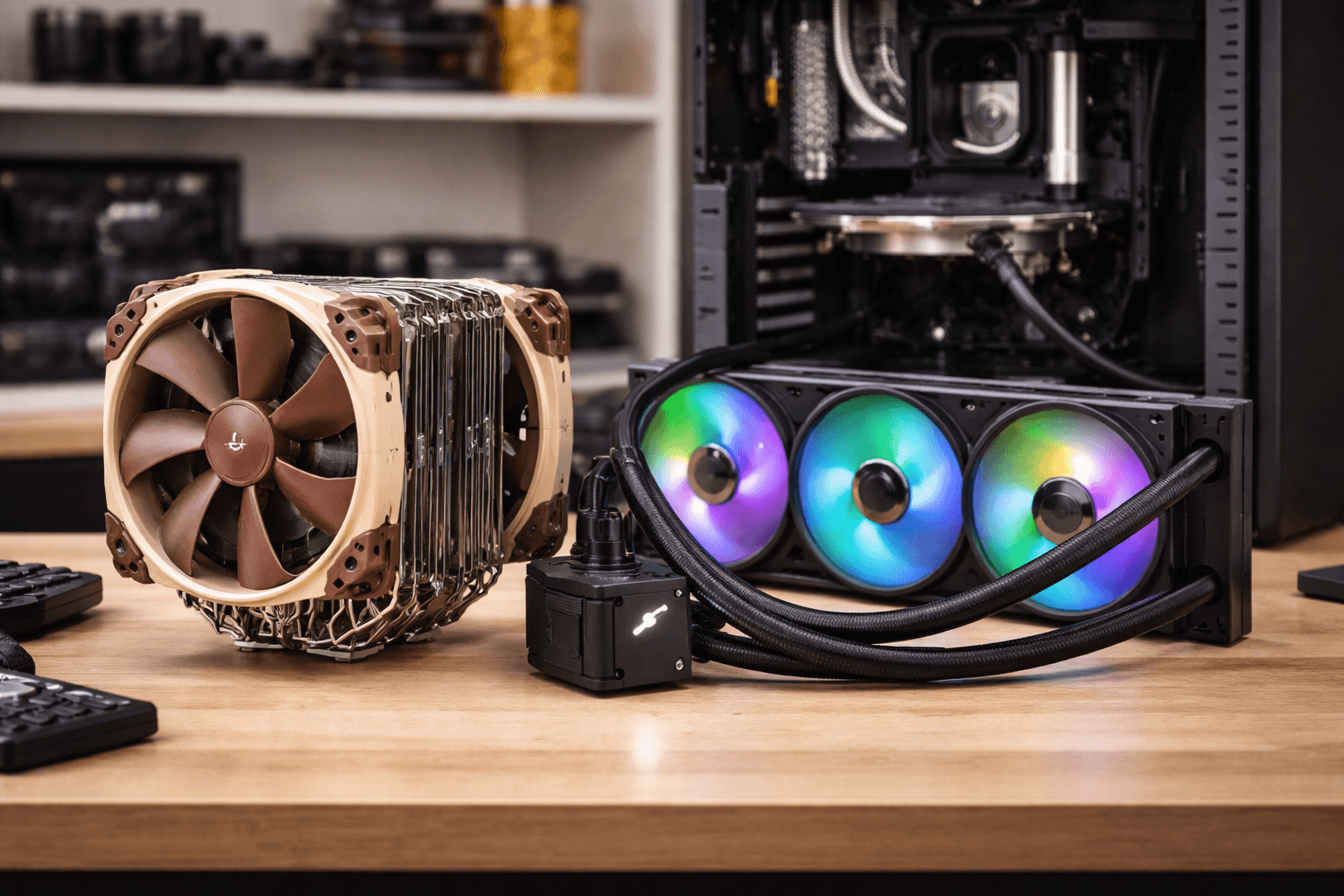
Luftkühler
Häufigkeit: Alle 3-6 Monate oder wenn Sie bemerken, dass die Temperaturen steigen.
- Herunterfahren und ausstecken. 10 Minuten warten, bis Komponenten abgekühlt sind
- Seitenwände entfernen — beide Seiten wenn möglich, für besseren Zugang
- Lüfter vom Kühlkörper abnehmen (die meisten sind geclippt). Lüfterblätter einzeln mit Druckgas und weicher Bürste reinigen
- Durch die Kühlkörperlamellen blasen mit Druckgas. Bei Turmkühlern senkrecht zur Luftstrom-Richtung durch die Lamellen blasen, um Staub herauszudrücken statt tiefer hinein
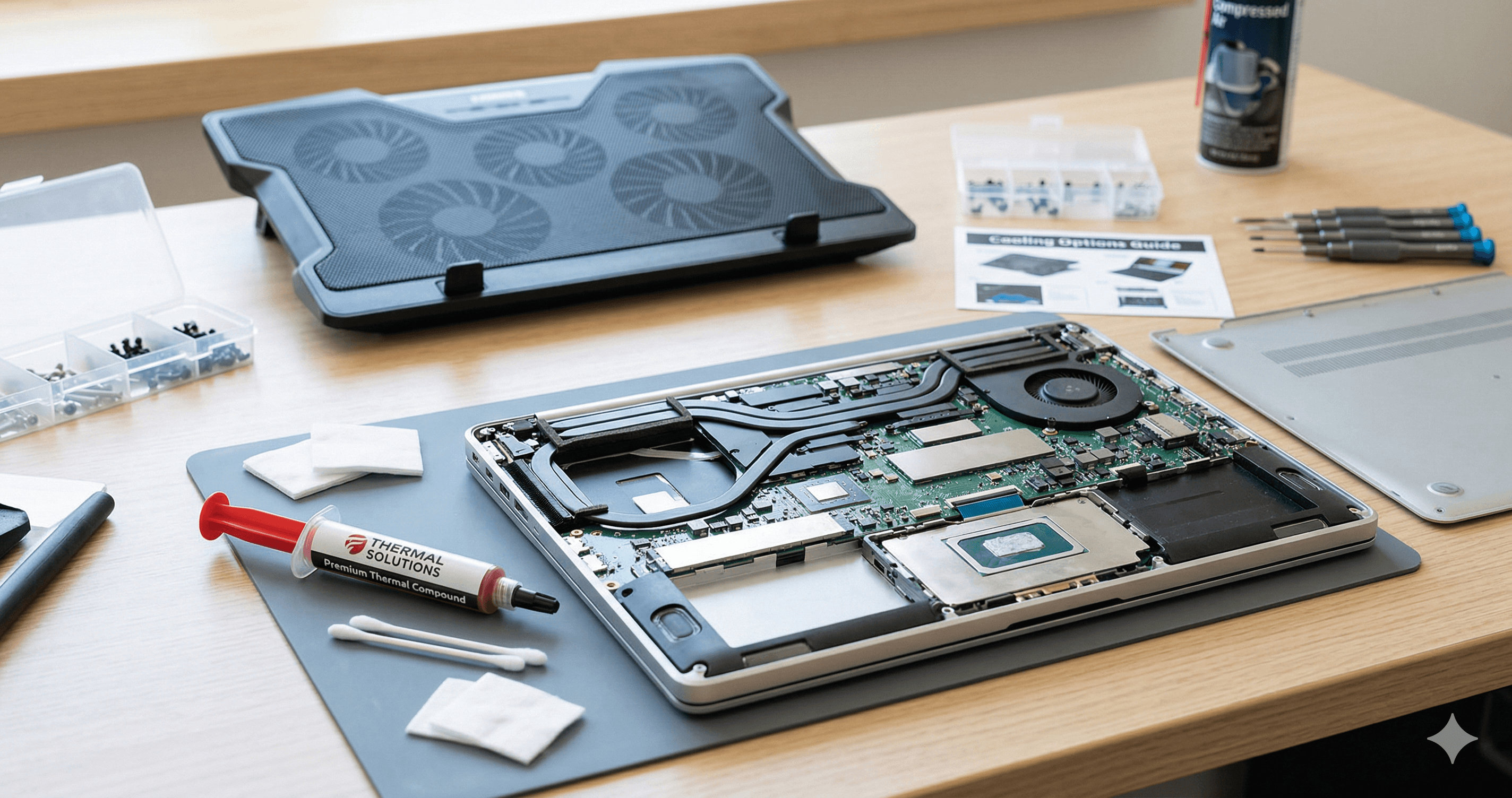
- Basiskontakt prüfen — Wenn die Temperaturen auch nach der Reinigung deutlich höher sind, könnte die Wärmeleitpaste ausgetrocknet sein. Erwägen Sie ein erneutes Auftragen, wenn es 2+ Jahre her ist
- Lüfter wieder montieren und prüfen, ob sie frei drehen
AIO-Wasserkühler
Häufigkeit: Alle 3-6 Monate für Radiator und Lüfter.
- Herunterfahren und ausstecken
- Radiator reinigen — Das ist der kritische Teil. Druckgas von beiden Seiten durch die Radiatorlamellen blasen. Radiatoren fangen Staub tief in ihren Lamellenstacks ein, und er ist schwerer zu erreichen als bei einem Luftkühler
- Radiatorlüfter reinigen — Wenn zugänglich, vom Radiator abnehmen. Blätter einzeln reinigen
- Pumpenblock prüfen — Die Kaltplatte abwischen (der Teil, der auf der CPU sitzt). Die Pumpe nicht zerlegen — sie ist eine versiegelte Einheit
- Schläuche inspizieren — Auf Knicke, Verfärbungen oder Versteifung achten. Wenn Schläuche nach 4-5 Jahren steif werden, nähert sich die AIO möglicherweise dem Lebensende
- Pumpe abhören — Ungewöhnliches Rasseln, Klicken oder Schleifen deutet auf Luft im Kreislauf oder Pumpenverschleiß hin
Custom-Loop-Systeme
Häufigkeit: Radiator und Lüfter alle 3-6 Monate. Volle Loop-Wartung jährlich.
Radiator- und Lüfterreinigung (wie bei AIO):
- Radiatorlamellen mit Druckgas reinigen
- Lüfter einzeln abnehmen und reinigen
Jährliche Loop-Wartung:
- Loop ablassen — Das Ablassventil verwenden (Sie haben doch eins installiert, oder?)
- Mit destilliertem Wasser spülen — Destilliertes Wasser durch den Loop laufen lassen, um Ablagerungen zu entfernen. Wiederholen, bis das Wasser klar läuft
- Schläuche inspizieren — Weichschläuche auf Verfärbungen, Weichmacher-Ausblutung (trübe weiße Ablagerungen) oder Verhärtung prüfen. Bei Bedarf ersetzen
- Wasserblöcke inspizieren — Bei höher als erwarteten Temperaturen CPU/GPU-Blöcke entfernen und die Mikrofin-Kanäle auf Ablagerungen prüfen. Vorsichtig mit weicher Bürste und destilliertem Wasser reinigen
- O-Ringe prüfen an allen Fittings — Trockene, rissige oder zusammengedrückte ersetzen
- Mit frischem Kühlmittel nachfüllen — Gleichen Typ verwenden (Fertigmischung oder Konzentrat + destilliertes Wasser). Verschiedene Kühlmittelmarken nicht mischen
- Dichtigkeitstest vor dem Einschalten — Genau wie bei der Erstinstallation
Gehäuselüfter und Filter
Häufigkeit: Filter monatlich, Lüfter alle 3-6 Monate.
- Staubfilter entfernen — Die meisten modernen Gehäuse haben abnehmbare magnetische oder herausziehbare Filter. Unter fließendem Wasser waschen und vollständig trocknen lassen vor dem Wiedereinbau
- Einlasslüfter reinigen — Diese sammeln am meisten Staub. Wenn möglich einzeln abnehmen und reinigen
- Ablüfter reinigen — Meist weniger staubig, aber trotzdem prüfenswert
- Mesh-Panels abwischen — Feuchtes Mikrofasertuch für feine Mesh-Front- oder Oberseiten verwenden
Wie die Umgebungstemperatur Ihren PC beeinflusst
Das ist der Teil, den viele Nutzer übersehen. Ihr PC-Kühlsystem kühlt Komponenten nicht auf eine absolute Temperatur — es kühlt sie relativ zur Umgebungslufttemperatur. Das hat reale Konsequenzen beim Jahreszeitenwechsel.
Die Physik
Jeder Kühler — Luft, AIO oder Custom Loop — hat ein thermisches Delta: die Differenz zwischen der Komponententemperatur und der Umgebungslufttemperatur. Wenn Ihre CPU bei 75°C läuft mit 20°C Umgebungsluft, ist das ein 55°C Delta.
Dieses Delta bleibt ungefähr konstant, unabhängig von der Umgebungstemperatur. Wenn also die Umgebungstemperatur steigt:
| Umgebungstemp. | CPU-Delta | CPU-Temp. | Änderung |
|---|---|---|---|
| 18°C (Winter) | 55°C | 73°C | — |
| 22°C (Frühling) | 55°C | 77°C | +4°C |
| 28°C (Sommer) | 55°C | 83°C | +10°C |
| 32°C (Hitzewelle) | 55°C | 87°C | +14°C |
Ein Anstieg von 14°C vom Winter bis zur Sommer-Hitzewelle ist der Unterschied zwischen einem komfortabel laufenden Bauteil und einem, das thermisch gedrosselt wird.
Warum der Frühjahrsputz JETZT wichtig ist
Im Winter kaschieren kühlere Umgebungstemperaturen verschlechterte Kühlleistung. Ihr staubiger Kühlkörper könnte 8°C zu Ihren Temperaturen hinzufügen, aber bei 18°C Umgebungsluft sind Sie bei 81°C unter Last — warm aber handhabbar.
Im Sommer bei 30°C Umgebungstemperatur bringt derselbe staubige Kühlkörper Sie auf 93°C — gefährlich nahe an (oder über) den Thermal-Throttling-Schwellenwerten der meisten CPUs (95-100°C). Der Frühling ist Ihr Zeitfenster, um die Kühlleistung zu reinigen und wiederherzustellen, bevor die Sommerhitze jede Schwäche offenbart.
Raumkühlungstipps für PC-Nutzer
- Klimaanlage oder Ventilator — Wenn Sie eine Klimaanlage haben, macht das Halten von 22-24°C Umgebungstemperatur einen messbaren Unterschied. Selbst ein Ventilator, der den Luftstrom um den PC verbessert, hilft
- PC-Platzierung — Stellen Sie Ihren PC nicht in eine Ecke, ein geschlossenes Schreibtischfach oder an eine Wand, die den Abluft blockiert. Geben Sie ihm 10-15cm Abstand an allen belüfteten Seiten
- Direktes Sonnenlicht — Ein PC, der in direktem Sonnenlicht durch ein Fenster steht, kann deutlich höhere Umgebungstemperaturen um das Gehäuse erfahren, selbst in einem klimatisierten Raum
- Teppich — Wenn Ihr PC auf Teppich steht, ist die Bodenansaugung (PSU und manchmal Gehäuselüfter) teilweise blockiert und zieht Teppichfasern an. Verwenden Sie ein kleines Brett oder eine Plattform zum Anheben
Die zusätzliche Belastung durch steigende Temperaturen
Höhere Umgebungstemperaturen erhöhen nicht nur die Bauteiltemperaturen — sie erhöhen die Belastung jedes Teils Ihres Kühlsystems:
Lüfter arbeiten härter
Wenn die Temperaturen steigen, drehen Lüfterkurven hoch, um zu kompensieren. Lüfter, die dauerhaft bei höheren Drehzahlen laufen, erfahren:
- Schnelleren Lagerverschleiß — Verkürzung der Gesamtlebensdauer
- Mehr Lautstärke — Das System wird in den Sommermonaten lauter
- Höheren Stromverbrauch — Marginal, aber es summiert sich über mehrere Lüfter
Wärmeleitpaste degradiert schneller
Wärmeleitpaste zwischen Kühler und CPU/GPU wird durch thermische Zyklen beeinträchtigt — das ständige Aufheizen und Abkühlen bei Nutzung und Herunterfahren. Höhere Spitzentemperaturen beschleunigen diese Degradation und führen dazu, dass die Paste schneller austrocknet, reißt und die Leitfähigkeit verliert. Wenn Ihre Wärmeleitpaste 2-3 Jahre alt ist und der Sommer naht, erwägen Sie einen Wechsel beim Frühjahrsputz.
Auch Wasserkühlung ist betroffen
Für AIO- und Custom-Loop-Nutzer:
- Höhere Kühlmitteltemperaturen verringern das Temperaturdifferential zwischen Kühlmittel und Wasserblock und reduzieren leicht die Kühleffizienz
- Pumpen, die unter wärmeren Bedingungen härter arbeiten, können eine geringfügig kürzere Lebensdauer haben
- Kühlmitteldegradation beschleunigt sich bei höheren Temperaturen leicht
Ihre Frühjahrsputz-Checkliste
Hier ist die komplette Checkliste. Drucken Sie sie aus, setzen Sie ein Lesezeichen oder arbeiten Sie sie einfach von oben nach unten ab:
Herunterfahren und Vorbereitung:
- PC herunterfahren und ausstecken
- Erden (Metallgehäuse berühren oder antistatisches Armband verwenden)
- In gut belüfteten Bereich oder nach draußen gehen
- Bereithalten: Druckgas / elektrischer Duster, weiche Bürste, Mikrofasertuch, Schraubendreher
Staubfilter:
- Alle Einlass-Staubfilter entfernen
- Unter Wasser waschen, zum vollständigen Trocknen beiseitelegen
Lüfter:
- Alle Gehäuselüfter reinigen (Einlass und Abluft)
- CPU-Kühlerlüfter reinigen
- GPU-Lüfter reinigen (wenn ohne Zerlegung zugänglich)
- Prüfen, ob alle Lüfter nach der Reinigung frei drehen
Kühlkörper und Radiatoren:
- Staub aus CPU-Kühlkörper/Radiatorlamellen blasen
- Staub aus GPU-Kühlkörperlamellen blasen (von der Rückseite)
- Prüfen, dass keine Lamellen verbogen oder beschädigt sind
Innenraum:
- Staub von der Mainboard-Oberfläche blasen, besonders um VRM-Kühlkörper
- PSU-Einlassbereich und Filter reinigen (falls vorhanden)
- Staub aus PCIe-Slots und RAM-Slots blasen
- Kabelmanagement-Bereiche und SSD/HDD-Halterungen abwischen
Zusammenbau und Überprüfung:
- Gereinigte, trockene Staubfilter wieder einsetzen
- Alle Panels wieder anbringen
- Einschalten und prüfen, ob alle Lüfter sich drehen
- Einen Thermaltest auf ThermalStats durchführen, um Ihr sauberes System als Baseline zu messen
Den Unterschied messen
Hier kommt der befriedigende Teil: Messen Sie Ihr Vorher und Nachher.
- Vor der Reinigung: Führen Sie einen Thermaltest mit Ihrem System im Ist-Zustand durch. Ergebnisse notieren
- Nach der Reinigung: Führen Sie denselben Test durch und vergleichen Sie
Sie werden überrascht sein über den Unterschied. Wir sehen regelmäßig Nutzer, die 5-12°C Rückgänge nach einer gründlichen Reinigung berichten — und das bei frühlingshaften Umgebungstemperaturen. Die Verbesserung ist im Sommer noch ausgeprägter.
Ihre ThermalStats-Daten werden auch ein nützlicher Referenzpunkt. Wenn die Temperaturen in den folgenden Monaten wieder ansteigen, wissen Sie, dass es Zeit für eine weitere Reinigung ist, anstatt sich über Hardwareausfälle Sorgen zu machen.
Das Fazit
PC-Reinigung ist nicht glamourös, aber es ist die wirkungsvollste Wartungsaufgabe, die Sie für die Langlebigkeit und Leistung Ihres Systems tun können. Eine 30-minütige Frühjahrsputz-Sitzung kann:
- Temperaturen um 5-15°C senken
- Lüftergeräusche spürbar reduzieren
- Die Lebensdauer von Komponenten verlängern
- Thermisches Throttling im Sommer verhindern
- Ihnen unnötige Upgrades ersparen
Ihr Kühlsystem kann nur so gut arbeiten, wie der Luftstrom durch es hindurch es zulässt. Geben Sie ihm saubere Filter, staubfreie Lamellen und freie Luftwege, und es belohnt Sie mit leisem, effizientem Betrieb den ganzen Sommer lang.
Wollen Sie sehen, wie Ihr System nach dem Frühjahrsputz abschneidet? Führen Sie einen Thermaltest durch und vergleichen Sie Ihre Vorher- und Nachher-Ergebnisse.
Sei der Erste, der es erfährt
Wir starten bald den ThermalStats-Newsletter — Thermal-Tipps, Kühlungsratgeber und Dateneinblicke direkt in dein Postfach. Melde dich jetzt an und sei von Anfang an dabei.
Kein Spam, niemals. Jederzeit abbestellbar.