Güvenli CPU ve GPU Sıcaklıkları: Normal Olan Ne, Çok Sıcak Ne ve Ne Zaman Endişelenmeli
CPU ve GPU sıcaklık aralıkları hakkında kapsamlı rehber — boşta ve yük altında normal olan nedir, sıcaklıklar ne zaman tehlikeli olur, ısı ömrü nasıl etkiler ve donanımınız çok ısındığında tam olarak ne yapmalısınız.
Her PC Sahibinin Sorduğu Soru
"80°C GPU'm için çok sıcak mı?" — "CPU'm oyun oynarken 90°C'ye çıkıyor, bu normal mi?" — "75°C için endişelenmeli miyim?"
Bunlar PC donanımı hakkında Google'da en çok aranan sorulardan bazıları. Ve çevrimiçi bulduğunuz cevaplar genellikle sinir bozucu derecede belirsiz: "duruma göre değişir." Bu teknik olarak doğru olsa da — farklı çiplerin farklı termal limitleri var — modern CPU ve GPU'ların büyük çoğunluğu için geçerli olan net kurallar var.
Bu rehber size somut sıcaklık aralıkları verir, bileşenler aşırı ısındığında gerçekte ne olduğunu açıklar ve tam olarak ne yapmanız gerektiğini söyler. Belirsiz ifadeler yok, sadece gerçek rakamlar ve pratik tavsiyeler.
Sıcaklık Özelliklerini Anlamak
Belirli rakamlara geçmeden önce, her işlemcinin sahip olduğu iki temel özelliği anlamanız gerekir:
TJunction Max (TJ Max)
Bu, silikon için tasarlanmış mutlak maksimum sıcaklıktır. Bir işlemci TJ Max'a ulaştığında:
- Termal kısıtlama (throttling) yapacak — ısı üretimini azaltmak için saat hızlarını düşürecek
- Acil kapanma gerçekleştirecek — kısıtlama sıcaklıkları yeterince hızlı düşüremezse
| İşlemci Ailesi | Tipik TJ Max |
|---|---|
| Intel Core 12.–15. nesil | 100°C |
| AMD Ryzen 5000–9000 | 95°C |
| AMD Ryzen X3D varyantları | 89°C |
| NVIDIA RTX 40 Serisi | 83–90°C (GPU sıcaklığı) |
| NVIDIA RTX 50 Serisi | 83–92°C (GPU sıcaklığı) |
| AMD RX 7000 Serisi | 100°C (junction), 90°C (kenar) |
| AMD RX 8000 Serisi | 100°C (junction), 90°C (kenar) |
Önemli: Bir çipin bu sıcaklıklarda çalışabilmesi, çalışması gerektiği anlamına gelmez. TJ Max'ta veya yakınında sürekli çalışmak, silikon bozulmasını hızlandırır ve soğutma çözümünüzün yetersiz olduğu anlamına gelir.
Çalışma Sıcaklığı Aralığı
Bu, üreticinin sürekli kullanım için önerdiği aralıktır. Çoğu CPU ve GPU 0°C ile 95–100°C arasında çalışmak için tasarlanmıştır, ancak pratikte "sağlıklı" aralık bundan çok daha dardır.
Güvenli Sıcaklık Aralıkları: Tam Açıklama
İşte gerçekten hedeflemeniz gereken değerler. Bu aralıklar yeterli soğutmaya sahip masaüstü bileşenler için geçerlidir:
CPU Sıcaklıkları
| Senaryo | Mükemmel | Normal | Sıcak ama OK | Çok Sıcak | Kritik |
|---|---|---|---|---|---|
| Boşta / Hafif kullanım | 25–35°C | 35–45°C | 45–55°C | 55°C+ | — |
| Oyun | 50–65°C | 65–75°C | 75–85°C | 85–95°C | 95°C+ |
| Stres testi / Render | 60–70°C | 70–80°C | 80–90°C | 90–95°C | 95°C+ |
Notlar:
- AMD Ryzen X3D çipler (7800X3D, 9800X3D) 89°C altında kalmalıdır — 3D V-Cache'leri termal olarak daha hassastır
- Intel 14./15. nesil K serisi CPU'lar güç açısından kötü üne sahiptir; üst düzey soğutmayla bile tüm çekirdek yüklemelerinde 90°C+ görmek yaygındır
- Bu aralıklar ~22°C oda sıcaklığını varsayar. Odanız daha sıcaksa 5–10°C ekleyin
GPU Sıcaklıkları
| Senaryo | Mükemmel | Normal | Sıcak ama OK | Çok Sıcak | Kritik |
|---|---|---|---|---|---|
| Boşta / Masaüstü | 25–35°C | 35–45°C | 45–50°C | 50°C+ | — |
| Oyun | 55–65°C | 65–75°C | 75–83°C | 83–90°C | 90°C+ |
| Stres testi / Madencilik | 60–70°C | 70–80°C | 80–88°C | 88–95°C | 95°C+ |
Notlar:
- Sıfır RPM fan moduna sahip GPU'lar boşta daha sıcak çalışır (45–55°C) — bu tasarım gereğidir ve endişelenilecek bir durum değildir
- NVIDIA GPU'lar, gösterilen "GPU sıcaklığı"ndan 10–15°C daha sıcak çalışan ayrı bir hotspot sıcaklığına sahiptir — bu normaldir
- AMD GPU'lar junction sıcaklığı (die üzerindeki en sıcak nokta) ve kenar sıcaklığı (ortalama die sıcaklığı) raporlar. Junction sıcaklıklarının kenar sıcaklıklarından 10–20°C yüksek olması beklenen bir durumdur
Dizüstü Bilgisayar Sıcaklıkları
Dizüstü bilgisayarlar tasarım gereği masaüstlerinden daha sıcak çalışır. Termal limitleri aynıdır, ancak soğutma çözümlerinin çok daha az marjı vardır:
| Senaryo | Normal | Sıcak ama OK | Çok Sıcak | Kritik |
|---|---|---|---|---|
| Boşta / Hafif kullanım | 35–50°C | 50–60°C | 60°C+ | — |
| Oyun | 70–85°C | 85–92°C | 92–100°C | 100°C+ |
| Stres testi | 80–90°C | 90–95°C | 95–100°C | 100°C+ |
Bir oyun dizüstünde yük altında 85–90°C görmek tamamen normaldir. Yalnızca sürekli 95°C+'ya ulaşıyorsanız ve kısıtlama yaşıyorsanız (FPS düşüşleri, takılmalar) endişelenin.
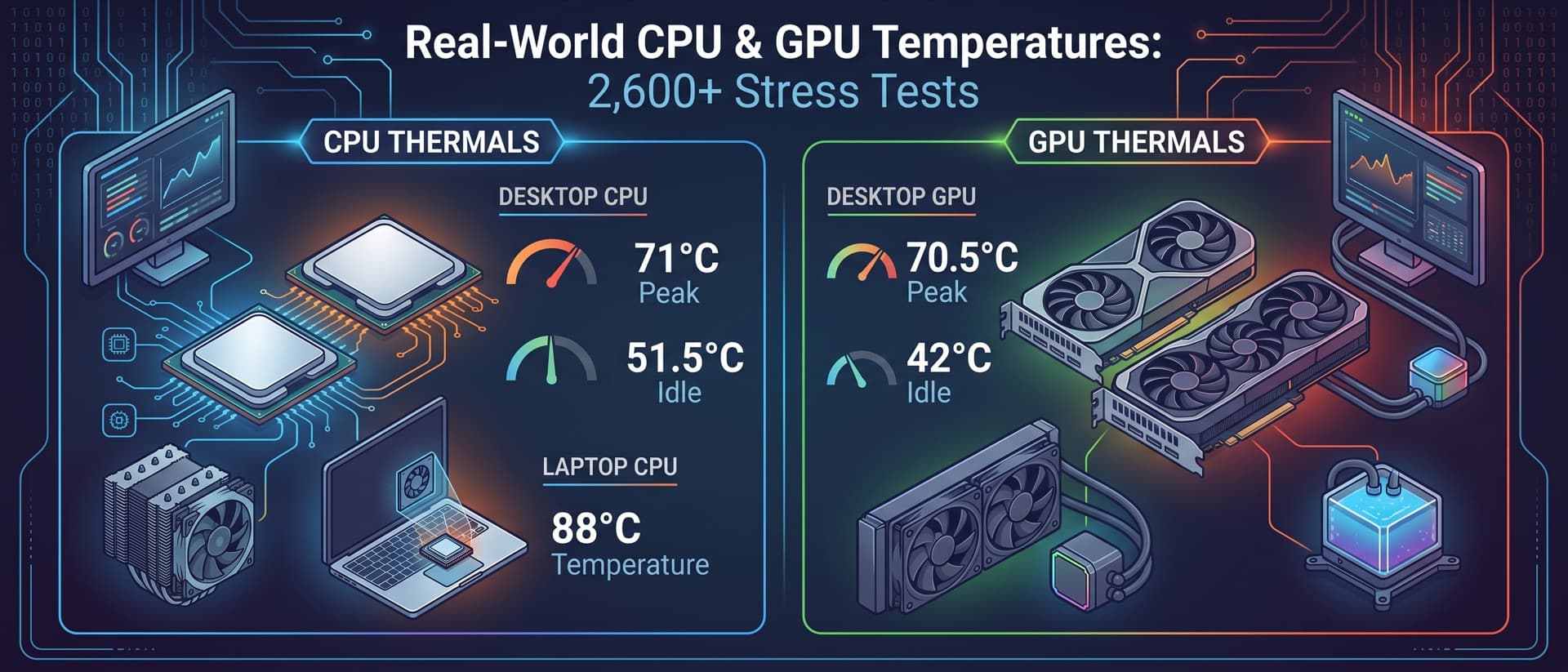
Sıcaklıklarınızın nerede olduğunu bilmek ister misiniz? Gerçek dünya sıcaklık raporumuz, 2.600'den fazla stres testine dayanarak 80 popüler CPU ve GPU'nun medyan boşta ve en yüksek sıcaklıklarını gösteriyor. Sisteminizi aynı donanıma sahip diğer kullanıcılarla karşılaştırmak için stres testi aracımızı çalıştırın.
Bir Bileşen Aşırı Isındığında Gerçekte Ne Olur?
Sonuçları anlamak, bir termal sorunun gerçekte ne kadar acil olduğunu değerlendirmenize yardımcı olur:
Kısa Vadeli Etkiler (Anlık)
-
Termal kısıtlama — İşlemci daha az ısı üretmek için saat hızını düşürür. Oyunlarda daha düşük FPS, daha uzun render süreleri ve genel yavaşlık fark edersiniz. Kısıtlama devreye girdiğinde performans %10–30 düşebilir.
-
Fan gürültüsü artışı — Fanlar telafi etmek için maksimum hıza çıkar. Bu, PC'nizin en belirgin uyarı işaretidir.
-
Sistem kararsızlığı — Aşırı sıcaklıklarda (TJ Max'a yakın), çökmeler, donmalar veya kendiliğinden yeniden başlatmalar görebilirsiniz.
-
Acil kapanma — Son savunma hattı. Sistem donanım hasarını önlemek için tamamen kapanır. Bu olursa, soğutmanız tamamen başarısız olmuş demektir.
Uzun Vadeli Etkiler (Aylar/Yıllar Boyunca)
-
Elektromigrasyon — Yüksek sıcaklıklar, işlemcinin devrelerindeki metal atomlarının hareketini hızlandırır. Zamanla bu, kablolamada boşluklar ve kısa devreler oluşturarak çipi yavaşça bozabilir. Oran, tasarım hedefinin her 10–15°C üstünde yaklaşık iki katına çıkar.
-
Lehim bozulması — Die ile ısı yayıcı arasındaki termal arayüz malzemesi (TIM), sürdürülen yüksek sıcaklıklarda daha hızlı bozularak termal transferi kademeli olarak kötüleştirebilir.
-
Kapasitör yaşlanması — Anakart ve GPU PCB'sindeki VRM kapasitörleri ısıyla daha hızlı yaşlanır. Bu, yıllar sonra kararlılık sorunlarına veya bileşen arızasına yol açabilir.
-
Azaltılmış boost davranışı — Modern CPU ve GPU'lar, boost algoritmalarında sıcaklığı bir faktör olarak kullanır. Sürekli sıcak çalışan bir çip, aynı iş yükünde bile ömrü boyunca daha az agresif boost yapacaktır.
Pratik çıkarım: Oyunlarda 80°C altında ve stres testlerinde 85°C altında kalmak, donanımınızın ömrünü maksimize edecektir. Sürekli 90°C+'da çalışmak bileşenlerinizi bir gecede yok etmeyecek, ancak kullanışlı ömürlerini anlamlı şekilde kısaltacaktır.
Sıcaklıklarınızın Neden Yüksek Olduğunu Teşhis Etmek
Sıcaklıklarınız "Çok Sıcak" veya "Kritik" bölgelere düşüyorsa, nedeni bulmak ve düzeltmek için sistematik bir yaklaşım:
Adım 1: Temelleri Kontrol Edin
- Ortam sıcaklığı — Odanız alışılmadık derecede sıcak mı? 30°C'lik bir oda, 22°C'lik bir odaya kıyasla bileşen sıcaklıklarına 8–10°C ekler.
- Kasa hava akışı — Giriş ve çıkış fanları gerçekten dönüyor mu? Kasa kapalı bir alanda mı (raf, dolap)?
- Toz birikimi — PC'nizi en son ne zaman temizlediniz? Tozla tıkanmış soğutucular ve filtreler, kademeli olarak artan sıcaklıkların 1 numaralı nedenidir. Kapsamlı bir rehber için bahar temizliği rehberimize göz atın.
Adım 2: Soğutma Çözümünüzü Değerlendirin
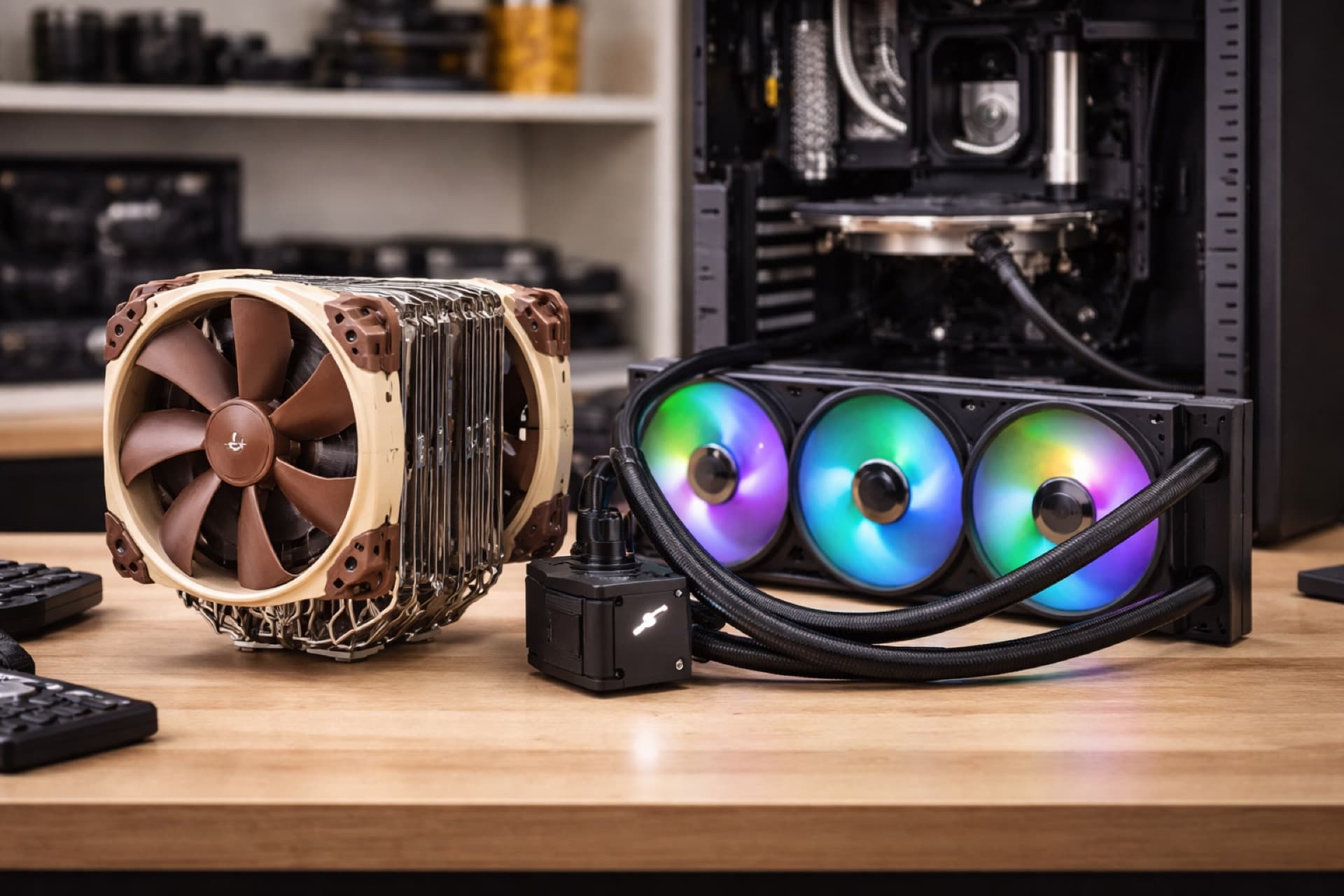
- Yüksek TDP'li çipte stok soğutucu — Bir Intel i7/i9 veya Ryzen 7/9'u stok soğutucuyla kullanıyorsanız, neredeyse kesinlikle termal olarak sınırlanmışsınızdır. 250 ₺'lik bir kule soğutucuya bile yükseltmek sıcaklıkları 15–25°C düşürebilir. Yükseltme önerileri için hava soğutucu vs AIO karşılaştırmamıza göz atın.
- Eski termal macun — Soğutucunuz 3+ yıldır macun yenilenmeden takılıysa, termal bileşik kurumuş olabilir. Taze macun 5–10°C geri kazandırabilir.
- AIO radyatör yerleşimi — AIO radyatörünüz kasanın altındaysa veya hortumlar radyatörün üstündeyse, pompadaki hava kabarcıkları soğutma verimliliğini düşürebilir.
Adım 3: Yazılım Çözümleri
Yeni donanıma para harcamadan önce, deneyin:
- Undervolting — Aynı saat hızında voltajı düşürün. Ücretsiz, etkili ve CPU'larda 5–15°C, GPU'larda 8–15°C sıcaklık düşürebilir.
- Fan eğrisi optimizasyonu — Çoğu fan, soğutmayı değil sessizliği önceliklendiren muhafazakâr eğriler kullanır. FanControl (Windows) gibi araçlar, daha düşük sıcaklıklarda fanları daha agresif artıran özel eğriler oluşturmanıza olanak tanır.
- Güç limiti ayarı — GPU'larda, MSI Afterburner'da gücü %85–90'a sınırlamak genellikle sadece %2–3 FPS kaybıyla sıcaklıkları 5–8°C düşürür.
Adım 4: Dizüstü Bilgisayara Özgü Çözümler
Dizüstü soğutma daha kısıtlıdır, ama yine de seçenekleriniz var:
- Arkayı yükseltin — Arkayı bir kitapla 1–2 cm yükseltmek bile hava akışını önemli ölçüde iyileştirir.
- Soğutma pedleri — Büyük fanlı kaliteli pedler sıcaklıkları 3–8°C düşürebilir.
- Macun yenileme — 2+ yaşındaki dizüstü bilgisayarlarda CPU ve GPU macununu yenilemek 10–15°C geri kazandırabilir. Zorluk markalara göre önemli ölçüde değişir — detaylar için dizüstü soğutma marka rehberimize göz atın.
- Performans modu ayarları — Çoğu dizüstü üreticinin performans profilleri vardır. "Dengeli" veya "Sessiz" modlar TDP'yi sınırlar ve ısıyı azaltır.
Sıcaklık İzleme: Sıcaklıklarınızı Nasıl Kontrol Edersiniz
Nerede olduğunuzu bilmek için güvenilir izlemeye ihtiyacınız var:
Masaüstü Araçları
| Araç | Maliyet | En İyi Kullanım |
|---|---|---|
| HWiNFO64 | Ücretsiz | En detaylı sensör verileri, loglama yeteneği |
| MSI Afterburner | Ücretsiz | Oyun içi overlay ile GPU sıcaklıkları |
| Core Temp | Ücretsiz | Hafif, sadece CPU izleme |
| ThermalStats CLI | Ücretsiz | Topluluk karşılaştırmalı otomatik stres testi |
Dizüstü Araçları
Aynı araçlar dizüstü bilgisayarlarda da çalışır, ancak şunları da düşünün:
- OEM yazılımınız (Lenovo Vantage, Dell Command Center, Armory Crate) — fan kontrolü içerir
- ThrottleStop (Intel dizüstüler) — termal kısıtlama olaylarını ve limitleri gösterir
Ne İzlenmeli
- Ortalama sıcaklık tipik iş yükünüz sırasında (oyun, düzenleme, vb.)
- Zirve sıcaklık en ağır yükler sırasında
- Boşta sıcaklık — temel çizginizi belirler
- Kısıtlama olayları — HWiNFO64 sensör okumalarında "Thermal Throttling: Evet/Hayır" gösterir
Yaygın Efsaneler Çürütüldü
"80°C'deki GPU'm ölmek üzere"
Yanlış. 80°C, pratik olarak tüm modern GPU'lar için normal çalışma aralığındadır. Çoğu, kısıtlama öncesi 83–90°C'de çalışmak üzere tasarlanmıştır. 80°C'de marjınız var.
"50°C boşta sıcaklık bir sorun olduğu anlamına gelir"
Şart değil. Sıfır RPM fan moduna sahip GPU'lar, fanları sessiz tutmak için boşta çipin ısınmasına kasıtlı olarak izin verir. Agresif boost algoritmalarına sahip CPU'lar da boşta daha sıcak çalışabilir. Önemli olan yük altındaki sıcaklıklardır.
"CPU'nuzu her zaman 70°C altında tutmalısınız"
Aşırı temkinli. Daha düşük daha iyi olsa da, oyun yükü altında 70–85°C tamamen normaldir ve donanımınıza zarar vermez. Yük altında 60°C'ye ulaşmaya takılmak genellikle pratik bir faydası olmadan daha gürültülü fanlar anlamına gelir.
"Aftermarket termal macun her zaman stoktan daha iyidir"
Duruma göre değişir. Üst düzey soğutuculardaki (Noctua, be quiet!) önceden uygulanmış macun genellikle mükemmeldir. Aftermarket macuna geçişte iyileşme genellikle 1–3°C'dir — yeniden monte etmiyorsanız zahmetine değmez.
"Daha fazla kasa fanı her zaman daha düşük sıcaklıklar anlamına gelir"
Azalan getiriler. 0'dan 2 kasa fanına geçmek dönüştürücüdür. 2'den 4'e belirgin şekilde yardımcı olur. 4'ten 8'e genellikle en fazla 1–2°C iyileşme sağlar ve daha fazla gürültü yapar.
Hızlı Referans Kartı
Bunu sonrası için kaydedin:
| Bileşen | Hedef (Oyun) | Uyarı | Önlem Alın |
|---|---|---|---|
| Masaüstü CPU | 80°C altında | 85°C+ | 90°C+ sürekli |
| Masaüstü GPU | 80°C altında | 85°C+ | 90°C+ sürekli |
| Dizüstü CPU | 90°C altında | 95°C+ | Sürekli kısıtlama |
| Dizüstü GPU | 85°C altında | 90°C+ | Sürekli kısıtlama |
| NVMe SSD | 55°C altında | 65°C+ | 70°C+ sürekli |
| RAM | 45°C altında | 50°C+ | 55°C+ (DDR5) |
Sonuç
Sıcaklık kaygısı, PC topluluğundaki en yaygın endişelerden biridir ve çoğu zaman donanımınız iyidir. Modern işlemciler güçlü termal korumalarla tasarlanmıştır — kalıcı bir hasar oluşmadan çok önce kısıtlama yapar ve kapanırlar.
Gerçek soru "bu sıcaklık güvenli mi?" değil, "soğutmam beklendiği gibi çalışıyor mu?" sorusudur. ThermalStats tam olarak bunun için yapılmıştır — bir stres testi çalıştırın, sıcaklıklarınızın aynı donanıma sahip diğer kullanıcılarla nasıl karşılaştığını gösterelim. Normal aralıktaysanız, rahat olun. Çoğundan daha sıcak çalışıyorsanız, yukarıdaki çözümler yardımcı olacaktır.
İlgili rehberler:
- Gerçek Dünyada CPU ve GPU Sıcaklıkları — 2.600'den fazla stres testinden 80 modelin medyan sıcaklıkları
- CPU ve GPU Undervolting — Sıcaklıkları 5–15°C düşürmenin ücretsiz yolu
- Hava Soğutucu vs AIO Sıvı Soğutma — Doğru soğutma yükseltmesini seçmek
- Dizüstü Soğutma Stratejileri — Macun yenileme, soğutma pedleri ve marka sıralamaları
- Bahar PC Temizlik Rehberi — Toz temizliği ve soğutma bakımı
- Custom Loop Su Soğutma — Hava ve AIO yetmediğinde
İlk Öğrenen Siz Olun
ThermalStats bültenini yakında başlatıyoruz — termal ipuçları, soğutma kılavuzları ve veri içgörüleri doğrudan gelen kutunuza. İlk sırada olmak için şimdi kaydolun.
Asla spam yok. İstediğiniz zaman abonelikten çıkın.