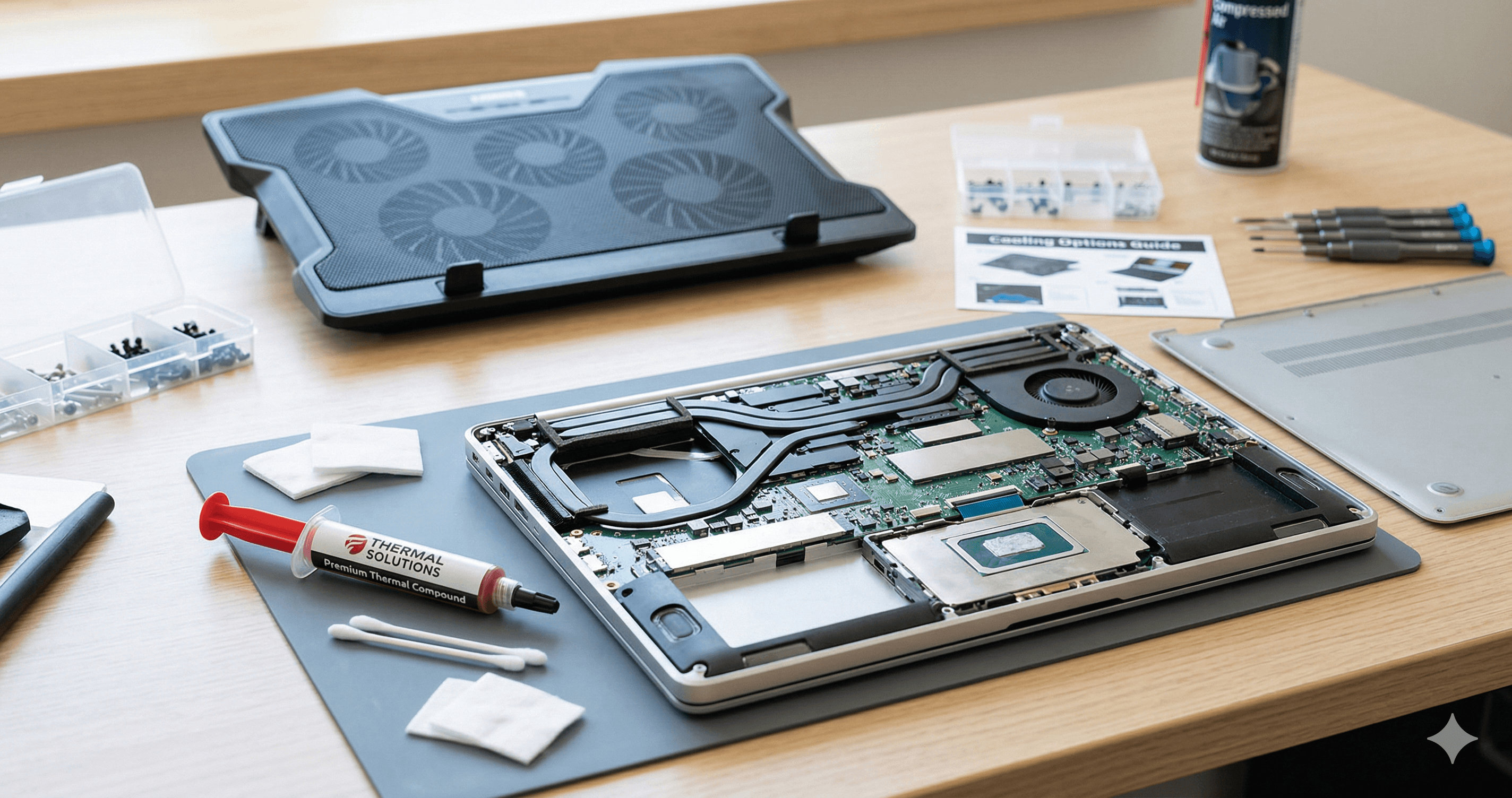
Gerçekten İşe Yarayan Laptop Soğutma Stratejileri: Termal Macun Yenileme, Soğutma Padleri ve En Serin Çalışan Markalar
Laptopunuzu serin tutmak için pratik bir rehber — termal macun yenilemenin ne zaman değerli olduğu (ve markaya göre zorluk derecesi), soğutma padlerinin gerçekten işe yarayıp yaramadığı ve hangi üreticilerin termal tasarımı kutudan en iyi ele aldığı.
Laptop soğutma farklı bir alan
Masaüstü soğutma nispeten basittir — daha büyük bir soğutucu alın, daha fazla fan ekleyin, hava akışını iyileştirin. Laptoplar size bu lüksü sunmaz. Üreticinin tasarladığı, sınırlı hava akış yolları, paylaşımlı ısı boruları ve milimetre aralıklarla yerleştirilmiş bileşenlere sahip kapalı bir termal sistem içinde çalışıyorsunuz.
Ama bu çaresiz olduğunuz anlamına gelmez. Laptop sıcaklıklarını iyileştirmek için gerçek, ölçülebilir stratejiler var — bazıları makineyi açmayı gerektiriyor, bazıları gerektirmiyor. Anahtar, hangilerinin gerçekten fark yarattığını ve hangilerinin pazarlama gürültüsü olduğunu bilmektir.
Bu rehber üç alanı kapsar: laptopunuzun CPU ve GPU termal macununu yenileme, soğutma padlerinin satın almaya değip değmediği ve hangi üreticilerin termal tasarımı fabrikadan doğru çıkardığı.
Termal Macun Yenileme: En büyük sıcaklık iyileştirmesi
Fabrika termal macunu neden genellikle vasat
İşte birçok laptop sahibini şaşırtan bir gerçek: fabrikada uygulanan termal macun sıklıkla iyi değildir. Üreticiler şu özelliklerde macun kullanır:
- Toplu alımda ucuz — Milyonlarca birime macun uyguladığınızda, birim başına birkaç kuruş bile önemlidir. Fabrika macunu en iyi ihtimalle orta sınıftır
- Makine tarafından uygulanır — Otomatik dağıtım sistemleri optimal kaplama yerine tutarlılık ve hızı önceliklendirir. Sıklıkla çok fazla macun, düzensiz uygulama veya die ile eksik temas bulursunuz
- En yüksek performans için değil, güvenilirlik için tasarlanmış — Fabrika macunu mümkün olan en düşük sıcaklıkları sunmak yerine garanti süresi içinde kurumamak üzere seçilir
Sonuç? Birçok laptop, kaliteli aftermarket uygulamadan 5-15°C daha kötü termal macunla gönderilir. CPU'su yük altında zaten 90°C+'da çalışan bir laptop için bu, sürekli termal kısıtlama ile boost saat hızlarını gerçekten sürdürme arasındaki farktır.
Termal macun yenileme ne içerir
Termal macun yenileme, soğutucu düzeneğini çıkarmak, CPU ve GPU die'larından eski termal macunu temizlemek, taze yüksek kaliteli macun uygulamak ve tekrar monte etmek anlamına gelir. Kavramı basit — karmaşıklık tamamen sökme aşamasındadır.
Gerçek fark yaratan kaliteli macun seçenekleri:
- Thermal Grizzly Kryonaut — En popüler meraklı macunlarından biri. İletken olmayan, mükemmel performans, birden fazla uygulamaya yetecek bir tüp için ~12$. Yeniden uygulamadan önce 2-3 yıl dayanır
- Noctua NT-H2 — Yaymakta biraz daha kolay, çok tutarlı performans, mükemmel dayanıklılık
- Honeywell PTM7950 — Laptoplar için popülerleşen faz değiştirme pedi. Macundan daha kolay uygulanır (yayma gerektirmez), mükemmel uzun vadeli stabilite, en iyi macunların 1-2°C yakınında performans gösterir
- Sıvı metal (Thermal Grizzly Conductonaut) — Nükleer seçenek. En iyi macundan bile 5-10°C daha fazla sıcaklık düşürebilir, ancak elektrik iletkendir, die çevresinde konform kaplama gerektirir ve alüminyum soğutuculara zarar verebilir. Yalnızca deneyimli kullanıcılar için
Üreticiye göre termal macun yenileme zorluğu
İşte işin ilginçleştiği yer. Servis kolaylığı söz konusu olduğunda tüm laptoplar eşit yaratılmamıştır. Bazı üreticiler macun yenilemeyi 20 dakikalık bir iş yaparken, diğerleri makineye zarar verme riski taşıyan zorlu bir süreç haline getirir.
Kolay seviye — Basit sökme
Lenovo ThinkPad (T/X/P serisi) ThinkPad'ler servis kolaylığıyla efsanevidir. Çoğu modelde Lenovo'nun kendisi tarafından yayınlanan ayrıntılı donanım bakım kılavuzları bulunur. Alt panel standart Phillips vidalarıyla çıkar, soğutucu ana kartı çıkarmadan erişilebilir ve soğutucu montaj sistemi numaralı vidalar kullanır (sırayla sıkın). Kendine güvenen bir acemi bir ThinkPad'i 20-30 dakikada termal macun yenileyebilir.
Framework Laptop Baştan sona kullanıcı tamiri için tasarlanmış. Soğutucu kolayca erişilebilir, vidalar sabitlenmiş (kaybolmazlar) ve Framework tam tamir kılavuzları yayınlar. Termal macun yenilemesi en kolay laptop, nokta.
Dell Latitude (iş serisi) ThinkPad'e benzer felsefe — tasarım gereği servis edilebilir. Alt panel kolayca çıkar, bileşenler etiketlenmiş, soğutucu erişimi basit.
Orta seviye — Dikkatle yapılabilir
ASUS ROG / TUF Gaming Çoğu ROG ve TUF laptopta alt panel çıktığında soğutuculara erişilebilir. Komplikasyon: genellikle hem CPU hem GPU'yu kaplayan büyük paylaşımlı buhar odası soğutucular kullanırlar ve çok sayıda montaj vidası vardır. Sökme öncesi fotoğraf çekin. Bazı modellerde soğutucu yakınından geçen ve dikkatli kullanım gerektiren şerit kablolar bulunur.
MSI Gaming (GE/GP/GF serisi) Genel olarak sökülmesi makul. Alt panel vidalarla çıkar, soğutucu genellikle erişilebilir. Püf noktası: MSI üst düzey modellerde (GE serisi) genellikle fabrikadan sıvı metal kullanır, bu nedenle göç ettiyse bir karışıklık bulabilirsiniz. Sıvı metal değiştiriyorsanız, sıvı metal yeniden uygulamanız gerekir — üzerinde işlem yapılmış bir yüzeyde macuna geçiş yapmayın.
Lenovo Legion Tüketici oyun laptopu için iyi servis kolaylığı. Alt panel temiz çıkar, soğutucu erişilebilir. Bazı modellerde ana kart ters çevrilmiştir (bileşenler alta bakar), bu da soğutucuyu gördüğünüz ilk şey yapar — aslında macun yenilemeyi kolaylaştırır.
Dell G serisi / Alienware Alienware modelleri genellikle erişilebilir ama bazen soğutucuya diğer taraftan erişmek için ana kartı çıkarmak gerekir. Dell'in servis kılavuzları yayınlaması yardımcı olur. G serisi bütçe oyun laptopları daha basittir — alt panel çıkar, soğutucu hemen oradadır.
Zor seviye — Önemli sökme gerektirir
HP Omen / Pavilion Gaming HP laptopları sıklıkla kapsamlı sökme gerektirir. Birçok modelde soğutucuya erişmek için ana kartın tamamen çıkması gerekir. Bu, ekran kablolarını, klavye şeritlerini ve birden fazla esnek kabloyu çıkarmak anlamına gelir. Deneyimli değilseniz şerit kablo hasarı riski yüksektir. HP'nin servis kılavuzları Lenovo veya Dell'inkilerden daha az ayrıntılıdır.
Razer Blade Güzel makineler, servis için kabus. Blade pentalobe vidalar (özel tornavida gerektirir), kırılgan konektörlü şerit kablolar ve bileşenlerin milimetre boşluklarla sıkıştırıldığı sıkı paketlenmiş bir iç kısım kullanır. Soğutucu genellikle kısmi ana kart çıkarma gerektirir. Razer ayrıca yeniden montajı zorlaştıran bazı yerlerde yapıştırıcı kullanır. İlk kez yapanlar için önerilmez.
Apple MacBook (Intel dönemi) Hâlâ Intel MacBook kullananlar için tarihi not: Apple, kullanıcı servisine düşman olmakla ünlüydü. Pentalobe vidalar, bol miktarda yapıştırıcı, kasaya yapıştırılmış pil ve ulaşmak için önemli sökme gerektiren soğutucu. M serisi Apple Silicon MacBook'lar verimlilik sayesinde termal sorunu büyük ölçüde çözmüştür ve güncel modellerde macun yenilemeyi gereksiz kılmıştır.
Yalnızca uzman seviyesi
Microsoft Surface Laptop / Surface Book Bunlar esasen kullanıcı tarafından servis edilemez. Surface Laptop'un klavye paneli yapıştırılmıştır ve ısı ve aletlerle sökülmek zorundadır, neredeyse kesinlikle cihaza zarar verir. iFixit Surface Laptop'a ünlü bir şekilde 10 üzerinden 0 onarılabilirlik puanı vermiştir. Yok etmeye hazır olmadıkça bir Surface'in termal macununu yenilemeye kalkışmayın.
14mm altındaki çoğu ultrabook Herhangi bir üreticiden aşırı ince ultrabook'lar, soğutucuya erişmenin kırılgan esnek kablolar, lehimlenmiş bileşenler ve yapıştırıcıdan oluşan bir mayın tarlasında gezinmek anlamına geldiği sıkı entegre tasarımlara sahip olma eğilimindedir. Laptop ne kadar ince olursa, macun yenileme o kadar zor — genel kural olarak.
Termal macun yenileme sonuçları: ne beklemeli
Topluluktan ve kendi testlerimizden gerçek dünya verilerine dayalı:
| Senaryo | Tipik iyileşme |
|---|---|
| Fabrika macunu → kaliteli macun (Kryonaut, NT-H2) | 5-12°C düşüş |
| Fabrika macunu → faz değiştirme pedi (PTM7950) | 4-10°C düşüş |
| Fabrika macunu → sıvı metal | 10-20°C düşüş |
| Eski macun (3+ yıl) → taze kaliteli macun | 8-15°C düşüş |
| Kaliteli macun → sıvı metal | 3-8°C ek düşüş |
Bu rakamlar laptoplarda masaüstlerinden daha önemlidir çünkü laptoplar termal sınırlarına çok daha yakın çalışır. Bir laptop CPU'sunda 10°C'lik düşüş, 4,5 GHz'i sürdürmek ile 3,2 GHz'e zorlanmak arasındaki fark olabilir — bu fark edilebilir bir performans farkıdır.
Soğutma Padleri: Gerçekten işe yarıyor mu?
Soğutma padleri en popüler laptop soğutma aksesuarıdır, muhtemelen teknik beceri gerektirmedikleri için — laptopunuzu üzerine koyun ve USB'yi takın. Ama gerçekten anlamlı bir fark yaratıyorlar mı?
Dürüst cevap: duruma bağlı
Soğutma padleri laptopunuzun altına hava üfleyerek çalışır. Etkinlikleri tamamen o havanın iç bileşenlere gerçekten ulaşıp ulaşamadığına bağlıdır. Bu, laptop tasarımına göre büyük ölçüde değişir:
Soğutma padleri en çok şu durumlarda yardımcı olur:
- Laptopunuzda dış havanın girmesine izin veren ızgara veya delikli alt paneller varsa
- Laptopun hava giriş delikleri alttaysa (çoğu oyun laptopu)
- Yumuşak bir yüzeydeyseniz (yatak, kanepe, kucak) ki normalde alt hava girişini engeller — bu durumda fansız bir pad bile düz, yükseltilmiş bir yüzey sağlayarak yardımcı olur
- Ortam sıcaklıkları yüksekse ve herhangi bir ek hava akışı yardımcı oluyorsa
Soğutma padleri en az şu durumlarda yardımcı olur:
- Laptopunuzda mühürlü bir alt panel varsa ve hava giriş delikleri yalnızca yanlarda veya arkadaysa
- Laptop zaten mükemmel iç hava akışına sahipse (bazı yeni oyun laptopları)
- Zaten iyi mesafeye sahip sert, düz bir masanın üzerindeyseniz
Gerçek dünya sıcaklık iyileştirmeleri
Soğutma padi pazarlamasında çok fazla abartma olduğu için rakamlar hakkında dürüst olalım:
| Senaryo | Tipik iyileşme |
|---|---|
| Yumuşak yüzey → soğutma padi | 8-15°C (çoğunlukla deliklerin açılmasından) |
| Sert masa → bütçe soğutma padi (15-25$) | 2-5°C |
| Sert masa → premium soğutma padi (40-60$) | 3-7°C |
| Sert masa → ızgara/yükseltilmiş stand (fansız) | 1-3°C |
En dramatik iyileşme bir laptobun yumuşak yüzeyden kaldırılmasından gelir. Yatağınızda battaniye üzerinde oyun oynuyorsanız, soğutma padi mucizevi görünecektir — ama bunun nedeni çoğunlukla battaniyenin tüm hava giriş akışını engellemesiydi ve düz bir kitap bile önemli ölçüde yardımcı olurdu.
Sert bir masada iyileşme mütevazıdır. Çoğu kurulum için 3-5°C gerçekçidir. 15-20°C iyileşme iddia eden pazarlama iddiaları gerçekçi olmayan koşullar altında ölçülür.
Soğutma padinde nelere dikkat edilmeli
Bir soğutma padinin değerli olduğuna karar verirseniz:
- Fan boyutu fan sayısından daha önemlidir — Bir veya iki büyük fan (140-200mm) beş küçük 70mm fandan daha fazla havayı daha sessiz hareket ettirir. Çoklu küçük fanlar çoğunlukla bir pazarlama özelliğidir
- Ayarlanabilir yükseklik/açı — Laptobu eğebilemek hem ergonomiyi iyileştirir hem de fanları laptopunuzun hava giriş delikleriyle hizalayabilir
- Metal veya ızgara yüzey — Laptop altından ısıyı plastikten daha iyi iletir. Fanlar olmasa bile, metal ızgara yüzey pasif soğutma sağlar
- Düşük gürültü — Pad laptop fanlarınızdan daha gürültülüyse, faydadan çok rahatsızlık ekliyordur. Varsa desibel cinsinden gürültü seviyelerini kontrol edin
- USB geçişi — Pad bir USB portu kullanacaktır. Geçiş, portu kaybetmemeniz anlamına gelir
Eşit veya daha iyi çalışan alternatifler
- Laptop standı (fansız) — Laptobu 5-10cm yükselten basit bir yükseltilmiş stand, altındaki hava akışını fark edilir şekilde iyileştirir. 1-3°C iyileşme, sıfır gürültü, 15-25$. Masadaysanız, en iyi değer seçeneğidir
- Küçük masa fanı — Laptopun hava giriş deliklerine yönlendirilmiş normal bir masa fanı şaşırtıcı derecede etkili olabilir, özellikle sıcak odalarda. Soğutma padlerinden genellikle daha iyi performans gösterir çünkü masa fanları çok daha fazla hava hareket ettirir
- Undervoltaj — Yazılım tabanlı, ücretsiz ve genellikle macun yenilemeden sonra en etkili sıcaklık düşürme yöntemi. CPU voltajını 50-100mV düşürmek performans kaybı olmadan sıcaklıkları 5-15°C düşürebilir. ThrottleStop (Intel) veya Ryzen Controller (AMD) gibi araçlar bunu basitleştirir. Ne yazık ki bazı üreticiler BIOS'ta voltaj ayarlarını kilitler
Hangi üreticiler soğutmayı kutudan en iyi ele alıyor?
Tüm laptop üreticileri termal mühendisliğe eşit yatırım yapmaz. Topluluk verilerine, profesyonel incelemelere ve donanım analizine dayalı olarak, büyük markaların nasıl performans gösterdiği:
Üst düzey — Tutarlı şekilde iyi termal tasarım
ASUS ROG (Republic of Gamers) ASUS son yıllarda laptop termal tasarımında tutarlı şekilde liderlik etmiştir. ROG Strix ve ROG Zephyrus serileri şunlara sahiptir:
- Üst düzey modellerde geleneksel ısı boruları yerine buhar odası soğutma
- Premium SKU'larda (ROG Strix SCAR, Zephyrus) fabrikadan uygulanan sıvı metal
- 3-4 fan çıkışlı büyük egzoz delikleri
- Donanım seviyesinde MUX anahtarları ile akıllı fan profilleri
- Bazı modellerde özel toz filtreleri ve kendi kendini temizleyen fanlar
ROG laptopları sıklıkla termal testlerde birinci olur, aynı fiyat noktasındaki rakiplerden daha uzun süre daha yüksek boost saat hızlarını sürdürür.
Lenovo Legion Legion serisi termal performans konusunda güçlü bir itibar kazanmıştır:
- Sıcak havayı kullanıcıdan uzak tutan arkadan egzoz odaklı tasarım
- Legion Pro ve Legion 9 modellerinde buhar odası soğutma
- Muhafazakâr ama etkili güç ayarlaması — Lenovo CPU'ları soğutmanın kaldırabileceğinin ötesine zorlamaz
- Alt panel ızgarası ile iyi hava giriş deliği konumlandırması
- Sürekli yükler altında benzer donanımlı rakiplerden genellikle 5-10°C daha serin
Apple MacBook (M serisi) Tamamen farklı bir yaklaşım — Apple'ın M serisi çipleri o kadar güç verimlidir ki termal tasarım neredeyse sorun olmaktan çıkmıştır. M3/M4 MacBook Pro, çoğu iş yükünde fanlar duyulabilir şekilde döndürülmeden bile performansı korur. M4 MacBook Air pasif soğutmalıdır (fan yok) ve tipik kullanımda hâlâ kısmaz. x86 oyun laptoplarıyla adil bir karşılaştırma değildir, ancak termal verimlilik standardı olarak belirtmeye değer.
İyi düzey — Genel olarak sağlam, bazı eksikler
MSI Gaming MSI'ın termal tasarımı son nesillerde önemli ölçüde iyileşmiştir:
- Üst düzey modellerde (Titan, Raider serisi) fabrikadan sıvı metal
- Orta sınıf modellerde düzgün ısı borusu düzenleri
- Bazı modellerde ek fanlı Cooler Boost teknolojisi
- Tutarsızlık: bütçe MSI laptopları (GF serisi) daha üst düzey modellerle aynı CPU/GPU için daha zayıf soğutma çözümleriyle ısınabilir
Dell Alienware Alienware soğutmaya yatırım yapar ama ödünlerle:
- Kalın kasa büyük soğutma sistemleri için alan sağlar
- Daha yeni modellerde Element 31 termal arayüz malzemesi (tescilli galyum-silikon bileşiği)
- İnce, yoğun paket kanatlı Cryo-Tech fan tasarımları
- Bazı modellerde fabrikadan düzensiz macun uygulaması kalite kontrol sorunları yaşanmıştır
- m serisi (ince) Alienware laptopları taşınabilirlik için soğutma kapasitesinden feragat eder
Acer Predator Acer'ın oyun serisi genellikle serin çalışır:
- Ultra ince metal kanatlı AeroBlade fanlar
- Predator Helios modellerinde iyi ısı borusu kapsamı
- Üst düzey modellerde 3D fan teknolojisi
- Bütçe Nitro serisinde daha az tutarlı
Ortalama düzey — Kabul edilebilir ama olağanüstü değil
HP Omen HP'nin oyun serisi yetkin ama termal olarak nadiren etkileyici:
- Standart ısı borusu tasarımları, nadiren buhar odası
- Yeterli fan eğrileri ama yük altında gürültülü olabilir
- OMEN Tempest soğutma sistemi düzgün ama ROG veya Legion ile eşleşmez
- Sürekli ağır yükler altında termal kısıtlama nadir değildir
- HP'nin en büyük zayıflığı: oyun dışı seriler (Pavilion, Envy) sıklıkla çok ısınır
Dell G serisi Bütçe soğutmalı bütçe oyun laptopları:
- İnce kasa soğutma kapasitesini sınırlar
- Yüksek TDP işlemcileri tamamen dizginleyemeyen tekli veya çiftli fan kurulumları
- Sürekli yükler altında sıcaklıklar sıklıkla 95°C+'a ulaşır
- Oyun oynamak için yeterli, ancak sürekli CPU iş yüklerinde termal kısıtlama bekleyin
Ortalamanın altı düzey — Soğutma sonradan düşünülmüş
Çoğu tüketici ultrabook'u (herhangi bir marka) Bu markaya özgü değil — 15mm altındaki neredeyse tüm ultrabook'lar sürekli yükler altında termal olarak zorlanır. Fizik basitçe onlara karşıdır. Tek küçük fanlı 1,2 kg'lık kasada 28W CPU kısıtlanacaktır. Dell (XPS), HP (Spectre), Lenovo (Yoga) ve ASUS (ZenBook) gibi markalar hepsi CPU yükü altında ısınan, diğer açılardan mükemmel ultrabook'lar yapar.
Razer Blade Razer güzel, premium donanım yaptığı için tartışmalı sıralama, ancak:
- Blade incelemelerde tutarlı şekilde en sıcak oyun laptopları arasında çalışır
- İnce kasa estetiği termal kapasitenin önüne koyar
- Oyun sırasında klavye yüzeyi rahatsız edici şekilde ısınır
- Bazı modellerde VRM soğutması minimumdur
- Yüksek kaliteli yapı malzemeleri, ancak termal tasarım fiyat noktasıyla eşleşmez
Microsoft Surface Laptop Hafif üretkenlik için tasarlanmış, sürekli performans için değil:
- Termal kısıtlama agresiftir ve sürekli yük altında hızla başlar
- Sınırlı iç hava akış yolları
- Ağır hesaplama iş yükleri için tasarlanmamış, ancak genel amaçlı laptop olarak pazarlanır
Sıralamalar sizin için ne anlama geliyor
Bir laptop satın alıyor ve termaller önemliyse:
- Sürekli yük testi içeren incelemeleri kontrol edin — yalnızca zirve benchmark puanları değil. Kısıtlanmadan önce 10 saniye 5 GHz'e ulaşan bir CPU, süresiz olarak 4,5 GHz'i sürdürenden farklı bir hikaye anlatır
- Kasa kalınlığını değerlendirin — Fizik kazanır. Daha kalın bir laptopun soğutma için daha fazla alanı vardır. Serin ve sessiz istiyorsanız, en ince seçeneğin peşinden koşmayın
- Buhar odası soğutma arayın — Yüksek TDP bileşenler için ısı borularından anlamlı derecede daha iyidir. Orta sınıf oyun laptoplarında bile daha yaygın hale gelmektedir
- Fabrikadan sıvı metal uygulanıp uygulanmadığını kontrol edin — Bir üretici fabrikadan sıvı metal kullanıyorsa, termal performansı ciddiye aldığının sinyalidir (ve kendiniz uygulama riskinden kurtarır)
Hepsini bir araya getirmek
En etkili laptop soğutma stratejisi yaklaşımları birleştirir:
- Doğru satın alımla başlayın — Termalleri iyi ele alan bir üreticiden laptop seçin. Bu en büyük faktördür ve sonradan değiştiremezsiniz
- Mümkünse undervoltaj uygulayın — Ücretsiz, geri alınabilir ve genellikle en büyük iyileştirme. Performans kaybı olmadan 5-15°C azaltma
- Garanti sona erdikten sonra termal macunu yenileyin (veya garantiyi geçersiz kılmakta rahatıysanız hemen) — Fabrika macunu kalitesine bağlı olarak 5-15°C iyileştirme
- Laptop standı veya soğutma padi kullanın — Masada 2-7°C, yumuşak yüzeylerde daha fazla. Ergonomiyi de iyileştirir
- Delikleri temiz tutun — Birkaç ayda bir basınçlı gaz ile hava giriş ve egzoz deliklerini üfleyin. Bu tek başına kademeli sıcaklık artışını önler
Herhangi bir değişiklikten önce ve sonra ThermalStats'ta termal test çalıştırarak gerçek etkiyi ölçün. Belirli laptopunuz ve ortamınız hangi stratejilerin en iyi sonuçları vereceğini belirleyecektir.
Laptopunuzun soğutmasının nasıl karşılaştırıldığını merak ediyor musunuz? Sıcaklıklarınızın nerede durduğunu görmek ve optimize ederken iyileştirmeleri takip etmek için termal test çalıştırın.
İlk Öğrenen Siz Olun
ThermalStats bültenini yakında başlatıyoruz — termal ipuçları, soğutma kılavuzları ve veri içgörüleri doğrudan gelen kutunuza. İlk sırada olmak için şimdi kaydolun.
Asla spam yok. İstediğiniz zaman abonelikten çıkın.
Tartışma
Yorum bırakın
İlgili Makaleler
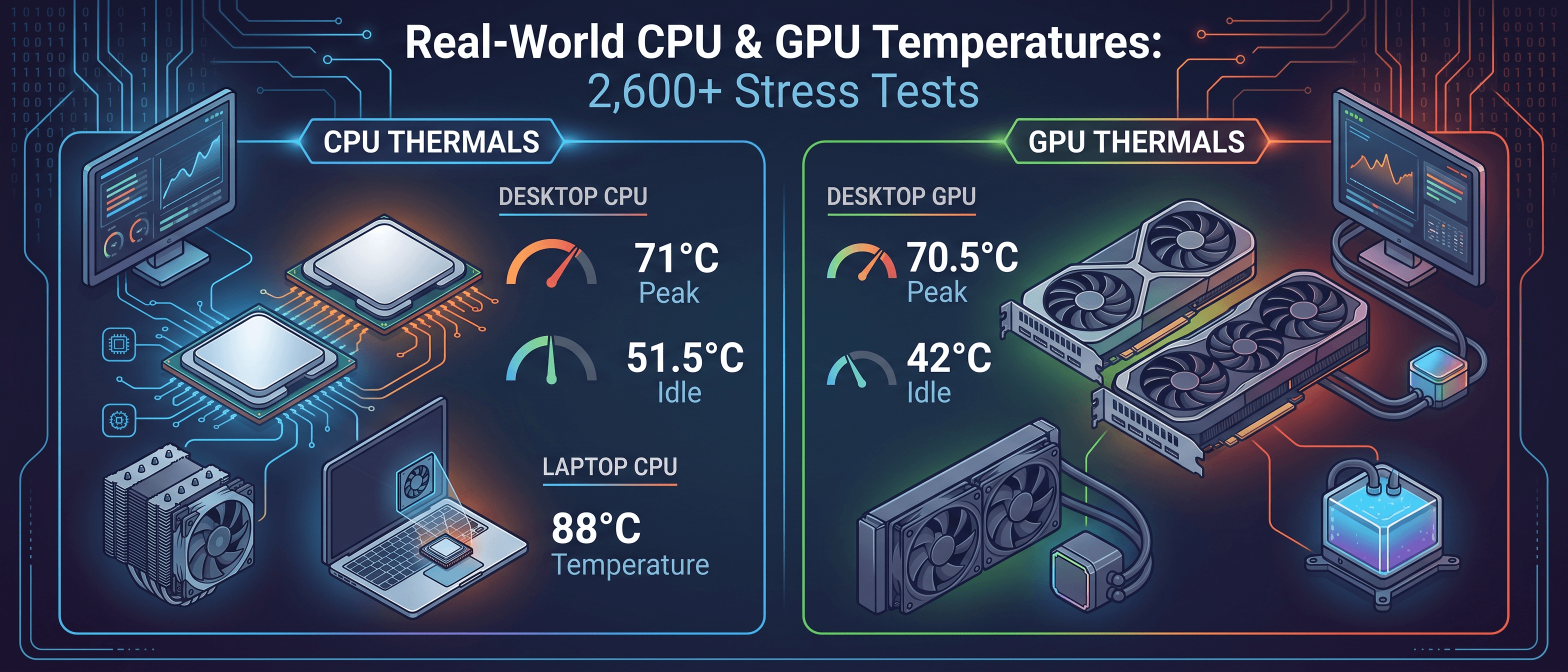
İşlemciler ve Ekran Kartları Gerçekte Ne Kadar Isınıyor? 2.600'den Fazla Stres Testinden Gerçek Sıcaklıklar
23 Eyl 2026

PC Kasa Hava Akışı Rehberi: Doğru Kasayı Seçmek, Radyatör Montajı ve Pompa Yönlendirmesi
31 Mar 2026

Güvenli CPU ve GPU Sıcaklıkları: Normal Olan Ne, Çok Sıcak Ne ve Ne Zaman Endişelenmeli
25 Mar 2026