Sıcaklık Testi
Donanımınıza stres testi uygulayın ve sıcaklıklarınızı diğer kullanıcılardan gelen doğrulanmış CLI gönderimleriyle karşılaştırın.
Hangi sıcaklıkları beklemelisiniz? 2.600'den fazla testten gerçek sonuçlar
Sıcaklığınızı zaten biliyor musunuz? Normal olup olmadığını kontrol edin
Bu stres testleri ısı üretmek ve sisteminizin soğutma kapasitesini test etmek için tasarlanmıştır — performans veya kıyaslama testi değildir.
Yeni · Sürüm 2.4.0
ThermalStats 2'yi İndir
Sıfırdan yeniden geliştirildi. Sıcaklıklarınızı hiç takılmayan bir zamanlayıcıyla canlı izleyin ve test biter bitmez bilgisayarınızın diğerleriyle nasıl karşılaştırıldığını görün.
Sürüm 2.4.0 · Windows ve Linux · macOS çok yakında · Ücretsiz, hesap gerekmez
Tek bir taşınabilir dosya. Windows'ta ThermalStats'ın CPU sıcaklık sensörünü okuyabilmesi için yönetici iznini onaylayın. Gerekirse ücretsiz ve açık kaynaklı PawnIO sürücüsünü kurar; bunu daha sonra Program Ekle/Kaldır'dan kaldırabilirsiniz. Geri kalan her şey uygulamada gerçekleşir: donanımınızı algılar, sıcaklıklarınızın okunabildiğini doğrular ve size adım adım rehberlik eder.
Linux'ta İndirilenler klasörünüzde bir terminal açın ve şunu çalıştırın:
$ chmod +x thermalstats-linux && ./thermalstats-linux
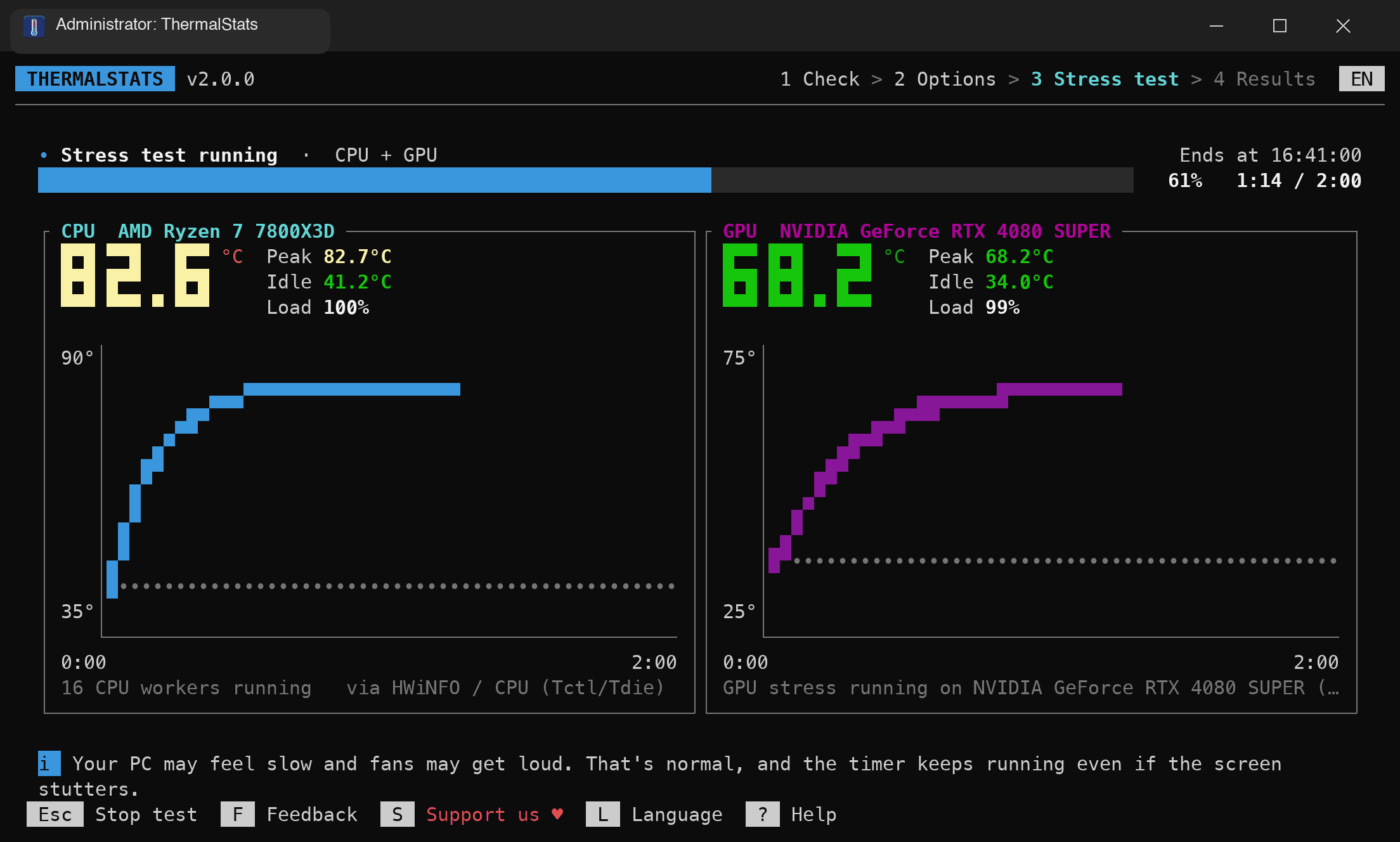
ThermalStats 2'deki yenilikler
Her testin kolayca çalışması ve her sonucun güvenilir olması için tasarlandı.
Canlı sensör kontrolü
Hiçbir şey başlamadan önce CPU ve GPU sıcaklıklarınızın canlı güncellendiğini görün; böylece doğru okunduklarından emin olun.
Gerçek zamanlı panel
Test sırasında her bileşen için büyük canlı göstergeler, boşta ve en yüksek sıcaklıklar, yük ve bir grafik.
Hiç takılmayan zamanlayıcı
İlerleme çubuğu CPU'nuza değil saate bağlıdır: %100 yükte bile ilerlemeye devam eder ve testin tam olarak ne zaman biteceğini gösterir.
GPU'nuzu seçin
İki grafik yongalı bir dizüstü veya çoklu GPU'lu bir sistem mi? Hangi GPU'nun zorlanacağını ve izleneceğini tam olarak seçin.
Anında karşılaştırma
Sonuçlar test bittiğinde otomatik olarak gönderilir ve sıcaklıklarınızın aynı donanımla nasıl karşılaştırıldığını hemen görürsünüz.
Açık uyarılar
Yük başlamadan ne bekleyeceğinizi bilin; bilgisayarınız zaten ısınmışsa, bir sensör yanıt vermiyorsa veya GPU tam yüklenmiyorsa uyarı alın.
Ayrıca: tek tuşla tanılama, uygulama içi geri bildirim, fare desteği ve 9 dil. Sürüm notlarını okuyun
Nasıl çalışır
- 1ThermalStats'ı indirip açın. Windows'ta çift tıklayıp yönetici iznini onaylamanız yeterli.
- 2CPU ve GPU sıcaklıklarınızın göründüğünü ve güncellendiğini kontrol edin, ardından neyin test edileceğini, süreyi ve soğutmanızı (isteğe bağlı) seçin.
- 3Stres testini başlatın ve çalışmasına izin verin. 2 dakika idealdir ve istediğiniz zaman Esc ile durdurabilirsiniz.
- 4Sonucunuz otomatik olarak gönderilir, tarayıcınızda açılır ve aynı donanıma sahip diğer kullanıcılarla nasıl karşılaştırıldığınızı gösterir.
Her test ThermalStats'ı daha iyi yapar
Her sonuç, belirli bir CPU, GPU ve soğutucu için gerçek dünya sıcaklıkları ekler; bu da başkalarının donanım seçmesine, soğutmalarını ayarlamasına ve sorunları fark etmesine yardımcı olur. Bir test yaklaşık 3 dakika sürer.
Windows için indirÜcretsiz, açık kaynak ve hesap gerekmez.
Kullanılabilir Argümanlar
Her şey uygulamada mevcut. Bu seçenekler ileri düzey kullanıcılar ve betikler içindir: arayüzü önceden doldururlar.
| Bayrak | Açıklama |
|---|---|
| -t, --test <TYPE> | Test türü: cpu, gpu, both veya debug (uygulamada önceden seçilir) |
| -t debug | Tanılamayı çalıştır — yalnızca sıcaklıklar algılanmıyorsa gereklidir. Donanım algılama, sıcaklık sensörleri, sürücüler ve olası engelleri kontrol eder. Sonuçlar veritabanına gönderilmez. |
| -d, --duration <SECS> | Saniye cinsinden stres testi süresi, 30 ile 3600 arası (uygulamada önceden seçilir). Yalnızca 60 saniye veya daha uzun testler gönderilir. |
| --cooling-type <TYPE> | Soğutma türü: stock, air, aio, custom_loop, passive, other |
| --cooling-model <NAME> | Soğutucu model adı (ör. "Noctua NH-D15") |
| --ambient-temp <°C> | Ortam oda sıcaklığı (°C cinsinden) |
| --detect-only | Algılanan donanımı göster ve çık |
| --no-submit | Testi çalıştır ama sonuçları gönderme |
| --lang <CODE> | Dil: en, fr, es, de, pt, tr, ru, ko, ar (belirtilmezse otomatik algılanır) |
| --plain | Tam ekran arayüz yerine düz metin çıktısı (çıktı bir terminal değilse otomatik kullanılır) |
# Örnekler:
$ thermalstats --test both --duration 120
$ thermalstats --test cpu --cooling-type aio --cooling-model "NZXT Kraken X63"
$ thermalstats --detect-only
$ thermalstats --test debug
İpucu: Soğutma sisteminizin sürekli yük altında tamamen devreye girmesi için en az 120 saniye çalıştırmanızı öneririz, böylece daha gerçekçi bir sıcaklık okuması elde edersiniz.
Doğru sıcaklık okumasında sorun mu yaşıyorsunuz?
Yalnızca ThermalStats CPU veya GPU sıcaklığınızı okuyamıyorsa gereklidir: sıcaklık kontrolü değerlerinizi gösteriyorsa bunu atlayın ve normal bir test çalıştırın. İlk ekranda D tuşuna basın veya --test debug ile çalıştırın. Tanılama her sıcaklık kaynağını kontrol eder, 30 saniyelik kısa bir stres testi çalıştırır ve size yardımcı olabilmemiz için bir günlük yükler. Sonuç veritabanına hiçbir şey eklenmez. Sonunda bir hata ayıklama günlüğü bağlantısı alırsınız.
Hata ayıklama günlüğü bağlantısını şu adrese gönderin: [email protected]