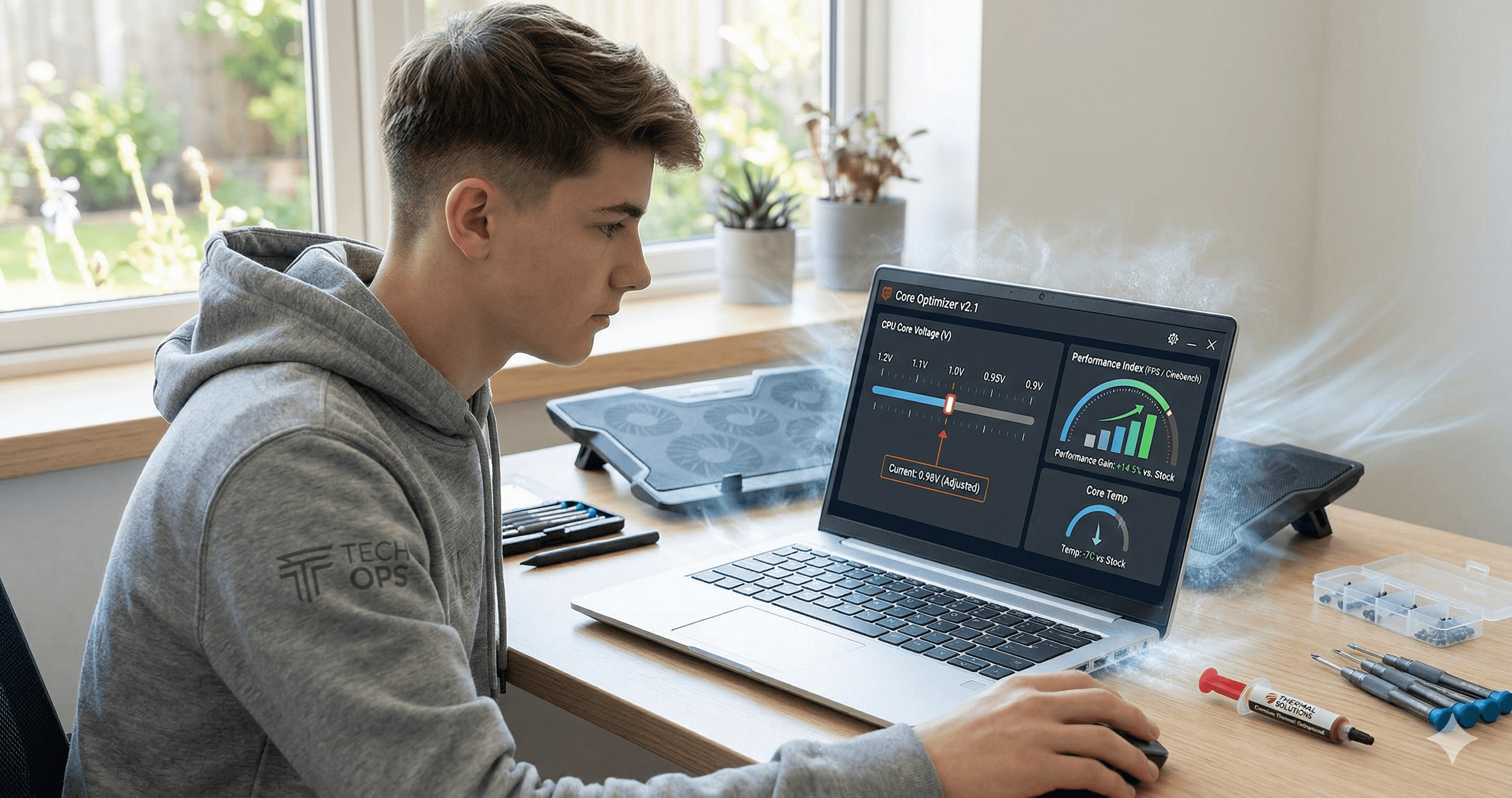
CPU ve GPU Undervoltaj: Daha Düşük Sıcaklıklar, Aynı Performans, Dezavantaj Yok mu?
CPU ve GPU undervoltaj hakkında pratik bir rehber — nasıl çalıştığı, gerçek termal faydalar, çoğu rehberin atladığı riskler ve 2026'da gerçekten çabaya değip değmediği.
Ücretsiz Termal Kapasite Vaadi
PC meraklı topluluklarında vakit geçiriyorsanız, şu tavsiyeyi görmüşsünüzdür: "Undervoltaj yap." Birisi GPU'sunun yük altında 85°C'ye ulaştığını mı yazıyor? Undervoltaj. CPU termal kısıtlama mı yapıyor? Undervoltaj. Laptop mı ısınıyor? Undervoltaj. İddia her zaman aynı — daha düşük sıcaklıklar, aynı performans, sıfır dezavantaj.
Neredeyse inanılmayacak kadar iyi görünüyor. Ve undervoltaj mevcut en etkili termal optimizasyon tekniklerinden biri olmasına rağmen, gerçeklik tanıtımdan daha nüanslıdır. Bu rehberde, undervoltajın tam olarak ne yaptığını ele alacağız, hem CPU'larda hem GPU'larda nasıl yapılacağını adım adım anlatacağız, gerçekçi rakamlarla gerçek termal faydaları inceleyeceğiz ve — kritik olarak — çoğu rehberin atladığı risklere ve sınırlamalara bakacağız.
Undervoltaj Nedir?
Her işlemci (CPU veya GPU), belirli bir saat hızında çalışmak için belirli bir voltaja ihtiyaç duyar. Üreticiler çiplerini, değişen silikon kalitesine sahip milyonlarca birimde stabiliteyi garanti etmek için çoğu bireysel çipin gerçekte ihtiyaç duyduğundan daha yüksek bir voltajla gönderir. Sizin özel çipiniz fabrikadan verilen voltajdan daha düşük bir voltajda mükemmel stabil çalışabilir.
Undervoltaj, aynı saat hızını korurken bu voltajı düşürme işlemidir. Daha az voltaj, daha az güç tüketimi anlamına gelir, bu da daha az ısı üretimi demektir. İlişki doğrusal değildir — aslında bundan daha iyidir. Güç tüketimi voltajın karesiyle orantılıdır:
$$P \propto V^2 \times f$$
Yani mütevazı bir %10 voltaj düşüşü gücü sadece %10 kesmez — yaklaşık %19 keser. Bu, ilk etapta üretilmeyen anlamlı bir miktar ısıdır.
Undervoltaj vs. Underclock vs. Overclock
Bu terimler sürekli karıştırılır, bu yüzden net olalım:
| Teknik | Voltaj | Saat Hızı | Performans | Sıcaklıklar |
|---|---|---|---|---|
| Undervoltaj | ↓ Düşük | Aynı | Aynı | ↓ Düşük |
| Underclock | ↓ Düşük | ↓ Düşük | ↓ Düşük | ↓↓ Çok düşük |
| Overclock | ↑ Yüksek | ↑ Yüksek | ↑ Yüksek | ↑↑ Çok yüksek |
Undervoltaj, performanstan fedakârlık etmeden termalleri iyileştiren tek tekniktir — tam olarak bu yüzden bu kadar popülerdir. Underclock da ısıyı azaltır, ama bunun karşılığında performanstan ödün verirsiniz. Overclock ise aksini yapar: önemli ölçüde daha fazla ısı karşılığında daha fazla performans.
CPU'nuza Undervoltaj Nasıl Uygulanır
Süreç Intel ve AMD arasında ve masaüstü ile laptop platformları arasında önemli ölçüde farklılık gösterir.
Intel Masaüstü CPU'lar (12.–15. Nesil)
Intel, kilidi açık (K serisi) işlemcilerde undervoltajı nispeten kolay hale getiriyor:
Yöntem 1: BIOS/UEFI (Önerilen)
- BIOS'unuza girin (genellikle açılışta Delete veya F2)
- Overclock veya voltaj ayarları bölümüne gidin
- "CPU Core Voltage Offset" veya "VCore Offset" arayın
- Negatif bir ofset ayarlayın — -50mV (yani -0,050V) ile başlayın
- Kaydedin ve işletim sisteminize açın
- En az 30 dakika stres testi çalıştırın (Prime95 Small FFTs, Cinebench R24 döngüsü veya OCCT)
- Stabilse, geri dönün ve -10mV ile -20mV daha düşürün
- En düşük stabil voltajı bulana kadar tekrarlayın
Yöntem 2: Intel XTU (Windows)
- Intel Extreme Tuning Utility indirin
- Core Voltage Offset kaydırıcısını ayarlayın
- Değişiklikler hemen uygulanır — test için yeniden başlatma gerekmez
- Stabil olduğunda, kalıcılık için aynı değeri BIOS'unuzda uygulayın
Intel masaüstü CPU'larda tipik sonuçlar:
- Çoğu çip sorunsuz olarak -50mV ile -100mV arasını kaldırır
- Şanslı silikonlar -100mV ile -150mV arasını yönetebilir
- Sıcaklık düşüşü: Ofse bağlı olarak tam yük altında 5-15°C
AMD Masaüstü CPU'lar (Ryzen 5000-9000)
AMD'nin yaklaşımı farklıdır. Ryzen işlemciler zaten voltajı agresif şekilde yöneten Precision Boost algoritmaları kullanır.
Yöntem: Curve Optimizer (BIOS'ta)
- BIOS'a girin → AMD Overclocking → Curve Optimizer
- Başlangıç noktası olarak "All Cores" ayarlayın (çekirdek başı daha ileri düzeydir)
- Başlamak için 10-20 birim negatif ofset uygulayın
- Açın ve kapsamlı stres testi yapın
- Negatif ofseti kademeli olarak artırın
Yöntem: AMD Ryzen Master (Windows)
- Çekirdek başı curve optimizer ayarlamaya olanak tanır
- Sürekli yeniden başlatmadan test etmek için kullanışlı
Önemli AMD uyarısı: Ryzen'in Precision Boost Overdrive (PBO) zaten voltajı dinamik olarak ayarlar. Agresif undervoltaj, çipin düşük voltajı saat hızlarını sınırlama sinyali olarak yorumlaması nedeniyle Ryzen'de boost davranışını gerçekten kötüleştirebilir. Tatlı nokta genellikle Intel'den daha muhafazakârdır: Curve Optimizer'da -15 ile -30 birim.
Laptop CPU'ları (Intel ve AMD)
Laptop undervoltajı son yıllarda önemli ölçüde kısıtlanmıştır:
- Intel 10. nesil ve öncesi: ThrottleStop undervoltaj için iyi çalışır. CPU Core ve CPU Cache'e negatif ofset uygulayın.
- Intel 11. nesil+: Birçok laptop OEM'i BIOS'ta undervoltajı Overclocking Lock (OC Lock) ile kilitler. Kilitliyse, yazılım araçları geçersiz kılamaz. Bazı üreticiler (Lenovo, Dell, bazı ASUS modelleri) BIOS'ta veya destek araçları aracılığıyla kilit açma seçenekleri sunar.
- AMD Ryzen laptoplar: Undervoltaj genellikle son kullanıcılara açık değildir. AMD'nin mobil platformu aynı voltaj kontrollerini açmaz. Bazı üçüncü taraf araçlar bunu sunduğunu iddia eder, ancak güvenilirlik ve güvenlik farklılık gösterir.
Laptop kullanıcıları: Undervoltaj denemeden önce tam modelinizi NotebookReview veya r/laptops gibi forumlarda kontrol edin. Bazı modellerde undervoltaj firmware seviyesinde çözümsüz şekilde kilitlidir.
GPU'nuza Undervoltaj Nasıl Uygulanır
GPU undervoltajı birçok yönden CPU undervoltajından daha ödüllendiricidir. GPU'lar önemli ölçüde daha fazla güç tüketir, daha sıcak çalışır ve voltaj ayarlamalarına çok iyi yanıt verir.
NVIDIA GPU'lar (RTX 30/40/50 Serisi)
Standart araç voltaj/frekans eğri editörüyle MSI Afterburner'dır:
- MSI Afterburner'ı açın ve V/F eğri editörünü açmak için Ctrl+F tuşuna basın
- Voltaj noktalarını (X ekseni) saat hızlarıyla (Y ekseni) eşleyen bir eğri göreceksiniz
- Hedef saat hızınızı bulun — örneğin, kartınız 1,050V'da 2100 MHz'e boost yapıyorsa, 0,900V'da 2100 MHz'i hedefleyebilirsiniz
- 0,900V'daki noktaya tıklayın ve 2100 MHz'e çekin
- Hedefinizin sağındaki herhangi bir noktaya tıklayın ve eğriyi düzleştirmek için aşağı okuna basın — bu GPU'nun daha yüksek voltajlar kullanmasını önler
- Uygula'ya basın (onay işareti)
- FurMark, 3DMark TimeSpy ile stres testi yapın veya bir saat zorlu bir oyun oynayın
NVIDIA masaüstü GPU'larda tipik sonuçlar:
- Çoğu RTX 40 serisi kart, stok 1,050V+ yerine 0,850V-0,950V'da tam boost saat hızında çalışabilir
- 8-15°C sıcaklık düşüşleri yaygındır
- Fan gürültüsü azalması genellikle dramatiktir — bazen duyulabilirden neredeyse sessizliğe
- Güç tüketimi karta bağlı olarak 30-80W düşer
RTX 50 serisi notu: İlk raporlar RTX 5070 Ti ve üstünün fabrikadan güç sınırlı olması nedeniyle undervoltaja çok iyi yanıt verdiğini gösteriyor. Özellikle 5090, neredeyse aynı oyun performansıyla 50-80W güç tasarrufu görebilir.
AMD GPU'lar (RX 7000/8000 Serisi)
AMD, undervoltaj kontrollerini doğrudan sürücü yazılımlarında sunar:
- AMD Software: Adrenalin Edition'ı açın
- Performance → Tuning'e gidin
- Custom Tuning'i etkinleştirin
- Max Frequency'yi aynı tutarken Voltage (mV) kaydırıcısını düşürün
- Muhafazakâr bir otomatik ayarlama için Undervolt GPU ön ayarını da kullanabilirsiniz
- Kaydedin ve stabilite testi yapın
AMD GPU'lar undervoltaja özellikle duyarlıdır — RDNA 3 ve RDNA 4 mimarilerindeki verimlilik kazanımları mükemmeldir.
Laptop GPU'ları
Çoğu laptop GPU undervoltajı, masaüstüyle aynı V/F eğri yöntemiyle MSI Afterburner üzerinden yapılır. Ancak:
- Laptop GPU'larında maksimum boost saat hızları daha düşüktür, bu yüzden voltaj aralığı daha küçüktür
- Bazı laptop OEM'leri voltaj kontrollerini kilitler — Afterburner eğriyi gösterebilir ama değişiklikleri uygulamayı reddedebilir
- Termal fayda, kısıtlı soğutma çözümleri nedeniyle laptoplarda özellikle etkilidir
Gerçek Dünya Termal Faydalar
Gerçek rakamlardan bahsedelim. İşte iyi ayarlanmış bir undervoltajdan gerçekçi olarak bekleyebilecekleriniz:
Masaüstü Sistemler
| Bileşen | Stok Sıcaklıklar | Undervoltaj Sonrası | Düşüş |
|---|---|---|---|
| Intel i7-14700K (240mm AIO) | 78°C oyun / 95°C tüm çekirdek | 68°C / 82°C | 10-13°C |
| AMD Ryzen 7 7800X3D (kule hava) | 82°C oyun / 89°C stres | 76°C / 83°C | 6°C |
| RTX 4070 Ti Super | 74°C oyun | 62°C oyun | 12°C |
| RTX 4090 FE | 78°C oyun | 65°C oyun | 13°C |
| RX 7900 XTX | 85°C junction / 72°C edge | 74°C / 64°C | 8-11°C |
Laptop Sistemler
| Bileşen | Stok Sıcaklıklar | Undervoltaj Sonrası | Düşüş |
|---|---|---|---|
| i9-13900HX (oyun yükü) | 95°C (kısıtlanıyor) | 85°C | 10°C |
| RTX 4060 Laptop (oyun) | 83°C | 72°C | 11°C |
| RTX 4070 Laptop (oyun) | 80°C | 69°C | 11°C |
Kendi sonuçlarınızı kontrol edin: Undervoltaj sonrası, zirve sıcaklıklarınızı ölçmek ve aynı donanıma sahip diğer kullanıcılarla karşılaştırmak için CLI aracımızla stres testi çalıştırın. Undervoltajlı sıcaklıklarınız düşük yüzdelik dilimindeyse, iyi iş çıkarmışsınız.
Kimsenin Bahsetmediği Riskler
İşte dürüst olmamız gereken yer. Her undervoltaj rehberindeki "dezavantaj yok" iddiası tamamen doğru değildir. Gerçek riskler ve sınırlamalar var:
1. Kararsızlık Belirsiz Olabilir
Undervoltajın en tehlikeli yönü dramatik bir çökme değildir — tespit etmesi zor olan belirsiz kararsızlıktır:
- Rastgele görünen ve undervoltajla ilgisiz gibi duran ara sıra uygulama çökmeleri
- Düzenli olarak test etmediğiniz belirli iş yükleri altında nadir BSOD'ler
- Voltaj yetersizliği anlarında dosya işlemleri veya veritabanı yazımlarında veri bozulması
- Oyuna özgü çökmeler — stres testini geçmek her iş yükünde stabiliteyi garanti etmez
Bir çip Cinebench'te mükemmel stabil olabilir ama belirli bir oyunda çökebilir çünkü o oyun farklı bir komut setini harekete geçirir. Prime95 Small FFTs geçebilir ama Large FFTs başarısız olabilir. Tek bir stres testi her senaryoyu doğrulamaz.
2. Zamanla Bozulma
Silikon özellikleri işlemciler yaşlandıkça değişir. İlk gün stabil olan bir voltaj bir yıl sonra stabil olmayabilir. Buna elektromigrasiyon denir ve ısıyla hızlanır — ironik olarak, undervoltajın azaltmaya çalıştığı şeyin ta kendisi. Pratik sonuç:
- Aylarca mükemmel çalışan bir undervoltaj rastgele sorunlara neden olmaya başlayabilir
- Ayarlarınızı periyodik olarak yeniden doğrulamanız veya küçük bir voltaj marjı eklemeniz gerekebilir
- "Tam sınırda" bir undervoltajı sürdürmek sürekli dikkat gerektirir
3. İş Yüküne Bağlı Stabilite
Farklı iş yükleri işlemcinin farklı kısımlarını zorlar:
- Oyun: Orta düzey CPU yükü, patlama halinde GPU yükü — orta düzey voltaj talebi
- Video oluşturma: Sürekli tüm çekirdek CPU yükü — en stabil voltajı talep eder
- Makine öğrenimi: Ağır AVX-512 veya tensör işlemleri — standart iş yüklerinden daha fazla voltaj talep edebilir
- Soğuk başlangıç: Bileşenler oda sıcaklığında ısındıklarındakinden biraz daha fazla voltaja ihtiyaç duyar. 10 dakikalık oyundan sonra stabil olan undervoltaj soğuk başlangıçta çökebilir.
4. Garanti Hususları
Teknik olarak:
- Intel ve AMD undervoltaj için garantileri geçersiz kılmaz (yalnızca aşırı voltaj için). Ancak bir arızanın voltaj manipülasyonundan kaynaklanmadığını kanıtlamak karmaşık olabilir.
- NVIDIA ve AMD GPU'lar — benzer gri alan. Resmi araçlarla (AMD Adrenalin) undervoltaj tartışmasız onaylanmıştır. Üçüncü taraf araçların kullanımı daha az nettir.
- Laptoplar — üretici pozisyonları farklılık gösterir. Bazıları açıkça izin verir (Framework), diğerleri aktif olarak engeller (birçok HP ve Acer modeli).
5. Her Silikon Eşit Değildir
"Silikon piyangosu" gerçektir. Aynı partiden iki özdeş CPU çok farklı voltaj toleranslarına sahip olabilir:
- Bir i7-14700K -120mV'da stabil olabilir, başka biri -60mV'da çökebilir
- Arkadaşınızın "-100mV ayarla, harika çalışıyor" tavsiyesi sisteminizi çökertebilir
- Asla başka birinin undervoltaj ayarlarını körü körüne kopyalamayın — her zaman kendi çipinizi test edin
Gerçekten Çabaya Değer Mi?
İşte dürüst değerlendirmemiz:
Kesinlikle Değer ✓
- Masaüstünde GPU undervoltajı — Bu, yapabileceğiniz en yüksek etkili, en düşük riskli termal optimizasyondur. GPU'lar undervoltaja dramatik şekilde yanıt verir, araçlar kullanıcı dostudur ve en kötü durum sürücü çökmesi ve sıfırlanmadır. Her masaüstü GPU sahibi en azından denemeli.
- Termal sınırlarda çalışan laptoplar — Laptopunuz kısıtlanıyorsa (sürekli 95°C+ sıcaklıklar), undervoltaj onu zar zor kullanılabilirden gerçekten işlevsel hale getirebilir. Kısıtlanmanın önlenmesinden elde edilen performans kazancı genellikle undervoltajın stabilite marjından aldığını aşar.
- Küçük form faktör (SFF) yapılar — Soğutmanız kasa boyutuyla sınırlıyken, undervoltaj donanım değiştirmeden ısıyı azaltmanın birkaç yolundan biridir.
Orta Derecede Değer ~
- İyi soğutmalı Intel masaüstü CPU'lar — Zaten kabul edilebilir sıcaklıklardaysanız (yük altında 85°C'nin altında), fayda daha düşük gürültü ve biraz daha fazla termal kapasite. Güzel ama dönüştürücü değil.
- AMD Ryzen masaüstü CPU'lar — PBO zaten voltajı iyi yönetir. Curve Optimizer'dan marjinal kazançlar elde edeceksiniz, ama süreç detaylıdır ve fayda Intel'den daha küçüktür.
Muhtemelen Çabaya Değmez ✗
- Yeterli soğutması ve kabul edilebilir sıcaklıkları olan sistemler — Sıcaklıklarınız zaten sağlıklıysa, undervoltaj az pratik fayda için karmaşıklık ve stabilite riski ekler. Zamanınızı kasa hava akışı veya fan eğrisi optimizasyonuna harcamak daha iyidir.
- Kilitli laptoplar — Laptop OEM'iniz undervoltajı kilitlediyse, şüpheli BIOS modlarıyla savaşmayın. Laptopunuzu tuğlaya çevirme riski potansiyel termal iyileştirmeden ağır basar.
- Rekabetçi/profesyonel iş yükleri — Rekabetçi oyun turnuvasındaysanız veya üretim render çiftliği çalıştırıyorsanız, belirsiz kararsızlık riski termal faydadan ağır basar. Bunun yerine maksimum stabilite ayarlarını kullanın.
Hızlı Başlangıç Kontrol Listesi
Undervoltajı denemeye hazır mısınız? İşte pratik plan:
- Önce temel ölçüm yapın — Stres testi çalıştırın ve stok sıcaklıklarınızı ve saat hızlarınızı kaydedin. Karşılaştırılabilir veri elde etmek için stres test aracımızı kullanın.
- Muhafazakâr başlayın — Küçük bir undervoltajla başlayın (CPU: -30mV ofset; GPU: stok V/F eğrisinden -50mV)
- Doğru stres testi yapın — En az 30 dakika ağır stres testi çalıştırın. Daha da iyisi, birden fazla farklı test çalıştırın.
- Gerçek iş yüklerini test edin — Stres testinden sonra, stabil diye ilan etmeden önce sistemi birkaç gün normal kullanın
- Marj bırakın — En düşük stabil voltajınız ne olursa olsun, soğuk başlangıç ve bileşen yaşlanması için güvenlik marjı olarak 10-20mV geri ekleyin
- Ayarlarınızı belgeleyin — BIOS güncellemesi veya sürücü yeniden kurulumu sonrası yeniden uygulayabilmeniz için tam değerlerinizi yazın
- Zaman içinde izleyin — Sıcaklıkları aylık kontrol edin. Birkaç ay sonra rastgele çökmeler görmeye başlarsanız, undervoltajı biraz geri çekin
Sonuç
Undervoltaj gerçekten etkili bir termal optimizasyondur — muhtemelen yeni donanıma para harcamayı gerektirmeyen en etkili olanı. Özellikle GPU undervoltajı, neredeyse hiç gerçek dünya performans etkisi olmadan 8-15°C sıcaklık düşüşleri sunan neredeyse evrensel bir kazanımdır.
Ama "dezavantaj yok" demek abartıdır. Riskler vardır: belirsiz kararsızlık, silikon piyangosu değişkenliği, iş yüküne bağlı başarısızlıklar ve sürekli bakım ihtiyacı. Anahtar, bir YouTube videosundan ayarları körü körüne kopyalamak yerine sistematik yaklaşmaktır.
Çoğu meraklı için, ödünleşim kesinlikle buna değer — özellikle GPU'lar ve termal olarak kısıtlı laptoplar için. Zaten serin ve stabil çalışan sistemler için, olması güzel, olmazsa olmaz değil.
Yaklaşımınız ne olursa olsun, sonuçlarınızı ölçtüğünüzden ve karşılaştırdığınızdan emin olun. Undervoltaj öncesi ve sonrası ThermalStats çalıştırarak termallerinizin aynı donanıma sahip diğer kullanıcılara kıyasla nasıl durduğunu görün. Undervoltajınızın gerçekten fark yaratıp yaratmadığını bilmenin tek yolu budur.
İlk Öğrenen Siz Olun
ThermalStats bültenini yakında başlatıyoruz — termal ipuçları, soğutma kılavuzları ve veri içgörüleri doğrudan gelen kutunuza. İlk sırada olmak için şimdi kaydolun.
Asla spam yok. İstediğiniz zaman abonelikten çıkın.
Tartışma
Yorum bırakın
İlgili Makaleler
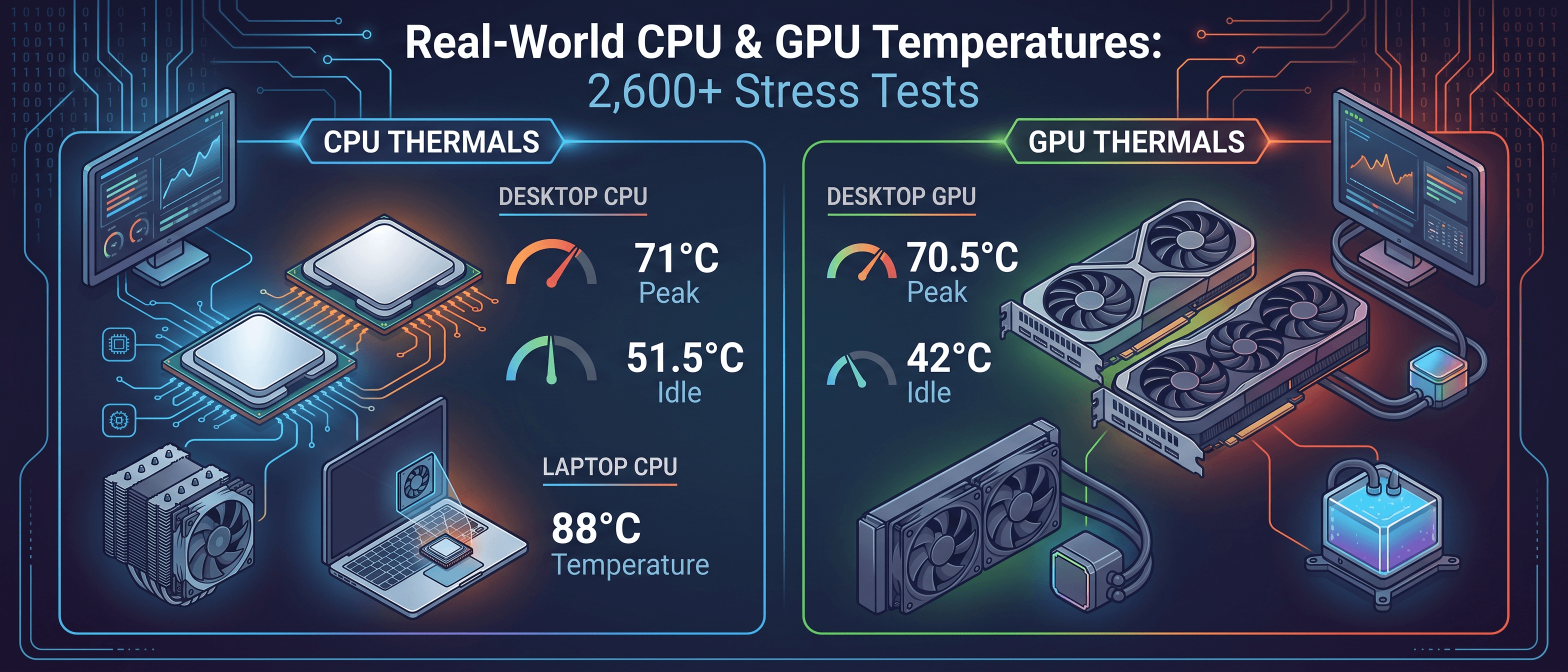
İşlemciler ve Ekran Kartları Gerçekte Ne Kadar Isınıyor? 2.600'den Fazla Stres Testinden Gerçek Sıcaklıklar
23 Eyl 2026

PC Kasa Hava Akışı Rehberi: Doğru Kasayı Seçmek, Radyatör Montajı ve Pompa Yönlendirmesi
31 Mar 2026

Güvenli CPU ve GPU Sıcaklıkları: Normal Olan Ne, Çok Sıcak Ne ve Ne Zaman Endişelenmeli
25 Mar 2026