Stratégies de refroidissement laptop qui fonctionnent vraiment : remplacement de pâte thermique, cooling pads et quelles marques restent les plus fraîches
Un guide pratique pour garder votre laptop au frais — quand le remplacement de pâte thermique en vaut la peine (et la difficulté selon la marque), si les cooling pads aident réellement, et quels fabricants gèrent le mieux la conception thermique d'usine.
Le refroidissement laptop est un jeu différent
Le refroidissement desktop est relativement simple — achetez un plus gros dissipateur, ajoutez plus de ventilateurs, améliorez le flux d'air. Les laptops ne vous offrent pas ce luxe. Vous travaillez dans un système thermique fermé conçu par le fabricant, avec des chemins d'air limités, des caloducs partagés et des composants empilés à quelques millimètres les uns des autres.
Mais cela ne signifie pas que vous êtes impuissant. Il existe des stratégies réelles et mesurables pour améliorer les températures d'un laptop — certaines nécessitent d'ouvrir la machine, d'autres non. La clé est de savoir lesquelles font vraiment une différence et lesquelles ne sont que du bruit marketing.
Ce guide couvre trois domaines : le remplacement de la pâte thermique de votre laptop, si les cooling pads valent l'achat, et quels fabricants ont tendance à réussir la conception thermique dès l'usine.
Remplacement de pâte thermique : La plus grande amélioration de température
Pourquoi la pâte thermique d'usine est souvent médiocre
Voici une réalité qui surprend beaucoup de propriétaires de laptops : la pâte thermique appliquée en usine est fréquemment pas terrible. Les fabricants utilisent une pâte qui est :
- Bon marché en volume — Quand vous appliquez de la pâte sur des millions d'unités, même quelques centimes par unité comptent. La pâte d'usine est au mieux de qualité moyenne
- Appliquée par machine — Les systèmes de dosage automatisés privilégient la consistance et la vitesse plutôt que la couverture optimale. On trouve souvent trop de pâte, une application inégale ou un contact incomplet avec le die
- Conçue pour la fiabilité, pas la performance maximale — La pâte d'usine est choisie pour ne pas sécher pendant la période de garantie plutôt que pour offrir les températures les plus basses possibles
Le résultat ? Beaucoup de laptops sont livrés avec une pâte thermique qui est 5-15°C moins performante qu'une application aftermarket de qualité. Sur un laptop où le CPU tourne déjà à 90°C+ en charge, c'est la différence entre un throttling thermique constant et un maintien réel des fréquences boost.
Ce que le remplacement implique
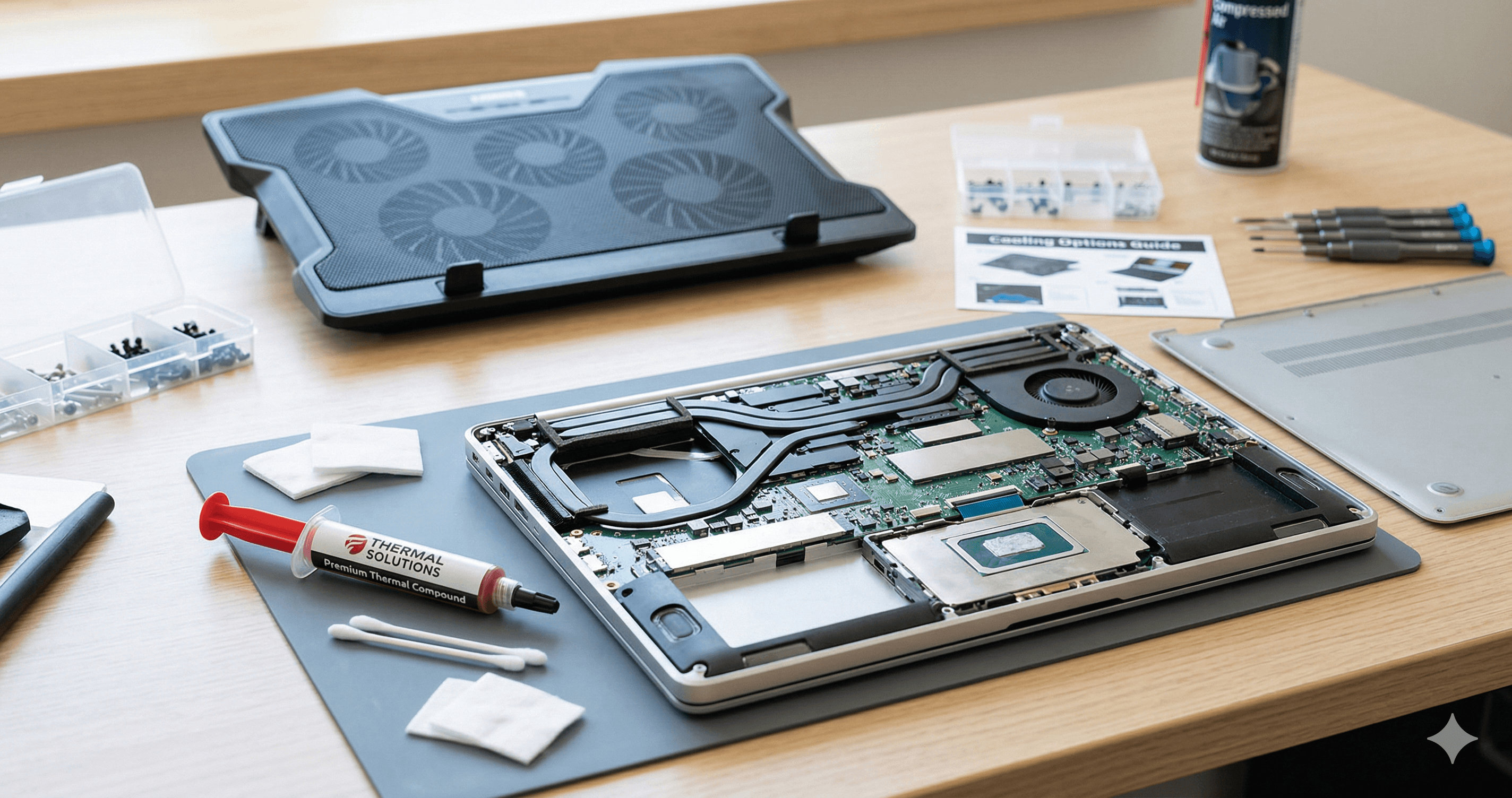
Remplacer la pâte signifie retirer l'ensemble dissipateur, nettoyer l'ancienne pâte thermique des dies CPU et GPU, appliquer une nouvelle pâte de qualité et remonter le tout. Simple en concept — la complexité réside entièrement dans le démontage.
Pâtes de qualité qui font une vraie différence :
- Thermal Grizzly Kryonaut — L'une des pâtes enthousiastes les plus populaires. Non conductrice, excellente performance, ~12€ pour un tube qui durera plusieurs applications. Bonne pour 2-3 ans avant ré-application
- Noctua NT-H2 — Légèrement plus facile à étaler, performance très constante, excellente longévité
- Honeywell PTM7950 — Un pad à changement de phase qui devient populaire pour les laptops. Plus facile à appliquer que la pâte (pas d'étalement nécessaire), excellente stabilité à long terme, performe à 1-2°C des meilleures pâtes
- Métal liquide (Thermal Grizzly Conductonaut) — L'option nucléaire. Peut baisser les températures de 5-10°C de plus que la meilleure pâte, mais c'est électriquement conducteur, nécessite un revêtement conforme autour du die, et peut endommager les dissipateurs en aluminium. Réservé aux utilisateurs expérimentés
Difficulté du remplacement par fabricant
C'est là que ça devient intéressant. Tous les laptops ne sont pas égaux en matière de réparabilité. Certains fabricants font du remplacement de pâte un travail de 20 minutes, d'autres en font une épreuve qui risque d'endommager la machine.
Facile — Démontage simple
Lenovo ThinkPad (séries T/X/P) Les ThinkPads sont légendaires pour leur facilité d'entretien. La plupart des modèles ont des manuels de maintenance matérielle détaillés publiés par Lenovo eux-mêmes. Le panneau inférieur se retire avec des vis cruciformes standard, le dissipateur est accessible sans retirer la carte mère, et le système de montage utilise des vis numérotées (serrer dans l'ordre). Un débutant confiant peut remplacer la pâte d'un ThinkPad en 20-30 minutes.
Framework Laptop Conçu dès le départ pour la réparation par l'utilisateur. Le dissipateur est facilement accessible, les vis sont captives (impossibles à perdre), et Framework publie des guides de réparation complets. Le laptop le plus facile à repâter, point final.
Dell Latitude (ligne professionnelle) Philosophie similaire au ThinkPad — conçu pour être maintenable. Le panneau inférieur se retire facilement, les composants sont étiquetés, l'accès au dissipateur est simple.
Moyen — Faisable avec soin
ASUS ROG / TUF Gaming La plupart des laptops ROG et TUF ont des dissipateurs accessibles une fois le panneau inférieur retiré. La complication : ils utilisent souvent de grandes chambres à vapeur partagées couvrant CPU et GPU, avec de nombreuses vis de fixation. Prenez des photos avant le démontage. Certains modèles ont des nappes acheminées près du dissipateur qui nécessitent une manipulation soigneuse.
MSI Gaming (séries GE/GP/GF) Généralement raisonnable à démonter. Le panneau inférieur se retire avec des vis, le dissipateur est habituellement accessible. Le piège : MSI utilise souvent du métal liquide d'usine sur les modèles haut de gamme (série GE), vous pourriez donc trouver des dégâts s'il a migré. Si vous remplacez du métal liquide, vous devez ré-appliquer du métal liquide — ne rétrogradez pas vers de la pâte sur une surface qui a été traitée.
Lenovo Legion Bonne maintenabilité pour un laptop gaming grand public. Le panneau inférieur se retire proprement, le dissipateur est accessible. Certains modèles ont la carte mère retournée (composants vers le bas), ce qui fait du dissipateur la première chose visible — rend en fait le remplacement plus facile.
Dell série G / Alienware Les modèles Alienware sont généralement accessibles mais nécessitent parfois de retirer la carte mère pour accéder au dissipateur de l'autre côté. Dell publie des manuels de service, ce qui aide. Les laptops gaming budget série G sont plus simples — panneau inférieur retiré, dissipateur juste là.
Difficile — Démontage important requis
HP Omen / Pavilion Gaming Les laptops HP nécessitent fréquemment un démontage extensif. Sur beaucoup de modèles, la carte mère doit sortir entièrement pour accéder au dissipateur. Cela signifie déconnecter les câbles d'écran, les nappes de clavier et plusieurs câbles flex. Risque élevé de dommage aux nappes si vous n'êtes pas expérimenté. Les manuels de service HP sont moins détaillés que ceux de Lenovo ou Dell.
Razer Blade Des machines magnifiques, cauchemardesques à entretenir. Le Blade utilise des vis pentalobe (nécessitant des tournevis spéciaux), des nappes avec des connecteurs fragiles, et un intérieur compact où les composants sont calés avec des millimètres de marge. Le dissipateur nécessite souvent un retrait partiel de la carte mère. Razer utilise aussi de l'adhésif à des endroits qui compliquent le remontage. Non recommandé pour les débutants.
Apple MacBook (ère Intel) Note historique pour ceux qui utilisent encore des MacBooks Intel : Apple était notoirement hostile à la réparation par l'utilisateur. Vis pentalobe, beaucoup d'adhésif, batterie collée au châssis, et un dissipateur nécessitant un démontage important. Les MacBooks Apple Silicon série M ont largement résolu le problème thermique par l'efficacité, rendant le remplacement de pâte non pertinent pour les modèles actuels.
Réservé aux experts
Microsoft Surface Laptop / Surface Book Essentiellement non réparables par l'utilisateur. Le clavier du Surface Laptop est collé et doit être décollé avec chaleur et outils, endommageant presque certainement l'appareil. iFixit a donné au Surface Laptop original un fameux 0 sur 10 en réparabilité. Ne tentez pas de remplacer la pâte d'un Surface sauf si vous êtes prêt à potentiellement le détruire.
La plupart des ultrabooks de moins de 14mm d'épaisseur Les ultrabooks extrêmement fins de tout fabricant ont tendance à avoir des conceptions très intégrées où accéder au dissipateur signifie naviguer un champ de mines de nappes fragiles, composants soudés et adhésif. Plus le laptop est fin, plus le remplacement est difficile — en règle générale.
Résultats : À quoi s'attendre
Basé sur des données réelles de la communauté et nos propres tests :
| Scénario | Amélioration typique |
|---|---|
| Pâte d'usine → pâte de qualité (Kryonaut, NT-H2) | 5-12°C de baisse |
| Pâte d'usine → pad à changement de phase (PTM7950) | 4-10°C de baisse |
| Pâte d'usine → métal liquide | 10-20°C de baisse |
| Vieille pâte (3+ ans) → pâte de qualité fraîche | 8-15°C de baisse |
| Pâte de qualité → métal liquide | 3-8°C de baisse supplémentaire |
Ces chiffres comptent davantage sur les laptops que sur les desktops parce que les laptops fonctionnent beaucoup plus près de leurs limites thermiques. Une baisse de 10°C sur un CPU de laptop peut signifier la différence entre maintenir 4,5 GHz et être forcé à 3,2 GHz — c'est une différence de performance perceptible.
Cooling Pads : Fonctionnent-ils vraiment ?
Les cooling pads sont l'accessoire de refroidissement laptop le plus populaire, probablement parce qu'ils ne nécessitent aucune compétence technique — posez le laptop dessus et branchez l'USB. Mais font-ils vraiment une différence significative ?
La réponse honnête : ça dépend
Les cooling pads fonctionnent en soufflant de l'air sur le dessous de votre laptop. Leur efficacité dépend entièrement de si cet air peut réellement atteindre les composants internes. Cela varie énormément selon la conception du laptop :
Les cooling pads aident le plus quand :
- Votre laptop a des panneaux inférieurs en mesh ou perforés qui laissent entrer l'air externe
- Les prises d'air du laptop sont sur le dessous (la plupart des laptops gaming)
- Vous êtes sur une surface molle (lit, canapé, genoux) qui bloque normalement l'aspiration inférieure — dans ce cas, même un pad sans ventilateur aide en fournissant une surface plane et surélevée
- Les températures ambiantes sont élevées et tout flux d'air supplémentaire aide
Les cooling pads aident le moins quand :
- Votre laptop a un panneau inférieur scellé avec des prises d'air uniquement sur les côtés ou l'arrière
- Le laptop a déjà un excellent flux d'air interne (certains laptops gaming récents)
- Vous êtes déjà sur un bureau dur et plat avec un bon dégagement
Améliorations de température réelles
Soyons honnêtes sur les chiffres car il y a beaucoup d'exagération dans le marketing des cooling pads :
| Scénario | Amélioration typique |
|---|---|
| Surface molle → cooling pad | 8-15°C (principalement en débloquant les aérations) |
| Bureau dur → cooling pad budget (15-25€) | 2-5°C |
| Bureau dur → cooling pad premium (40-60€) | 3-7°C |
| Bureau dur → support mesh/surélevé (sans ventilateur) | 1-3°C |
L'amélioration la plus spectaculaire vient de mettre un laptop hors d'une surface molle. Si vous jouez sur votre lit avec le laptop sur une couverture, un cooling pad semblera miraculeux — mais c'est principalement parce que la couverture bloquait tout le flux d'air d'aspiration, et même un livre plat aiderait significativement.
Sur un bureau dur, l'amélioration est modeste. 3-5°C sont réalistes pour la plupart des configurations. Les affirmations marketing de 15-20°C d'amélioration sont mesurées dans des conditions irréalistes.
Que chercher dans un cooling pad
Si vous décidez qu'un cooling pad en vaut la peine :
- La taille du ventilateur compte plus que le nombre — Un ou deux grands ventilateurs (140-200mm) déplacent plus d'air plus silencieusement que cinq petits ventilateurs de 70mm. Les multiples petits ventilateurs sont principalement un argument marketing
- Hauteur/angle ajustable — Pouvoir incliner le laptop améliore l'ergonomie et peut aligner les ventilateurs avec les prises d'air de votre laptop
- Surface en métal ou mesh — Conduit la chaleur du dessous du laptop mieux que le plastique. Même sans ventilateur, une surface en mesh métallique offre un refroidissement passif
- Faible bruit — Si le pad est plus bruyant que les ventilateurs de votre laptop, il ajoute plus de nuisance que de bénéfice. Vérifiez les niveaux de bruit en décibels si disponibles
- Passthrough USB — Le pad utilise un port USB. Un passthrough signifie que vous ne le perdez pas
Alternatives qui fonctionnent aussi bien ou mieux
- Support laptop (sans ventilateur) — Un simple support surélevé qui lève le laptop de 5-10cm améliore le flux d'air en dessous notablement. 1-3°C d'amélioration, zéro bruit, 15-25€. Sur un bureau, c'est la meilleure option qualité-prix
- Petit ventilateur de bureau — Un ventilateur de bureau ordinaire dirigé vers les prises d'air du laptop peut être étonnamment efficace, surtout dans les pièces chaudes. Surpasse souvent les cooling pads parce que les ventilateurs de bureau déplacent beaucoup plus d'air
- Undervolting — Logiciel, gratuit et typiquement la réduction de température la plus efficace après le remplacement de pâte. Réduire la tension CPU de 50-100mV peut baisser les températures de 5-15°C sans perte de performance. Des outils comme ThrottleStop (Intel) ou Ryzen Controller (AMD) rendent cela simple. Certains fabricants verrouillent malheureusement les ajustements de tension dans le BIOS
Quels fabricants gèrent le mieux le refroidissement d'usine ?
Tous les fabricants de laptops n'investissent pas également dans l'ingénierie thermique. Basé sur les données communautaires, les tests professionnels et l'analyse matérielle, voici comment les grandes marques se positionnent :
Top tier — Conception thermique constamment bonne
ASUS ROG (Republic of Gamers) ASUS mène régulièrement en conception thermique laptop ces dernières années. Les lignes ROG Strix et ROG Zephyrus proposent :
- Refroidissement par chambre à vapeur sur les modèles haut de gamme au lieu des caloducs traditionnels
- Métal liquide appliqué d'usine sur les SKU premium (ROG Strix SCAR, Zephyrus)
- Grandes sorties d'air avec 3-4 sorties de ventilateur
- Profils de ventilateur intelligents avec commutateurs MUX matériels pour bypass GPU
- Certains modèles avec filtres à poussière dédiés et ventilateurs auto-nettoyants
Les laptops ROG dominent fréquemment les benchmarks thermiques, maintenant des fréquences boost plus élevées plus longtemps que les concurrents au même prix.
Lenovo Legion La ligne Legion s'est bâti une solide réputation pour la performance thermique :
- Conception focalisée sur l'évacuation arrière qui éloigne l'air chaud de l'utilisateur
- Refroidissement par chambre à vapeur sur les modèles Legion Pro et Legion 9
- Réglage de puissance conservateur mais efficace — Lenovo ne pousse pas les CPU au-delà de ce que le refroidissement peut gérer
- Bonne position des prises d'air avec panneau inférieur mesh
- Typiquement 5-10°C plus frais que les concurrents équivalents sous charge soutenue
Apple MacBook (série M) Une approche entièrement différente — les puces série M d'Apple sont si économes en énergie que la conception thermique n'est presque plus un sujet. Le M3/M4 MacBook Pro maintient les performances sans que les ventilateurs tournent audiblement dans la plupart des charges de travail. Le M4 MacBook Air est refroidi passivement (pas de ventilateur du tout) et ne throttle pas en utilisation normale. Pas une comparaison équitable avec les laptops gaming x86, mais à noter comme référence d'efficacité thermique.
Bon — Généralement solide, quelques ratés
MSI Gaming La conception thermique de MSI s'est significativement améliorée ces dernières générations :
- Métal liquide d'usine sur les modèles haut de gamme (séries Titan, Raider)
- Dispositions de caloducs correctes sur les modèles milieu de gamme
- Certains modèles avec technologie Cooler Boost avec ventilateurs supplémentaires
- Inconsistance : les laptops MSI budget (série GF) peuvent chauffer avec des solutions de refroidissement plus faibles pour la même CPU/GPU que les modèles supérieurs
Dell Alienware Alienware investit dans le refroidissement mais avec des compromis :
- Châssis épais offre de la place pour de grands systèmes de refroidissement
- Matériau d'interface thermique Element 31 (composé gallium-silicone propriétaire) sur les modèles récents
- Designs de ventilateurs Cryo-Tech avec des pales fines et densément empilées
- Certains modèles ont eu des problèmes de QC avec une application de pâte inégale d'usine
- Les Alienware série m (fins) sacrifient la marge de refroidissement pour la portabilité
Acer Predator La ligne gaming d'Acer tourne généralement au frais :
- Ventilateurs AeroBlade avec des pales métalliques ultra-fines
- Bonne couverture de caloducs sur les modèles Predator Helios
- Technologie de ventilateur 3D sur les modèles haut de gamme
- Moins constant sur la ligne budget Nitro
Moyen — Acceptable mais pas exceptionnel
HP Omen La ligne gaming de HP est compétente mais rarement impressionnante thermiquement :
- Designs de caloducs standards, rarement chambre à vapeur
- Courbes de ventilateur adéquates mais peut être bruyant en charge
- Le système de refroidissement OMEN Tempest est correct mais ne rivalise pas avec ROG ou Legion
- Le throttling thermique n'est pas rare sous charge lourde soutenue
- La plus grande faiblesse de HP : les lignes non-gaming (Pavilion, Envy) chauffent fréquemment beaucoup
Dell série G Laptops gaming budget avec refroidissement budget :
- Châssis fin limite la capacité de refroidissement
- Configurations simple ou double ventilateur qui travaillent dur mais ne peuvent pas dompter les processeurs haut TDP
- Les températures atteignent fréquemment 95°C+ sous charge soutenue
- Adéquat pour le gaming, mais attendez-vous au throttling thermique pour les charges CPU soutenues
En dessous de la moyenne — Le refroidissement est une réflexion après coup
La plupart des ultrabooks grand public (toute marque) Ce n'est pas spécifique à une marque — presque tous les ultrabooks de moins de 15mm d'épaisseur peinent thermiquement sous charge soutenue. La physique est simplement contre eux. Un CPU 28W dans un châssis de 1,2kg avec un seul petit ventilateur va throttler. Des marques comme Dell (XPS), HP (Spectre), Lenovo (Yoga) et ASUS (ZenBook) font tous d'excellents ultrabooks sur d'autres aspects qui chauffent sous charge CPU.
Razer Blade Classement controversé parce que Razer fabrique du matériel premium magnifique, mais :
- Le Blade figure régulièrement parmi les laptops gaming les plus chauds dans les tests
- Le châssis fin priorise l'esthétique sur la marge thermique
- La surface du clavier devient inconfortablement chaude pendant le jeu
- Le refroidissement VRM est minimal sur certains modèles
- Matériaux de construction de haute qualité, mais la conception thermique ne correspond pas au prix
Microsoft Surface Laptop Conçu pour la productivité légère, pas pour la performance soutenue :
- Le throttling thermique est agressif et commence rapidement sous charge soutenue
- Chemins d'air internes limités
- Pas destiné aux charges de calcul lourdes, mais commercialisé comme laptop polyvalent
Ce que les classements signifient pour vous
Si vous achetez un laptop et vous souciez des thermiques :
- Consultez les tests incluant des charges soutenues — pas seulement les scores de benchmarks ponctuels. Un CPU qui atteint 5 GHz pendant 10 secondes avant de throttler à 3,5 GHz raconte une histoire différente d'un qui maintient 4,5 GHz indéfiniment
- Considérez l'épaisseur du châssis — La physique gagne. Un laptop plus épais a plus de place pour le refroidissement. Si vous voulez frais et silencieux, ne cherchez pas l'option la plus fine
- Cherchez le refroidissement par chambre à vapeur — C'est significativement meilleur que les caloducs pour les composants haut TDP. Ça devient de plus en plus courant même dans les laptops gaming milieu de gamme
- Vérifiez si le métal liquide est appliqué d'usine — Si un fabricant utilise du métal liquide d'usine, cela indique qu'il prend la performance thermique au sérieux (et vous épargne le risque de l'appliquer vous-même)
Mettre le tout ensemble
La stratégie de refroidissement laptop la plus efficace combine les approches :
- Commencez par le bon achat — Choisissez un laptop d'un fabricant qui gère bien les thermiques. C'est le facteur le plus important et celui que vous ne pouvez pas changer après
- Undervoltez si possible — Gratuit, réversible et souvent la plus grande amélioration unique. 5-15°C de réduction sans perte de performance
- Remplacez la pâte après expiration de la garantie (ou immédiatement si vous êtes à l'aise avec l'annulation de la garantie) — 5-15°C d'amélioration selon la qualité de la pâte d'usine
- Utilisez un support ou cooling pad — 2-7°C sur un bureau, plus sur surfaces molles. Améliore aussi l'ergonomie
- Gardez les aérations propres — Utilisez du gaz comprimé pour souffler les prises et sorties d'air tous les quelques mois. Cela seul prévient la montée progressive des températures
Lancez un test thermique sur ThermalStats avant et après tout changement pour mesurer l'impact réel. Votre laptop et votre environnement spécifiques détermineront quelles stratégies vous donnent les meilleurs résultats.
Curieux de voir comment le refroidissement de votre laptop se compare ? Lancez un test thermique pour voir où se situent vos températures et suivez les améliorations au fur et à mesure de l'optimisation.
Soyez les premiers informés
Nous lançons bientôt la newsletter ThermalStats — conseils thermiques, guides de refroidissement et analyses de données directement dans votre boîte mail. Inscrivez-vous maintenant pour être en première ligne.
Pas de spam, jamais. Désabonnement à tout moment.
Discussion
Laisser un commentaire
Articles Connexes
Quelle température atteignent vraiment les CPU et GPU ? Les températures réelles de plus de 2 600 tests de stress
23 sept. 2026

Guide d'airflow PC : choisir le bon boîtier, montage du radiateur et orientation de la pompe
31 mars 2026

Températures CPU & GPU sûres : ce qui est normal, ce qui est trop chaud et quand s'inquiéter
25 mars 2026