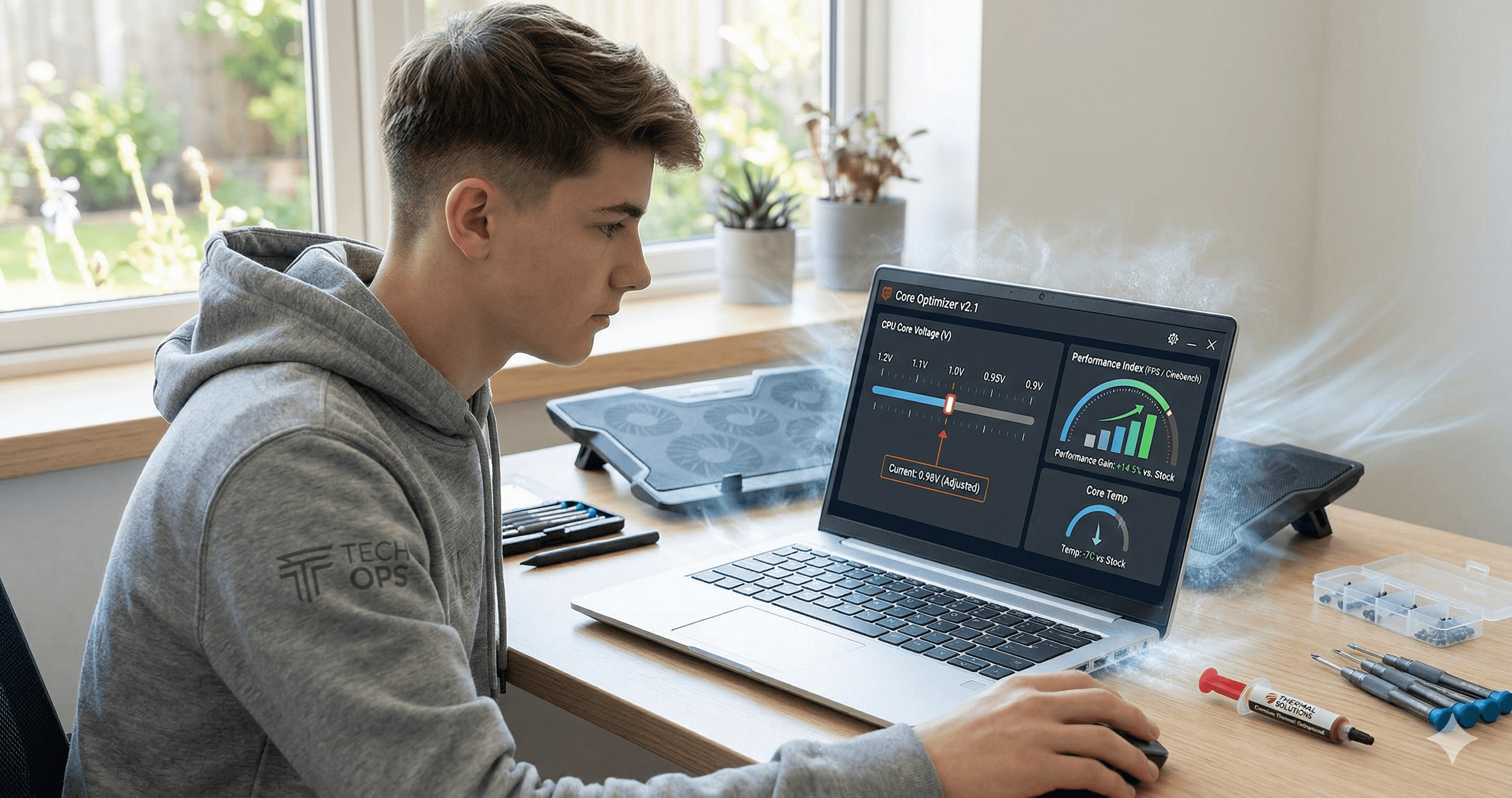
Undervolter son CPU et GPU : températures plus basses, mêmes performances, aucun inconvénient ?
Un guide pratique pour undervolter votre CPU et GPU — comment ça fonctionne, les bénéfices thermiques réels, les risques que la plupart des guides ignorent, et si ça vaut vraiment l'effort en 2026.
La promesse d'une marge thermique gratuite
Si vous fréquentez les communautés de passionnés de PC, vous avez déjà vu le conseil : « Il suffit d'undervolter. » Quelqu'un publie que son GPU atteint 85°C en charge ? Undervolter. Le CPU throttle thermiquement ? Undervolter. Le portable surchauffe ? Undervolter. L'affirmation est toujours la même — températures plus basses, performances identiques, zéro inconvénient.
Ça semble presque trop beau pour être vrai. Et bien que l'undervolting soit effectivement l'une des techniques d'optimisation thermique les plus efficaces disponibles, la réalité est plus nuancée que ne le suggère le battage médiatique. Dans ce guide, nous couvrirons exactement ce que fait l'undervolting, comment le réaliser sur CPU et GPU, les bénéfices thermiques réels avec des chiffres réalistes, et — point crucial — les risques et limitations que la plupart des guides passent sous silence.
Qu'est-ce que l'undervolting ?
Chaque processeur (CPU ou GPU) a besoin d'une certaine tension pour fonctionner à une fréquence donnée. Les fabricants livrent leurs puces avec une tension supérieure à ce dont la plupart des puces individuelles ont réellement besoin — c'est fait pour garantir la stabilité sur des millions d'unités avec une qualité de silicium variable. Votre puce spécifique peut fonctionner parfaitement stable à une tension inférieure à celle d'usine.
L'undervolting est le processus de réduction de cette tension tout en maintenant la même fréquence d'horloge. Moins de tension signifie moins de consommation d'énergie, ce qui signifie moins de chaleur générée. La relation n'est pas linéaire — elle est même meilleure. La consommation d'énergie évolue avec le carré de la tension :
$$P \propto V^2 \times f$$
Ainsi, une réduction modeste de 10% de la tension ne réduit pas la puissance de seulement 10% — elle la réduit d'environ 19%. C'est une quantité significative de chaleur qui n'est tout simplement jamais générée.
Undervolting vs. Underclocking vs. Overclocking
Ces termes sont constamment confondus, alors soyons précis :
| Technique | Tension | Fréquence | Performance | Temps |
|---|---|---|---|---|
| Undervolting | ↓ Plus basse | Même | Même | ↓ Plus basses |
| Underclocking | ↓ Plus basse | ↓ Plus basse | ↓ Moins bonne | ↓↓ Beaucoup plus basses |
| Overclocking | ↑ Plus haute | ↑ Plus haute | ↑ Meilleure | ↑↑ Beaucoup plus hautes |
L'undervolting est la seule technique qui améliore la thermique sans sacrifier les performances — c'est exactement pourquoi c'est si populaire.
Comment undervolter son CPU
Le processus diffère significativement entre Intel et AMD, et entre plateformes de bureau et portables.
CPUs de bureau Intel (12e–15e génération)
Intel rend l'undervolting relativement simple sur les processeurs déverrouillés (série K) :
Méthode 1 : BIOS/UEFI (Recommandée)
- Entrez dans le BIOS (généralement Suppr ou F2 au démarrage)
- Naviguez vers les paramètres d'overclocking ou de tension
- Cherchez « CPU Core Voltage Offset » ou « VCore Offset »
- Réglez un offset négatif — commencez avec -50mV (-0,050V)
- Sauvegardez et démarrez sous votre OS
- Lancez un test de stress (Prime95 Small FFTs, boucle Cinebench R24 ou OCCT) pendant 30+ minutes
- Si stable, retournez dans le BIOS et baissez de -10mV à -20mV supplémentaires
- Répétez jusqu'à trouver la tension stable la plus basse
Méthode 2 : Intel XTU (Windows)
- Téléchargez Intel Extreme Tuning Utility
- Ajustez le curseur Core Voltage Offset
- Les changements sont appliqués immédiatement — pas de redémarrage nécessaire pour tester
- Une fois stable, appliquez la même valeur dans le BIOS pour la rendre permanente
Résultats typiques sur CPUs de bureau Intel :
- La plupart des puces supportent -50mV à -100mV sans problème
- Le silicium chanceux peut gérer -100mV à -150mV
- Baisse de température : 5–15°C en pleine charge selon l'offset
CPUs de bureau AMD (Ryzen 5000–9000)
L'approche d'AMD est différente. Les processeurs Ryzen utilisent des algorithmes Precision Boost qui gèrent déjà la tension de manière agressive.
Méthode : Curve Optimizer (dans le BIOS)
- Entrez dans le BIOS → AMD Overclocking → Curve Optimizer
- Réglez sur « Tous les cœurs » comme point de départ (par cœur est plus avancé)
- Appliquez un offset négatif de 10–20 incréments pour commencer
- Démarrez et testez la stabilité en profondeur
- Augmentez progressivement l'offset négatif
Point important AMD : Le Precision Boost Overdrive (PBO) de Ryzen ajuste déjà la tension dynamiquement. Un undervolting agressif peut en fait nuire au comportement de boost sur Ryzen car la puce peut interpréter une tension plus basse comme un signal pour limiter les fréquences. Le sweet spot est typiquement plus conservateur que chez Intel : -15 à -30 incréments dans le Curve Optimizer.
CPUs portables (Intel et AMD)
L'undervolting sur portable est devenu significativement plus restreint ces dernières années :
- Intel 10e gen et antérieur : ThrottleStop fonctionne bien pour l'undervolting
- Intel 11e gen+ : Beaucoup de fabricants de portables verrouillent l'undervolting dans le BIOS. Si verrouillé, les logiciels ne peuvent pas passer outre.
- AMD Ryzen portables : L'undervolting n'est généralement pas accessible aux utilisateurs finaux
Utilisateurs de portables : Avant de tenter l'undervolting, vérifiez votre modèle exact sur des forums comme NotebookReview ou r/laptops.
Comment undervolter son GPU
L'undervolting GPU est, à bien des égards, plus gratifiant que l'undervolting CPU. Les GPUs consomment beaucoup plus d'énergie, chauffent davantage et répondent très bien aux ajustements de tension.
GPUs NVIDIA (RTX 30/40/50 Séries)
L'outil standard est MSI Afterburner avec son éditeur de courbe tension/fréquence :
- Ouvrez MSI Afterburner et appuyez sur Ctrl+F pour ouvrir l'éditeur de courbe V/F
- Vous verrez une courbe associant les points de tension (axe X) aux fréquences (axe Y)
- Trouvez votre fréquence cible — par exemple, si votre carte booste à 2100 MHz à 1,050V, vous pourriez viser 2100 MHz à 0,900V
- Cliquez sur le point à 0,900V et faites-le glisser jusqu'à 2100 MHz
- Cliquez sur chaque point à droite de votre cible et appuyez sur la flèche du bas pour aplatir la courbe
- Cliquez sur Appliquer (la coche)
- Testez avec FurMark, 3DMark TimeSpy ou un jeu exigeant pendant une heure
Résultats typiques sur GPUs de bureau NVIDIA :
- La plupart des cartes RTX 40 peuvent maintenir leur boost complet à 0,850V–0,950V au lieu des 1,050V+ d'usine
- Baisses de température de 8–15°C courantes
- Réduction du bruit des ventilateurs souvent spectaculaire
- Consommation réduite de 30–80W selon la carte
Note RTX 50 : Les premiers retours suggèrent que les RTX 5070 Ti et supérieures répondent très bien à l'undervolting en raison de leur limitation de puissance d'usine. La 5090 peut voir des économies de 50–80W avec des performances de jeu pratiquement identiques.
GPUs AMD (RX 7000/8000 Séries)
AMD fournit les contrôles d'undervolting directement dans leur logiciel pilote :
- Ouvrez AMD Software: Adrenalin Edition
- Allez dans Performance → Tuning
- Activez le Tuning personnalisé
- Baissez le curseur Tension (mV) en gardant la Fréquence Max identique
- Vous pouvez aussi utiliser le preset Undervolt GPU pour un ajustement automatique conservateur
- Appliquez et testez la stabilité
Les GPUs AMD sont particulièrement réceptives à l'undervolting — les gains d'efficacité sur les architectures RDNA 3 et RDNA 4 sont excellents.
GPUs portables
L'undervolting GPU sur portable se fait principalement via MSI Afterburner avec la même méthode de courbe V/F. Cependant :
- Les fréquences de boost max sont plus basses sur les GPUs portables, donc la plage de tension est plus restreinte
- Certains fabricants verrouillent les contrôles de tension
- Le bénéfice thermique est particulièrement impactant sur les portables en raison des solutions de refroidissement contraintes
Bénéfices thermiques réels
Parlons chiffres concrets. Voici ce que vous pouvez réalistement attendre d'un undervolt bien réglé :
Systèmes de bureau
| Composant | Temps d'usine | Après undervolt | Réduction |
|---|---|---|---|
| Intel i7-14700K (AIO 240mm) | 78°C jeu / 95°C tous cœurs | 68°C / 82°C | 10–13°C |
| AMD Ryzen 7 7800X3D (ventirad tour) | 82°C jeu / 89°C stress | 76°C / 83°C | 6°C |
| RTX 4070 Ti Super | 74°C jeu | 62°C jeu | 12°C |
| RTX 4090 FE | 78°C jeu | 65°C jeu | 13°C |
| RX 7900 XTX | 85°C jonction / 72°C bord | 74°C / 64°C | 8–11°C |
Systèmes portables
| Composant | Temps d'usine | Après undervolt | Réduction |
|---|---|---|---|
| i9-13900HX (charge gaming) | 95°C (throttle) | 85°C | 10°C |
| RTX 4060 Portable (gaming) | 83°C | 72°C | 11°C |
| RTX 4070 Portable (gaming) | 80°C | 69°C | 11°C |
Vérifiez vos résultats : Après l'undervolting, lancez un test de stress avec notre outil CLI pour mesurer vos températures maximales et les comparer avec d'autres utilisateurs ayant le même matériel.
Les risques dont personne ne parle
C'est ici qu'il faut être honnête. L'affirmation « aucun inconvénient » dans chaque guide d'undervolting n'est pas tout à fait exacte. Il existe des risques réels :
1. L'instabilité peut être subtile
L'aspect le plus dangereux de l'undervolting n'est pas un crash spectaculaire — c'est une instabilité subtile difficile à détecter :
- Crashes d'applications occasionnels qui semblent aléatoires
- Écrans bleus rares sous des charges de travail spécifiques que vous ne testez pas régulièrement
- Corruption de données lors d'opérations sur les fichiers en moments de sous-alimentation
- Crashes spécifiques à certains jeux — passer un test de stress ne garantit pas la stabilité dans chaque scénario
2. Dégradation dans le temps
Les caractéristiques du silicium changent avec le vieillissement des processeurs. Une tension stable le premier jour peut ne plus l'être un an plus tard. C'est l'électromigration, accélérée par la chaleur. Conséquence pratique :
- Un undervolt parfait pendant des mois peut commencer à causer des problèmes aléatoires
- Il peut être nécessaire de revalider périodiquement les réglages
3. Stabilité dépendante de la charge
Différentes charges de travail sollicitent différentes parties du processeur :
- Gaming : Charge CPU modérée, charge GPU en rafales — demandes de tension modérées
- Rendu vidéo : Charge soutenue tous cœurs — exige la tension la plus stable
- Machine learning : Opérations AVX-512 ou tensor lourdes — peut exiger plus de tension
- Démarrage à froid : Les composants nécessitent légèrement plus de tension à température ambiante
4. Considérations de garantie
Techniquement :
- Intel et AMD n'annulent pas les garanties pour l'undervolting (uniquement la surtension). Mais prouver qu'une défaillance n'a pas été causée par la manipulation de tension peut être compliqué.
- GPUs NVIDIA et AMD — zone grise similaire
- Portables — les positions des fabricants varient
5. Tout le silicium n'est pas égal
La « loterie du silicium » est réelle. Deux CPUs identiques du même lot peuvent avoir des tolérances de tension très différentes. Ne copiez jamais aveuglément les réglages d'undervolt de quelqu'un d'autre — testez toujours votre propre puce.
Est-ce vraiment utile ?
Voici notre évaluation honnête :
Fortement recommandé ✓
- Undervolting GPU sur bureau — L'optimisation thermique la plus impactante à faible risque. Les GPUs répondent de manière spectaculaire, les outils sont conviviaux, et le pire scénario est un crash de pilote.
- Portables à la limite thermique — Si votre portable throttle (températures soutenues à 95°C+), l'undervolting peut le transformer de péniblement utilisable à pleinement fonctionnel.
- Builds Small Form Factor (SFF) — Quand le refroidissement est limité par la taille du boîtier, l'undervolting est l'un des rares moyens de réduire la chaleur sans changer de matériel.
Modérément recommandé ~
- CPUs Intel de bureau avec bon refroidissement — Si vos températures sont déjà acceptables (sous 85°C en charge), le bénéfice est un bruit plus faible et un peu plus de marge thermique.
- CPUs AMD Ryzen de bureau — PBO gère déjà bien la tension. Gains marginaux via le Curve Optimizer.
Probablement pas l'effort ✗
- Systèmes avec refroidissement adéquat — L'undervolting ajoute de la complexité pour peu de bénéfice pratique.
- Portables verrouillés — Ne combattez pas avec des mods BIOS douteux.
- Charges compétitives/professionnelles — Le risque d'instabilité subtile dépasse le bénéfice thermique.
Checklist de démarrage rapide
Prêt à essayer l'undervolting ? Voici le plan pratique :
- D'abord la référence — Lancez un test de stress et notez vos températures et fréquences d'usine. Utilisez notre outil de stress test pour des données comparables.
- Commencez conservateur — Petit undervolt au départ (CPU : -30mV offset ; GPU : -50mV sous la courbe V/F d'usine)
- Testez correctement — Au moins 30 minutes de test de stress intensif. Mieux encore : plusieurs tests différents.
- Testez les charges réelles — Après le stress test, utilisez le système normalement pendant quelques jours
- Gardez une marge — Ajoutez 10–20mV de marge de sécurité pour les démarrages à froid et le vieillissement
- Documentez vos réglages — Notez vos valeurs exactes pour les retrouver après une mise à jour du BIOS
- Surveillez dans le temps — Vérifiez les températures mensuellement
En résumé
L'undervolting est une optimisation thermique réellement efficace — possiblement la plus efficace qui ne nécessite pas d'investir dans du nouveau matériel. L'undervolting GPU en particulier est un gain quasi universel avec des baisses de température de 8–15°C sans impact réel sur les performances.
Mais dire « aucun inconvénient » est exagéré. Il y a des risques : instabilité subtile, variabilité de la loterie du silicium, défaillances dépendantes de la charge, et nécessité d'un suivi continu. La clé est une approche méthodique plutôt que de copier aveuglément des réglages d'une vidéo YouTube.
Pour la plupart des passionnés, le compromis en vaut absolument la peine — surtout pour les GPUs et les portables thermiquement contraints. Pour les systèmes qui tournent déjà frais et stables, c'est un plus appréciable plutôt qu'une nécessité.
Quelle que soit votre approche, assurez-vous de mesurer et comparer vos résultats. Lancez ThermalStats avant et après l'undervolting pour voir exactement comment vos températures se comparent à celles d'autres utilisateurs avec le même matériel.
Soyez les premiers informés
Nous lançons bientôt la newsletter ThermalStats — conseils thermiques, guides de refroidissement et analyses de données directement dans votre boîte mail. Inscrivez-vous maintenant pour être en première ligne.
Pas de spam, jamais. Désabonnement à tout moment.
Discussion
Laisser un commentaire
Articles Connexes
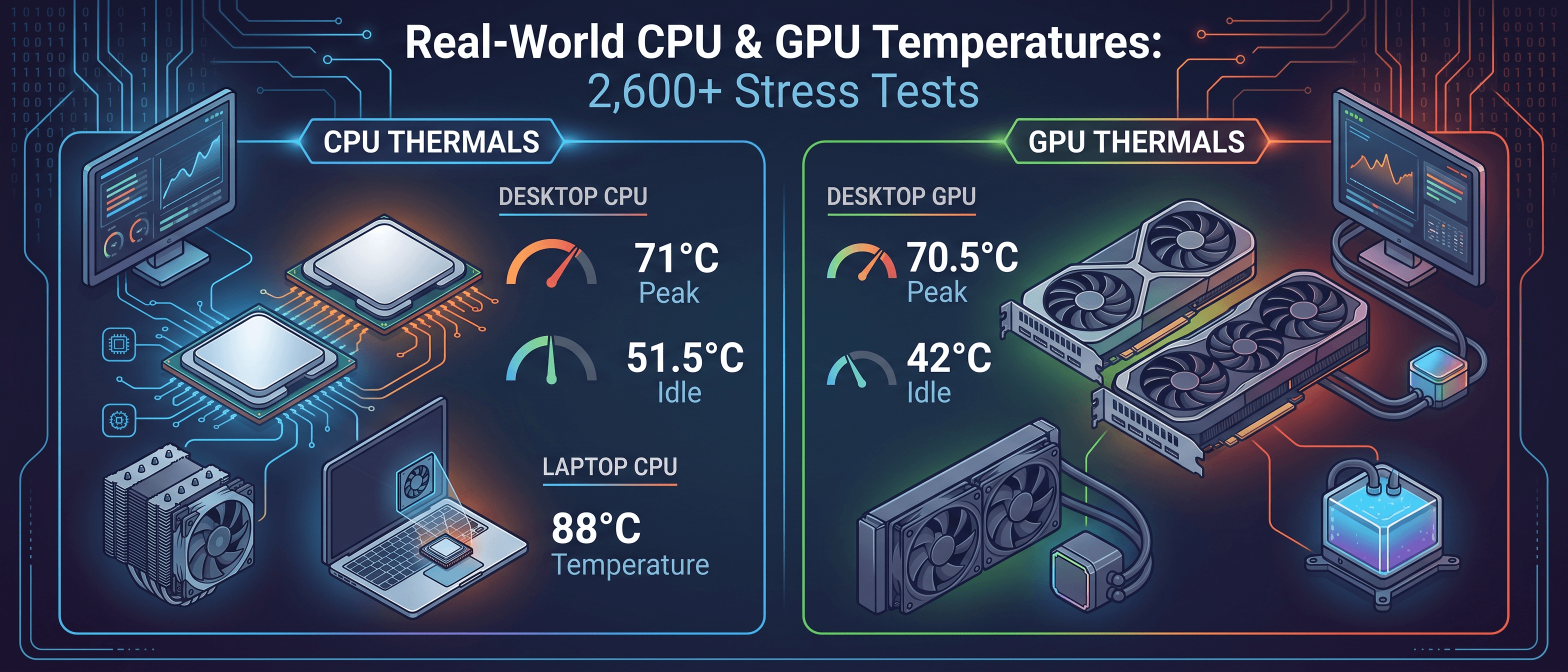
Quelle température atteignent vraiment les CPU et GPU ? Les températures réelles de plus de 2 600 tests de stress
23 sept. 2026

Guide d'airflow PC : choisir le bon boîtier, montage du radiateur et orientation de la pompe
31 mars 2026

Températures CPU & GPU sûres : ce qui est normal, ce qui est trop chaud et quand s'inquiéter
25 mars 2026