Test de température
Testez votre matériel en charge et comparez vos températures avec les résultats CLI vérifiés d'autres utilisateurs.
Quelles températures attendre ? Résultats réels de plus de 2 600 tests
Vous connaissez déjà votre température ? Vérifiez si elle est normale
Ces tests de charge sont conçus pour générer de la chaleur et tester la capacité de refroidissement de votre système — ce ne sont pas des tests de performance.
Nouveau · Version 2.4.0
Télécharger ThermalStats 2
Entièrement repensé. Suivez vos températures en direct avec un chronomètre qui ne se fige jamais, et voyez comment votre PC se situe dès la fin du test.
Version 2.4.0 · Windows et Linux · macOS bientôt disponible · Gratuit, sans compte
Un seul fichier portable. Sous Windows, acceptez l'invite administrateur pour que ThermalStats puisse lire le capteur de température du CPU. Si nécessaire, il installe le pilote gratuit et open source PawnIO, que vous pourrez désinstaller ensuite depuis Ajout/Suppression de programmes. Tout le reste se passe dans l'application : elle détecte votre matériel, vérifie que vos températures sont lisibles et vous guide pas à pas.
Sous Linux, ouvrez un terminal dans votre dossier Téléchargements et lancez :
$ chmod +x thermalstats-linux && ./thermalstats-linux
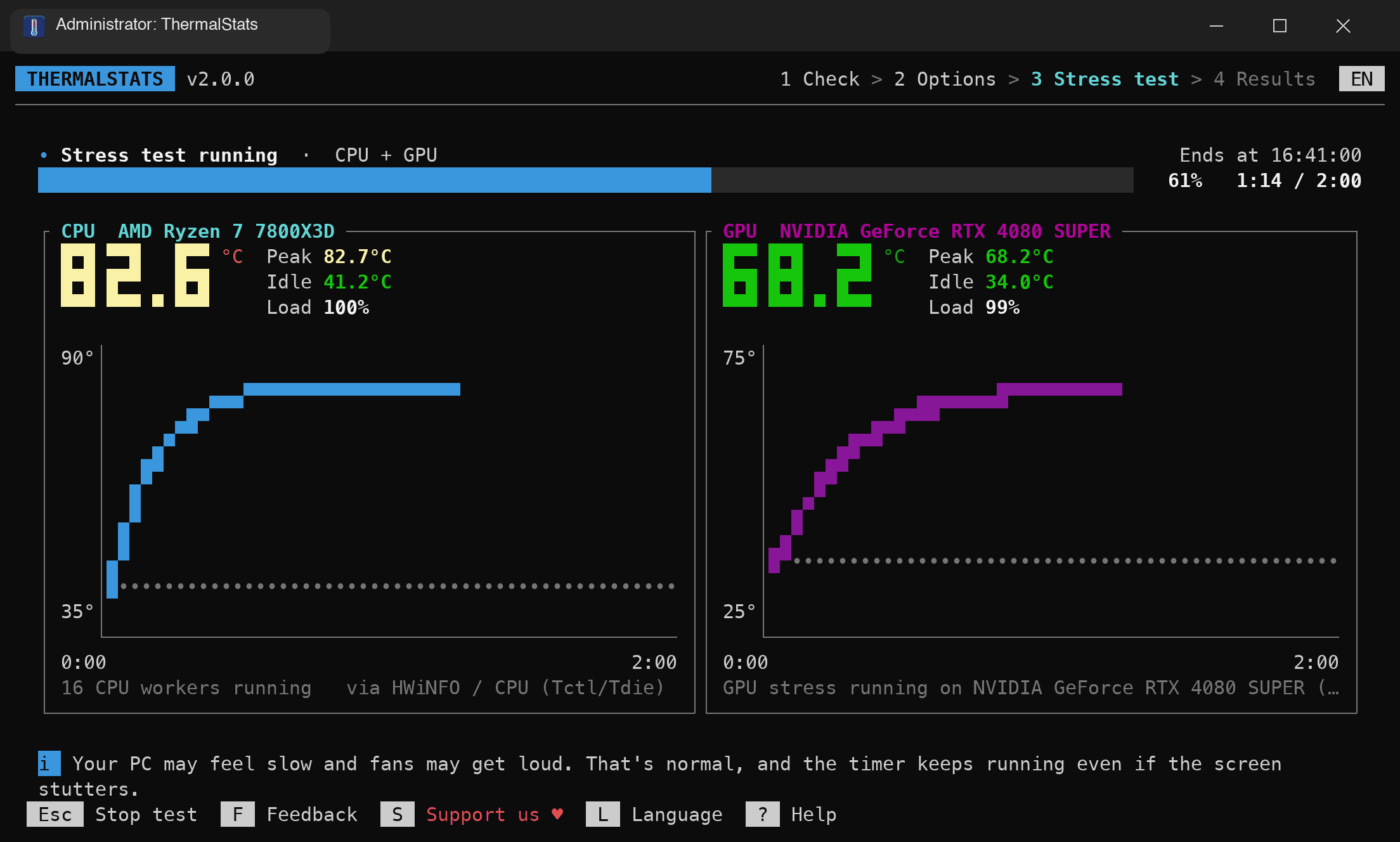
Les nouveautés de ThermalStats 2
Conçu pour que chaque test soit simple à lancer et chaque résultat fiable.
Vérification des capteurs en direct
Avant tout lancement, voyez les températures de votre CPU et de votre GPU se mettre à jour en direct pour savoir qu'elles sont bien lues.
Tableau de bord en temps réel
Grands affichages en direct, températures au repos et maximales, charge et un graphique pour chaque composant pendant le test.
Un chronomètre qui ne se fige jamais
La barre de progression suit l'horloge, pas votre CPU : elle continue d'avancer à 100 % de charge et indique exactement quand le test se termine.
Choisissez votre GPU
Portable avec deux puces graphiques ou configuration multi-GPU ? Choisissez précisément quel GPU solliciter et surveiller.
Comparaison instantanée
Les résultats sont envoyés automatiquement à la fin du test, et vous voyez aussitôt comment vos températures se situent face au même matériel.
Des avertissements clairs
Sachez à quoi vous attendre avant la mise en charge, et soyez prévenu si votre PC est déjà chaud, si un capteur ne répond pas ou si le GPU n'est pas pleinement sollicité.
Et aussi : diagnostic en une touche, retours intégrés, prise en charge de la souris et 9 langues. Lire les notes de version
Comment ça marche
- 1Téléchargez et ouvrez ThermalStats. Sous Windows, double-cliquez simplement dessus et acceptez l'invite administrateur.
- 2Vérifiez que les températures de votre CPU et de votre GPU s'affichent et se mettent à jour, puis choisissez quoi tester, la durée et votre refroidissement (facultatif).
- 3Lancez le test de stress et laissez-le tourner. 2 minutes, c'est idéal, et vous pouvez arrêter à tout moment avec Échap.
- 4Votre résultat est envoyé automatiquement, s'ouvre dans votre navigateur et montre comment vous vous situez face au même matériel.
Chaque test améliore ThermalStats
Chaque résultat ajoute des températures réelles pour un CPU, un GPU et un refroidissement précis, ce qui aide les autres à choisir leur matériel, à régler leur refroidissement et à repérer les problèmes. Un test prend environ 3 minutes.
Télécharger pour WindowsGratuit, open source et sans compte.
Arguments disponibles
Tout est accessible dans l'application. Ces options sont destinées aux utilisateurs avancés et aux scripts : elles pré-remplissent l'interface.
| Option | Description |
|---|---|
| -t, --test <TYPE> | Type de test : cpu, gpu, both ou debug (présélectionné dans l'application) |
| -t debug | Lancer le diagnostic — uniquement si les températures ne sont pas détectées. Vérifie la détection matérielle, les capteurs de température, les pilotes et les blocages potentiels. Les résultats ne sont pas soumis à la base de données. |
| -d, --duration <SECS> | Durée du test de stress en secondes, de 30 à 3600 (présélectionnée dans l'application). Seuls les tests d'au moins 60 secondes sont envoyés. |
| --cooling-type <TYPE> | Type de refroidissement : stock, air, aio, custom_loop, passive, other |
| --cooling-model <NAME> | Nom du modèle de refroidisseur (ex. "Noctua NH-D15") |
| --ambient-temp <°C> | Température ambiante de la pièce en °C |
| --detect-only | Afficher le matériel détecté et quitter |
| --no-submit | Exécuter le test sans soumettre les résultats |
| --lang <CODE> | Langue : en, fr, es, de, pt, tr, ru, ko, ar (détectée automatiquement si omis) |
| --plain | Affichage texte simple au lieu de l'interface plein écran (utilisé automatiquement si la sortie n'est pas un terminal) |
# Exemples :
$ thermalstats --test both --duration 120
$ thermalstats --test cpu --cooling-type aio --cooling-model "NZXT Kraken X63"
$ thermalstats --detect-only
$ thermalstats --test debug
Conseil : Nous recommandons de lancer le test pendant au moins 120 secondes afin que votre système de refroidissement ait le temps de s'engager pleinement sous charge soutenue, donnant une lecture de température plus réaliste.
Difficultés à obtenir des températures précises ?
Uniquement si ThermalStats ne parvient pas à lire la température de votre CPU ou GPU : si la vérification des températures affiche vos valeurs, passez cette étape et lancez un test normal. Appuyez sur D sur le premier écran ou lancez avec --test debug. Le diagnostic vérifie chaque source de température, lance un court test de stress de 30 secondes et envoie un journal pour que nous puissions vous aider. Rien n'est ajouté à la base de résultats. Un lien vers le journal de débogage s'affiche à la fin.
Envoyez le lien du journal de débogage à [email protected]