
Températures CPU & GPU sûres : ce qui est normal, ce qui est trop chaud et quand s'inquiéter
Le guide définitif des plages de température CPU et GPU — ce qui est normal au repos et en charge, quand les températures deviennent dangereuses, comment la chaleur affecte la durée de vie, et que faire exactement quand votre matériel surchauffe.
La question que tout propriétaire de PC se pose
« Est-ce que 80 °C c'est trop chaud pour mon GPU ? » — « Mon CPU atteint 90 °C en jeu, c'est normal ? » — « Je devrais m'inquiéter de 75 °C ? »
Ce sont parmi les questions les plus googlées dans le monde du hardware PC. Et les réponses qu'on trouve en ligne sont généralement d'un vague frustrant : « ça dépend. » C'est techniquement vrai — différentes puces ont des limites thermiques différentes — mais il existe des recommandations claires qui s'appliquent à la grande majorité des CPU et GPU modernes.
Ce guide vous donne des plages de température concrètes, explique ce qui se passe réellement quand les composants surchauffent, et vous dit exactement quoi faire. Pas de réponses vagues, mais des chiffres réels et des conseils pratiques.
Comprendre les spécifications thermiques
Avant d'aborder les chiffres concrets, vous devez comprendre deux spécifications clés que possède chaque processeur :
TJunction Max (TJ Max)
C'est la température maximale absolue que le silicium est conçu pour supporter. Quand un processeur atteint son TJ Max, il va soit :
- Brider thermiquement — réduire les fréquences d'horloge pour diminuer la production de chaleur
- S'arrêter en urgence — si le bridage ne peut pas faire baisser les températures assez vite
| Famille de processeurs | TJ Max typique |
|---|---|
| Intel Core 12e–15e Gen | 100 °C |
| AMD Ryzen 5000–9000 | 95 °C |
| Variantes AMD Ryzen X3D | 89 °C |
| NVIDIA RTX série 40 | 83–90 °C (temp GPU) |
| NVIDIA RTX série 50 | 83–92 °C (temp GPU) |
| AMD RX série 7000 | 100 °C (jonction), 90 °C (bord) |
| AMD RX série 8000 | 100 °C (jonction), 90 °C (bord) |
Important : Ce n'est pas parce qu'une puce peut fonctionner à ces températures qu'elle devrait. Fonctionner en permanence au niveau ou près du TJ Max dégrade le silicium plus rapidement et signifie que votre solution de refroidissement est inadéquate.
Plage de température de fonctionnement
C'est la plage recommandée par le fabricant pour une utilisation soutenue. La plupart des CPU et GPU sont conçus pour 0 °C à 95–100 °C, mais la plage « saine » en pratique est bien plus étroite.
Plages de température sûres : le détail complet
Voici les valeurs à viser réellement. Ces plages s'appliquent aux composants de bureau avec un refroidissement adéquat :
Températures CPU
| Scénario | Excellent | Normal | Chaud mais OK | Trop chaud | Critique |
|---|---|---|---|---|---|
| Repos / Utilisation légère | 25–35 °C | 35–45 °C | 45–55 °C | 55 °C+ | — |
| Gaming | 50–65 °C | 65–75 °C | 75–85 °C | 85–95 °C | 95 °C+ |
| Test de stress / Rendu | 60–70 °C | 70–80 °C | 80–90 °C | 90–95 °C | 95 °C+ |
Notes :
- Les puces AMD Ryzen X3D (7800X3D, 9800X3D) doivent rester sous 89 °C — leur 3D V-Cache est plus sensible thermiquement
- Les CPU Intel 14e/15e Gen K sont notoirement énergivores ; voir 90 °C+ en charge sur tous les cœurs est courant même avec un refroidissement haut de gamme
- Ces plages supposent une température ambiante de ~22 °C. Ajoutez 5–10 °C si votre pièce est plus chaude
Températures GPU
| Scénario | Excellent | Normal | Chaud mais OK | Trop chaud | Critique |
|---|---|---|---|---|---|
| Repos / Bureau | 25–35 °C | 35–45 °C | 45–50 °C | 50 °C+ | — |
| Gaming | 55–65 °C | 65–75 °C | 75–83 °C | 83–90 °C | 90 °C+ |
| Test de stress / Minage | 60–70 °C | 70–80 °C | 80–88 °C | 88–95 °C | 95 °C+ |
Notes :
- Les GPU avec un mode ventilateurs à zéro RPM seront plus chauds au repos (45–55 °C) — c'est par conception et ce n'est pas un souci
- Les GPU NVIDIA ont une température de point chaud séparée qui est 10–15 °C plus élevée que la « température GPU » affichée — c'est normal
- Les GPU AMD rapportent la température de jonction (point le plus chaud de la puce) et la température de bord (température moyenne de la puce). Des températures de jonction 10–20 °C au-dessus des températures de bord sont attendues
Températures des portables
Les portables chauffent plus que les ordinateurs de bureau par conception. Leurs limites thermiques sont les mêmes, mais leurs solutions de refroidissement ont bien moins de marge :
| Scénario | Normal | Chaud mais OK | Trop chaud | Critique |
|---|---|---|---|---|
| Repos / Utilisation légère | 35–50 °C | 50–60 °C | 60 °C+ | — |
| Gaming | 70–85 °C | 85–92 °C | 92–100 °C | 100 °C+ |
| Test de stress | 80–90 °C | 90–95 °C | 95–100 °C | 100 °C+ |
Voir 85–90 °C sur un portable gaming en charge est tout à fait normal. Ne vous inquiétez que si vous atteignez constamment 95 °C+ et que vous subissez du bridage (chutes de FPS, saccades).
Vous voulez savoir où se situent vos températures ? Notre rapport sur les températures réelles présente les températures médianes au repos et maximales de 80 CPU et GPU populaires, issues de plus de 2 600 tests de stress. Lancez notre outil de test de stress pour comparer votre système avec d'autres propriétaires du même matériel.
Que se passe-t-il vraiment quand un composant surchauffe ?
Comprendre les conséquences vous aide à évaluer l'urgence réelle d'un problème thermique :
Effets à court terme (Immédiats)
-
Bridage thermique — Le processeur réduit sa fréquence d'horloge pour produire moins de chaleur. Vous remarquerez des FPS plus bas en jeu, des temps de rendu plus longs et une lenteur générale. Les performances peuvent chuter de 10–30 % lors du bridage.
-
Augmentation du bruit des ventilateurs — Les ventilateurs passent à vitesse maximale pour compenser. C'est le signal d'alarme le plus évident de votre PC.
-
Instabilité du système — À des températures extrêmes (proches du TJ Max), vous pouvez constater des plantages, des freezes ou des redémarrages spontanés.
-
Arrêt d'urgence — La dernière ligne de défense. Le système s'éteint complètement pour empêcher les dommages matériels. Si cela arrive, votre refroidissement a complètement échoué.
Effets à long terme (Sur des mois/années)
-
Électromigration — Les hautes températures accélèrent le déplacement des atomes métalliques dans les circuits du processeur. Avec le temps, cela peut créer des vides et des courts-circuits dans le câblage, dégradant lentement la puce. Le taux double à peu près tous les 10–15 °C au-dessus de la température de conception.
-
Dégradation de la soudure — Le matériau d'interface thermique (TIM) entre la puce et le dissipateur de chaleur peut se dégrader plus vite à des températures élevées soutenues, réduisant progressivement le transfert thermique.
-
Vieillissement des condensateurs — Les condensateurs VRM sur la carte mère et le PCB du GPU vieillissent plus vite avec la chaleur. Cela peut entraîner des problèmes de stabilité ou des pannes de composants des années plus tard.
-
Comportement de boost réduit — Les CPU et GPU modernes utilisent la température comme facteur dans leurs algorithmes de boost. Une puce qui fonctionne constamment à chaud boostera moins agressivement au fil de sa durée de vie, même à charge de travail identique.
L'essentiel à retenir : Rester sous 80 °C en jeu et sous 85 °C en test de stress maximisera la durée de vie de votre matériel. Tourner à 90 °C+ de manière constante ne va pas détruire vos composants du jour au lendemain, mais raccourcira leur durée de vie utile de manière significative.
Diagnostiquer pourquoi vos températures sont élevées
Si vos températures se situent dans les zones « Trop chaud » ou « Critique », voici une approche systématique pour trouver et corriger la cause :
Étape 1 : Vérifier les bases
- Température ambiante — Votre pièce est-elle anormalement chaude ? Une pièce à 30 °C ajoute 8–10 °C aux températures des composants par rapport à une pièce à 22 °C.
- Flux d'air du boîtier — Les ventilateurs d'admission et d'extraction tournent-ils réellement ? Le boîtier est-il placé dans un espace confiné (étagère, meuble) ?
- Accumulation de poussière — Quand avez-vous nettoyé votre PC pour la dernière fois ? Des dissipateurs et filtres obstrués par la poussière sont la cause n°1 d'augmentation progressive des températures. Consultez notre guide de nettoyage de printemps pour un nettoyage complet.
Étape 2 : Évaluer votre solution de refroidissement
- Ventirad stock sur une puce à haute TDP — Si vous utilisez un Intel i7/i9 ou Ryzen 7/9 avec le ventirad d'origine, vous êtes presque certainement limité thermiquement. Passer même à un ventirad tour à 35 € peut faire baisser les températures de 15–25 °C. Consultez notre comparatif refroidisseur à air vs AIO pour des recommandations de mise à niveau.
- Ancienne pâte thermique — Si votre ventirad est installé depuis plus de 3 ans sans changement de pâte, le composé thermique a peut-être séché. De la pâte fraîche peut récupérer 5–10 °C.
- Placement du radiateur AIO — Si votre radiateur AIO est en bas du boîtier ou a les tuyaux en haut du radiateur, des bulles d'air dans la pompe peuvent réduire l'efficacité du refroidissement.
Étape 3 : Solutions logicielles
Avant de dépenser de l'argent en nouveau matériel, essayez :
- Undervolting — Réduire la tension à la même fréquence. Gratuit, efficace, et peut faire baisser les températures de 5–15 °C sur les CPU et de 8–15 °C sur les GPU.
- Optimisation de la courbe de ventilation — La plupart des ventilateurs utilisent des courbes conservatrices qui privilégient le silence au refroidissement. Des outils comme FanControl (Windows) permettent de créer des courbes personnalisées plus agressives.
- Ajustement de la limite de puissance — Pour les GPU, limiter la puissance à 85–90 % dans MSI Afterburner réduit typiquement les températures de 5–8 °C avec seulement 2–3 % de perte de FPS.
Étape 4 : Solutions spécifiques aux portables
Le refroidissement des portables est plus contraint, mais vous avez quand même des options :
- Surélever l'arrière — Même en relevant l'arrière de 1–2 cm avec un livre, le flux d'air s'améliore considérablement.
- Support de refroidissement — Les supports de qualité avec de grands ventilateurs peuvent réduire les températures de 3–8 °C.
- Changement de pâte thermique — Sur les portables de plus de 2 ans, refaire la pâte thermique du CPU et GPU peut récupérer 10–15 °C. La difficulté varie fortement selon la marque — consultez notre guide de refroidissement des portables par marque pour les détails.
- Profils de performance — La plupart des fabricants de portables proposent des profils de performance. Les modes « Équilibré » ou « Silencieux » limitent la TDP et réduisent la chaleur.
Surveillance des températures : comment vérifier vos températures
Vous avez besoin d'un monitoring fiable pour savoir où vous en êtes :
Outils pour bureau
| Outil | Coût | Idéal pour |
|---|---|---|
| HWiNFO64 | Gratuit | Données de capteur les plus détaillées, capacité de journalisation |
| MSI Afterburner | Gratuit | Températures GPU avec overlay en jeu |
| Core Temp | Gratuit | Monitoring CPU léger et simple |
| ThermalStats CLI | Gratuit | Test de stress automatisé avec comparaison communautaire |
Outils pour portables
Les mêmes outils fonctionnent sur les portables, mais envisagez aussi :
- Le logiciel de votre fabricant (Lenovo Vantage, Dell Command Center, Armory Crate) — inclut le contrôle des ventilateurs
- ThrottleStop (portables Intel) — montre les événements de bridage thermique et les limites
Que surveiller
- Température moyenne pendant votre charge de travail typique (jeu, montage, etc.)
- Température maximale pendant les charges les plus lourdes
- Température au repos — établit votre référence
- Événements de bridage — HWiNFO64 affiche « Thermal Throttling : Oui/Non » dans sa lecture de capteurs
Mythes courants démontés
« Mon GPU à 80 °C est sur le point de mourir »
Faux. 80 °C est dans la plage de fonctionnement normale de pratiquement tous les GPU modernes. La plupart sont conçus pour fonctionner à 83–90 °C avant bridage. À 80 °C, vous avez de la marge.
« Des températures au repos de 50 °C signifient un problème »
Pas forcément. Les GPU avec un mode ventilateurs à zéro RPM laissent délibérément la puce chauffer au repos pour garder les ventilateurs silencieux. Les CPU avec des algorithmes de boost agressifs peuvent aussi tourner plus chauds au repos. Ce sont les températures en charge qui comptent.
« Vous devriez toujours garder votre CPU sous 70 °C »
Excessivement prudent. Certes, plus froid c'est mieux, mais 70–85 °C en jeu est tout à fait normal et n'endommagera pas votre matériel. Chercher à atteindre 60 °C en charge signifie souvent des ventilateurs plus bruyants sans bénéfice pratique.
« La pâte thermique aftermarket est toujours meilleure que celle d'usine »
Ça dépend. La pâte pré-appliquée sur les ventirads haut de gamme (Noctua, be quiet!) est généralement excellente. L'amélioration en passant à une pâte aftermarket est habituellement de 1–3 °C — pas la peine si vous ne remontez pas le ventirad de toute façon.
« Plus de ventilateurs de boîtier = toujours des températures plus basses »
Rendements décroissants. Passer de 0 à 2 ventilateurs de boîtier est transformateur. De 2 à 4, c'est une amélioration notable. De 4 à 8, c'est typiquement 1–2 °C d'amélioration au mieux, avec plus de bruit.
Carte de référence rapide
Gardez ceci pour plus tard :
| Composant | Cible (Gaming) | Commencer à surveiller | Agir |
|---|---|---|---|
| CPU bureau | Sous 80 °C | 85 °C+ | 90 °C+ soutenu |
| GPU bureau | Sous 80 °C | 85 °C+ | 90 °C+ soutenu |
| CPU portable | Sous 90 °C | 95 °C+ | Bridage constant |
| GPU portable | Sous 85 °C | 90 °C+ | Bridage constant |
| NVMe SSD | Sous 55 °C | 65 °C+ | 70 °C+ soutenu |
| RAM | Sous 45 °C | 50 °C+ | 55 °C+ (DDR5) |
Le mot de la fin
L'anxiété liée aux températures est l'une des préoccupations les plus courantes dans la communauté PC, et la plupart du temps, votre matériel va bien. Les processeurs modernes sont dotés de protections thermiques robustes — ils brident et s'arrêtent bien avant que des dommages permanents ne surviennent.
La vraie question n'est pas « est-ce que cette température est sûre ? » mais « est-ce que mon refroidissement fonctionne comme prévu ? » C'est exactement ce pour quoi ThermalStats est conçu — lancez un test de stress et nous vous montrerons comment vos températures se comparent à celles d'autres utilisateurs avec un matériel identique. Si vous êtes dans la plage normale, détendez-vous. Si vous tournez plus chaud que la majorité, les solutions ci-dessus vous aideront.
Guides associés :
- Températures réelles des CPU et GPU — Températures médianes de 80 modèles issues de plus de 2 600 tests de stress
- Undervolting CPU & GPU — La méthode gratuite pour baisser les températures de 5–15 °C
- Refroidisseur à air vs watercooling AIO — Choisir la bonne solution de refroidissement
- Stratégies de refroidissement pour portables — Changement de pâte, supports de refroidissement et classement par marque
- Guide de nettoyage de printemps du PC — Dépoussiérage et entretien du refroidissement
- Watercooling custom loop — Quand l'air et l'AIO ne suffisent plus
Soyez les premiers informés
Nous lançons bientôt la newsletter ThermalStats — conseils thermiques, guides de refroidissement et analyses de données directement dans votre boîte mail. Inscrivez-vous maintenant pour être en première ligne.
Pas de spam, jamais. Désabonnement à tout moment.
Discussion
Laisser un commentaire
Articles Connexes
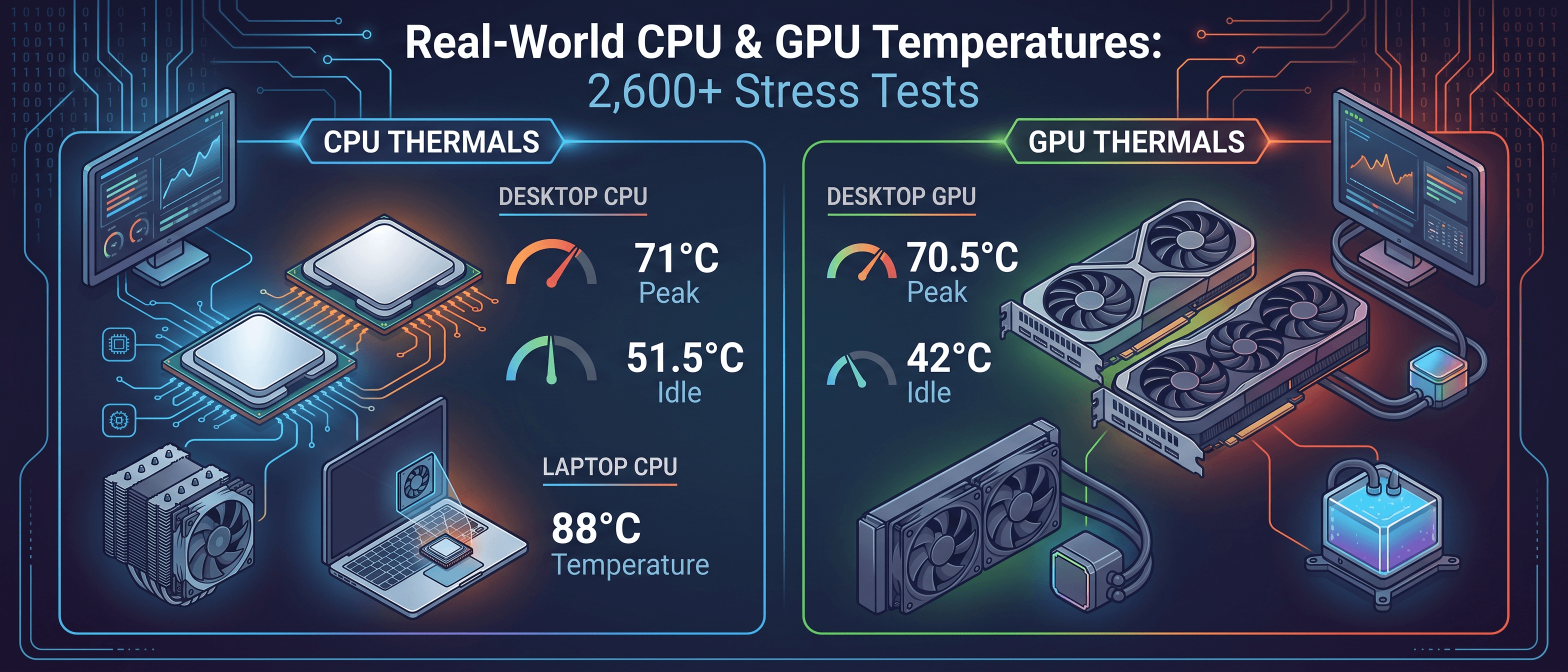
Quelle température atteignent vraiment les CPU et GPU ? Les températures réelles de plus de 2 600 tests de stress
23 sept. 2026

Guide d'airflow PC : choisir le bon boîtier, montage du radiateur et orientation de la pompe
31 mars 2026
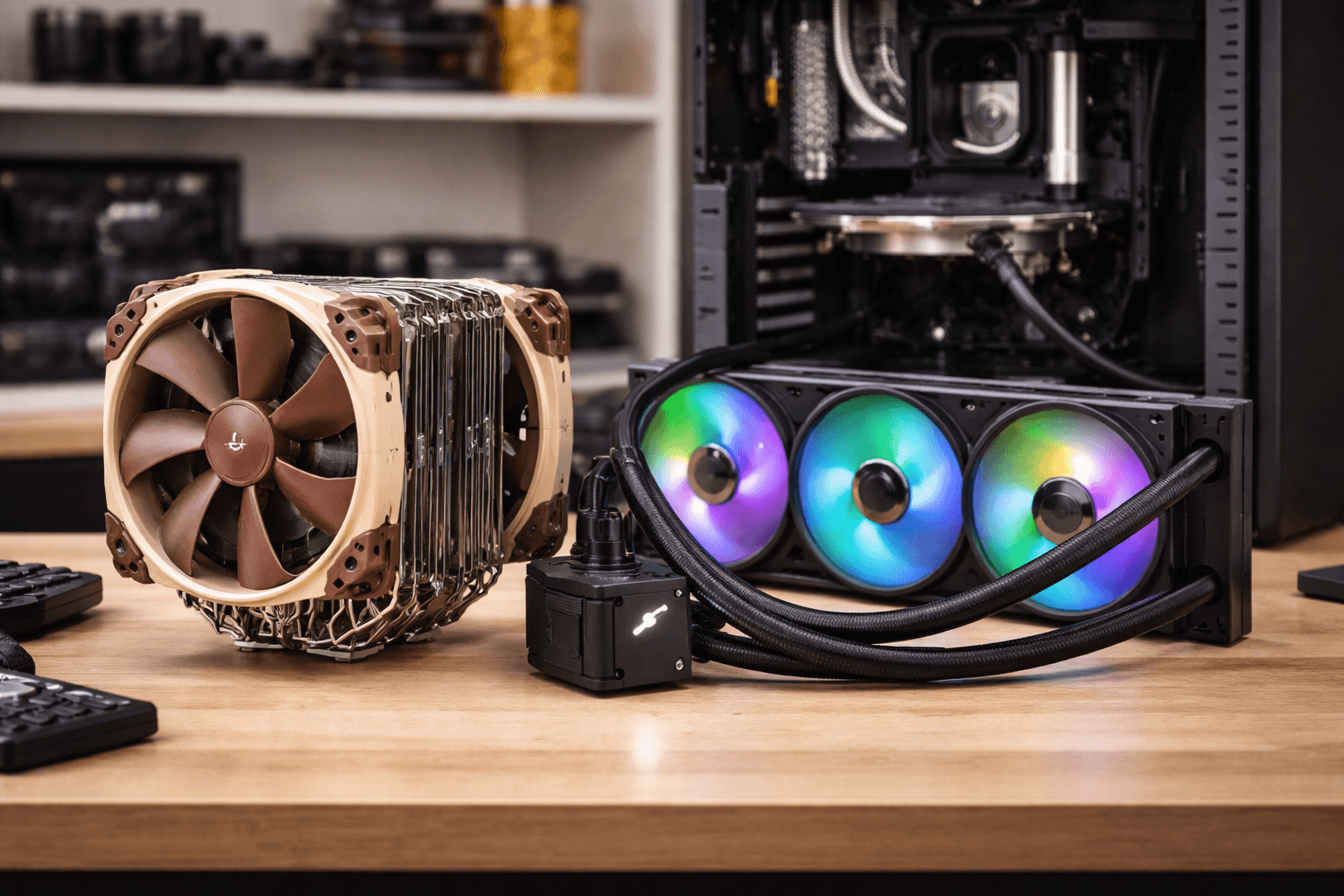
Ventirad vs Watercooling AIO : Lequel devriez-vous vraiment acheter ?
22 mars 2026