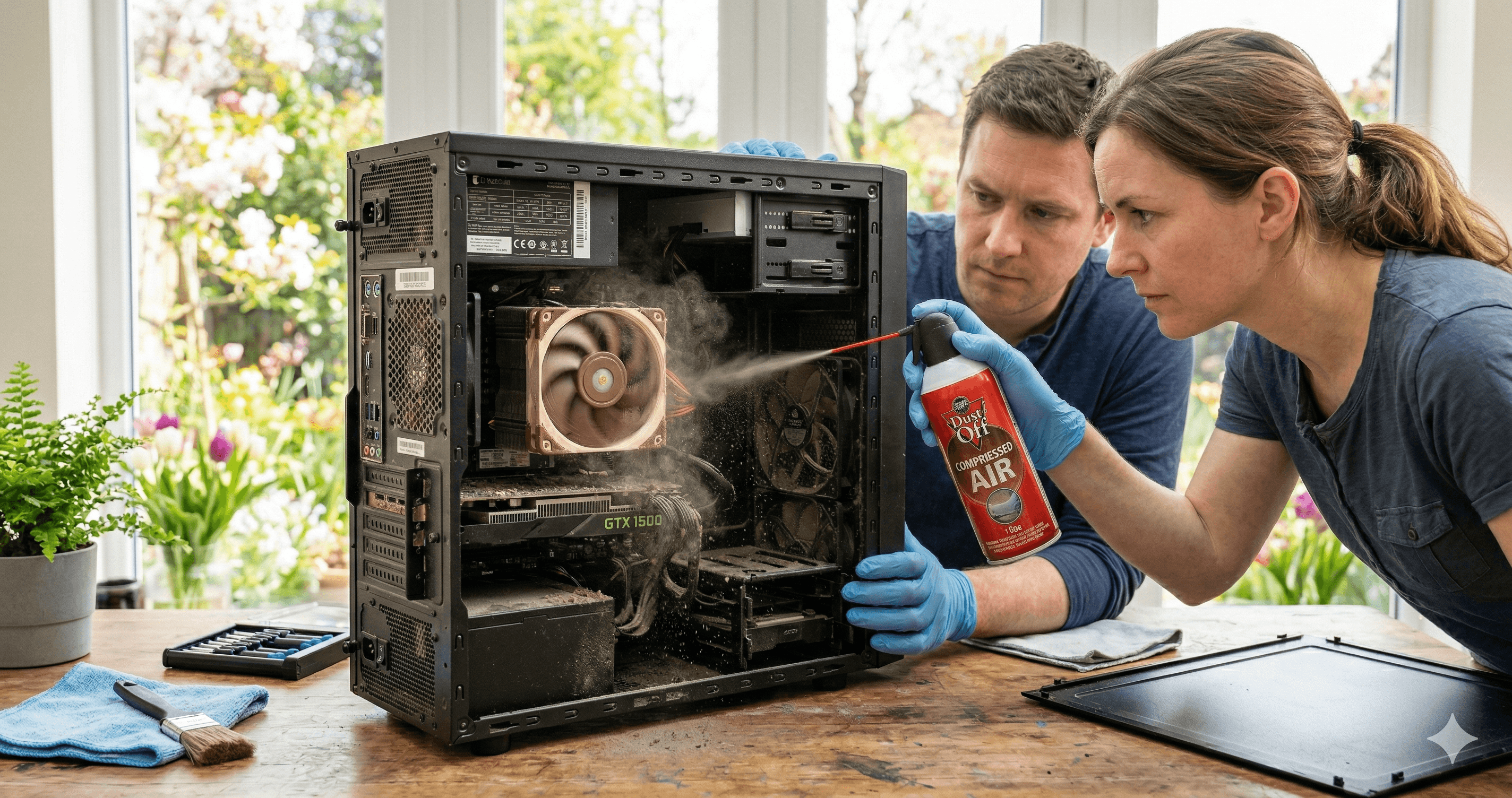
Guide nettoyage PC printemps 2026 : poussière, températures et entretien du refroidissement
Votre guide complet de nettoyage de printemps pour les systèmes de refroidissement PC — méthodes de dépoussiérage, pourquoi le gaz inerte comprimé est la norme, comment les températures ambiantes affectent votre matériel et une checklist complète pour chaque type de refroidissement.
Le printemps est là — il est temps de nettoyer votre PC
Quand les températures montent dehors, elles montent aussi à l'intérieur de votre boîtier PC. Cette couche de poussière que vos filtres ont accumulée tout l'hiver ? Elle travaille maintenant contre vous, isolant les dissipateurs, obstruant les pales de ventilateurs et augmentant silencieusement vos températures CPU et GPU de 5-15°C par rapport à un système propre.
Le printemps est le moment parfait pour une session de nettoyage PC approfondie. Avant que la chaleur estivale ne pousse votre système de refroidissement à ses limites, assurons-nous qu'il fonctionne réellement à pleine capacité.
Ce guide couvre la bonne méthode de nettoyage pour chaque type de refroidissement, pourquoi le choix de votre outil de nettoyage compte plus que vous ne le pensez, et comment les changements de température ambiante affectent votre matériel au fil des saisons.
Comment la poussière nuit réellement à vos températures
La poussière n'est pas seulement inesthétique — c'est un isolant thermique étonnamment efficace. Voici ce qu'elle fait :
Sur les ailettes de dissipateur
La poussière s'accumule entre les fines ailettes en aluminium ou cuivre de votre ventirad CPU, dissipateur GPU et radiateur. Ces ailettes sont conçues pour maximiser la surface de dissipation thermique. Quand la poussière remplit les espaces :
- Réduit le flux d'air à travers la pile d'ailettes, forçant les ventilateurs à tourner plus vite
- Isole les ailettes de l'air qui passe dessus, réduisant l'efficacité du transfert thermique
- Crée des turbulences qui perturbent le flux d'air laminaire régulier
Un dissipateur très empoussiéré peut perdre 30-50% de son efficacité de refroidissement. Ce ventirad à $100 qui performe comme un modèle budget à $30 ? La poussière.
Sur les pales de ventilateurs
L'accumulation de poussière sur les pales ajoute du poids de manière inégale, causant :
- Flux d'air réduit — des pales poussiéreuses déplacent moins d'air au même régime
- Bruit accru — des pales déséquilibrées vibrent davantage
- Usure des roulements — le poids supplémentaire et les vibrations accélèrent la dégradation
Sur les filtres et panneaux mesh
Les filtres d'entrée sont conçus pour capturer la poussière avant qu'elle n'entre dans le boîtier. Mais un filtre obstrué restreint le flux d'air si sévèrement que vos ventilateurs ne peuvent plus aspirer assez d'air frais. Le résultat : vos composants internes recyclent de l'air chaud au lieu d'air frais venant de l'extérieur.
Sur les VRM et modules mémoire
Ces composants dépendent souvent du refroidissement passif ou du flux d'air incident des ventilateurs proches. Une couverture de poussière sur les dissipateurs VRM ou les modules mémoire signifie qu'ils chauffent davantage, pouvant causer du throttling, de l'instabilité ou une durée de vie réduite — surtout lors de charges soutenues.
La bonne méthode pour enlever la poussière : le gaz inerte
Pourquoi le gaz inerte comprimé est la norme
Vous avez probablement vu des bombes d'« air comprimé » en magasin d'électronique. Ce sont en réalité du gaz inerte comprimé — typiquement du difluoroéthane (HFC-134a) ou du tétrafluoroéthane — pas de l'air atmosphérique. Cette distinction compte :
- Aucune humidité — Contrairement à un compresseur qui aspire l'air atmosphérique (contenant de l'humidité), le gaz en bombe est complètement sec. L'humidité sur l'électronique est un problème évident
- Aucune statique — Le gaz inerte ne génère pas d'électricité statique lors de la décharge. Souffler avec la bouche ou utiliser un compresseur sans piège à humidité peut créer de la statique qui endommage les composants sensibles
- Pression contrôlée — Les bombes délivrent une pression constante et modérée. Trop de pression (comme d'un compresseur d'atelier non régulé) peut endommager les ailettes délicates ou déloger les pads thermiques
- Aucune contamination par huile — Les compresseurs d'air peuvent libérer un brouillard d'huile fin. Les bombes de gaz inerte sont sans huile
Comment utiliser le gaz comprimé correctement
- Tenir la bombe droite — Trop l'incliner peut libérer du propulseur liquide, extrêmement froid, pouvant endommager les composants ou laisser des résidus
- Utiliser des jets courts — Ne pas maintenir la gâchette en continu. Des jets courts et contrôlés délogent la poussière plus efficacement qu'un flux constant
- Maintenir les ventilateurs en place — Quand vous soufflez la poussière des ventilateurs, maintenez la pale avec votre doigt pour empêcher la rotation. Un ventilateur entraîné par le gaz comprimé agit comme un générateur et peut envoyer des pics de tension aux connecteurs ventilateurs de la carte mère
- Travailler de l'intérieur vers l'extérieur — Soufflez la poussière du centre du boîtier vers l'extérieur, en travaillant dans le sens du flux d'air, pas contre lui
- Faire dehors ou dans un espace bien ventilé — Le nuage de poussière est impressionnant, et vous ne voulez pas le respirer
Alternatives aux bombes de gaz
- Souffleur d'air électrique — Les souffleurs rechargeables comme le DataVac ou XPOWER A-2 fournissent un flux d'air plus puissant et soutenu sans le coût récurrent des bombes. C'est la recommandation numéro un pour les nettoyeurs réguliers. ~$60-80, rentabilisé après 4-5 utilisations
- Brosse à poils souples — Une brosse antistatique (comme un pinceau propre et souple) fonctionne bien pour la poussière tenace sur les ailettes et les pales. Utilisez-la en combinaison avec le gaz comprimé
- Chiffon microfibre — Pour les surfaces planes, panneaux latéraux et nettoyage extérieur. Légèrement humidifié (eau seulement) pour les marques tenaces
Ce qu'il ne faut PAS utiliser
- Un aspirateur — Les aspirateurs standard génèrent une électricité statique importante. Ils peuvent littéralement électrocuter et détruire des composants. Utilisez uniquement des aspirateurs ESD-safe pour électronique
- Votre souffle — Introduit de l'humidité et n'a pas assez de pression pour les ailettes de dissipateur
- Un compresseur d'air ordinaire sans filtre à humidité — Projettera de la vapeur d'eau et potentiellement de l'huile sur vos composants
- Essuie-tout ou mouchoirs — Laissent des fibres qui peuvent se coincer dans les ventilateurs et roulements
Guide de nettoyage par type de refroidissement
Ventirads
Fréquence : Tous les 3-6 mois, ou dès que vous remarquez que les températures augmentent.
- Éteindre et débrancher le PC. Attendre 10 minutes que les composants refroidissent
- Retirer les panneaux latéraux — les deux côtés si possible, pour un meilleur accès
- Retirer les ventilateurs du dissipateur (la plupart se clipsent). Nettoyer les pales individuellement avec du gaz comprimé et une brosse souple
- Souffler à travers les ailettes avec du gaz comprimé. Pour les tours, souffler perpendiculairement au sens du flux d'air pour pousser la poussière dehors plutôt que plus profondément
- Vérifier le contact de la base — Si les températures restent significativement élevées même après nettoyage, la pâte thermique a peut-être séché. Envisagez de la renouveler si elle a plus de 2 ans
- Réinstaller les ventilateurs et vérifier qu'ils tournent librement
Refroidisseurs AIO
Fréquence : Tous les 3-6 mois pour le radiateur et les ventilateurs.
- Éteindre et débrancher
- Nettoyer le radiateur — C'est la partie critique. Souffler du gaz comprimé à travers les ailettes des deux côtés. Les radiateurs piègent la poussière profondément dans leurs empilements d'ailettes, plus difficile à atteindre que sur un ventirad
- Nettoyer les ventilateurs du radiateur — Les retirer du radiateur si accessible. Nettoyer les pales individuellement
- Vérifier le bloc pompe — Essuyer la plaque froide (la partie qui repose sur le CPU). Ne pas démonter la pompe — c'est une unité scellée
- Inspecter les tuyaux — Chercher les pliures, décolorations ou rigidifications. Si les tuyaux deviennent rigides après 4-5 ans, l'AIO approche peut-être de sa fin de vie
- Écouter la pompe — Des bruits inhabituels de cliquetis, clics ou grincements indiquent de l'air dans la boucle ou une usure de la pompe
Systèmes custom loop
Fréquence : Radiateur et ventilateurs tous les 3-6 mois. Maintenance complète de la boucle annuellement.
Nettoyage radiateur et ventilateurs (comme pour l'AIO) :
- Nettoyer les ailettes du radiateur avec du gaz comprimé
- Retirer et nettoyer les ventilateurs individuellement
Maintenance annuelle de la boucle :
- Vidanger la boucle — Utiliser la valve de vidange (vous en avez installé une, n'est-ce pas ?)
- Rincer à l'eau distillée — Faire circuler de l'eau distillée dans la boucle pour éliminer les dépôts. Répéter jusqu'à ce que l'eau sorte claire
- Inspecter les tuyaux — Vérifier les tuyaux souples pour la décoloration, le suintement de plastifiant (dépôts blancs troubles) ou le durcissement. Remplacer si nécessaire
- Inspecter les waterblocks — Si les températures sont plus élevées que prévu, retirer les blocs CPU/GPU et vérifier les canaux micro-ailettes pour les dépôts. Nettoyer délicatement avec une brosse souple et de l'eau distillée
- Vérifier les joints toriques de tous les raccords — Remplacer ceux qui paraissent secs, fissurés ou écrasés
- Remplir avec du liquide frais — Utiliser le même type (prémélangé ou concentré + eau distillée). Ne pas mélanger différentes marques
- Test d'étanchéité avant de mettre sous tension — Comme lors de l'installation initiale
Ventilateurs de boîtier et filtres
Fréquence : Filtres mensuellement, ventilateurs tous les 3-6 mois.
- Retirer les filtres à poussière — La plupart des boîtiers modernes ont des filtres magnétiques amovibles ou coulissants. Les laver sous l'eau courante et les laisser complètement sécher avant réinstallation
- Nettoyer les ventilateurs d'entrée — Ce sont eux qui collectent le plus de poussière. Retirer et nettoyer individuellement si possible
- Nettoyer les ventilateurs d'extraction — Généralement moins poussiéreux mais méritent une vérification
- Essuyer les panneaux mesh — Chiffon microfibre humide pour les panneaux mesh fin avant ou dessus
Comment la température ambiante affecte votre PC
C'est la partie que beaucoup d'utilisateurs négligent. Le système de refroidissement de votre PC ne refroidit pas les composants à une température absolue — il les refroidit par rapport à la température ambiante. Cela a des conséquences réelles au changement de saison.
La physique
Chaque solution de refroidissement — air, AIO ou custom loop — a un delta thermique : la différence entre la température du composant et la température ambiante. Si votre CPU tourne à 75°C avec un air ambiant à 20°C, c'est un delta de 55°C.
Ce delta reste à peu près constant quelle que soit la température ambiante. Donc quand l'ambiance monte :
| Temp. ambiante | Delta CPU | Temp. CPU | Variation |
|---|---|---|---|
| 18°C (hiver) | 55°C | 73°C | — |
| 22°C (printemps) | 55°C | 77°C | +4°C |
| 28°C (été) | 55°C | 83°C | +10°C |
| 32°C (canicule) | 55°C | 87°C | +14°C |
Une augmentation de 14°C de l'hiver à la canicule estivale est la différence entre un composant qui tourne confortablement et un qui est en thermal throttling.
Pourquoi le nettoyage de printemps est important MAINTENANT
En hiver, les températures ambiantes plus fraîches masquent une performance de refroidissement dégradée. Votre dissipateur poussiéreux peut ajouter 8°C à vos températures, mais avec 18°C ambiant, vous êtes à 81°C en charge — chaud mais gérable.
En été à 30°C ambiant, ce même dissipateur poussiéreux vous met à 93°C — dangereusement proche des seuils de throttling thermique de la plupart des CPU (95-100°C). Le printemps est votre fenêtre pour nettoyer et restaurer les performances de refroidissement avant que la chaleur estivale ne révèle chaque faiblesse.
Conseils de climatisation pour les utilisateurs PC
- Climatisation ou ventilateur — Si vous avez la climatisation, maintenir 22-24°C ambiant fait une différence mesurable. Même un ventilateur de bureau améliorant le flux d'air autour du PC aide
- Emplacement du PC — Ne placez pas votre PC dans un coin, un meuble de bureau fermé ou contre un mur qui bloque l'extraction. Donnez-lui 10-15 cm de dégagement sur tous les côtés ventilés
- Lumière directe du soleil — Un PC en plein soleil à travers une fenêtre peut subir des températures ambiantes significativement plus élevées autour du boîtier, même dans une pièce climatisée
- Moquette — Si votre PC repose sur la moquette, l'entrée d'air du bas (alimentation et parfois ventilateurs) est partiellement bloquée et aspire des fibres. Utilisez une petite planche ou un support pour le surélever
Le stress supplémentaire des températures croissantes
Des températures ambiantes plus élevées n'augmentent pas seulement les températures des composants — elles augmentent le stress sur chaque partie de votre système de refroidissement :
Les ventilateurs travaillent plus dur
Quand les températures montent, les courbes de ventilateurs accélèrent pour compenser. Des ventilateurs tournant à des RPM plus élevés en continu subissent :
- Usure des roulements plus rapide — Réduisant la durée de vie globale
- Plus de bruit — Le système devient plus bruyant en été
- Consommation électrique accrue — Marginalement, mais ça s'accumule sur plusieurs ventilateurs
La pâte thermique se dégrade plus vite
La pâte thermique entre votre refroidisseur et le CPU/GPU est affectée par les cycles thermiques — le chauffage et refroidissement constants. Des températures de pointe plus élevées accélèrent cette dégradation, causant le séchage, la fissuration et la perte de conductivité plus rapide. Si votre pâte thermique a 2-3 ans à l'approche de l'été, envisagez de la remplacer lors du nettoyage de printemps.
Le refroidissement liquide est aussi affecté
Pour les utilisateurs AIO et custom loop :
- Des températures de liquide plus élevées réduisent le différentiel de température entre le liquide et le waterblock, réduisant légèrement l'efficacité de refroidissement
- Les pompes travaillant plus dur dans des conditions plus chaudes peuvent avoir une durée de vie marginalement plus courte
- La dégradation du liquide s'accélère légèrement à des températures plus élevées
Votre checklist de nettoyage de printemps
Voici la checklist complète. Imprimez-la, mettez-la en favori ou travaillez simplement de haut en bas :
Extinction et préparation :
- Éteindre et débrancher le PC
- Se mettre à la terre (toucher le boîtier métallique ou utiliser un bracelet antistatique)
- Se déplacer dans un espace bien ventilé ou dehors
- Rassembler : gaz comprimé / souffleur électrique, brosse souple, chiffon microfibre, tournevis
Filtres à poussière :
- Retirer tous les filtres à poussière d'entrée
- Laver sous l'eau, mettre de côté pour séchage complet
Ventilateurs :
- Nettoyer tous les ventilateurs du boîtier (entrée et extraction)
- Nettoyer le(s) ventilateur(s) du ventirad CPU
- Nettoyer les ventilateurs GPU (si accessibles sans démontage)
- Vérifier que tous les ventilateurs tournent librement après nettoyage
Dissipateurs et radiateurs :
- Souffler la poussière des ailettes du dissipateur/radiateur CPU
- Souffler la poussière des ailettes du dissipateur GPU (par l'arrière)
- Vérifier qu'aucune ailette n'est pliée ou endommagée
Intérieur :
- Souffler la poussière de la surface de la carte mère, surtout autour des dissipateurs VRM
- Nettoyer l'entrée d'air de l'alimentation et le filtre (si équipé)
- Souffler la poussière des slots PCIe et RAM
- Essuyer les zones de gestion des câbles et les supports SSD/HDD
Remontage et vérification :
- Réinstaller les filtres nettoyés et secs
- Réinstaller tous les panneaux
- Mettre sous tension et vérifier que tous les ventilateurs tournent
- Lancer un test thermique sur ThermalStats pour établir la baseline de votre système propre
Mesurez la différence
Voici la partie satisfaisante : mesurez votre avant et après.
- Avant le nettoyage : Lancez un test thermique avec votre système tel quel. Notez les scores
- Après le nettoyage : Lancez le même test et comparez
Vous pourriez être surpris de la différence. Nous voyons régulièrement des utilisateurs rapporter des baisses de 5-12°C après un nettoyage complet — et ce aux températures ambiantes du printemps. L'amélioration est encore plus prononcée en été.
Vos données ThermalStats deviennent aussi un point de référence utile. Si les températures recommencent à monter dans les mois suivants, vous savez qu'il est temps pour une autre session de nettoyage plutôt que de vous inquiéter d'une panne matérielle.
En résumé
Le nettoyage PC n'est pas glamour, mais c'est la tâche de maintenance la plus impactante que vous puissiez faire pour la longévité et les performances de votre système. Une session de nettoyage de printemps de 30 minutes peut :
- Baisser les températures de 5-15°C
- Réduire le bruit des ventilateurs de manière perceptible
- Prolonger la durée de vie des composants
- Prévenir le throttling thermique estival
- Vous épargner des upgrades inutiles
Votre système de refroidissement ne peut fonctionner aussi bien que le flux d'air qui le traverse le permet. Donnez-lui des filtres propres, des ailettes sans poussière et des chemins d'air dégagés, et il vous récompensera par un fonctionnement silencieux et efficace tout l'été.
Vous voulez voir comment votre système performe après le nettoyage de printemps ? Lancez un test thermique et comparez vos résultats avant et après.
Soyez les premiers informés
Nous lançons bientôt la newsletter ThermalStats — conseils thermiques, guides de refroidissement et analyses de données directement dans votre boîte mail. Inscrivez-vous maintenant pour être en première ligne.
Pas de spam, jamais. Désabonnement à tout moment.
Discussion
Laisser un commentaire
Articles Connexes
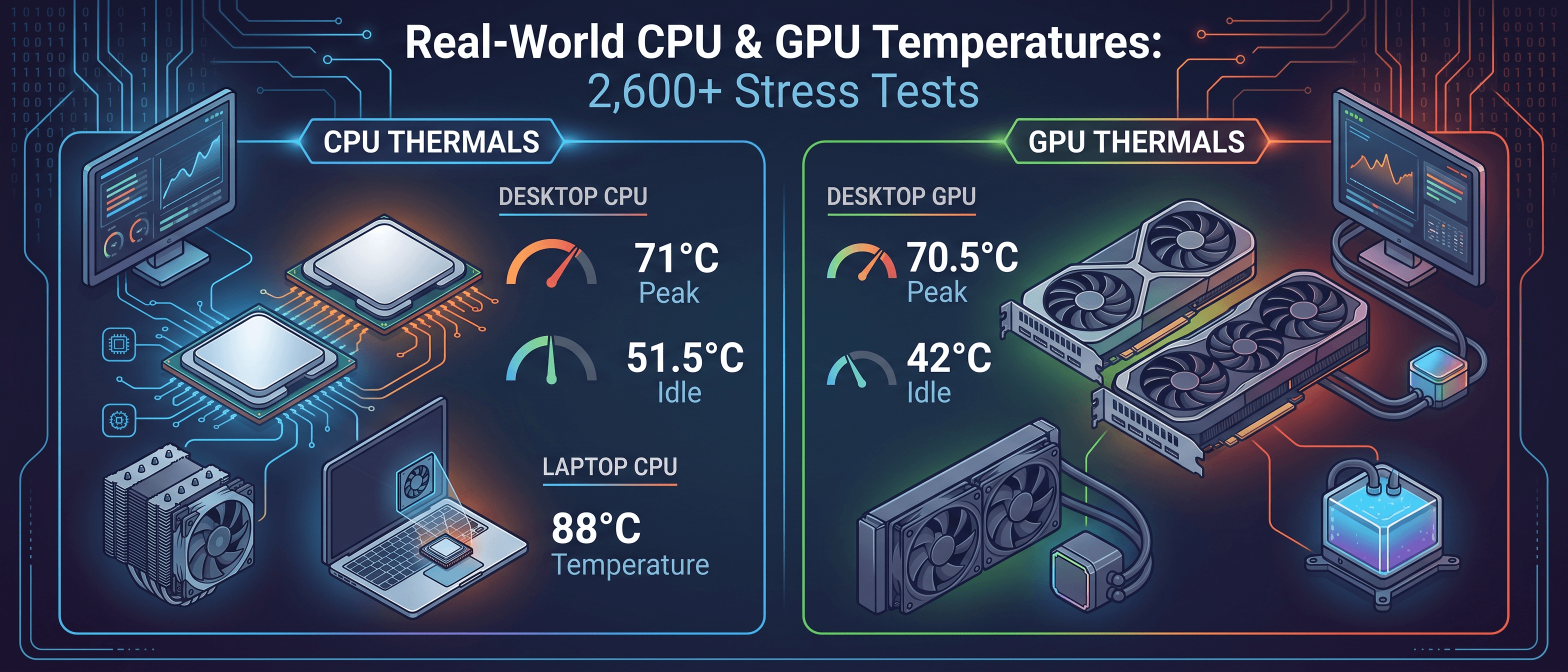
Quelle température atteignent vraiment les CPU et GPU ? Les températures réelles de plus de 2 600 tests de stress
23 sept. 2026

Guide d'airflow PC : choisir le bon boîtier, montage du radiateur et orientation de la pompe
31 mars 2026

Températures CPU & GPU sûres : ce qui est normal, ce qui est trop chaud et quand s'inquiéter
25 mars 2026