
Watercooling custom loop : est-ce que la complexité en vaut la peine ?
Guide pratique du watercooling custom loop — complexité d'installation, avantages, inconvénients, prix des kits populaires, outils essentiels et comment mesurer vos gains thermiques avec ThermalStats.
Pourquoi le watercooling custom loop existe
Les ventirads et les AIO suffisent pour la plupart des utilisateurs. Alors pourquoi les custom loops existent-ils ?
La réponse est le contrôle total. Un custom loop vous permet de choisir chaque composant — la pompe, la taille et l'épaisseur du radiateur, les waterblocks, les tuyaux, les raccords, le liquide de refroidissement. Vous pouvez refroidir votre CPU et votre GPU dans une seule boucle, ajuster les courbes de ventilateurs pour un silence quasi total et atteindre des performances thermiques qu'aucun AIO scellé ne peut égaler.
Mais ce contrôle a un coût : complexité, prix et maintenance. Ce guide détaille ce qui est réellement impliqué pour vous aider à décider si un custom loop est adapté à votre build.
Ce qui rend les custom loops complexes
C'est de la plomberie, pas du plug-and-play
Un AIO arrive comme une unité scellée — monter le bloc, monter le radiateur, brancher les ventilateurs. Terminé en 20 minutes.
Un custom loop nécessite de :
- Planifier le circuit — Tracer le chemin du liquide : réservoir → pompe → waterblock CPU → waterblock GPU (si inclus) → radiateur(s) → retour au réservoir
- Monter chaque composant individuellement — Waterblocks, combos pompe/réservoir et radiateurs nécessitent chacun un montage séparé
- Couper et acheminer les tuyaux — Les tuyaux souples nécessitent des coupes nettes et des colliers appropriés. Les tubes rigides doivent être chauffés, pliés et mesurés avec précision
- Installer les raccords — Chaque point de connexion nécessite un raccord de compression. Une boucle CPU uniquement a 6-8 raccords ; ajouter un GPU porte à 10-14
- Remplir, purger et tester l'étanchéité — La boucle doit être remplie, les bulles d'air purgées, puis testée pendant 12-24 heures avant de mettre les composants sous tension
- Entretenir régulièrement — Le liquide doit être vidangé et remplacé tous les 12 mois, et la boucle doit être inspectée pour décoloration, algues ou accumulation de particules
Tube rigide vs tube souple
Le tube souple (caoutchouc EPDM ou silicone) est plus tolérant. Vous le coupez à longueur, le poussez sur des raccords barbelés ou de compression, et le routez avec des courbes douces. C'est le choix recommandé pour les débutants.
Le tube rigide (PETG ou acrylique) est magnifique mais ajoute une difficulté considérable. Vous avez besoin d'un décapeur thermique pour le plier, d'un kit de mandrin pour des coudes réguliers, et d'un coupe-tube et outil d'ébavurage pour des bords nets. Attendez-vous à gâcher plusieurs longueurs en apprenant.
Notre recommandation pour les débutants : Commencez avec du tube souple. Vous pourrez toujours passer au tube rigide plus tard, une fois familiarisé avec la maintenance de la boucle.
Avantages du watercooling custom loop
Performances thermiques supérieures
Un custom loop avec un radiateur 360 mm surpassera un AIO de même taille de radiateur de 3-8°C en charge. Cela vient de waterblocks de meilleure qualité avec une plus grande densité de micro-ailettes, de meilleures pompes avec des débits plus élevés, et de la possibilité d'utiliser des radiateurs plus épais (45 mm+) avec une meilleure densité d'ailettes.
Quand vous ajoutez le GPU à la même boucle, vous éliminez complètement le refroidisseur à air d'origine du GPU — qui est souvent le composant le plus bruyant du build. Les waterblocks GPU réduisent typiquement les températures de 15-25°C par rapport à un GPU refroidi par air d'origine.
Fonctionnement quasi silencieux
Comme la surface totale de radiateur est bien plus grande que celle de n'importe quel AIO, les ventilateurs peuvent tourner à très bas régime (500-800 RPM) tout en maintenant d'excellentes températures. Beaucoup d'utilisateurs de custom loop rapportent que leur PC est effectivement inaudible au repos et à peine audible en charge.
Refroidissement complet du GPU
C'est le plus grand avantage des custom loops par rapport aux refroidisseurs AIO. Aucun AIO ne refroidit votre GPU. Les custom loops permettent de placer un waterblock full-cover sur le GPU, refroidissant le die, la VRAM et les VRM simultanément. Pour les GPU haut de gamme consommant 300-450W, c'est transformateur.
Liberté esthétique
Les custom loops avec tube rigide, raccords RGB et liquide coloré sont la pièce maîtresse des builds d'exposition. Rien d'autre dans l'assemblage PC ne ressemble à un custom loop bien réalisé.
Longévité des composants
Les composants individuels d'une boucle — radiateurs, raccords, pompes — peuvent durer 7-10+ ans. Quand vous mettez à jour votre CPU ou GPU, vous ne remplacez que les waterblocks (et parfois même pas, si le montage est compatible). Le reste de la boucle est réutilisé.
Inconvénients à prendre en compte
Risque de fuite
C'est l'éléphant dans la pièce. Un custom loop a 10-20+ connexions de raccords, dont chacune peut fuir si elle est mal serrée ou si un joint torique cède. Une fuite sur une carte mère ou un GPU sous tension peut causer des dommages permanents.
Atténuation : Faites toujours le test d'étanchéité avec la pompe en marche mais sans alimentation ATX aux composants. Utilisez un cavalier PSU ou un outil de test dédié. Testez pendant au moins 12 heures, idéalement 24.
Engagement de maintenance
Contrairement à un AIO (qui est sans maintenance pendant sa durée de vie), un custom loop nécessite :
- Tous les 12 mois : Vidanger, rincer et remplir avec du liquide frais
- Tous les 6 mois : Inspection visuelle pour décoloration, accumulation de particules ou croissance
- À chaque changement de liquide : Vérifier les joints toriques des raccords, inspecter les tuyaux pour la nébulosité (PETG) ou le durcissement (tube souple)
Si vous n'êtes pas prêt à vous engager dans une maintenance annuelle, un custom loop n'est pas pour vous.
Temps de montage
Une première installation de custom loop prend 4-8 heures selon la complexité. Les constructeurs expérimentés peuvent le faire en 2-3 heures. Comparez cela aux 20 minutes pour un AIO.
Difficulté de dépannage
Si les températures sont plus élevées que prévu, diagnostiquer le problème est plus complexe. La pompe est-elle à la bonne vitesse ? Y a-t-il une poche d'air dans un bloc ? Le débit est-il restreint par un coude ou un raccord défectueux ? Le radiateur est-il correctement monté avec un bon flux d'air ? Le dépannage AIO se résume surtout à « est-ce bien monté ? » — les custom loops ont bien plus de variables.
Kits custom loop populaires : comparaison de prix
Pour les débutants, les kits sont le point d'entrée le plus facile. Ils incluent des composants assortis pour ne pas avoir à se soucier de la compatibilité.
| Kit | Contenu | Type de tube | Refroidit | Prix (USD) |
|---|---|---|---|---|
| EK Classic Kit S360 | Radiateur 360 mm, combo pompe/réservoir, waterblock CPU, raccords, tuyau, liquide | Souple | CPU seul | ~$300 |
| EK Classic Kit D-RGB S360 | Comme ci-dessus + éclairage RGB | Souple | CPU seul | ~$350 |
| Corsair Hydro X Series XH305i | Radiateur 360 mm, pompe/réservoir, waterblock CPU, raccords, tube rigide, liquide | Rigide (PMMA) | CPU seul | ~$400 |
| EKWB Quantum Reflection² S360 | Radiateur 360 mm, distro plate, waterblock CPU, raccords, tuyau | Souple | CPU seul | ~$500 |
| Alphacool Eisbaer Aurora DIY 360 | Radiateur 360 mm, pompe/réservoir, waterblock CPU, raccords, tube souple | Souple | CPU seul | ~$250 |
Les waterblocks GPU sont vendus séparément et coûtent typiquement $120-180 pour le bloc seul, plus $30-50 en raccords et tuyaux supplémentaires.
Bilan réaliste des coûts
Un budget custom loop réaliste :
- Boucle CPU seul : $250-500 (kit) ou $300-450 (composants individuels)
- Boucle CPU + GPU : $450-800 selon les composants
- Maintenance annuelle : $15-25 (concentré de liquide + eau distillée)
- Upgrade tube rigide : Ajoutez $30-60 pour un décapeur thermique, kit de mandrin et tubes supplémentaires
Comparez cela à un AIO haut de gamme à $90-250. La différence de prix est significative.
Outils essentiels pour un montage réussi
Vous n'avez pas besoin d'outils exotiques, mais avoir les bons prévient la frustration et les fuites.
Outils indispensables
- Essuie-tout et un bac de récupération — Placez du matériel absorbant sous chaque raccord pendant l'installation et les tests
- Cavalier PSU ou outil de test d'étanchéité — Alimente uniquement la pompe sans alimenter votre carte mère. Un câble cavalier ATX coûte $5, ou procurez-vous un outil dédié comme l'EK Leak Tester (~$60)
- Coupe-tube — Un vrai coupe-tube donne des coupes nettes et droites. N'utilisez pas de ciseaux sur du tube souple — les bords irréguliers ne scellent pas correctement
- Clé pour raccords ou pince avec chiffon — Pour serrer les raccords de compression. À la main puis un quart de tour supplémentaire est le standard
- Colliers de serrage ou clips — Pour acheminer les tuyaux proprement et les fixer au boîtier
- Entonnoir et bouteille de remplissage — Facilite grandement le remplissage de la boucle via le réservoir
Pour le tube rigide uniquement
- Décapeur thermique (pas un sèche-cheveux — vous avez besoin de 300°C+)
- Inserts de cintrage en silicone — Empêche le tube de s'écraser pendant le pliage
- Kit de mandrin de cintrage — Pour des coudes réguliers à 90° et 45°
- Coupe-tube et outil d'ébavurage — Pour des extrémités de tubes nettes et affleurantes
- Mètre ruban ou pied à coulisse — Le tube rigide nécessite des mesures de longueur précises
Bon à avoir
- Sonde de température du liquide — Un capteur en ligne ou un passage arrière qui vous permet de surveiller directement la température du liquide. Beaucoup d'utilisateurs de custom loop basent leurs courbes de ventilateurs sur la température du liquide plutôt que du CPU pour un fonctionnement plus fluide et silencieux
- Indicateur de débit — Un débitmètre visuel ou numérique dans la boucle pour vérifier que votre pompe déplace correctement le liquide
Pour commencer : étape par étape
- Étudiez votre boîtier — Vérifiez les positions de montage des radiateurs et l'épaisseur maximale. Tous les boîtiers ne supportent pas un radiateur 360 mm + ventilateurs (qui ensemble peuvent faire 55-80 mm d'épaisseur)
- Choisissez vos composants — Achetez un kit ou sélectionnez des pièces individuelles. Vérifiez la compatibilité du waterblock CPU avec votre socket et du waterblock GPU avec votre modèle exact de GPU (les designs référence vs AIB comptent)
- Planifiez l'ordre de la boucle — Dessinez le chemin du liquide. Un ordre courant : réservoir → pompe → waterblock CPU → radiateur → waterblock GPU → radiateur → réservoir. L'ordre n'affecte techniquement pas les températures (le liquide s'équilibre rapidement), mais il affecte le routage des tuyaux
- Montez tout à sec d'abord — Installez tous les composants sans tuyaux pour vérifier les espaces et planifier les chemins
- Posez les tuyaux et installez les raccords — Coupez à longueur, fixez et vérifiez chaque connexion
- Remplissez et testez l'étanchéité — Utilisez le cavalier PSU pour faire tourner uniquement la pompe. Remplissez lentement, inclinez le boîtier pour évacuer les bulles d'air et complétez le niveau. Laissez tourner 12-24 heures et vérifiez chaque raccord avec de l'essuie-tout
- Mettez sous tension et surveillez — Une fois étanche, connectez l'alimentation complète et lancez un test de stress en surveillant les températures
Utiliser ThermalStats pour mesurer vos résultats
C'est ici que ThermalStats devient véritablement utile pour les constructeurs de custom loop. Voici l'approche :
Avant le custom loop
- Lancez un test thermique avec votre refroidissement actuel (ventirad, AIO ou refroidisseur d'origine)
- Notez vos températures au repos et en charge — ThermalStats le fait automatiquement
- Notez la température ambiante de votre pièce si possible
Après l'installation du custom loop
- Lancez le même test thermique dans des conditions identiques
- Comparez vos températures avant/après dans votre historique de soumissions
- La différence entre vos anciens et nouveaux résultats montre exactement ce que le custom loop vous a apporté
À quoi s'attendre
- Boucle CPU seul vs ventirad : Attendez-vous à 5-15°C d'amélioration en charge soutenue, selon le ventirad que vous remplacez
- Boucle CPU seul vs AIO : Attendez-vous à 3-8°C d'amélioration — les gains sont plus faibles car les AIO sont déjà à base de liquide
- GPU dans la boucle : Attendez-vous à 15-25°C d'amélioration sur le GPU par rapport au refroidissement air d'origine. C'est là que les custom loops brillent vraiment
Si vos températures après installation ne sont pas significativement meilleures qu'avant, cela peut indiquer un problème de montage, une poche d'air ou un débit insuffisant — et vos données ThermalStats vous donnent une base concrète pour diagnostiquer le problème.
Devriez-vous construire un custom loop ?
Oui, si :
- Vous voulez refroidir à la fois votre CPU et votre GPU au liquide
- Vous appréciez le processus de montage et la maintenance annuelle ne vous dérange pas
- Vous faites tourner du matériel à haut TDP et voulez les meilleures températures possibles
- L'esthétique et les builds d'exposition comptent pour vous
- Vous êtes à l'aise avec un investissement de $400-800
Non, si :
- Vous voulez juste des températures CPU plus basses — un bon AIO fait ça pour $90-130
- Vous n'êtes pas à l'aise avec le risque de fuite et le calendrier de maintenance
- Vous mettez à jour fréquemment et ne voulez pas vidanger/reconstruire la boucle à chaque fois
- Vous avez un budget serré
- Vous voulez une solution de refroidissement « installer et oublier »
Le verdict
Le watercooling custom loop est un hobby premium dans le hobby. Il offre les meilleures performances thermiques et la meilleure esthétique dans l'assemblage PC, mais il demande du temps, de l'argent et un engagement continu. Ce n'est pas pour tout le monde — et c'est parfaitement normal.
Si vous franchissez le pas, les résultats sont mesurables. Lancez vos tests thermiques avant/après avec ThermalStats, et vous aurez des chiffres concrets montrant exactement ce que votre investissement a apporté. Pas de suppositions, pas de débats de forums — juste des données.
Prêt à mesurer vos performances de refroidissement ? Lancez un test thermique et voyez où se situe votre système.
Soyez les premiers informés
Nous lançons bientôt la newsletter ThermalStats — conseils thermiques, guides de refroidissement et analyses de données directement dans votre boîte mail. Inscrivez-vous maintenant pour être en première ligne.
Pas de spam, jamais. Désabonnement à tout moment.
Discussion
Laisser un commentaire
Articles Connexes
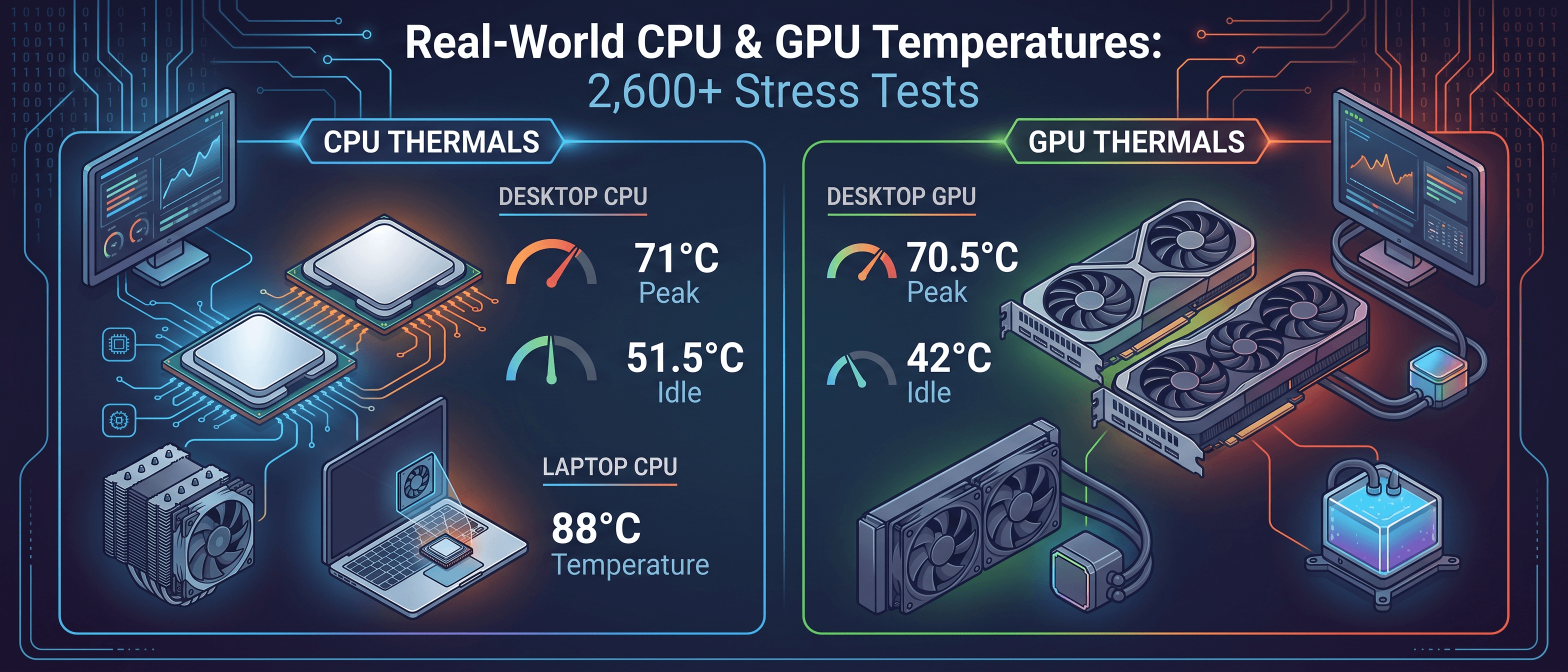
Quelle température atteignent vraiment les CPU et GPU ? Les températures réelles de plus de 2 600 tests de stress
23 sept. 2026

Guide d'airflow PC : choisir le bon boîtier, montage du radiateur et orientation de la pompe
31 mars 2026

Températures CPU & GPU sûres : ce qui est normal, ce qui est trop chaud et quand s'inquiéter
25 mars 2026