درجات حرارة CPU و GPU الآمنة: ما هو الطبيعي، ما هو ساخن جداً، ومتى يجب القلق
الدليل الشامل لنطاقات حرارة المعالج وكرت الشاشة — ما هو الطبيعي في وضع الخمول وتحت الحمل، متى تصبح الحرارة خطيرة، كيف تؤثر الحرارة على العمر الافتراضي، وماذا تفعل عندما تسخن مكوناتك أكثر من اللازم.
السؤال الذي يطرحه كل مالك حاسوب
"هل 80 درجة مئوية حار جداً لكرت الشاشة؟" — "المعالج يصل إلى 90 درجة أثناء اللعب، هل هذا طبيعي؟" — "هل يجب أن أقلق من 75 درجة؟"
هذه من أكثر الأسئلة بحثاً على Google في مجال عتاد الحاسوب. والإجابات التي تجدها عادةً محبطة في غموضها: "الأمر يعتمد." بينما هذا صحيح تقنياً — فالشرائح المختلفة لها حدود حرارية مختلفة — توجد إرشادات واضحة تنطبق على الغالبية العظمى من معالجات CPU و GPU الحديثة.
هذا الدليل يعطيك نطاقات حرارة محددة، يشرح ما يحدث فعلاً عندما ترتفع حرارة المكونات، ويخبرك بالضبط ما يجب فعله. بدون إجابات مبهمة، فقط أرقام حقيقية ونصائح عملية.
فهم مواصفات الحرارة
قبل الدخول في أرقام محددة، تحتاج لفهم مواصفتين أساسيتين يمتلكهما كل معالج:
TJunction Max (TJ Max)
هذه هي الحرارة القصوى المطلقة التي صُمم السيليكون لتحملها. عندما يصل المعالج إلى TJ Max، سيقوم بأحد الأمرين:
- خنق حراري (Thermal Throttling) — خفض ترددات الساعة لتقليل إنتاج الحرارة
- إيقاف طارئ — إذا لم يستطع الخنق خفض الحرارة بسرعة كافية
| عائلة المعالج | TJ Max النموذجي |
|---|---|
| Intel Core الجيل 12-15 | 100°C |
| AMD Ryzen 5000-9000 | 95°C |
| AMD Ryzen X3D | 89°C |
| NVIDIA RTX سلسلة 40 | 83-90°C (حرارة GPU) |
| NVIDIA RTX سلسلة 50 | 83-92°C (حرارة GPU) |
| AMD RX سلسلة 7000 | 100°C (التقاطع)، 90°C (الحافة) |
| AMD RX سلسلة 8000 | 100°C (التقاطع)، 90°C (الحافة) |
مهم: مجرد أن الشريحة تستطيع العمل عند هذه الحرارات لا يعني أنها يجب أن تعمل عندها. التشغيل المستمر عند أو بالقرب من TJ Max يُسرّع تدهور السيليكون ويعني أن حل التبريد لديك غير كافٍ.
نطاق حرارة التشغيل
هذا هو النطاق الموصى به من الشركة المصنعة للاستخدام المستمر. معظم معالجات CPU و GPU مصممة لـ 0°C إلى 95-100°C، لكن النطاق "الصحي" العملي أضيق بكثير.
نطاقات الحرارة الآمنة: التفصيل الكامل
إليك القيم التي يجب أن تستهدفها فعلاً. هذه النطاقات تنطبق على مكونات سطح المكتب مع تبريد مناسب:
حرارات CPU
| السيناريو | ممتاز | طبيعي | دافئ لكن مقبول | حار جداً | حرج |
|---|---|---|---|---|---|
| خمول / استخدام خفيف | 25-35°C | 35-45°C | 45-55°C | +55°C | — |
| ألعاب | 50-65°C | 65-75°C | 75-85°C | 85-95°C | +95°C |
| اختبار إجهاد / ريندر | 60-70°C | 70-80°C | 80-90°C | 90-95°C | +95°C |
ملاحظات:
- شرائح AMD Ryzen X3D (7800X3D, 9800X3D) يجب أن تبقى تحت 89°C — ذاكرة 3D V-Cache أكثر حساسية للحرارة
- معالجات Intel الجيل 14/15 فئة K معروفة باستهلاكها العالي للطاقة؛ رؤية +90°C تحت حمل جميع الأنوية شائع حتى مع تبريد فاخر
- هذه النطاقات تفترض حرارة غرفة ~22°C. أضف 5-10°C إذا كانت غرفتك أدفأ
حرارات GPU
| السيناريو | ممتاز | طبيعي | دافئ لكن مقبول | حار جداً | حرج |
|---|---|---|---|---|---|
| خمول / سطح المكتب | 25-35°C | 35-45°C | 45-50°C | +50°C | — |
| ألعاب | 55-65°C | 65-75°C | 75-83°C | 83-90°C | +90°C |
| اختبار إجهاد / تعدين | 60-70°C | 70-80°C | 80-88°C | 88-95°C | +95°C |
ملاحظات:
- كروت الشاشة ذات وضع المراوح صفر RPM ستكون أسخن في وضع الخمول (45-55°C) — هذا مقصود في التصميم وليس مدعاة للقلق
- كروت NVIDIA لديها حرارة نقطة ساخنة (hotspot) منفصلة تكون أعلى بـ 10-15°C من "حرارة GPU" المعروضة — هذا طبيعي
- كروت AMD تُظهر حرارة التقاطع (junction) (أسخن نقطة على القالب) وحرارة الحافة (edge) (متوسط حرارة القالب). أن تكون حرارة التقاطع أعلى بـ 10-20°C من حرارة الحافة أمر متوقع
حرارات الأجهزة المحمولة
الأجهزة المحمولة تعمل بحرارة أعلى من أجهزة سطح المكتب بطبيعة تصميمها. حدودها الحرارية متماثلة، لكن حلول التبريد لديها هامش أقل بكثير:
| السيناريو | طبيعي | دافئ لكن مقبول | حار جداً | حرج |
|---|---|---|---|---|
| خمول / استخدام خفيف | 35-50°C | 50-60°C | +60°C | — |
| ألعاب | 70-85°C | 85-92°C | 92-100°C | +100°C |
| اختبار إجهاد | 80-90°C | 90-95°C | 95-100°C | +100°C |
رؤية 85-90°C على لابتوب ألعاب تحت الحمل أمر طبيعي تماماً. اقلق فقط إذا كنت تصل باستمرار إلى +95°C وتعاني من الخنق (انخفاض FPS، تقطيع).
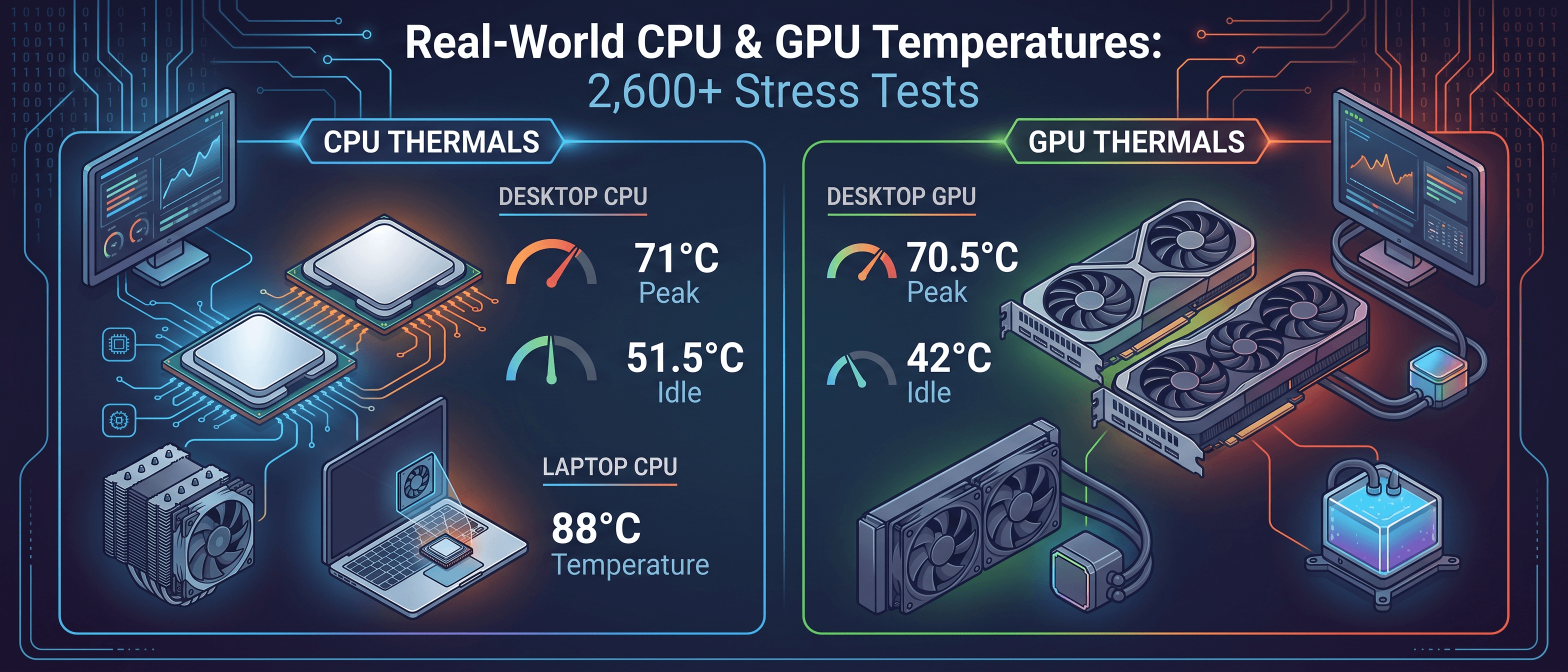
تريد معرفة مستوى حراراتك؟ يعرض تقرير درجات الحرارة الفعلية متوسط درجات حرارة الخمول والذروة لـ 80 معالجًا وبطاقة رسومات شائعة، استنادًا إلى أكثر من 2600 اختبار إجهاد. شغّل أداة اختبار الإجهاد لترى كيف يقارن جهازك بأجهزة المالكين الآخرين لنفس العتاد.
ماذا يحدث فعلاً عندما ترتفع حرارة المكون؟
فهم العواقب يساعدك في تقييم مدى إلحاح مشكلة الحرارة:
التأثيرات قصيرة المدى (فورية)
-
الخنق الحراري — يخفض المعالج تردد الساعة لإنتاج حرارة أقل. ستلاحظ FPS أقل في الألعاب، أوقات ريندر أطول، وبطء عام. يمكن أن ينخفض الأداء 10-30% عند تفعيل الخنق.
-
زيادة ضجيج المراوح — تدور المراوح بأقصى سرعة محاولةً التعويض. هذا أوضح إشارة تحذير من حاسوبك.
-
عدم استقرار النظام — عند حرارات قصوى (قرب TJ Max)، قد ترى تعليقات، تجمدات، أو إعادات تشغيل مفاجئة.
-
إيقاف طارئ — خط الدفاع الأخير. يُغلق النظام بالكامل لمنع تلف العتاد. إذا حدث هذا، فقد فشل تبريدك تماماً.
التأثيرات طويلة المدى (على مدى أشهر/سنوات)
-
الهجرة الكهربائية (Electromigration) — الحرارة العالية تُسرّع حركة ذرات المعدن في دوائر المعالج. مع الوقت، يمكن أن يُحدث هذا فراغات وقصرات في الأسلاك، مما يُدهور الشريحة تدريجياً. المعدل يتضاعف تقريباً لكل 10-15°C فوق حرارة التصميم.
-
تدهور اللحام — المادة الحرارية البينية (TIM) بين القالب والموزع الحراري يمكن أن تتدهور أسرع عند حرارات عالية مستمرة، مما يُسيء تدريجياً نقل الحرارة.
-
شيخوخة المكثفات — مكثفات VRM على اللوحة الأم و PCB كرت الشاشة تتقادم أسرع مع الحرارة. هذا قد يؤدي لمشاكل استقرار أو فشل مكونات بعد سنوات.
-
سلوك تعزيز منخفض — المعالجات وكروت الشاشة الحديثة تستخدم الحرارة كعامل في خوارزميات التعزيز (Boost). الشريحة التي تعمل بحرارة عالية باستمرار ستُعزز بأقل قوة طوال عمرها، حتى بنفس حمل العمل.
الخلاصة العملية: البقاء تحت 80°C في الألعاب وتحت 85°C في اختبارات الإجهاد سيُطيل عمر عتادك. التشغيل المستمر عند +90°C لن يُدمر مكوناتك بين ليلة وضحاها، لكنه سيُقصر عمرها الافتراضي بشكل ملحوظ.
تشخيص سبب ارتفاع حراراتك
إذا كانت حراراتك في مناطق "حار جداً" أو "حرج"، إليك نهج منهجي لإيجاد وإصلاح السبب:
الخطوة 1: فحص الأساسيات
- حرارة الغرفة — هل غرفتك دافئة بشكل غير عادي؟ غرفة بـ 30°C تضيف 8-10°C لحرارات المكونات مقارنة بغرفة 22°C.
- تدفق هواء الصندوق — هل مراوح السحب والطرد تدور فعلاً؟ هل الصندوق موضوع في مكان مغلق (رف، خزانة)؟
- تراكم الغبار — متى آخر مرة نظفت حاسوبك؟ المشتتات والفلاتر المسدودة بالغبار هي السبب رقم 1 لارتفاع الحرارة التدريجي. راجع دليل تنظيف الربيع لإجراء تنظيف شامل.
الخطوة 2: تقييم حل التبريد
- مُبرد أصلي على شريحة عالية TDP — إذا كنت تستخدم Intel i7/i9 أو Ryzen 7/9 مع المُبرد الأصلي، فأنت مقيد حرارياً بشكل شبه مؤكد. الترقية حتى لمُبرد برجي بسعر معقول يمكن أن تخفض الحرارة 15-25°C. راجع مقارنة التبريد الهوائي مع AIO للتوصيات.
- معجون حراري قديم — إذا كان المُبرد مثبتاً منذ أكثر من 3 سنوات بدون تجديد المعجون، فقد يكون المركب الحراري جفّ. معجون جديد يمكن أن يستعيد 5-10°C.
- وضعية مُشعاع AIO — إذا كان مُشعاع AIO في أسفل الصندوق أو الأنابيب في أعلى المُشعاع، فقعات الهواء في المضخة يمكن أن تقلل كفاءة التبريد.
الخطوة 3: حلول برمجية
قبل إنفاق المال على عتاد جديد، جرب:
- خفض الجهد (Undervolting) — تقليل الجهد عند نفس تردد الساعة. مجاني وفعال، ويمكن أن يخفض الحرارة 5-15°C للمعالج و 8-15°C لكرت الشاشة.
- تحسين منحنى المراوح — معظم المراوح تستخدم منحنيات محافظة تُعطي الأولوية للهدوء على التبريد. أدوات مثل FanControl (ويندوز) تتيح إنشاء منحنيات مخصصة تُسرّع المراوح بشكل أكثر قوة عند حرارات أقل.
- تعديل حد الطاقة — لكروت الشاشة، تحديد الطاقة عند 85-90% في MSI Afterburner عادة يخفض الحرارة 5-8°C مع فقدان 2-3% فقط من FPS.
الخطوة 4: حلول خاصة بالأجهزة المحمولة
تبريد الأجهزة المحمولة أكثر تقييداً، لكن لا تزال لديك خيارات:
- رفع الجزء الخلفي — حتى رفع الخلف 1-2 سم بكتاب يُحسّن تدفق الهواء بشكل كبير.
- قواعد تبريد — القواعد الجيدة ذات المراوح الكبيرة يمكنها خفض الحرارة 3-8°C.
- تجديد المعجون الحراري — على الأجهزة المحمولة الأكبر من سنتين، تجديد معجون CPU و GPU يمكن أن يستعيد 10-15°C. الصعوبة تختلف كثيراً حسب الماركة — راجع دليل تبريد الأجهزة المحمولة حسب الماركة للتفاصيل.
- إعدادات وضع الأداء — معظم مصنعي الأجهزة المحمولة لديهم ملفات أداء. أوضاع "متوازن" أو "هادئ" تحدّ من TDP وتقلل الحرارة.
مراقبة الحرارة: كيف تفحص حراراتك
تحتاج مراقبة موثوقة لمعرفة وضعك:
أدوات سطح المكتب
| الأداة | التكلفة | الأفضل لـ |
|---|---|---|
| HWiNFO64 | مجاني | أدق بيانات المستشعرات، إمكانية التسجيل |
| MSI Afterburner | مجاني | حرارات GPU مع عرض داخل اللعبة |
| Core Temp | مجاني | مراقبة CPU خفيفة |
| ThermalStats CLI | مجاني | اختبار إجهاد تلقائي مع مقارنة مجتمعية |
أدوات الأجهزة المحمولة
نفس الأدوات تعمل على الأجهزة المحمولة، لكن فكر أيضاً في:
- برنامج الشركة المصنعة (Lenovo Vantage, Dell Command Center, Armory Crate) — يتضمن التحكم بالمراوح
- ThrottleStop (أجهزة Intel المحمولة) — يُظهر أحداث الخنق الحراري والحدود
ماذا تراقب
- متوسط الحرارة أثناء حمل العمل المعتاد (ألعاب، تحرير، إلخ)
- أقصى حرارة أثناء أثقل الأحمال
- حرارة الخمول — تحدد خط الأساس
- أحداث الخنق — HWiNFO64 يُظهر "Thermal Throttling: Yes/No" في قراءات المستشعرات
خرافات شائعة تم دحضها
"كرت الشاشة عند 80°C على وشك الموت"
خطأ. 80°C ضمن نطاق التشغيل الطبيعي لجميع كروت الشاشة الحديثة تقريباً. معظمها مصمم للعمل عند 83-90°C قبل الخنق. عند 80°C، لديك هامش.
"حرارة خمول 50°C تعني مشكلة"
ليس بالضرورة. كروت الشاشة ذات وضع مراوح صفر RPM تسمح عمداً للشريحة بالتسخين في الخمول للحفاظ على هدوء المراوح. المعالجات ذات خوارزميات التعزيز العدوانية قد تعمل أدفأ في الخمول أيضاً. المهم هو حرارات الحمل.
"يجب دائماً إبقاء المعالج تحت 70°C"
حذر مبالغ فيه. بينما الأقل أفضل، 70-85°C تحت حمل الألعاب طبيعي تماماً ولن يضر بعتادك. الهوس بتحقيق 60°C تحت الحمل غالباً يعني مراوح أعلى صوتاً بدون فائدة عملية.
"المعجون الحراري من السوق دائماً أفضل من الأصلي"
يعتمد. المعجون المُطبق مسبقاً على المُبردات الراقية (Noctua, be quiet!) عادةً ممتاز. التحسن من التبديل لمعجون آخر عادة 1-3°C — لا يستحق العناء إلا إذا كنت تعيد التركيب على أي حال.
"مراوح صندوق أكثر تعني دائماً حرارات أقل"
عوائد متناقصة. الانتقال من 0 إلى 2 مروحة صندوق تحولي. من 2 إلى 4 يساعد بشكل ملحوظ. من 4 إلى 8 عادة يضيف 1-2°C تحسن في أحسن الأحوال مع ضجيج أكثر.
بطاقة مرجعية سريعة
احفظ هذا لاحقاً:
| المكون | الهدف (ألعاب) | ابدأ بالمراقبة | اتخذ إجراء |
|---|---|---|---|
| CPU سطح مكتب | تحت 80°C | +85°C | +90°C مستمر |
| GPU سطح مكتب | تحت 80°C | +85°C | +90°C مستمر |
| CPU محمول | تحت 90°C | +95°C | خنق مستمر |
| GPU محمول | تحت 85°C | +90°C | خنق مستمر |
| NVMe SSD | تحت 55°C | +65°C | +70°C مستمر |
| RAM | تحت 45°C | +50°C | +55°C (DDR5) |
الخلاصة
القلق بشأن الحرارة هو أحد أكثر المخاوف شيوعاً في مجتمع الحاسوب، وفي معظم الأوقات، عتادك بخير. المعالجات الحديثة مصممة بحمايات حرارية قوية — ستخنق وتُغلق قبل وقت طويل من حدوث أي ضرر دائم.
السؤال الحقيقي ليس "هل هذه الحرارة آمنة؟" بل "هل تبريدي يعمل كما هو متوقع؟" هذا بالضبط ما صُمم ThermalStats من أجله — شغّل اختبار إجهاد وسنُريك كيف تقارن حراراتك مع مستخدمين آخرين بنفس العتاد. إذا كنت في النطاق الطبيعي، استرخِ. إذا كنت تعمل بحرارة أعلى من المعظم، الحلول أعلاه ستساعدك.
أدلة ذات صلة:
- درجات حرارة المعالج وبطاقة الرسومات الفعلية — متوسط درجات الحرارة لـ 80 طرازًا من أكثر من 2600 اختبار إجهاد
- خفض جهد CPU و GPU — الطريقة المجانية لخفض الحرارة 5-15°C
- تبريد هوائي مقابل تبريد AIO السائل — اختيار ترقية التبريد المناسبة
- استراتيجيات تبريد الأجهزة المحمولة — تجديد المعجون، قواعد التبريد، وتصنيف الماركات
- دليل تنظيف الربيع للحاسوب — إزالة الغبار وصيانة التبريد
- تبريد مائي Custom Loop — عندما لا يكفي الهواء و AIO
كن أول من يعلم
سنُطلق نشرة ThermalStats الإخبارية قريبًا — نصائح حرارية وأدلة تبريد ورؤى بيانات مباشرة في بريدك. سجّل الآن لتكون في المقدمة.
بدون رسائل مزعجة، أبدًا. إلغاء الاشتراك في أي وقت.