خفض جهد المعالج وبطاقة الرسوميات: حرارة أقل، نفس الأداء، بدون عيوب؟
دليل عملي لخفض جهد المعالج وبطاقة الرسوميات — كيف يعمل، الفوائد الحرارية الحقيقية، المخاطر التي تتجاهلها معظم الأدلة، وهل يستحق الجهد فعلاً في 2026.
وعد الهامش الحراري المجاني
إذا قضيت أي وقت في مجتمعات عشاق الحاسوب، فقد رأيت النصيحة: "فقط اخفض الجهد." شخص ينشر عن بطاقة رسومياته تصل 85 درجة تحت الحمل؟ اخفض الجهد. المعالج يختنق حراريًا؟ اخفض الجهد. اللابتوب يسخن؟ اخفض الجهد. الادعاء دائمًا نفسه — حرارة أقل، أداء مطابق، صفر عيوب.
يبدو جيدًا لدرجة لا تُصدق. وبينما خفض الجهد هو واحد من أكثر تقنيات التحسين الحراري فعالية، الواقع أكثر تعقيدًا مما يوحي الحماس. في هذا الدليل، سنغطي ما يفعله خفض الجهد بالضبط، ونشرح كيفية تطبيقه على المعالجات وبطاقات الرسوميات، ونفحص الفوائد الحرارية الحقيقية بأرقام واقعية، و— الأهم — نتعمق في المخاطر والقيود التي تتجاهلها معظم الأدلة.
ما هو خفض الجهد؟
كل معالج (CPU أو GPU) يحتاج جهدًا معينًا للعمل بسرعة ساعة معينة. الشركات المصنّعة تشحن شرائحها بجهد أعلى مما تحتاجه معظم الشرائح الفردية فعلاً — يُفعل هذا لضمان الاستقرار عبر ملايين الوحدات بجودة سيليكون متفاوتة. شريحتك المحددة قد تعمل باستقرار تام بجهد أقل مما أُعطيت من المصنع.
خفض الجهد هو عملية تقليل ذلك الجهد مع الحفاظ على نفس سرعة الساعة. جهد أقل يعني طاقة مستهلكة أقل، مما يعني حرارة متولدة أقل. العلاقة ليست خطية — إنها في الواقع أفضل من ذلك. استهلاك الطاقة يتناسب مع مربع الجهد:
$$P \propto V^2 \times f$$
لذا خفض جهد متواضع بنسبة 10% لا يخفض الطاقة بـ 10% فقط — بل يخفضها بحوالي 19%. هذه كمية مهمة من الحرارة لا تُولّد أساسًا.
خفض الجهد مقابل خفض التردد مقابل كسر السرعة
هذه المصطلحات تُخلط باستمرار، فلنكن دقيقين:
| التقنية | الجهد | سرعة الساعة | الأداء | الحرارة |
|---|---|---|---|---|
| خفض الجهد | ↓ أقل | نفسها | نفسه | ↓ أقل |
| خفض التردد | ↓ أقل | ↓ أقل | ↓ أسوأ | ↓↓ أقل بكثير |
| كسر السرعة | ↑ أعلى | ↑ أعلى | ↑ أفضل | ↑↑ أعلى بكثير |
خفض الجهد هو التقنية الوحيدة التي تحسن الحرارة بدون التضحية بالأداء — وهذا بالضبط سبب شعبيته. خفض التردد يقلل الحرارة أيضًا، لكنك تتاجر بالأداء. كسر السرعة يفعل العكس: أداء أكثر بتكلفة حرارة أكثر بكثير.
كيفية خفض جهد المعالج
العملية تختلف بشكل كبير بين Intel وAMD، وبين منصات سطح المكتب واللابتوب.
معالجات Intel المكتبية (الجيل 12-15)
Intel تجعل خفض الجهد سهلاً نسبيًا على المعالجات المفتوحة (سلسلة K):
الطريقة 1: BIOS/UEFI (الموصى بها)
- ادخل BIOS (عادةً Delete أو F2 عند الإقلاع)
- انتقل إلى قسم إعدادات كسر السرعة أو الجهد
- ابحث عن "CPU Core Voltage Offset" أو "VCore Offset"
- اضبط إزاحة سالبة — ابدأ بـ -50 ميلي فولت (معروضة كـ -0.050V)
- احفظ وأقلع إلى نظام التشغيل
- شغّل اختبار إجهاد (Prime95 Small FFTs أو حلقة Cinebench R24 أو OCCT) لأكثر من 30 دقيقة
- إذا كان مستقرًا، ارجع واخفض بـ -10 إلى -20 ميلي فولت إضافية
- كرر حتى تجد أقل جهد مستقر
الطريقة 2: Intel XTU (ويندوز)
- حمّل Intel Extreme Tuning Utility
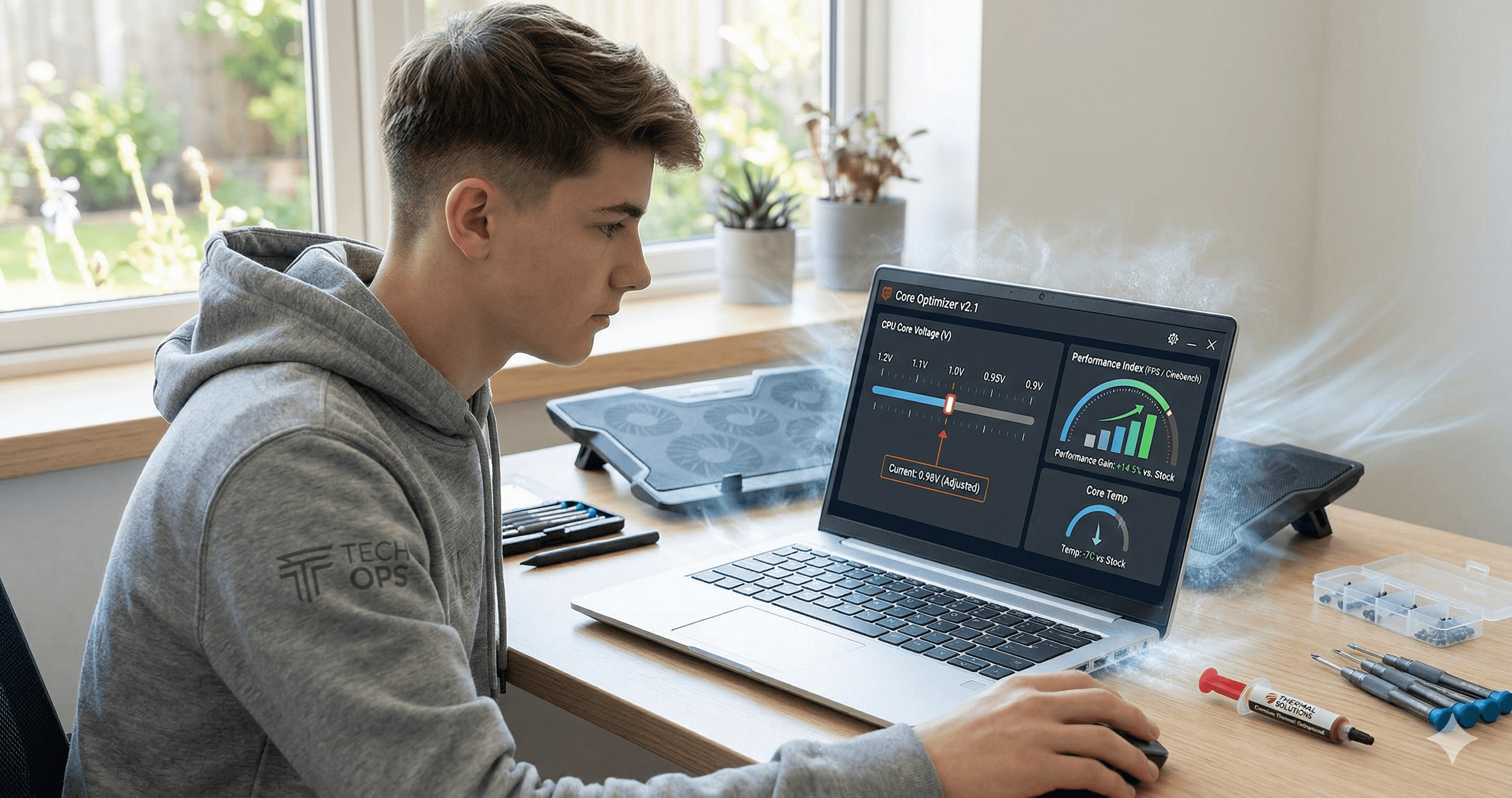
- اضبط شريط Core Voltage Offset
- التغييرات تُطبق فورًا — لا حاجة لإعادة التشغيل للاختبار
- بمجرد الاستقرار، طبّق نفس القيمة في BIOS للديمومة
النتائج النموذجية على معالجات Intel المكتبية:
- معظم الشرائح تتحمل -50 إلى -100 ميلي فولت بدون مشاكل
- السيليكون المحظوظ يمكنه إدارة -100 إلى -150 ميلي فولت
- انخفاض الحرارة: 5-15 درجة مئوية تحت الحمل الكامل حسب الإزاحة
معالجات AMD المكتبية (Ryzen 5000-9000)
نهج AMD مختلف. معالجات Ryzen تستخدم خوارزميات Precision Boost التي تدير الجهد بعدوانية بالفعل.
الطريقة: Curve Optimizer (في BIOS)
- ادخل BIOS ← AMD Overclocking ← Curve Optimizer
- اضبط على "All Cores" كنقطة بداية (لكل نواة أكثر تقدمًا)
- طبّق إزاحة سالبة من 10-20 وحدة للبدء
- أقلع واختبر الإجهاد بشكل شامل
- زد الإزاحة السالبة تدريجيًا
الطريقة: AMD Ryzen Master (ويندوز)
- يسمح بضبط Curve Optimizer لكل نواة
- مفيد للاختبار بدون إعادة تشغيل متكررة
تنبيه مهم لـ AMD: Precision Boost Overdrive (PBO) على Ryzen يضبط الجهد ديناميكيًا بالفعل. خفض الجهد العدواني يمكن أن يضر سلوك التعزيز على Ryzen لأن الشريحة قد تفسر الجهد المنخفض كإشارة لتحديد سرعات الساعة. النقطة المثالية عادةً أكثر تحفظًا من Intel: -15 إلى -30 وحدة في Curve Optimizer.
معالجات اللابتوب (Intel وAMD)
خفض جهد اللابتوب أصبح مقيدًا بشكل كبير في السنوات الأخيرة:
- Intel الجيل 10 وأقدم: ThrottleStop يعمل جيدًا لخفض الجهد. طبّق إزاحة سالبة على CPU Core وCPU Cache.
- Intel الجيل 11+: كثير من مصنّعي اللابتوب يقفلون خفض الجهد في BIOS عبر Overclocking Lock (OC Lock). إذا كان مقفلاً، أدوات البرمجيات لا تستطيع التجاوز. بعض الشركات (Lenovo وDell وبعض طرازات ASUS) توفر خيارات فتح في BIOS أو عبر أدوات الدعم.
- لابتوبات AMD Ryzen: خفض الجهد عمومًا غير متاح للمستخدمين النهائيين. منصة AMD المحمولة لا تكشف نفس عناصر التحكم بالجهد. بعض أدوات الطرف الثالث تدعي تقديمه، لكن الموثوقية والأمان يتفاوتان.
مستخدمو اللابتوب: قبل محاولة خفض الجهد، تحقق من طرازك الدقيق في منتديات مثل NotebookReview أو r/laptops. بعض الطرازات لديها خفض الجهد مقفل على مستوى البرنامج الثابت بدون حل بديل.
كيفية خفض جهد بطاقة الرسوميات
خفض جهد GPU في كثير من النواحي أكثر مكافأة من خفض جهد المعالج. بطاقات الرسوميات تستهلك طاقة أكثر بكثير، تعمل بحرارة أعلى، وتستجيب جيدًا جدًا لتعديلات الجهد.
بطاقات NVIDIA (سلسلة RTX 30/40/50)
الأداة القياسية هي MSI Afterburner مع محرر منحنى الجهد/التردد:
- افتح MSI Afterburner واضغط Ctrl+F لفتح محرر منحنى V/F
- سترى منحنى يربط نقاط الجهد (المحور X) بسرعات الساعة (المحور Y)
- ابحث عن تردد هدفك — مثلاً، إذا كانت بطاقتك تعزز إلى 2100 ميجاهرتز عند 1.050 فولت، يمكنك استهداف 2100 ميجاهرتز عند 0.900 فولت
- انقر النقطة عند 0.900 فولت واسحبها لأعلى إلى 2100 ميجاهرتز
- انقر أي نقطة يمين هدفك واضغط السهم لأسفل لتسطيح المنحنى — هذا يمنع GPU من استخدام جهد أعلى
- اضغط تطبيق (علامة الصح)
- اختبر الإجهاد بـ FurMark أو 3DMark TimeSpy أو فقط العب لعبة متطلبة لساعة
النتائج النموذجية على بطاقات NVIDIA المكتبية:
- معظم بطاقات RTX 40 يمكنها تشغيل تردد التعزيز الكامل عند 0.850-0.950 فولت بدلاً من 1.050+ فولت الأصلي
- انخفاض حرارة 8-15 درجة مئوية شائع
- انخفاض ضوضاء المراوح غالبًا دراماتيكي — أحيانًا من مسموع إلى شبه صامت
- انخفاض استهلاك الطاقة بـ 30-80 واط حسب البطاقة
ملاحظة RTX 50: التقارير المبكرة تشير إلى أن RTX 5070 Ti وأعلى تستجيب جيدًا جدًا لخفض الجهد بسبب كونها محدودة الطاقة من المصنع. الـ 5090 بالتحديد يمكن أن ترى توفير 50-80 واط مع أداء ألعاب متطابق تقريبًا.
بطاقات AMD (سلسلة RX 7000/8000)
AMD توفر عناصر تحكم خفض الجهد مباشرة في برنامج التعريفات:
- افتح AMD Software: Adrenalin Edition
- اذهب إلى Performance ← Tuning
- فعّل Custom Tuning
- اخفض شريط Voltage (mV) مع الحفاظ على Max Frequency نفسه
- يمكنك أيضًا استخدام إعداد Undervolt GPU المسبق لتعديل تلقائي محافظ
- طبّق واختبر الاستقرار
بطاقات AMD متقبلة بشكل خاص لخفض الجهد — مكاسب الكفاءة على معماريات RDNA 3 وRDNA 4 ممتازة.
بطاقات رسوميات اللابتوب
معظم خفض جهد GPU في اللابتوب يُفعل عبر MSI Afterburner بنفس طريقة منحنى V/F كسطح المكتب. لكن:
- ترددات التعزيز القصوى أقل على بطاقات اللابتوب، لذا نطاق الجهد أصغر
- بعض مصنّعي اللابتوب يقفلون عناصر التحكم بالجهد — Afterburner قد يعرض المنحنى لكن يرفض تطبيق التغييرات
- الفائدة الحرارية مؤثرة بشكل خاص على اللابتوب بسبب حلول التبريد المحدودة
الفوائد الحرارية الفعلية
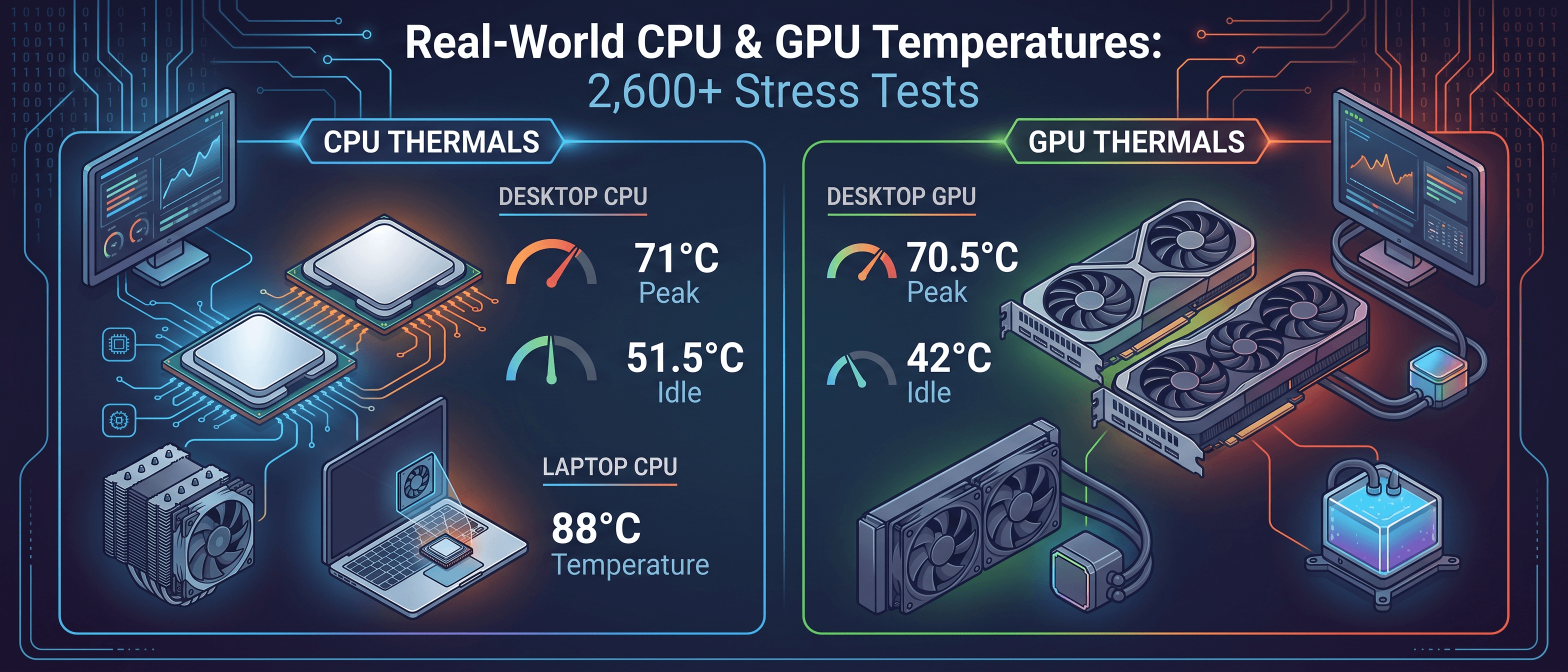
لنتحدث بأرقام حقيقية. إليك ما يمكنك توقعه واقعيًا من خفض جهد مضبوط جيدًا:
أنظمة سطح المكتب
| المكون | حرارة أصلية | بعد خفض الجهد | الانخفاض |
|---|---|---|---|
| Intel i7-14700K (AIO 240 مم) | 78°C ألعاب / 95°C كل الأنوية | 68°C / 82°C | 10-13°C |
| AMD Ryzen 7 7800X3D (مبرد هوائي) | 82°C ألعاب / 89°C إجهاد | 76°C / 83°C | 6°C |
| RTX 4070 Ti Super | 74°C ألعاب | 62°C ألعاب | 12°C |
| RTX 4090 FE | 78°C ألعاب | 65°C ألعاب | 13°C |
| RX 7900 XTX | 85°C تقاطع / 72°C حافة | 74°C / 64°C | 8-11°C |
أنظمة اللابتوب
| المكون | حرارة أصلية | بعد خفض الجهد | الانخفاض |
|---|---|---|---|
| i9-13900HX (حمل ألعاب) | 95°C (اختناق) | 85°C | 10°C |
| RTX 4060 Laptop (ألعاب) | 83°C | 72°C | 11°C |
| RTX 4070 Laptop (ألعاب) | 80°C | 69°C | 11°C |
تحقق من نتائجك: بعد خفض الجهد، شغّل اختبار إجهاد بـ أداة CLI الخاصة بنا لقياس درجات حرارتك القصوى ومقارنتها مع مستخدمين آخرين بنفس العتاد. إذا كانت حرارتك بعد خفض الجهد في نطاق النسب المئوية الأقل، فقد أحسنت.
المخاطر التي لا يتحدث عنها أحد
هنا يجب أن نكون صادقين. ادعاء "بدون عيوب" في كل دليل لخفض الجهد ليس دقيقًا تمامًا. هناك مخاطر وقيود حقيقية:
1. عدم الاستقرار يمكن أن يكون خبيئًا
الجانب الأخطر في خفض الجهد ليس انهيارًا دراماتيكيًا — إنه عدم استقرار خبيء يصعب اكتشافه:
- انهيارات تطبيقات عرضية تبدو عشوائية وغير مرتبطة بخفض الجهد
- شاشات زرقاء نادرة تحت أحمال عمل محددة لا تختبرها بانتظام
- تلف بيانات في عمليات الملفات أو كتابات قواعد البيانات أثناء لحظات نقص الجهد
- انهيارات خاصة بألعاب — اجتياز اختبار إجهاد لا يضمن الاستقرار في كل حمل عمل
شريحة قد تكون مستقرة تمامًا في Cinebench لكن تنهار في لعبة محددة لأن تلك اللعبة تمارس مزيج تعليمات مختلف. Prime95 Small FFTs قد تنجح، لكن Large FFTs تفشل. لا اختبار إجهاد واحد يصادق على كل سيناريو.
2. التدهور مع الوقت
خصائص السيليكون تتغير مع تقادم المعالجات. جهد مستقر في اليوم الأول قد لا يكون مستقرًا بعد سنة. هذا يسمى الهجرة الكهربائية ويتسارع بالحرارة — بشكل ساخر، الشيء الذي يحاول خفض الجهد تقليله. المعنى العملي:
- خفض جهد يعمل بشكل مثالي لأشهر يمكن أن يبدأ بالتسبب في مشاكل عشوائية
- قد تحتاج إعادة التحقق من إعداداتك دوريًا أو إضافة هامش جهد صغير
- الحفاظ على خفض جهد "على الحافة" يتطلب اهتمامًا مستمرًا
3. الاستقرار يعتمد على حمل العمل
أحمال عمل مختلفة تجهد أجزاء مختلفة من المعالج:
- الألعاب: حمل معالج متوسط، حمل GPU متقطع — متطلبات جهد متوسطة
- عرض الفيديو: حمل مستمر على جميع الأنوية — يتطلب أكثر جهد مستقر
- التعلم الآلي: عمليات AVX-512 أو tensor ثقيلة — يمكن أن تتطلب جهدًا أكثر من أحمال العمل القياسية
- الإقلاع البارد: المكونات تحتاج جهدًا أعلى قليلاً في درجة حرارة الغرفة عنها بعد التسخين. خفض جهد مستقر بعد 10 دقائق من اللعب قد ينهار عند البدء البارد
4. اعتبارات الضمان
تقنيًا:
- Intel وAMD لا تلغيان الضمان لخفض الجهد (فقط رفع الجهد). لكن إثبات أن عطلاً لم يكن بسبب التلاعب بالجهد يمكن أن يكون معقدًا.
- بطاقات NVIDIA وAMD — منطقة رمادية مماثلة. خفض الجهد عبر أدوات رسمية (AMD Adrenalin) يمكن اعتباره مصرحًا. استخدام أدوات طرف ثالث أقل وضوحًا.
- اللابتوبات — مواقف الشركات تتفاوت. بعضها تسمح صراحة (Framework)، والبعض تحجبه بنشاط (كثير من طرازات HP وAcer).
5. ليس كل السيليكون متساوٍ
"يانصيب السيليكون" حقيقي. معالجان متطابقان من نفس الدفعة يمكن أن يكون لهما تحمل جهد مختلف جدًا:
- i7-14700K واحد قد يكون مستقرًا عند -120 ميلي فولت، بينما آخر ينهار عند -60 ميلي فولت
- نصيحة صديقك "فقط اضبط -100 ميلي فولت، يعمل ممتاز" قد تعطل نظامك
- لا تنسخ إعدادات خفض جهد شخص آخر عمياء — اختبر شريحتك دائمًا
هل يستحق فعلاً؟
إليك تقييمنا الصادق:
يستحق بشدة ✓
- خفض جهد GPU على سطح المكتب — هذا أعلى تحسين حراري تأثيرًا وأقله مخاطرة يمكنك فعله. بطاقات الرسوميات تستجيب بشكل دراماتيكي لخفض الجهد، الأدوات سهلة الاستخدام، وأسوأ حالة هي انهيار التعريف وإعادة ضبط. كل مالك بطاقة رسوميات مكتبية يجب أن يجرب على الأقل
- اللابتوبات التي تعمل عند حدودها الحرارية — إذا كان لابتوبك يختنق (حرارة مستمرة عند 95°C+)، خفض الجهد يمكن أن يحوله من بالكاد قابل للاستخدام إلى وظيفي فعلاً. مكسب الأداء من منع الاختناق غالبًا يتجاوز ما يكلفه خفض الجهد في هامش الاستقرار
- تجميعات الصناديق الصغيرة (SFF) — عندما يكون تبريدك مقيدًا بحجم الصندوق، خفض الجهد هو واحد من الطرق القليلة لتقليل الحرارة بدون تغيير العتاد
يستحق بشكل معتدل ~
- معالجات Intel المكتبية بتبريد جيد — إذا كنت بالفعل في حرارة مقبولة (أقل من 85°C تحت الحمل)، الفائدة هي ضوضاء أقل وهامش حراري إضافي بسيط. لطيف لكن ليس تحويليًا
- معالجات AMD Ryzen المكتبية — PBO يدير الجهد جيدًا بالفعل. ستحصل على مكاسب هامشية من Curve Optimizer، لكن العملية معقدة والفائدة أقل من Intel
على الأرجح لا يستحق الجهد ✗
- أنظمة بتبريد كافٍ وحرارة مقبولة — إذا كانت حرارتك صحية بالفعل، خفض الجهد يضيف تعقيدًا ومخاطر استقرار لفائدة عملية قليلة. وقتك أفضل في تحسين تدفق هواء الصندوق أو منحنيات المراوح
- اللابتوبات المقفلة — إذا قفلت شركة مصنّع لابتوبك خفض الجهد، لا تقاتله بتعديلات BIOS مشبوهة. خطر تعطيل اللابتوب يفوق التحسين الحراري المحتمل
- أحمال عمل تنافسية/مهنية — إذا كنت في بطولة ألعاب تنافسية أو تشغل مزرعة عرض إنتاجية، خطر عدم الاستقرار الخبيء يفوق الفائدة الحرارية. استخدم إعدادات استقرار أقصى بدلاً من ذلك
قائمة تحقق للبدء السريع
مستعد لتجربة خفض الجهد؟ إليك خطة اللعب العملية:
- خط أساس أولاً — شغّل اختبار إجهاد وسجّل درجات حرارتك وسرعات ساعتك الأصلية. استخدم أداة اختبار الإجهاد الخاصة بنا للحصول على بيانات قابلة للمقارنة
- ابدأ بتحفظ — ابدأ بخفض جهد صغير (المعالج: إزاحة -30 ميلي فولت؛ GPU: -50 ميلي فولت من منحنى V/F الأصلي)
- اختبر الإجهاد بشكل صحيح — شغّل على الأقل 30 دقيقة من اختبار إجهاد ثقيل. الأفضل، شغّل عدة اختبارات مختلفة
- اختبر أحمال عمل حقيقية — بعد اختبار الإجهاد، استخدم النظام بشكل طبيعي لبضعة أيام قبل اعتباره مستقرًا
- أبقِ هامشًا — مهما كان أقل جهد مستقر لديك، أضف 10-20 ميلي فولت كهامش أمان للإقلاع البارد وتقادم المكونات
- وثّق إعداداتك — اكتب قيمك الدقيقة حتى تتمكن من إعادة تطبيقها بعد تحديث BIOS أو إعادة تثبيت التعريفات
- راقب مع الوقت — تحقق من درجات الحرارة شهريًا. إذا بدأت برؤية انهيارات عشوائية بعد بضعة أشهر، خفف خفض الجهد قليلاً
الخلاصة
خفض الجهد هو تحسين حراري فعّال حقًا — ربما الأكثر فعالية الذي لا يتطلب إنفاق المال على عتاد جديد. خفض جهد GPU بالتحديد هو فوز شبه عالمي، يقدم انخفاض حرارة 8-15 درجة مع تأثير صفري تقريبًا على الأداء الفعلي.
لكن وصفه بـ "بدون عيوب" مبالغة. هناك مخاطر: عدم استقرار خبيء، تفاوت يانصيب السيليكون، إخفاقات تعتمد على حمل العمل، والحاجة لصيانة مستمرة. المفتاح هو التعامل معه بمنهجية بدلاً من نسخ إعدادات عمياء من فيديو يوتيوب.
لمعظم الهواة، المقايضة تستحق تمامًا — خاصة لبطاقات الرسوميات واللابتوبات المقيدة حراريًا. للأنظمة التي تعمل بالفعل باردة ومستقرة، هو لطيف لكن ليس ضروريًا.
مهما كان نهجك، تأكد من قياس ومقارنة نتائجك. شغّل ThermalStats قبل وبعد خفض الجهد لترى بالضبط كيف تقارن حرارتك مع مستخدمين آخرين بنفس العتاد. هذه الطريقة الوحيدة لمعرفة ما إذا كان خفض جهدك يحدث فرقًا حقيقيًا فعلاً.
كن أول من يعلم
سنُطلق نشرة ThermalStats الإخبارية قريبًا — نصائح حرارية وأدلة تبريد ورؤى بيانات مباشرة في بريدك. سجّل الآن لتكون في المقدمة.
بدون رسائل مزعجة، أبدًا. إلغاء الاشتراك في أي وقت.