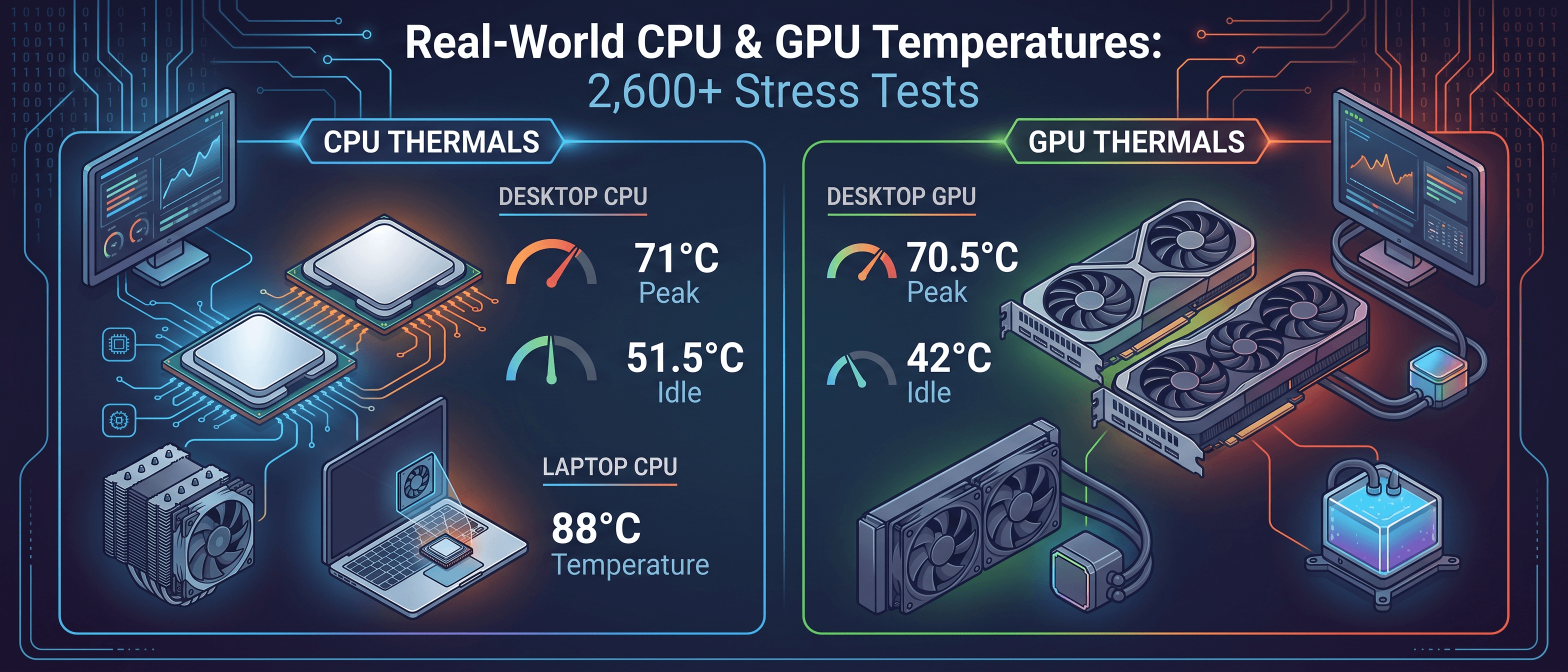
استراتيجيات تبريد اللابتوب الفعّالة: إعادة المعجون الحراري، وسائد التبريد، وأي العلامات التجارية الأبرد
دليل عملي للحفاظ على برودة اللابتوب — متى تستحق إعادة المعجون الحراري (وصعوبتها حسب العلامة التجارية)، وهل وسائد التبريد تساعد فعلاً، وأي الشركات المصنّعة تتعامل مع التصميم الحراري بشكل أفضل من المصنع.
تبريد اللابتوب لعبة مختلفة
تبريد الحاسوب المكتبي سهل نسبيًا — اشترِ مشتت حرارة أكبر، أضف مراوح أكثر، حسّن تدفق الهواء. اللابتوب لا يمنحك هذا الترف. أنت تعمل ضمن نظام حراري مختوم صممته الشركة المصنّعة، بمسارات تدفق هواء محدودة وأنابيب حرارة مشتركة ومكونات متراصة بمسافة ملليمترات.
لكن هذا لا يعني أنك عاجز. هناك استراتيجيات حقيقية وقابلة للقياس لتحسين درجات حرارة اللابتوب — بعضها يتطلب فتح الجهاز، وبعضها لا. المفتاح هو معرفة أيها يحدث فرقًا فعليًا وأيها مجرد ضجيج تسويقي.
يغطي هذا الدليل ثلاثة مجالات: إعادة المعجون الحراري لمعالج ورسوميات اللابتوب، وما إذا كانت وسائد التبريد تستحق الشراء، وأي الشركات المصنّعة تميل للحصول على التصميم الحراري الصحيح من المصنع.
إعادة المعجون الحراري: أكبر تحسين في درجة الحرارة
لماذا المعجون الحراري من المصنع غالبًا متوسط الجودة
إليك حقيقة تفاجئ كثيرًا من مالكي اللابتوب: المعجون الحراري المطبق في المصنع في كثير من الأحيان ليس رائعًا. الشركات المصنّعة تستخدم معجونًا:
- رخيصًا بالجملة — عندما تطبق المعجون على ملايين الوحدات، حتى بضعة سنتات لكل وحدة تهم. معجون المصنع عادةً متوسط الجودة في أحسن الأحوال
- مُطبَّقًا بالآلة — أنظمة التوزيع الآلية تعطي الأولوية للاتساق والسرعة على التغطية المثالية. غالبًا ما تجد معجونًا زائدًا، أو تطبيقًا غير متساوٍ، أو تماس غير مكتمل مع الشريحة
- مُصمَّمًا للموثوقية، لا للأداء الذروي — يُختار المعجون المصنعي لعدم الجفاف خلال فترة الضمان بدلاً من تقديم أقل درجات حرارة ممكنة
النتيجة؟ كثير من اللابتوبات تُشحن بمعجون حراري أسوأ بـ 5-15 درجة مئوية من تطبيق معجون بديل عالي الجودة. على لابتوب يعمل معالجه بالفعل عند 90 درجة+ تحت الحمل، هذا الفرق بين الاختناق الحراري المستمر والحفاظ فعلاً على ترددات التعزيز.
ما تتضمنه إعادة المعجون
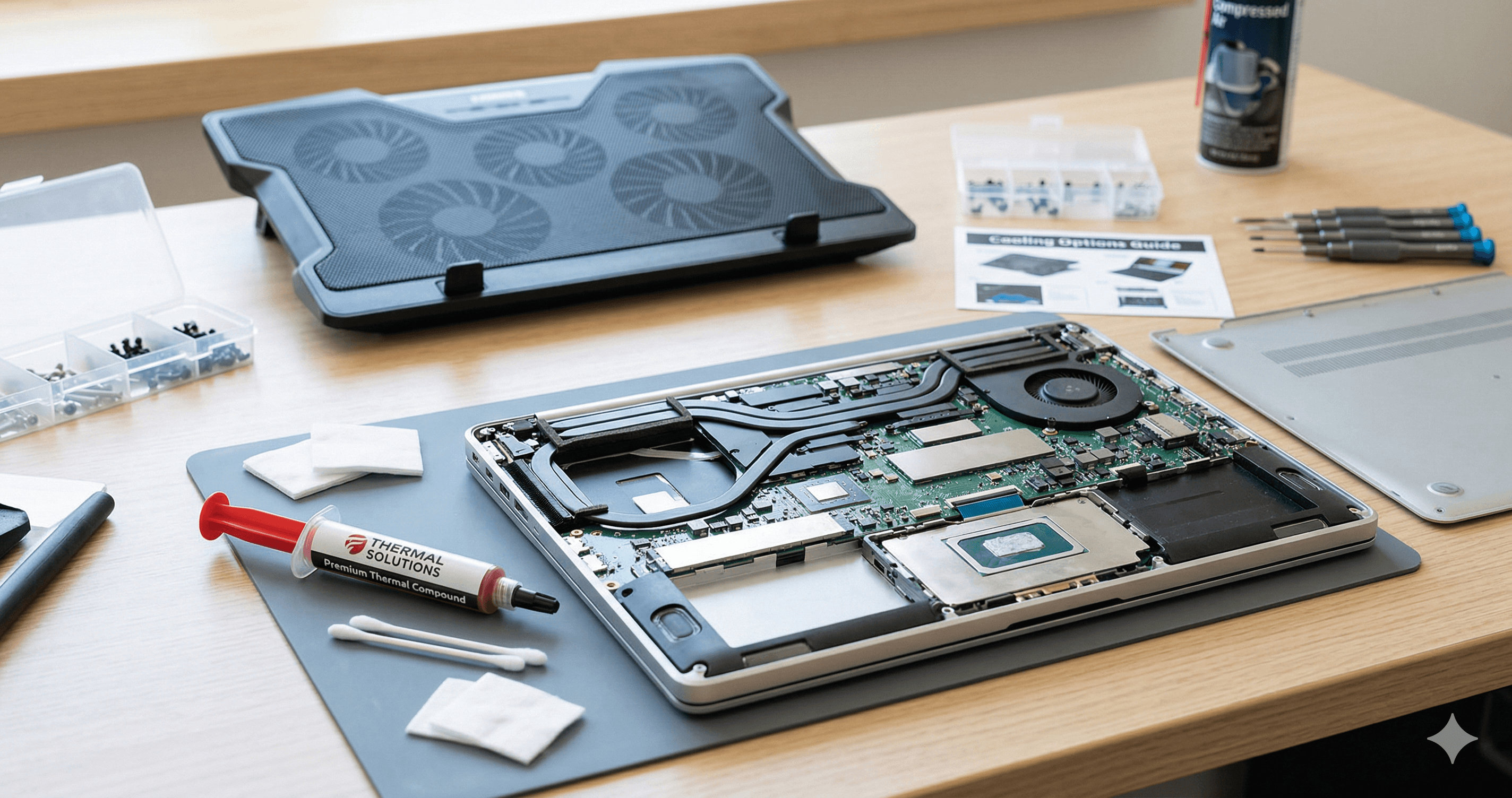
إعادة المعجون تعني إزالة مجموعة المشتت الحراري، وتنظيف المعجون القديم من شرائح المعالج وGPU، وتطبيق معجون جديد عالي الجودة، وإعادة التجميع. بسيط من حيث المفهوم — التعقيد كله في التفكيك.
خيارات معجون عالي الجودة تحدث فرقًا حقيقيًا:
- Thermal Grizzly Kryonaut — أحد أشهر المعاجين للهواة. غير موصل كهربائيًا، أداء ممتاز، ~12 دولار لأنبوب يكفي لعدة تطبيقات. جيد لمدة 2-3 سنوات قبل إعادة التطبيق
- Noctua NT-H2 — أسهل قليلاً في الفرد، أداء متسق جدًا، متانة ممتازة
- Honeywell PTM7950 — وسادة تغيير طوري أصبحت شائعة للابتوب. أسهل في التطبيق من المعجون (لا حاجة للفرد)، استقرار ممتاز على المدى الطويل، أداء ضمن 1-2 درجة مئوية من أفضل المعاجين
- معدن سائل (Thermal Grizzly Conductonaut) — الخيار النووي. يمكن أن يخفض الحرارة 5-10 درجات مئوية أكثر من حتى أفضل معجون، لكنه موصل كهربائيًا، يتطلب طلاء عازل حول الشريحة، ويمكن أن يتلف المشتتات الألومنيومية. للمستخدمين ذوي الخبرة فقط
صعوبة إعادة المعجون حسب الشركة المصنّعة
هنا يصبح الأمر مثيرًا. ليست كل اللابتوبات متساوية في سهولة الصيانة. بعض الشركات تجعل إعادة المعجون عملية من 20 دقيقة، والبعض الآخر يجعلها محنة تخاطر بإتلاف الجهاز.
الفئة السهلة — تفكيك مباشر
Lenovo ThinkPad (سلسلة T/X/P) ThinkPads أسطورية في سهولة الصيانة. معظم الطرازات لديها أدلة صيانة عتاد مفصلة تنشرها Lenovo نفسها. اللوحة السفلية تُزال ببراغي Phillips قياسية، المشتت الحراري متاح دون إزالة اللوحة الأم، ونظام تثبيت المشتت يستخدم براغي مرقمة (شد بالترتيب). المبتدئ الواثق يمكنه إعادة معجون ThinkPad في 20-30 دقيقة.
Framework Laptop مصمم من الأساس لإصلاح المستخدم. المشتت الحراري متاح بسهولة، البراغي مثبتة (لا يمكن فقدانها)، وFramework تنشر أدلة إصلاح كاملة. أسهل لابتوب لإعادة المعجون، بلا منازع.
Dell Latitude (خط الأعمال) فلسفة مشابهة لـ ThinkPad — مصمم ليكون قابلاً للصيانة. اللوحة السفلية تُفتح بسهولة، المكونات مُعلَّمة، الوصول للمشتت الحراري مباشر.
الفئة المتوسطة — ممكنة مع الحذر
ASUS ROG / TUF Gaming معظم لابتوبات ROG وTUF لديها مشتتات حرارية متاحة بمجرد إزالة اللوحة السفلية. التعقيد: غالبًا ما تستخدم مشتتات حرارية كبيرة بغرفة تبخير مشتركة تغطي المعالج وGPU معًا، مع العديد من براغي التثبيت. التقط صورًا قبل التفكيك. بعض الطرازات بها كابلات شريطية موجهة قرب المشتت تحتاج معاملة حذرة.
MSI Gaming (سلسلة GE/GP/GF) سهلة التفكيك بشكل عام. اللوحة السفلية تُزال بالبراغي، المشتت عادةً متاح. المحذور: MSI غالبًا تستخدم معدن سائل من المصنع على الطرازات الأعلى (سلسلة GE)، لذا قد تجد فوضى إذا هاجر. إذا استبدلت المعدن السائل، يجب إعادة تطبيق معدن سائل — لا تخفض إلى معجون على سطح عُولج بالمعدن السائل.
Lenovo Legion سهولة صيانة لائقة للابتوب ألعاب استهلاكي. اللوحة السفلية تُزال بنظافة، المشتت متاح. بعض الطرازات لديها اللوحة الأم مقلوبة (المكونات تواجه الأسفل)، مما يجعل المشتت أول ما تراه — في الواقع يسهّل إعادة المعجون.
Dell G-series / Alienware طرازات Alienware متاحة عمومًا لكن أحيانًا تتطلب إزالة اللوحة الأم للوصول للمشتت من الجانب الآخر. Dell تنشر أدلة صيانة مما يساعد. لابتوبات G-series الاقتصادية أبسط — أزل اللوحة السفلية، المشتت أمامك مباشرة.
الفئة الصعبة — تفكيك واسع مطلوب
HP Omen / Pavilion Gaming لابتوبات HP كثيرًا ما تتطلب تفكيكًا واسعًا. في كثير من الطرازات، يجب إخراج اللوحة الأم بالكامل للوصول للمشتت. هذا يعني فصل كابلات الشاشة وأشرطة لوحة المفاتيح وعدة كابلات مرنة. خطر عالٍ لتلف الكابلات الشريطية إذا لم تكن ذا خبرة. أدلة صيانة HP أقل تفصيلاً من Lenovo أو Dell.
Razer Blade أجهزة جميلة، كابوسية في الصيانة. Blade يستخدم براغي pentalobe (تتطلب مفكات خاصة)، كابلات شريطية بموصلات هشة، وداخل مكتظ حيث المكونات مضغوطة بخلوص ملليمترات. المشتت غالبًا يتطلب إزالة جزئية للوحة الأم. Razer أيضًا تستخدم لاصقًا في أماكن تجعل إعادة التجميع صعبة. غير موصى للمبتدئين.
Apple MacBook (عصر Intel) ملاحظة تاريخية لمن لا يزالون يستخدمون MacBooks بمعالجات Intel: Apple كانت معادية لخدمة المستخدم. براغي pentalobe، كميات كبيرة من اللاصق، بطارية ملصقة بالهيكل، ومشتت يتطلب تفكيكًا كبيرًا للوصول إليه. MacBooks بمعالجات M-series السيليكونية حلت مشكلة الحرارة إلى حد كبير من خلال الكفاءة، مما يجعل إعادة المعجون غير ذات صلة بالطرازات الحالية.
فئة الخبراء فقط
Microsoft Surface Laptop / Surface Book هذه الأجهزة غير قابلة لخدمة المستخدم عمليًا. سطح لوحة مفاتيح Surface Laptop ملصق ويجب رفعه بالحرارة والأدوات، مما يتلف الجهاز شبه حتمًا. iFixit منحت Surface Laptop الأصلي 0 من 10 في تقييم قابلية الإصلاح. لا تحاول إعادة معجون Surface إلا إذا كنت مستعدًا لاحتمال تدميره.
معظم الألتراباوك بسمك أقل من 14 مم الألتراباوك فائقة النحافة من أي شركة تميل لتصاميم متكاملة بإحكام حيث الوصول للمشتت يعني التنقل في حقل ألغام من كابلات مرنة هشة ومكونات ملحومة ولاصق. كلما كان اللابتوب أنحف، كانت إعادة المعجون أصعب — كقاعدة عامة.
نتائج إعادة المعجون: ما المتوقع
بناءً على بيانات فعلية من المجتمع واختباراتنا:
| السيناريو | التحسين النموذجي |
|---|---|
| معجون مصنعي ← معجون عالي الجودة (Kryonaut، NT-H2) | انخفاض 5-12 درجة مئوية |
| معجون مصنعي ← وسادة تغيير طوري (PTM7950) | انخفاض 4-10 درجات مئوية |
| معجون مصنعي ← معدن سائل | انخفاض 10-20 درجة مئوية |
| معجون قديم (3+ سنوات) ← معجون جديد عالي الجودة | انخفاض 8-15 درجة مئوية |
| معجون عالي الجودة ← معدن سائل | انخفاض إضافي 3-8 درجات مئوية |
هذه الأرقام تهم على اللابتوب أكثر من المكتبي لأن اللابتوبات تعمل أقرب بكثير لحدودها الحرارية. انخفاض 10 درجات على معالج لابتوب يمكن أن يعني الفرق بين الحفاظ على 4.5 جيجاهرتز والانخفاض القسري إلى 3.2 جيجاهرتز — وهذا فرق أداء ملحوظ.
وسائد التبريد: هل تعمل فعلاً؟
وسائد التبريد هي أكثر ملحقات تبريد اللابتوب شيوعًا، ربما لأنها لا تتطلب أي مهارة تقنية — فقط ضع اللابتوب عليها ووصّل USB. لكن هل تحدث فرقًا ذا مغزى فعلاً؟
الإجابة الصادقة: يعتمد
وسائد التبريد تعمل بدفع الهواء إلى أسفل اللابتوب. فعاليتها تعتمد كليًا على ما إذا كان هذا الهواء يمكنه فعلاً الوصول للمكونات الداخلية. هذا يتفاوت بشكل كبير حسب تصميم اللابتوب:
وسائد التبريد تساعد أكثر عندما:
- لابتوبك يحتوي على لوحة سفلية شبكية أو مثقبة تسمح بدخول الهواء الخارجي
- فتحات سحب الهواء في اللابتوب في الأسفل (معظم لابتوبات الألعاب)
- أنت على سطح ناعم (سرير، أريكة، حضن) يحجب عادةً سحب الهواء من الأسفل — في هذه الحالة، حتى وسادة بدون مراوح تساعد بتوفير سطح مسطح مرتفع
- درجات الحرارة المحيطة مرتفعة وأي تدفق هواء إضافي يساعد
وسائد التبريد تساعد أقل عندما:
- لابتوبك يحتوي على لوحة سفلية مختومة مع فتحات سحب على الجوانب أو الخلف فقط
- اللابتوب لديه بالفعل تدفق هواء داخلي ممتاز (بعض لابتوبات الألعاب الأحدث)
- أنت بالفعل على مكتب صلب مسطح مع خلوص جيد
تحسينات درجة الحرارة الفعلية
لنكن صادقين بشأن الأرقام لأن هناك كثيرًا من المبالغة في تسويق وسائد التبريد:
| السيناريو | التحسين النموذجي |
|---|---|
| سطح ناعم ← وسادة تبريد | 8-15 درجة مئوية (غالبًا من فك حجب الفتحات) |
| مكتب صلب ← وسادة تبريد اقتصادية (15-25$) | 2-5 درجات مئوية |
| مكتب صلب ← وسادة تبريد فاخرة (40-60$) | 3-7 درجات مئوية |
| مكتب صلب ← حامل شبكي/مرتفع (بدون مراوح) | 1-3 درجات مئوية |
التحسين الأكثر دراماتيكية يأتي من رفع اللابتوب عن سطح ناعم. إذا كنت تلعب على سريرك مع اللابتوب على بطانية، وسادة التبريد ستبدو معجزة — لكنها في الغالب لأن البطانية كانت تحجب كل تدفق هواء الدخول، وحتى كتاب مسطح سيساعد بشكل كبير.
على مكتب صلب، التحسين متواضع. 3-5 درجات مئوية واقعي لمعظم التركيبات. ادعاءات التسويق بتحسين 15-20 درجة تُقاس في ظروف غير واقعية.
ما تبحث عنه في وسادة تبريد
إذا قررت أن وسادة التبريد تستحق:
- حجم المروحة أهم من عددها — مروحة أو مروحتان كبيرتان (140-200 مم) تحرك هواء أكثر وبصوت أهدأ من خمس مراوح صغيرة 70 مم. المراوح الصغيرة المتعددة غالبًا ميزة تسويقية
- ارتفاع/زاوية قابلة للتعديل — القدرة على إمالة اللابتوب تحسن كلاً من بيئة العمل (الأرجونوميكس) ويمكن أن تحاذي المراوح مع فتحات السحب في لابتوبك
- سطح معدني أو شبكي — يوصل الحرارة بعيدًا عن أسفل اللابتوب أفضل من البلاستيك. حتى بدون مراوح، السطح الشبكي المعدني يوفر تبريدًا سلبيًا
- ضوضاء منخفضة — إذا كانت الوسادة أعلى صوتًا من مراوح لابتوبك، فهي تضيف إزعاجًا أكثر من الفائدة. تحقق من مستويات الضوضاء بالديسيبل إن توفرت
- تمرير USB — الوسادة ستأخذ منفذ USB. التمرير يعني أنك لن تفقده
بدائل تعمل بنفس الفعالية أو أفضل
- حامل لابتوب (بدون مراوح) — حامل مرتفع بسيط يرفع اللابتوب 5-10 سم يحسن تدفق الهواء تحته بشكل ملحوظ. تحسين 1-3 درجات مئوية، صفر ضوضاء، 15-25 دولار. إذا كنت على مكتب، هذا أفضل قيمة
- مروحة مكتب صغيرة — مروحة مكتب عادية موجهة نحو فتحات السحب في اللابتوب يمكن أن تكون فعالة بشكل مفاجئ، خاصة في الغرف الدافئة. غالبًا تتفوق على وسائد التبريد لأن مراوح المكتب تحرك هواء أكثر بكثير
- خفض الجهد (Undervolting) — برمجي، مجاني، وعادةً أكثر خفض فعّال لدرجة الحرارة بعد إعادة المعجون. خفض جهد المعالج بمقدار 50-100 ميلي فولت يمكن أن يخفض الحرارة 5-15 درجة بدون أي فقدان أداء. أدوات مثل ThrottleStop (Intel) أو Ryzen Controller (AMD) تجعل هذا سهلاً. بعض الشركات تقفل تعديلات الجهد في BIOS، للأسف
أي الشركات المصنّعة تتعامل مع التبريد بشكل أفضل من المصنع؟
ليست كل الشركات المصنّعة تستثمر بالتساوي في الهندسة الحرارية. بناءً على بيانات المجتمع، المراجعات الاحترافية، وتحليل العتاد، إليك كيفية أداء العلامات التجارية الرئيسية:
الفئة العليا — تصميم حراري جيد باستمرار
ASUS ROG (Republic of Gamers) ASUS قادت باستمرار في التصميم الحراري للابتوب في السنوات الأخيرة. خطوط ROG Strix وROG Zephyrus تتميز بـ:
- تبريد بغرفة تبخير على الطرازات الأعلى بدلاً من الأنابيب الحرارية التقليدية
- معدن سائل مطبق من المصنع على الفئات الفاخرة (ROG Strix SCAR، Zephyrus)
- فتحات عادم كبيرة بـ 3-4 مخارج مراوح
- ملفات تعريف مراوح ذكية مع مفاتيح MUX على مستوى العتاد لتجاوز GPU
- بعض الطرازات تتميز بفلاتر غبار مخصصة ومراوح ذاتية التنظيف
لابتوبات ROG كثيرًا ما تتصدر معايير الأداء الحراري، محافظةً على ترددات تعزيز أعلى لفترة أطول من المنافسين بنفس السعر.
Lenovo Legion خط Legion اكتسب سمعة قوية في الأداء الحراري:
- تصميم يركز على العادم الخلفي يبعد الهواء الساخن عن المستخدم
- تبريد بغرفة تبخير على طرازات Legion Pro وLegion 9
- ضبط طاقة محافظ لكن فعال — Lenovo لا تدفع المعالجات بما يتجاوز ما يمكن للتبريد التعامل معه
- وضع جيد لفتحات السحب مع شبكة اللوحة السفلية
- عادةً أبرد بـ 5-10 درجات من المنافسين بنفس المواصفات تحت الأحمال المستمرة
Apple MacBook (سلسلة M) نهج مختلف تمامًا — شرائح Apple M-series كفؤة في استهلاك الطاقة لدرجة أن التصميم الحراري تقريبًا ليس مشكلة. MacBook Pro بشريحة M3/M4 يحافظ على الأداء دون أن تُسمع المراوح حتى في معظم أحمال العمل. MacBook Air بشريحة M4 مبرد سلبيًا (بدون مروحة إطلاقًا) ولا يزال لا يختنق تحت الاستخدام النموذجي. ليست مقارنة عادلة مع لابتوبات الألعاب x86، لكن جدير بالذكر كمعيار للكفاءة الحرارية.
فئة جيدة — صلبة عمومًا، مع بعض التفاوت
MSI Gaming تصميم MSI الحراري تحسن بشكل ملحوظ في الأجيال الأخيرة:
- معدن سائل من المصنع على الطرازات العليا (سلسلة Titan، Raider)
- تخطيط أنابيب حرارية لائق على الطرازات المتوسطة
- بعض الطرازات تتميز بتقنية Cooler Boost بمراوح إضافية
- عدم اتساق: لابتوبات MSI الاقتصادية (سلسلة GF) يمكن أن تسخن مع حلول تبريد أضعف لنفس المعالج/GPU كطرازات أعلى
Dell Alienware Alienware تستثمر في التبريد مع مقايضات:
- هيكل سميك يوفر مساحة لأنظمة تبريد كبيرة
- مادة واجهة حرارية Element 31 (مركب غاليوم-سيليكون خاص) على الطرازات الأحدث
- تصاميم مراوح Cryo-Tech بشفرات رقيقة ومكتظة
- بعض الطرازات عانت من مشاكل جودة مع تطبيق معجون غير متساوٍ من المصنع
- لابتوبات Alienware m-series (النحيفة) تضحي بهامش التبريد للقابلية للحمل
Acer Predator خط الألعاب من Acer يعمل باردًا عمومًا:
- مراوح AeroBlade بشفرات معدنية فائقة النحافة
- تغطية أنابيب حرارية جيدة على طرازات Predator Helios
- تقنية مراوح ثلاثية الأبعاد على الطرازات الأعلى
- أقل اتساقًا على خط Nitro الاقتصادي
فئة متوسطة — مقبولة لكن ليست استثنائية
HP Omen خط ألعاب HP كفؤ لكن نادرًا ما يُثير الإعجاب حراريًا:
- تصاميم أنابيب حرارية قياسية، نادرًا غرفة تبخير
- منحنيات مراوح كافية لكن يمكن أن تكون صاخبة تحت الحمل
- نظام تبريد OMEN Tempest لائق لكن لا يطابق ROG أو Legion
- الاختناق الحراري ليس غير شائع تحت الأحمال الثقيلة المستمرة
- أكبر ضعف HP: الخطوط غير المخصصة للألعاب (Pavilion، Envy) كثيرًا ما تسخن جدًا
Dell G-series لابتوبات ألعاب اقتصادية بتبريد اقتصادي:
- هيكل نحيف يحد من سعة التبريد
- ترتيبات مروحة واحدة أو مزدوجة تعمل بجهد لكن لا تستطيع ترويض المعالجات عالية TDP بالكامل
- درجات الحرارة كثيرًا ما تصل 95 درجة+ تحت الأحمال المستمرة
- كافية للألعاب، لكن توقع اختناقًا حراريًا في أحمال عمل المعالج المستمرة
فئة أقل من المتوسط — التبريد فكرة لاحقة
معظم الألتراباوك الاستهلاكية (أي علامة تجارية) هذا ليس خاصًا بعلامة — تقريبًا كل الألتراباوك بسمك أقل من 15 مم تعاني حراريًا تحت الأحمال المستمرة. الفيزياء ببساطة ضدها. معالج 28 واط في هيكل 1.2 كجم بمروحة صغيرة واحدة سيختنق. علامات مثل Dell (XPS)، HP (Spectre)، Lenovo (Yoga)، وASUS (ZenBook) كلها تصنع ألتراباوك ممتازة في جوانب أخرى لكنها تسخن تحت حمل المعالج.
Razer Blade تصنيف مثير للجدل لأن Razer تصنع عتادًا جميلاً وفاخرًا، لكن:
- Blade يعمل باستمرار بين أكثر لابتوبات الألعاب سخونة في المراجعات
- هيكل نحيف يعطي الأولوية للجماليات على الهامش الحراري
- سطح لوحة المفاتيح يصبح دافئًا بشكل غير مريح أثناء اللعب
- تبريد VRM محدود في بعض الطرازات
- مواد بناء عالية الجودة، لكن التصميم الحراري لا يطابق نقطة السعر
Microsoft Surface Laptop مصمم لإنتاجية خفيفة، لا للأداء المستمر:
- الاختناق الحراري عدواني ويبدأ بسرعة تحت الحمل المستمر
- مسارات تدفق هواء داخلي محدودة
- غير مخصص لأحمال عمل الحوسبة الثقيلة، لكن يُسوَّق كلابتوب متعدد الأغراض
ماذا تعني التصنيفات لك
إذا كنت تشتري لابتوبًا وتهتم بالحرارة:
- تحقق من المراجعات التي تتضمن اختبار حمل مستمر — وليس فقط نتائج المعايير الذروة. معالج يصل 5 جيجاهرتز لمدة 10 ثوانٍ قبل الاختناق إلى 3.5 جيجاهرتز يروي قصة مختلفة عن معالج يحافظ على 4.5 جيجاهرتز بلا حدود
- ضع سمك الهيكل بالاعتبار — الفيزياء تنتصر. لابتوب أسمك به مساحة أكبر للتبريد. إذا أردت باردًا وهادئًا، لا تطارد الخيار الأنحف
- ابحث عن تبريد غرفة التبخير — أفضل بشكل ملموس من الأنابيب الحرارية للمكونات عالية TDP. أصبح أكثر شيوعًا حتى في لابتوبات الألعاب المتوسطة
- تحقق ما إذا كان المعدن السائل مطبقًا من المصنع — إذا استخدمت الشركة المصنّعة معدنًا سائلاً من المصنع، فهذا يشير إلى أنها تأخذ الأداء الحراري بجدية (ويوفر عليك خطر تطبيقه بنفسك)
الجمع بين كل شيء
أكثر استراتيجية تبريد لابتوب فعالية تجمع بين عدة أساليب:
- ابدأ بالشراء الصحيح — اختر لابتوبًا من شركة مصنّعة تتعامل مع الحرارة بشكل جيد. هذا أكبر عامل والوحيد الذي لا يمكنك تغييره لاحقًا
- خفض الجهد إن أمكن — مجاني، قابل للعكس، وغالبًا أكبر تحسين منفرد. انخفاض 5-15 درجة بدون فقدان أداء
- أعد المعجون بعد انتهاء الضمان (أو فورًا إن كنت مرتاحًا لإلغاء الضمان) — تحسين 5-15 درجة حسب جودة معجون المصنع
- استخدم حامل لابتوب أو وسادة تبريد — 2-7 درجات على مكتب، أكثر على الأسطح الناعمة. يحسن بيئة العمل أيضًا
- أبقِ الفتحات نظيفة — استخدم هواء مضغوط لتنظيف فتحات السحب والعادم كل بضعة أشهر. هذا وحده يمنع الارتفاع التدريجي في درجة الحرارة
شغّل اختبار حراري على ThermalStats قبل وبعد أي تغييرات لقياس التأثير الفعلي. لابتوبك المحدد وبيئتك ستحددان أي الاستراتيجيات تعطيك أفضل النتائج.
فضولي كيف يقارن تبريد لابتوبك؟ شغّل اختبار حراري لترى أين تقف درجات حرارتك وتتبع التحسينات أثناء التحسين.
كن أول من يعلم
سنُطلق نشرة ThermalStats الإخبارية قريبًا — نصائح حرارية وأدلة تبريد ورؤى بيانات مباشرة في بريدك. سجّل الآن لتكون في المقدمة.
بدون رسائل مزعجة، أبدًا. إلغاء الاشتراك في أي وقت.